

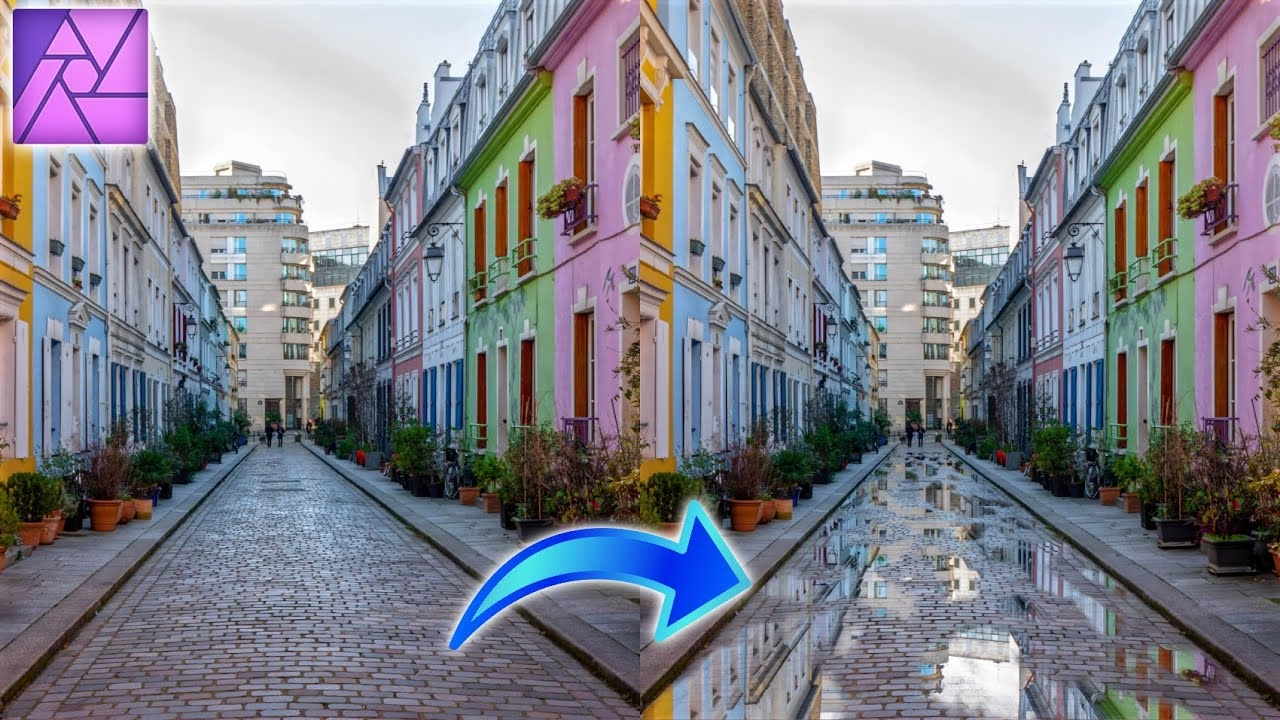
Möchten Sie Ihren Fotos eine besondere, dramatische Atmosphäre verleihen, vielleicht nach einem Regenschauer? Das Hinzufügen von realistisch aussehenden Pfützen in Adobe Photoshop kann genau diesen Effekt erzielen. Dieses Tutorial führt Sie detailliert durch den Prozess, von der Erstellung überzeugender Spiegelungen bis hin zum Hinzufügen feiner Wellen, alles unter Verwendung nicht-destruktiver Methoden, die Ihnen maximale Flexibilität bieten.

Das richtige Foto wählen
Bevor Sie beginnen, ist die Wahl des passenden Fotos entscheidend für den Erfolg. Ein Bild, das an einem bewölkten Tag oder kurz nach einem Regenschauer aufgenommen wurde, eignet sich am besten. Bei Fotos mit starkem Sonnenschein ist es deutlich schwieriger, die Pfützen glaubwürdig erscheinen zu lassen, und manchmal funktioniert es schlichtweg nicht. Wenn Sie dieses Tutorial zum ersten Mal durchführen, starten Sie idealerweise mit einem bewölkten Foto. Für dieses Beispiel verwenden wir ein Stockfoto, aber Sie können natürlich auch Ihr eigenes Bild nutzen.
Die Spiegelung erstellen
Der erste Schritt besteht darin, eine glaubwürdige, gefälschte Spiegelung zu erzeugen, indem Sie Teile Ihres Fotos ausschneiden, einfügen und spiegeln. Dies geschieht nicht-destruktiv, um jederzeit Anpassungen vornehmen zu können.
Schritt 1: Objekte auswählen
Beginnen Sie mit einfacheren Objekten wie einer Tür oder einem geraden Gebäude. Verwenden Sie das Polygon-Lasso-Werkzeug, um eine Auswahl um das Objekt zu zeichnen. Sie benötigen nur die untere Hälfte des Objekts, da dies der Bereich ist, der sich in einer Pfütze spiegeln würde. Die Auswahl muss dabei nicht übermäßig präzise sein.
Schritt 2: Auswahl duplizieren und konvertieren
Duplizieren Sie die Auswahl auf eine neue Ebene, indem Sie Strg/Cmd+J drücken. Dies erstellt eine neue Ebene mit dem ausgewählten Bereich. Noch wichtiger ist es, diese neue Ebene sofort in ein Smart-Objekt zu konvertieren. Klicken Sie dazu mit der rechten Maustaste auf die Ebene im Ebenen-Bedienfeld und wählen Sie „In Smart-Objekt konvertieren“. Dies ermöglicht es uns, Transformationen nicht-destruktiv durchzuführen, was bedeutet, dass Sie die Größe, Form und Position später jederzeit ändern können, ohne Pixelqualität zu verlieren.
Schritt 3: Spiegeln und transformieren
Drücken Sie Strg/Cmd+T, um das Frei-Transformieren-Werkzeug zu aktivieren. Klicken Sie mit der rechten Maustaste in das Auswahlfeld und wählen Sie „Vertikal spiegeln“. Positionieren Sie die gespiegelte Ebene direkt unter dem Originalobjekt. Da die Perspektive wahrscheinlich nicht passt, klicken Sie erneut mit der rechten Maustaste in das Auswahlfeld und wählen Sie „Verzerren“. Ziehen Sie nun die seitlichen oder unteren Griffe vertikal, um die Spiegelung so zu verzerren, dass sie optisch zum Originalobjekt passt und die Perspektive stimmt.
Schritt 4: Wiederholen für weitere Objekte
Wiederholen Sie die Schritte 1 bis 3 für alle anderen größeren, wichtigeren Objekte oder Bereiche im Bild, die sich in der Pfütze spiegeln sollen. Behandeln Sie jedes Objekt idealerweise auf einer separaten Ebene oder gruppieren Sie zusammengehörige Objekte. Denken Sie daran, jede duplizierte Ebene in ein Smart-Objekt zu konvertieren, bevor Sie sie transformieren.
Schritt 5: Komplexere Formen auswählen
Für komplexere Formen wie Personen ist das Schnellauswahl-Werkzeug oft einfacher zu handhaben. Wählen Sie das Schnellauswahl-Werkzeug und malen Sie über die Bereiche, die Sie auswählen möchten. Um Bereiche aus der Auswahl zu entfernen, halten Sie die Alt/Option-Taste gedrückt und malen Sie über die entsprechenden Stellen.
Schritt 6: Komplexe Form duplizieren und spiegeln
Nachdem Sie die Auswahl für die Person (oder eine andere komplexe Form) erstellt haben, wechseln Sie zurück zur Hintergrundebene und drücken Sie Strg/Cmd+J, um die Auswahl zu duplizieren. Konvertieren Sie auch diese Ebene umgehend in ein Smart-Objekt. Drücken Sie Strg/Cmd+T, spiegeln Sie die Ebene vertikal und positionieren Sie sie unter der Person.
Schritt 7: Verformen für Kurven
Um die Spiegelung einer komplexen Form wie einer Person realistisch an den Untergrund anzupassen und eine leichte Krümmung oder Verformung zu simulieren, klicken Sie mit der rechten Maustaste in das Transformationsfeld und wählen Sie „Verformen“. Nun können Sie das Gitter verwenden, um die Spiegelung nach unten zu ziehen und sie so zu verformen, dass sie sich der Form des Bodens anpasst.
Schritt 8: Fertigstellen der Spiegelungen
Wiederholen Sie den Prozess bei Bedarf für weitere komplexe Formen. Sobald Sie alle gewünschten Spiegelungen erstellt und positioniert haben, sollten Sie eine Gruppe aller Spiegelungsebenen erstellen. Klicken Sie mit der rechten Maustaste auf die Gruppe und wählen Sie erneut „In Smart-Objekt konvertieren“. Dies ist eine weitere nicht-destruktive Methode, um mehrere Ebenen zusammenzufassen und sie einfacher zu verwalten und als Einheit zu bearbeiten.
Nun haben Sie eine grundlegende Spiegelung, die bereits recht gut aussieht.
Die Pfützen formen
Nachdem die Reflexionen vorhanden sind, definieren wir nun die Bereiche, in denen die Pfützen erscheinen sollen.
Schritt 1: Invertierte Ebenenmaske hinzufügen
Wählen Sie das Smart-Objekt, das alle Ihre Spiegelungseben enthält. Fügen Sie eine Ebenenmaske hinzu, indem Sie die Alt/Option-Taste gedrückt halten und auf das Ebenenmaskensymbol im Ebenen-Bedienfeld klicken. Durch das Gedrückthalten von Alt/Option wird eine invertierte (schwarze) Maske erstellt, die die gesamte Ebene zunächst ausblendet. Dies ist der ideale Ausgangspunkt, da wir nun die Bereiche, in denen die Pfützen sichtbar sein sollen, einmalen können.
Schritt 2: Pfützenbereiche einmalen
Wählen Sie das Pinsel-Werkzeug (B). Verwenden Sie einen großen, weichen Pinsel. Stellen Sie sicher, dass Ihre Vordergrundfarbe Weiß ist (drücken Sie D für Standardfarben, dann X zum Tauschen). Stellen Sie die Deckkraft des Pinsels in der Optionsleiste oben auf etwa 50 % ein. Malen Sie nun auf der Ebenenmaske (stellen Sie sicher, dass die Maske und nicht die Ebene selbst ausgewählt ist!) über die Bereiche, in denen die Pfützen erscheinen sollen. Da die Maske schwarz ist, offenbart das Malen mit Weiß die Spiegelung. Die reduzierte Deckkraft des Pinsels ermöglicht ein graduelleres, natürlicheres Einblenden der Pfützenränder.
Schritt 3: Realismus durch Anpassungen
Im Moment sehen die Pfützen noch wie eine perfekte Spiegelung aus. Um sie realistischer zu gestalten, müssen wir zwei Dinge tun: die allgemeine Deckkraft der Ebene reduzieren und sie etwas abdunkeln. Gehen Sie zunächst zum Bedienfeld „Korrekturen“ und fügen Sie eine Tonwertkorrektur-Ebene hinzu.
Schritt 4: Abdunkeln mit Tonwertkorrektur
Wählen Sie die Tonwertkorrektur-Ebene. Im Eigenschaften-Bedienfeld sehen Sie das Histogramm. Um die Ebene nur auf die Pfützen-Ebene darunter anzuwenden (als Schnittmaske), klicken Sie auf das Symbol mit dem nach unten zeigenden Pfeil am unteren Rand des Eigenschaften-Bedienfelds (oder klicken Sie mit der rechten Maustaste auf die Tonwertkorrektur-Ebene und wählen Sie „Schnittmaske erstellen“). Verschieben Sie nun den mittleren Eingangsregler (Gamma) leicht nach rechts, um die Spiegelung etwas abzudunkeln. Experimentieren Sie, bis es natürlich aussieht.
Schritt 5: Deckkraft der Pfützen reduzieren
Wählen Sie wieder das Smart-Objekt mit Ihren Pfützen (nicht die Tonwertkorrektur-Ebene!). Reduzieren Sie die Deckkraft dieser Ebene im Ebenen-Bedienfeld auf etwa 50 %. Dieser Schritt ist wichtig, da Pfützen selten eine perfekte Spiegelung darstellen; der Untergrund scheint oft noch etwas durch, und die Spiegelung ist gedämpfter.
Schritt 6: Die Maske weichzeichnen (nicht-destruktiv)
Hier ist ein nützlicher Tipp: Wenn Sie die Kanten der Ebenenmaske weichzeichnen möchten, um die Übergänge der Pfützen noch natürlicher zu gestalten, verwenden Sie nicht den Gaußschen Weichzeichner. Wählen Sie stattdessen die Ebenenmaske (klicken Sie darauf, damit sie ausgewählt ist) und gehen Sie dann zum Eigenschaften-Bedienfeld. Hier finden Sie die Einstellung „Weiche Kante“ (Feather). Passen Sie diesen Wert an, um die Maske weichzuzeichnen. Dies ist besser als ein Weichzeichner-Filter, da Sie die Einstellung jederzeit ändern oder rückgängig machen können – ein weiterer Vorteil der nicht-destruktiven Bearbeitung.
Wellen hinzufügen
Der letzte Schritt, um den Pfützen den letzten Schliff zu geben, ist das Hinzufügen eines leichten Welleneffekts, der Bewegung simuliert.
Schritt 1: Wellenfilter anwenden
Wählen Sie das Smart-Objekt mit Ihren Pfützen. Gehen Sie zum Menü „Filter“ > „Verzerren“ > „Welle...“. Dieser Filter erzeugt Wellenmuster. Spielen Sie mit den Einstellungen, um einen subtilen Welleneffekt zu erzielen, der zur Rauheit oder Beschaffenheit des Bodens im Bild passt. Eine gute Ausgangsbasis ist oft, die Skalierung (Scale) auf etwa 25 % einzustellen, sowohl horizontal als auch vertikal.
Schritt 2: Einstellungen anpassen über Smart-Filter
Das Vorschaufenster im Wellenfilter-Dialog ist oft sehr klein. Es ist effektiver, die Einstellungen grob vorzunehmen, auf „OK“ zu klicken, um den Effekt auf dem Bild zu sehen, und dann die Einstellungen bei Bedarf anzupassen. Da wir ein Smart-Objekt verwenden, wurde der Wellenfilter als Smart-Filter angewendet. Sie können die Einstellungen des Smart-Filters jederzeit ändern, indem Sie im Ebenen-Bedienfeld doppelt auf den Eintrag „Welle“ unter dem Smart-Objekt klicken. Experimentieren Sie mit den Werten für „Anzahl Generatoren“, „Min/Max Wellenlänge“ und „Min/Max Amplitude“ sowie der Skalierung und dem Wellentyp, bis der Effekt subtil und realistisch aussieht.
Häufig gestellte Fragen (FAQ)
Hier sind Antworten auf einige gängige Fragen zu diesem Prozess:
F: Warum sollte ich Smart-Objekte verwenden?
A: Smart-Objekte ermöglichen eine nicht-destruktive Bearbeitung. Das bedeutet, dass Transformationen (Größe ändern, spiegeln, verzerren) und Filter (wie der Wellenfilter) jederzeit bearbeitet oder entfernt werden können, ohne die ursprünglichen Pixeldaten zu beschädigen. Dies gibt Ihnen maximale Flexibilität bei der Bearbeitung.
F: Warum sollte ich eine invertierte (schwarze) Ebenenmaske verwenden?
A: Eine schwarze Maske blendet die Ebene zunächst vollständig aus. Indem Sie mit Weiß auf die Maske malen, offenbaren Sie gezielt die Bereiche, in denen die Pfützen erscheinen sollen. Dies ist oft intuitiver, als mit Schwarz Bereiche auszublenden, besonders wenn die Pfützenbereiche komplex sind.
F: Wie kann ich die Pfützenränder weicher machen?
A: Wählen Sie die Ebenenmaske Ihrer Pfützen-Ebene aus. Im Eigenschaften-Bedienfeld (Fenster > Eigenschaften) finden Sie die Einstellung „Weiche Kante“ (Feather). Erhöhen Sie diesen Wert, um die Übergänge der Maske und damit die Ränder der Pfützen weichzuzeichnen. Dies ist eine nicht-destruktive Methode.
F: Meine Pfützen sehen aus wie ein perfekter Spiegel. Wie mache ich sie realistischer?
A: Reduzieren Sie die Deckkraft (Opacity) der Pfützen-Ebene im Ebenen-Bedienfeld auf etwa 50 % oder weniger. Fügen Sie außerdem eine Tonwertkorrektur-Ebene (oder Gradationskurven) als Schnittmaske hinzu und dunkeln Sie die Spiegelung leicht ab. Pfützen sind selten so reflektierend wie ein Spiegel.
F: Kann ich den Welleneffekt später noch ändern?
A: Ja, absolut! Da der Wellenfilter auf ein Smart-Objekt angewendet wurde, erscheint er als Smart-Filter im Ebenen-Bedienfeld unter der Ebene. Doppelklicken Sie einfach auf den Eintrag „Welle“, um den Dialog erneut zu öffnen und die Einstellungen anzupassen.
Endergebnis
Mit diesen Schritten haben Sie gelernt, wie Sie überzeugende Pfützen mit Reflexionen und subtilen Wellen zu Ihren Fotos hinzufügen können. Die Verwendung von Smart-Objekten und Ebenenmasken stellt sicher, dass Ihre Bearbeitungen flexibel und nicht-destruktiv bleiben.
Vergleichen Sie das Bild vor und nach der Bearbeitung, um den dramatischen Effekt zu sehen, den die hinzugefügten Pfützen erzeugen können. Experimentieren Sie mit verschiedenen Fotos und Einstellungen, um den bestmöglichen Look zu erzielen.
Hat dich der Artikel Pfützen in Photoshop hinzufügen interessiert? Schau auch in die Kategorie Bildbearbeitung rein – dort findest du mehr ähnliche Inhalte!