

Wenn Sie neu in Adobe Photoshop sind oder einfach nur ein bestimmtes Werkzeug oder eine bestimmte Einstellung suchen, kann die schiere Anzahl an Fenstern und Optionen zunächst überwältigend sein. Die sogenannten „Bedienfelder“ oder „Panels“ sind dabei zentrale Elemente Ihrer Arbeitsoberfläche. Sie enthalten wichtige Steuerelemente, Informationen und Funktionen – von den Ebenen über die Farbeinstellungen bis hin zum Protokoll Ihrer Arbeitsschritte. Die Frage „Wo ist das Fensterfeld in Photoshop?“ ist daher eine der häufigsten, die sich neue Nutzer stellen.

Im Grunde sind die „Fensterfelder“ oder „Panels“ genau das: Fenster oder Bedienfelder, die Sie nach Belieben ein- und ausblenden, verschieben und neu anordnen können. Ihre Standardposition ist oft auf der rechten Seite des Bildschirms, aber das ist nur der Ausgangspunkt. Die wahre Macht liegt darin, zu wissen, wie man sie findet, wenn sie nicht da sind, und wie man sie so organisiert, dass sie Ihren individuellen Arbeitsfluss optimal unterstützen.
Wo sich die Bedienfelder standardmäßig befinden
Wenn Sie Photoshop mit den Standardeinstellungen öffnen, werden Sie feststellen, dass auf der rechten Seite des Programmfensters mehrere Bedienfelder angedockt sind. Diese sind oft in Gruppen zusammengefasst und lassen sich über Reiter anwählen. Typische Bedienfelder, die Sie hier finden könnten, sind zum Beispiel die Bedienfelder Ebenen, Eigenschaften, Korrekturen oder Bibliotheken. Diese Anordnung ist praktisch, da sie die am häufigsten benötigten Werkzeuge und Informationen griffbereit hält, ohne den Hauptarbeitsbereich in der Mitte – dort, wo Ihr Bild angezeigt wird – zu überladen.
Diese Standardanordnung ist jedoch nicht in Stein gemeißelt. Bedienfelder können versehentlich geschlossen, verschoben oder in andere Bereiche gezogen werden. Genau hier kommt das entscheidende Menü ins Spiel, das Ihnen immer hilft, jedes benötigte Bedienfeld wiederzufinden.
Das „Fenster“-Menü: Ihr zentraler Anlaufpunkt
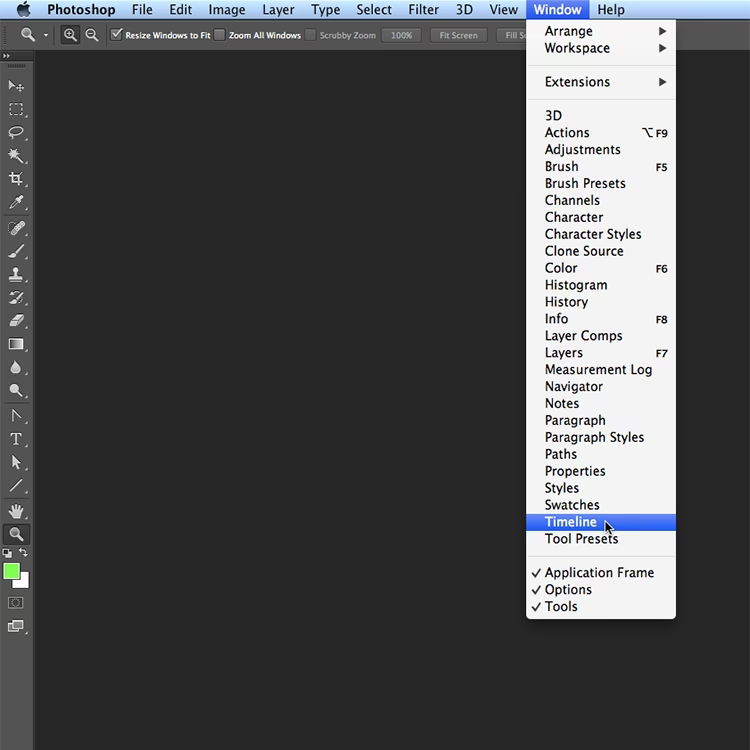
Das wohl wichtigste Menü, wenn es um das Auffinden und Verwalten von Bedienfeldern geht, ist das Menü Fenster in der oberen Menüleiste von Photoshop. Klicken Sie einfach darauf, und es öffnet sich eine lange Liste mit allen verfügbaren Bedienfeldern, die Photoshop zu bieten hat. Diese Liste ist alphabetisch sortiert, was die Suche erleichtert.
Jeder Eintrag in diesem Menü entspricht einem Bedienfeld. Wenn neben einem Eintrag ein Häkchen zu sehen ist, bedeutet das, dass das entsprechende Bedienfeld gerade auf Ihrem Bildschirm sichtbar ist. Ist kein Häkchen vorhanden, ist das Bedienfeld derzeit ausgeblendet.
Um ein ausgeblendetes Bedienfeld anzuzeigen, klicken Sie einfach auf seinen Namen in der Liste. Es wird daraufhin an seiner zuletzt verwendeten Position oder an einer Standardposition (oft wieder am rechten Rand) erscheinen. Um ein angezeigtes Bedienfeld auszublenden, klicken Sie erneut im Menü Fenster darauf. Das Häkchen verschwindet, und das Bedienfeld wird geschlossen.
Dieses Menü ist die universelle Schaltzentrale für alle Bedienfelder. Egal, ob Sie das Bedienfeld Verlauf, Histogramm, Info, Navigator, Pinsel oder ein anderes spezialisiertes Bedienfeld suchen – im Menü Fenster werden Sie fündig.
Umgang mit Bedienfeldern: Anordnen und Organisieren
Einer der großen Vorteile von Photoshop ist die Flexibilität der Benutzeroberfläche. Sie können die Bedienfelder so anordnen, dass sie optimal zu Ihrer Arbeitsweise passen.
Bedienfelder verschieben und andocken
Um ein Bedienfeld zu verschieben, klicken und ziehen Sie einfach auf seine Titelleiste (den oberen Bereich mit dem Namen des Bedienfelds). Während Sie es ziehen, sehen Sie oft eine blaue Hervorhebung, die anzeigt, wo das Bedienfeld angedockt wird, wenn Sie die Maustaste loslassen. Sie können Bedienfelder:
- Als schwebendes Fenster frei auf dem Bildschirm platzieren (nützlich auf mehreren Monitoren).
- An den Rändern des Photoshop-Fensters andocken (meist rechts, aber auch links, oben oder unten möglich).
- Mit anderen Bedienfeldern gruppieren, sodass sie als Reiter in einem gemeinsamen Bereich erscheinen. Ziehen Sie dazu ein Bedienfeld auf die Titelleiste oder in die Mitte einer Gruppe.
- Unter oder über andere Bedienfelder stapeln, sodass sie einen gemeinsamen vertikalen Bereich am Rand einnehmen. Ziehen Sie dazu ein Bedienfeld an den oberen oder unteren Rand eines angedockten Bereichs.
Bedienfelder ein- und ausklappen
Viele Bedienfelder haben eine kleine Doppelpfeil-Schaltfläche in der Titelleiste. Ein Klick darauf klappt das Bedienfeld zu einem schmalen Streifen ein, der nur noch das Symbol und/oder den Namen zeigt. Das spart Platz, hält das Bedienfeld aber weiterhin zugänglich. Ein weiterer Klick klappt es wieder aus. Dies ist besonders nützlich, wenn Sie viele Bedienfelder geöffnet haben, aber nicht alle gleichzeitig in voller Größe benötigen.
Arbeitsbereiche speichern und verwalten
Da Sie Ihre Bedienfelder sehr individuell anordnen können, bietet Photoshop die Möglichkeit, diese Anordnungen als „Arbeitsbereiche“ zu speichern. Ein Arbeitsbereich ist im Grunde eine gespeicherte Konfiguration der sichtbaren Bedienfelder, ihrer Positionen und Größen.
Photoshop bringt bereits einige vordefinierte Arbeitsbereiche mit, die für verschiedene Aufgaben optimiert sind (z. B. „Fotografie“, „Grafik und Web“, „Malerei“). Sie können diese über das Menü Fenster > Arbeitsbereich auswählen.
Um Ihren eigenen, maßgeschneiderten Arbeitsbereich zu speichern, ordnen Sie Ihre Bedienfelder genau so an, wie Sie sie haben möchten. Gehen Sie dann zu Fenster > Arbeitsbereich > Neuer Arbeitsbereich.... Geben Sie Ihrem Arbeitsbereich einen Namen und wählen Sie aus, ob die Bedienfeldpositionen, Tastaturbefehle und/oder Menüs gespeichert werden sollen. Klicken Sie auf „Speichern“. Ihr neuer Arbeitsbereich erscheint nun in der Liste unter Fenster > Arbeitsbereich und kann jederzeit aufgerufen werden.
Dies ist extrem nützlich, wenn Sie zum Beispiel einen Arbeitsbereich für die Retusche (mit Ebenen, Protokoll, Pinsel), einen für die Farbkorrektur (mit Korrekturen, Histogramm, Info) und einen für Webdesign (mit Bibliotheken, Eigenschaften) haben möchten. Mit einem Klick wechseln Sie die gesamte Benutzeroberfläche.
Arbeitsbereich zurücksetzen
Manchmal kann es passieren, dass Sie Bedienfelder so verschieben oder schließen, dass die Anordnung unübersichtlich wird. In diesem Fall können Sie den aktuellen Arbeitsbereich ganz einfach auf seinen gespeicherten Zustand zurücksetzen. Gehen Sie dazu zu Fenster > Arbeitsbereich > [Name des aktuellen Arbeitsbereichs] zurücksetzen. Dies ist auch ein guter erster Schritt zur Fehlerbehebung, wenn ein Bedienfeld nicht dort ist, wo Sie es erwarten.
Photoshop vs. Photoshop Elements: Ein wichtiger Unterschied
Die uns vorliegende Information erwähnt, dass sich der „Panel Bin“ auf der rechten Seite von Photoshop Elements befindet. Dies ist ein wichtiger Punkt, der den Unterschied zwischen den beiden Programmen verdeutlicht. Photoshop Elements ist eine vereinfachte Version von Photoshop, die sich an Hobbyfotografen richtet. Sie hat eine weniger flexible Benutzeroberfläche, und die Bedienfelder (dort oft als „Fenster“ bezeichnet) sind tatsächlich oft in einem festen Bereich, dem „Panel Bin“, am rechten Rand gesammelt.
Im Gegensatz dazu ist die Benutzeroberfläche des vollwertigen Photoshop (Adobe Photoshop CC oder frühere CS-Versionen) viel dynamischer und anpassbarer, wie oben beschrieben. Zwar sind die Bedienfelder auch hier standardmäßig oft rechts angedockt, aber es gibt keinen festen „Panel Bin“ im Sinne von Elements. Die Anordnung ist frei konfigurierbar, und das Menü Fenster ist die primäre Methode, um Bedienfelder zu finden und zu steuern. Wenn Sie also mit dem „großen“ Photoshop arbeiten, denken Sie nicht an einen festen „Bin“, sondern an frei bewegliche und verwaltbare Bedienfelder, die Sie über das Menü Fenster steuern.
Wichtige Bedienfelder und ihre Funktion
Obwohl es Dutzende von Bedienfeldern in Photoshop gibt, sind einige für die meisten Bearbeitungsaufgaben unerlässlich. Hier ist eine kleine Übersicht:
| Bedienfeld (Deutsch) | Funktion |
|---|---|
| Ebenen | Verwaltung der verschiedenen Bildebenen, Masken und Anpassungsebenen. Absolut zentral für nicht-destruktives Arbeiten. |
| Eigenschaften | Zeigt und ermöglicht die Bearbeitung von Einstellungen für ausgewählte Ebenen, Masken oder Anpassungsebenen. Kontextabhängig. |
| Korrekturen | Enthält Schaltflächen zum Erstellen von Anpassungsebenen für Helligkeit, Kontrast, Farbe, Schwarz-Weiß-Umwandlung etc. |
| Protokoll | Listet alle Bearbeitungsschritte seit dem Öffnen des Bildes auf. Ermöglicht das einfache Zurückspringen zu früheren Zuständen. |
| Histogramm | Zeigt die Tonwertverteilung des Bildes (Schatten, Mitteltöne, Lichter) an, wichtig zur Beurteilung von Belichtung und Kontrast. |
| Werkzeugeinstellungen | Zeigt die Optionen für das aktuell ausgewählte Werkzeug in der Werkzeugleiste an (z. B. Pinselgröße, Deckkraft, Modus). |
| Navigator | Zeigt eine Miniaturansicht des Bildes und ermöglicht schnelles Zoomen und Verschieben des sichtbaren Bereichs. |
| Info | Zeigt numerische Informationen über die Pixel unter dem Mauszeiger (Farbe, Position). |
| Pinsel | Umfangreiche Einstellungen für Pinselspitzen (Form, Größe, Härte, Dynamik etc.). |
Häufig gestellte Fragen (FAQ)
Wie öffne ich ein bestimmtes Bedienfeld, das ich nicht sehe?
Gehen Sie zum Menü Fenster in der oberen Menüleiste. Suchen Sie das gewünschte Bedienfeld in der alphabetischen Liste und klicken Sie darauf. Es wird daraufhin angezeigt.
Mein Bedienfeld ist verschwunden oder am falschen Ort, was kann ich tun?
Überprüfen Sie zuerst das Menü Fenster, ob neben dem Namen des Bedienfelds ein Häkchen ist. Wenn nicht, klicken Sie darauf, um es anzuzeigen. Wenn es angezeigt wird, aber nicht dort ist, wo Sie es erwarten, oder die Anordnung durcheinander ist, gehen Sie zu Fenster > Arbeitsbereich > [Name des aktuellen Arbeitsbereichs] zurücksetzen, um die Standardanordnung wiederherzustellen.
Kann ich Bedienfelder auf einen zweiten Monitor verschieben?
Ja, Sie können Bedienfelder einfach von der Hauptgruppe am Rand lösen, indem Sie ihre Titelleiste ziehen, und sie dann auf einen anderen Monitor ziehen. Sie verhalten sich dann als unabhängige Fenster.
Was ist der Unterschied zwischen Bedienfeldern und der Werkzeugleiste?
Die Werkzeugleiste (meist links am Bildschirm) enthält die Werkzeuge selbst (Pinsel, Auswahlwerkzeug, Radiergummi etc.). Bedienfelder (meist rechts) enthalten Einstellungen, Optionen, Informationen oder Verläufe, die sich auf die Anwendung dieser Werkzeuge oder die Bearbeitung des Bildes im Allgemeinen beziehen (z. B. Pinsel-Einstellungen, Ebenen-Verwaltung, Farbkorrekturen).
Gibt es Tastenkombinationen zum Öffnen von Bedienfeldern?
Für einige wichtige Bedienfelder gibt es Standard-Tastenkombinationen (z. B. F7 für Ebenen, F5 für Pinsel). Viele andere können Sie selbst unter Bearbeiten > Tastaturbefehle definieren.
Fazit
Das Auffinden und effiziente Management von Bedienfeldern ist ein grundlegender Schritt, um in Photoshop produktiv arbeiten zu können. Auch wenn die Standardanordnung am rechten Rand ein guter Ausgangspunkt ist, ist das Menü Fenster die unentbehrliche Schaltzentrale, um jedes benötigte Bedienfeld jederzeit aufzurufen. Nehmen Sie sich die Zeit, Ihre Arbeitsbereiche nach Ihren Bedürfnissen anzupassen und zu speichern. Eine gut organisierte Arbeitsfläche reduziert Ablenkungen, beschleunigt Ihren Workflow und hilft Ihnen, sich auf das Wichtigste zu konzentrieren: Ihre kreative Bildbearbeitung.
Hat dich der Artikel Bedienfelder in Photoshop finden & nutzen interessiert? Schau auch in die Kategorie Fotografie rein – dort findest du mehr ähnliche Inhalte!