

Die Hintergrundfarbe eines Bildes in Photoshop zu ändern, kann einen dramatischen Einfluss auf die Gesamtwirkung haben. Eine passende Hintergrundfarbe lenkt den Blick auf das Hauptmotiv, verstärkt die Stimmung des Bildes oder lässt das Motiv besser hervorstechen. Glücklicherweise bietet Photoshop 2020 verschiedene mächtige Werkzeuge und Methoden, um diese Aufgabe zu bewältigen, sowohl wenn Sie ein neues Bild erstellen als auch wenn Sie ein bestehendes bearbeiten möchten.
https://www.youtube.com/watch?v=0s
Die Wahl der Methode hängt oft davon ab, ob Sie von Grund auf neu beginnen oder mit einem bereits vorhandenen Bild arbeiten. Jeder Ansatz hat seine Vorteile und Anwendungsbereiche. Im Folgenden werden wir die verschiedenen Wege detailliert erläutern, damit Sie stets die Kontrolle über den Hintergrund Ihrer Kreationen haben.
Hintergrundfarbe für ein neues Bild festlegen
Die schnellste Methode, um die Hintergrundfarbe in Photoshop festzulegen, ist, dies bereits bei der Erstellung eines neuen Dokuments zu tun. Dies erspart Ihnen spätere Schritte und ermöglicht es Ihnen, sofort mit der gewünschten Leinwandfarbe zu beginnen.
Gehen Sie dazu im Menü auf Datei > Neu. Im Dialogfenster für das neue Dokument finden Sie die Option 'Hintergrundinhalte'. Standardmäßig ist hier oft 'Weiß' oder 'Transparent' eingestellt. Klicken Sie auf das Dropdown-Menü neben dieser Option. Hier können Sie direkt eine vordefinierte Farbe auswählen oder den Farbwahlschalter verwenden, um eine beliebige benutzerdefinierte Farbe zu wählen.
Nachdem Sie Ihre bevorzugte Hintergrundfarbe ausgewählt haben, bestätigen Sie mit OK und klicken Sie anschließend auf Erstellen. Ihr neues Dokument wird nun mit dem von Ihnen gewählten farbigen Hintergrund geöffnet. Dieser Ansatz ist ideal für Grafikdesign-Projekte, Web-Layouts oder alle Situationen, in denen Sie von Anfang an einen spezifischen farbigen Hintergrund benötigen.
Hintergrundfarbe in bestehenden Bildern ändern
Die Änderung der Hintergrundfarbe in einem bereits bestehenden Bild ist komplexer, da der Hintergrund in der Regel Teil der Bildinformationen ist und oft vom Vordergrundmotiv getrennt werden muss. Der entscheidende erste Schritt bei der Bearbeitung eines bestehenden Bildes ist daher die Auswahl des Hintergrunds.
Photoshop bietet eine Vielzahl von Auswahlwerkzeugen, die je nach Beschaffenheit des Bildes und des Hintergrunds unterschiedlich gut funktionieren. Es gibt nicht die eine beste Methode; oft ist eine Kombination verschiedener Techniken der Schlüssel zum Erfolg. Hier sind einige der gängigsten Methoden zur Auswahl des Hintergrunds:
Verwendung des Zauberstab-Werkzeugs
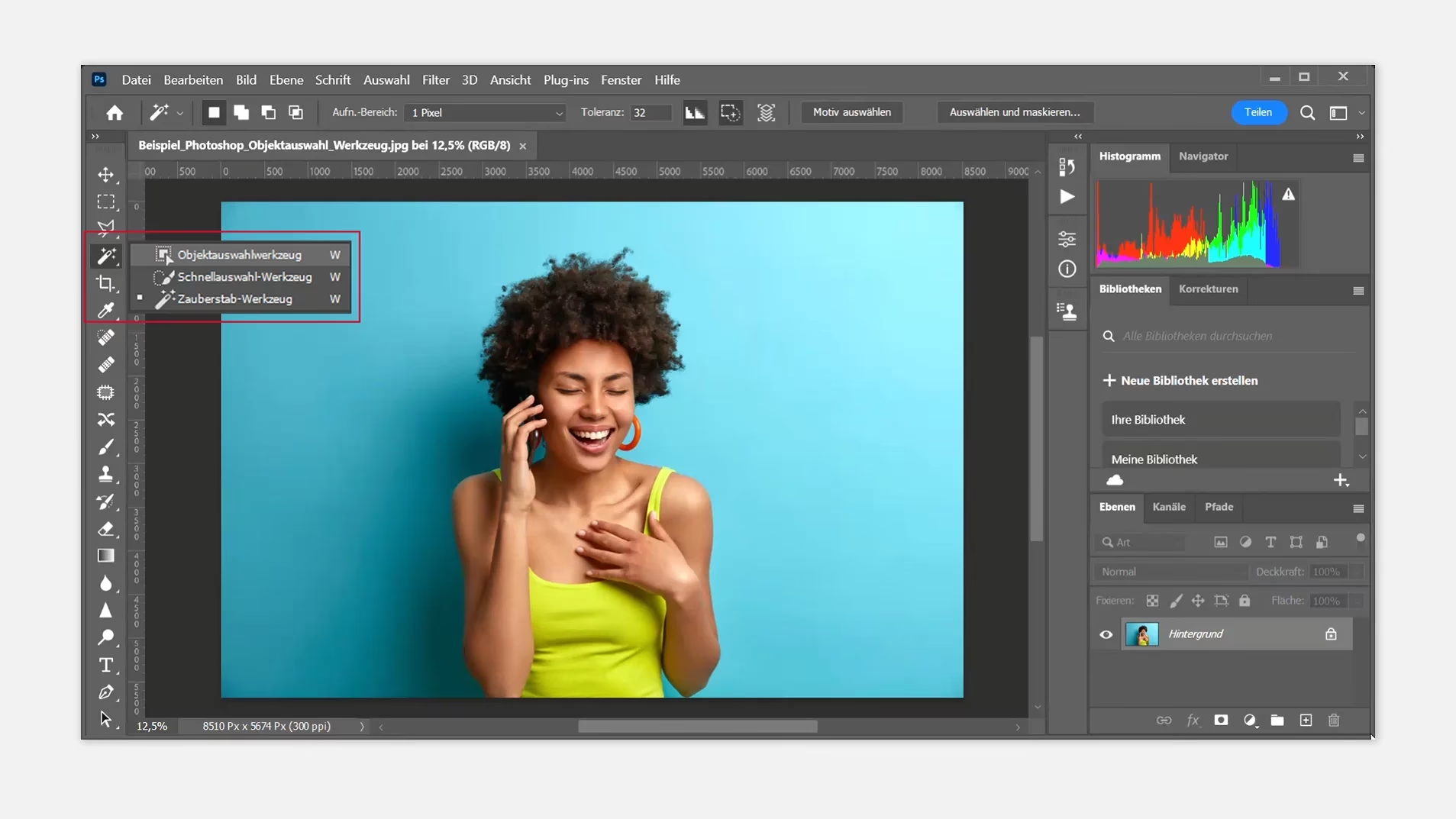
Das Zauberstab-Werkzeug ist ein schnelles und unkompliziertes Werkzeug, das besonders gut funktioniert, wenn es deutliche Kontrastunterschiede zwischen Vordergrund und Hintergrund gibt. Es wählt Pixel basierend auf ihrer Farbe und Toleranz aus. Es ist eine gute Wahl, wenn Sie wenig Zeit haben oder der Hintergrund relativ einheitlich ist.
Um es zu verwenden, wählen Sie das Zauberstab-Werkzeug aus der Werkzeugleiste auf der linken Seite. Klicken Sie auf einen Bereich des Hintergrunds. Das Werkzeug wählt nun alle benachbarten Pixel ähnlicher Farbe innerhalb der eingestellten Toleranz aus. Um weitere Bereiche des Hintergrunds zur Auswahl hinzuzufügen, halten Sie die Shift-Taste gedrückt, während Sie auf diese Bereiche klicken. Dies ist entscheidend, um einen komplexeren Hintergrund vollständig zu erfassen, falls dieser aus mehreren Farbtönen oder nicht zusammenhängenden Bereichen besteht.
Beachten Sie, dass das Zauberstab-Werkzeug bei detaillierten oder farblich vielfältigen Hintergründen schnell an seine Grenzen stößt und unsaubere Kanten erzeugen kann.
Verwendung der Lasso-Werkzeuge
Wenn das Zauberstab-Werkzeug zu grob ist oder nicht präzise genug arbeitet, bieten die Lasso-Werkzeuge mehr manuelle Kontrolle über den Auswahlprozess. Es gibt drei Varianten des Lasso-Werkzeugs, die für unterschiedliche Formen und Kanten geeignet sind:
- Standard-Lasso: Dieses Werkzeug erfordert das freihändige Zeichnen einer Auswahlgrenze um den Hintergrund. Sie klicken und ziehen, um die Auswahlform zu erstellen. Es erfordert eine ruhige Hand, ist aber sehr flexibel für organische oder unregelmäßige Formen.
- Polygon-Lasso: Diese Option ermöglicht das Zeichnen definierter, gerader Linien. Sie klicken, um Punkte zu setzen, die durch gerade Linien verbunden werden. Dies ist ideal für Hintergründe oder Objekte mit geraden Kanten, wie z.B. Architektur oder rechteckige Formen.
- Magnetisches Lasso: Dieses Werkzeug versucht, sich an vorhandene Kanten und Konturen im Bild zu 'haften'. Sie klicken einmal, um einen Startpunkt zu setzen, und bewegen dann einfach den Mauszeiger entlang der Kante des Bereichs, den Sie auswählen möchten. Das Werkzeug setzt automatisch Ankerpunkte entlang der Kante. Es ist nützlich für Objekte mit klar definierten Kanten, die sich farblich oder im Kontrast vom Hintergrund abheben.
Nachdem Sie mit einem der Lasso-Werkzeuge um den Hintergrund (oder das Vordergrundobjekt) gezeichnet haben, müssen Sie die Auswahl abschließen. Dies geschieht, indem Sie zum Startpunkt zurückkehren und darauf klicken. Alternativ können Sie auch Strg + Klick (Windows) oder Cmd + Klick (Mac) drücken, um die Auswahl an der aktuellen Position zu schließen.
Ein spezieller Tipp für Tablet-Nutzer unter Windows 10: Durch Gedrückt halten auf dem Bildschirm erhalten Sie die Option zum Rechtsklick, die ein Kontextmenü mit zusätzlichen Funktionen öffnet. Wählen Sie die benötigte Funktion aus und tippen Sie dann für die gleiche Funktion.
Verwendung der Objekt- oder Subjektauswahl-Werkzeuge
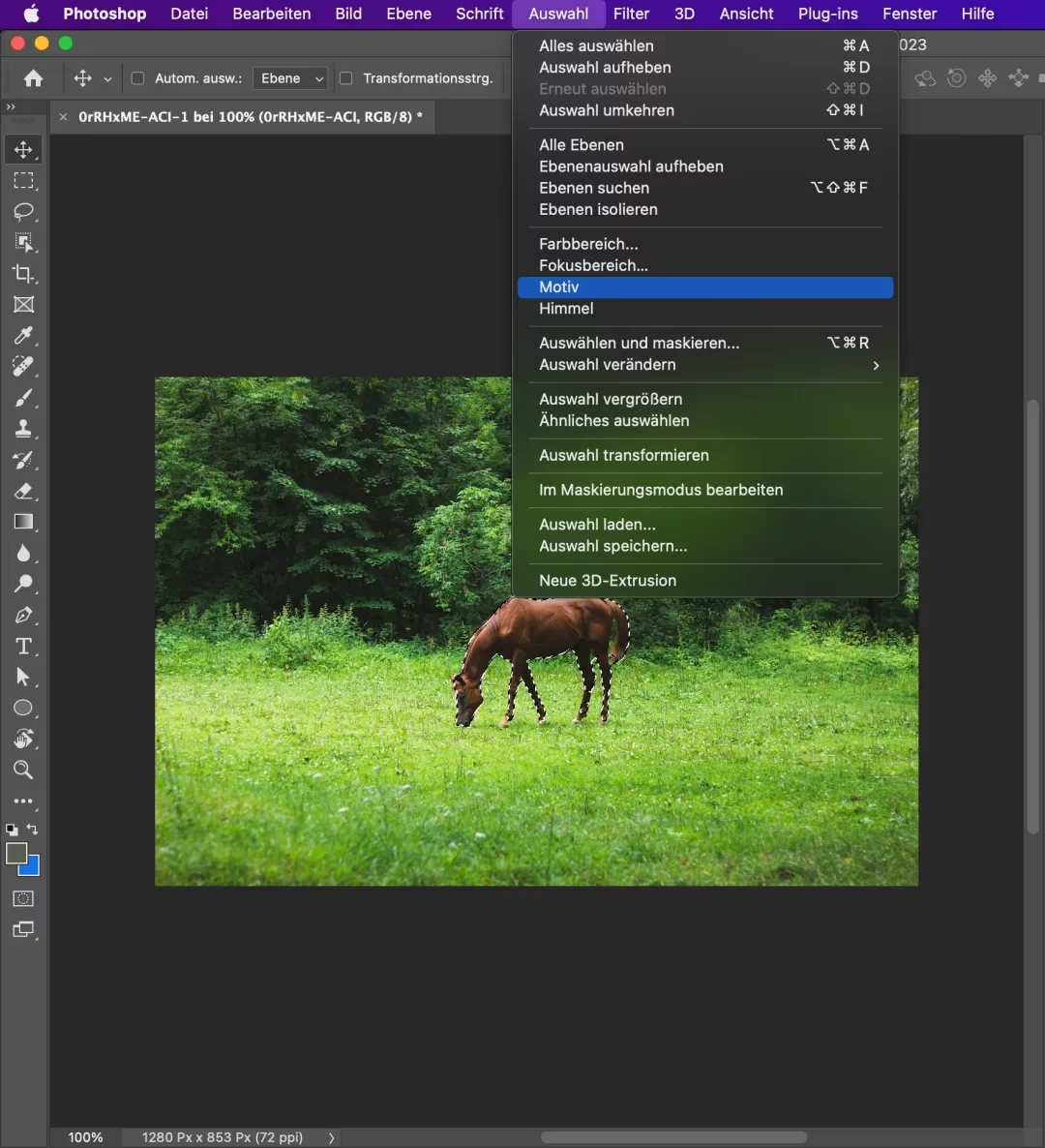
Für eine äußerst präzise Methode zur Trennung des Motivs vom Hintergrund können Sie die neueren Objekt-Auswahl oder Subjekt-Auswahl Werkzeuge nutzen. Diese Werkzeuge verwenden künstliche Intelligenz, um Objekte oder das Hauptmotiv im Bild automatisch zu erkennen und auszuwählen.
Das Subjekt-Auswahl-Werkzeug versucht, das Hauptmotiv mit einem einzigen Klick zu erkennen und auszuwählen. Das Objekt-Auswahl-Werkzeug ermöglicht es Ihnen, einen Bereich um ein bestimmtes Objekt zu zeichnen (z.B. mit einem Rechteck oder Lasso), und Photoshop versucht dann, das Objekt innerhalb dieses Bereichs genau auszuwählen.
Diese Werkzeuge sind oft ein hervorragender Ausgangspunkt, insbesondere bei Bildern mit klaren Motiven. Sie können die automatische Auswahl anschließend mit anderen Auswahlwerkzeugen kombinieren oder die Optionen unter Auswählen und Maskieren verwenden, um die Auswahl fein abzustimmen.
Innerhalb des 'Auswählen und Maskieren'-Arbeitsbereichs finden Sie das Kante verbessern-Werkzeug (Refine Edge Tool). Mit diesem Werkzeug können Sie über Kanten 'malen', insbesondere über Haare, Fell oder andere komplexe Details, um eine natürlichere und genauere Auswahl zu erzielen und schwierige Bereiche sauber vom Hintergrund zu trennen.
Auswahl umkehren
Oft ist das Vordergrundmotiv im Bild viel kleiner und einfacher auszuwählen als der Hintergrund. In solchen Fällen ist es effizienter, zuerst das Vordergrundmotiv auszuwählen und dann die Auswahl umzukehren. Dadurch wird alles ausgewählt, was *nicht* das Vordergrundmotiv ist – also der Hintergrund.
Nachdem Sie das Vordergrundmotiv mit einem der oben genannten Werkzeuge ausgewählt haben, drücken Sie Strg + Umschalt + I (Windows) oder Cmd + Umschalt + I (Mac). Die Auswahlgrenze wechselt nun vom Motiv zum Hintergrund. Dies ist eine sehr nützliche Technik, um schnell den gesamten Hintergrund zu isolieren, selbst wenn dieser sehr komplex ist.
Hintergrundfarbe nach der Auswahl ändern
Sobald der Hintergrund (oder das Vordergrundmotiv, dessen Auswahl Sie umgekehrt haben) präzise ausgewählt ist, können Sie die Farbe ändern. Es gibt verschiedene Methoden, um die Farbe des ausgewählten Bereichs anzupassen:
Farbfeld/Sättigung anpassen (Farbton ändern)
Eine gängige Methode ist die Verwendung der Einstellung 'Farbton/Sättigung'. Stellen Sie sicher, dass der Hintergrund ausgewählt ist. Drücken Sie dann Strg + U (Windows) oder Cmd + U (Mac), um das Dialogfeld Farbton/Sättigung zu öffnen.
Innerhalb dieses Dialogfelds können Sie den Schieberegler 'Farbton' verwenden, um die Farbe des ausgewählten Hintergrunds anzupassen. Sie können den Farbton frei ändern, und Photoshop behält dabei die ursprünglichen Helligkeits- und Sättigungswerte des Hintergrunds bei. Dies führt oft zu einer farblichen Veränderung, die die ursprüngliche Textur und die Lichtverhältnisse des Hintergrunds beibehält. Der Schieberegler 'Sättigung' steuert die Intensität der Farbe, während 'Helligkeit' die Luminanz beeinflusst.
Einen einheitlichen Hintergrund erstellen (Alternative Methode)
Wenn Sie statt einer Anpassung des vorhandenen Hintergrunds einen komplett neuen, einheitlichen Farbhintergrund wünschen, können Sie den ausgewählten Hintergrund zunächst entfernen und dann eine neue Farbe hinzufügen. Dies bietet mehr Kontrolle über das Endergebnis und ist oft notwendig, wenn der ursprüngliche Hintergrund zu unruhig oder detailliert ist, um einfach nur den Farbton zu ändern.
Nachdem der Hintergrund ausgewählt ist, gibt es mehrere Wege, eine neue, einheitliche Farbe hinzuzufügen:
Methode 1: Farbe mit Farbfeld/Sättigung neu hinzufügen
- Stellen Sie sicher, dass der Hintergrund ausgewählt ist.
- Drücken Sie Strg + Umschalt + U (Windows) oder Cmd + Umschalt + U (Mac), um den ausgewählten Bereich (den Hintergrund) in Graustufen umzuwandeln. Dies entfernt alle Farbinformationen und bereitet den Bereich darauf vor, neu eingefärbt zu werden.
- Öffnen Sie erneut das Dialogfeld Farbton/Sättigung (Strg+U/Cmd+U).
- Aktivieren Sie die Option 'Färben' (Colorize). Dadurch wird dem Graustufenbereich wieder Farbe hinzugefügt.
- Verwenden Sie die Schieberegler 'Farbton', 'Sättigung' und 'Helligkeit', um die gewünschte Farbe für den Hintergrund auszuwählen und anzupassen.
- Bestätigen Sie mit OK.
Diese Methode ermöglicht es Ihnen, eine spezifische Farbe für den Hintergrund zu wählen und gleichzeitig die Helligkeitsabstufungen, die durch die Graustufenumwandlung entstanden sind (basierend auf den ursprünglichen Lichtverhältnissen), beizubehalten. Das Ergebnis ist ein farbiger Hintergrund, der subtile Schattierungen und Verläufe aufweisen kann.
Methode 2: Farbe mit dem Füllwerkzeug hinzufügen
Dies ist die einfachste Methode, um einen komplett einheitlichen, flachen Farbhintergrund zu erhalten.
- Stellen Sie sicher, dass der Hintergrund ausgewählt ist.
- Wählen Sie das Füllwerkzeug (Paint Bucket Tool) aus der Werkzeugleiste.
- Wählen Sie Ihre gewünschte Hintergrundfarbe, indem Sie auf das Vordergrundfarbfeld in der Werkzeugleiste klicken, um den Farbwahlschalter zu öffnen. Wählen Sie die Farbe und bestätigen Sie mit OK.
- Klicken Sie nun mit dem Füllwerkzeug in den ausgewählten Hintergrundbereich. Der gesamte ausgewählte Bereich wird mit der gewählten Vordergrundfarbe gefüllt.
Diese Methode erzeugt einen völlig flachen, einheitlichen Farbhintergrund ohne Textur oder Helligkeitsvariationen, die im ursprünglichen Bild vorhanden waren.
Methode 3: Einen Verlauf hinzufügen
Wenn Sie statt einer soliden Farbe einen Farbverlauf als Hintergrund wünschen, können Sie das Verlaufswerkzeug (Gradient Tool) verwenden.
- Stellen Sie sicher, dass der Hintergrund ausgewählt ist.
- Wählen Sie das Verlaufswerkzeug aus der Werkzeugleiste.
- Wählen Sie einen voreingestellten Verlauf aus der Optionsleiste oben oder erstellen Sie Ihren eigenen, indem Sie auf den Verlaufseditor klicken.
- Klicken und ziehen Sie mit dem Verlaufswerkzeug über den ausgewählten Hintergrundbereich, um den Verlauf anzuwenden. Die Richtung und Länge des Ziehens bestimmen die Ausrichtung und den Übergang des Verlaufs.
Diese Methode ist ideal, um dynamischere oder stimmungsvollere Hintergründe mit sanften Farbübergängen zu erstellen.
Welche Auswahlmethode ist die richtige für mich?
Die Wahl des richtigen Auswahlwerkzeugs ist der Schlüssel zu einem sauberen Ergebnis bei der Hintergrundänderung. Hier ist ein kurzer Vergleich, der Ihnen bei der Entscheidung helfen kann:
| Werkzeug | Geschwindigkeit | Präzision | Bester Anwendungsfall |
|---|---|---|---|
| Zauberstab | Schnell | Niedrig/Mittel | Einfache, kontrastreiche Hintergründe, schnelle Auswahlen |
| Standard-Lasso | Mittel | Manuell (abhängig vom Geschick) | Freiform-Objekte oder -Bereiche |
| Polygon-Lasso | Mittel | Hoch (für gerade Linien) | Objekte mit geraden Kanten, architektonische Elemente |
| Magnetisches Lasso | Mittel | Mittel/Hoch | Objekte mit klar definierten Kanten, die sich abheben |
| Objekt-/Subjektauswahl | Mittel/Schnell | Hoch | Bilder mit klaren, gut erkennbaren Objekten/Motiven |
Oft erzielt man das beste Ergebnis, indem man mit einem schnellen Werkzeug wie der Subjektauswahl beginnt und die Auswahl dann mit präziseren Werkzeugen wie dem Polygon-Lasso oder den Optionen unter 'Auswählen und Maskieren' verfeinert.
Häufig gestellte Fragen
Hier beantworten wir einige häufige Fragen zum Ändern des Hintergrunds in Photoshop:
Warum sollte ich den Hintergrund in meinem Bild ändern?
Das Ändern des Hintergrunds kann die Wirkung Ihres Bildes dramatisch verbessern. Es kann das Hauptmotiv hervorheben, eine bestimmte Stimmung erzeugen, das Bild professioneller aussehen lassen oder störende Elemente im ursprünglichen Hintergrund entfernen.
Was ist die einfachste Methode, um die Hintergrundfarbe zu ändern?
Die einfachste Methode ist, die Hintergrundfarbe bereits beim Erstellen eines neuen Dokuments festzulegen (Datei > Neu > Hintergrundinhalte). Für bestehende Bilder ist die einfachste Methode oft die Verwendung des Füllwerkzeugs, nachdem der Hintergrund ausgewählt wurde, um eine einheitliche Farbe zu erhalten.
Wann sollte ich das Zauberstab-Werkzeug anstelle eines Lasso-Werkzeugs verwenden?
Verwenden Sie das Zauberstab-Werkzeug, wenn Ihr Hintergrund relativ einfarbig ist oder sich farblich und im Kontrast sehr stark vom Vordergrund abhebt. Für komplexere Hintergründe oder Objekte mit unregelmäßigen Formen bieten die Lasso-Werkzeuge oder die Objekt-/Subjektauswahl mehr Kontrolle und Präzision.
Wie kann ich sicherstellen, dass die neue Hintergrundfarbe einheitlich ist?
Um einen komplett einheitlichen Hintergrund zu erhalten, wählen Sie den Hintergrund aus und verwenden Sie dann das Füllwerkzeug, um ihn mit einer soliden Farbe zu füllen. Alternativ können Sie den Hintergrund in Graustufen umwandeln und dann mit der Option 'Färben' im Farbton/Sättigung-Menü eine Farbe hinzufügen; dies behält jedoch oft subtile Helligkeitsvariationen bei.
Was mache ich, wenn das Hauptmotiv einfacher auszuwählen ist als der Hintergrund?
Wählen Sie in diesem Fall das Hauptmotiv aus. Verwenden Sie dann die Funktion 'Auswahl umkehren' (Strg+Umschalt+I oder Cmd+Umschalt+I), um stattdessen den Hintergrund auszuwählen. Dies ist eine sehr effiziente Methode, wenn der Hintergrund groß und komplex ist, das Motiv aber kompakt und gut definiert.
Die Beherrschung der Hintergrundänderung in Photoshop eröffnet Ihnen unzählige kreative Möglichkeiten. Üben Sie die verschiedenen Auswahltechniken und Farbänderungsmethoden, um zu sehen, welche für Ihre spezifischen Bilder am besten funktionieren. Mit etwas Übung werden Sie in der Lage sein, Hintergründe schnell und präzise zu ändern und Ihren Bildern den gewünschten Look zu verleihen.
Hat dich der Artikel Hintergrund in Photoshop 2020 ändern interessiert? Schau auch in die Kategorie Fotografie rein – dort findest du mehr ähnliche Inhalte!