
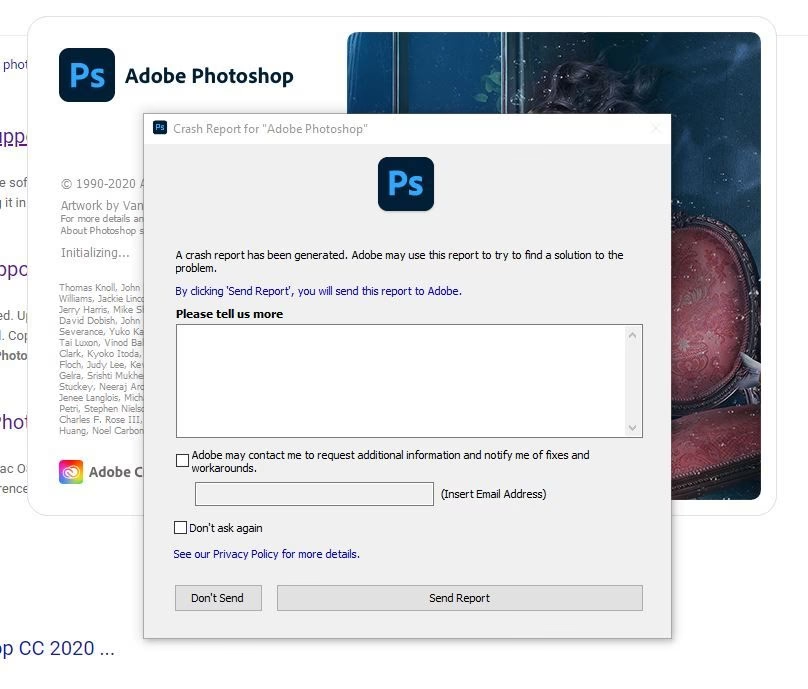

Arbeitest du oft mit umfangreichen Projekten in Adobe Photoshop und wirst dabei von nervigen Fehlermeldungen unterbrochen, die auf eine volle „Scratch Disk“ hinweisen? Oder fühlt sich dein Photoshop einfach nur langsam und träge an? Diese Probleme hängen oft mit dem Speicherplatz zusammen, den Photoshop für temporäre Daten benötigt. Glücklicherweise gibt es einfache Wege, diese Probleme zu beheben, indem du den Cache und die Scratch Disk von Photoshop verwaltest und leerst.

In diesem Artikel tauchen wir tief in das Thema ein, erklären dir, was die Scratch Disk und der Cache überhaupt sind, warum sie sich füllen und wie du sie effektiv leeren kannst, um die Leistung deiner Software und deines Computers zu optimieren. Wir geben dir Schritt-für-Schritt-Anleitungen, die dir helfen, diese häufigen Engpässe zu beseitigen.

Was ist die Photoshop Scratch Disk?
Jede komplexe Design-Software, und Photoshop ist da keine Ausnahme, benötigt einen beträchtlichen Arbeitsbereich für die Verarbeitung von Daten. Wenn der verfügbare Arbeitsspeicher (RAM) deines Computers nicht ausreicht, um alle Vorgänge zu bewältigen – und das passiert bei komplexen Bildbearbeitungen sehr schnell – nutzt Photoshop einen Teil deiner Festplatte als temporären Auslagerungsspeicher. Dieser Bereich wird als „Scratch Disk“ bezeichnet.
Stell dir den RAM wie deinen Schreibtisch vor, auf dem du alle Dokumente ausbreitest, die du gerade aktiv bearbeitest. Die Scratch Disk ist dann wie ein zusätzlicher, sehr großer Tisch, den du benutzt, wenn der Schreibtisch zu klein wird. Photoshop lagert hier temporäre Projektdateien, Verlaufszustände, Zwischenablageinhalte und andere Daten ab, auf die es schnell zugreifen muss, aber die nicht ständig im schnellen RAM gehalten werden können.
Standardmäßig verwendet Photoshop die Festplatte, auf der dein Betriebssystem installiert ist, als primäre Scratch Disk. Du kannst Photoshop jedoch anweisen, auch andere Laufwerke als Scratch Disk zu verwenden, was besonders nützlich ist, wenn du mehrere Festplatten hast, insbesondere schnelle SSDs.
Das Problem entsteht, wenn die Scratch Disk, also der zugewiesene Festplattenspeicher, voll ist. Photoshop kann dann bestimmte Operationen nicht mehr ausführen, da ihm der notwendige temporäre Arbeitsplatz fehlt. Dies führt zu Fehlermeldungen wie „Scratch Disks are full“ (Die Scratch Disks sind voll) und kann Photoshop zum Stillstand bringen.
Was ist der Photoshop Cache?
Neben der Scratch Disk nutzt Photoshop auch verschiedene Caches, um die Leistung zu beschleunigen und bestimmte Funktionen zu ermöglichen. Der Cache speichert ebenfalls temporäre Daten, allerdings auf eine etwas andere Weise und für andere Zwecke als die Scratch Disk im engeren Sinne. Die bereitgestellte Information nennt hier drei Haupttypen von Cache-Speichern, die es dir ermöglichen, Funktionen wie „Rückgängig machen“ (Undo) und das „Protokoll“ (History) zu verwenden sowie Bilder von einem Ort zum anderen zu kopieren (Zwischenablage).
Diese Caches sind im Grunde Momentaufnahmen oder temporäre Kopien von Daten, die Photoshop erstellt, um schnell auf frühere Zustände deines Projekts zurückgreifen zu können oder um kopierte Inhalte bereitzuhalten. Sie sind essenziell für einen flüssigen Workflow, da sie verhindern, dass Photoshop bei jeder „Rückgängig“-Aktion oder jedem Einfügen von neuem alles neu berechnen muss.
Mit der Zeit können sich diese Cache-Daten jedoch ansammeln und ebenfalls beträchtlichen Speicherplatz belegen. Während die Scratch Disk eher den „Überlauf“-Speicher für komplexe Berechnungen darstellt, sind die Caches spezifischer auf Verlaufszustände und die Zwischenablage bezogen.
Warum sollte man Cache und Scratch Disk leeren?
Der offensichtlichste Grund, den Cache und die Scratch Disk zu leeren, ist die Freigabe von Speicherplatz. Wenn deine Festplatte, die als Scratch Disk dient, voll ist, kann Photoshop nicht mehr richtig arbeiten. Das Leeren temporärer Dateien, sowohl im Cache als auch auf der Scratch Disk, schafft den benötigten Raum.
Darüber hinaus kann das Leeren dieser Bereiche auch die Leistung von Photoshop verbessern. Obwohl Caches und die Scratch Disk dazu gedacht sind, die Leistung zu *unterstützen*, kann eine übermäßige Ansammlung alter oder fragmentierter temporärer Daten manchmal das Gegenteil bewirken. Ein „frischer“ Start mit geleerten temporären Speichern kann dazu beitragen, dass Photoshop wieder reibungsloser läuft.
Es ist eine regelmäßige Wartungsaufgabe, die dazu beitragen kann, unerwartete Fehler zu vermeiden und sicherzustellen, dass dir immer genügend Arbeitsbereich für deine kreativen Projekte zur Verfügung steht.
So löschst du den Photoshop Cache
Das Leeren des Photoshop Caches, auch „Purge“ (Löschen) genannt, ist ein einfacher Vorgang. Es ist wichtig zu wissen, dass dieser Vorgang nicht rückgängig gemacht werden kann. Wenn du den Cache leerst, verlierst du alle gespeicherten Verlaufszustände, die es dir ermöglichen, mit „Rückgängig machen“ oder über das Protokoll-Panel zu früheren Bearbeitungsschritten zurückzukehren. Stelle also sicher, dass du keine früheren Zustände deines Projekts mehr benötigst, bevor du diesen Schritt ausführst.
Hier sind die Schritte, wie du den Cache in Photoshop leerst:
- Öffne Photoshop. Es ist nicht unbedingt erforderlich, ein Bild geöffnet zu haben, aber die Option ist oft besser zugänglich, wenn ein Dokument aktiv ist.
- Klicke in der Menüleiste am oberen Bildschirmrand auf „Bearbeiten“ (Edit).
- Fahre mit der Maus über den Punkt „Löschen“ (Purge). Ein Untermenü wird sich öffnen.
- In diesem Untermenü siehst du verschiedene Cache-Optionen, typischerweise:
- Rückgängig (Undo): Leert den Cache für die letzte(n) Aktion(en), die du rückgängig machen könntest.
- Protokoll (History): Leert den gesamten Cache des Protokoll-Panels, wodurch alle aufgezeichneten Bearbeitungsschritte gelöscht werden.
- Zwischenablage (Clipboard): Leert den Inhalt der Photoshop-Zwischenablage.
- Alle (All): Leert alle oben genannten Caches gleichzeitig.
- Wähle die spezifische Option, die du löschen möchtest, oder wähle „Alle“, um sämtliche Caches zu leeren.
- Photoshop wird dich möglicherweise mit einer Warnung darauf hinweisen, dass dieser Vorgang nicht rückgängig gemacht werden kann. Bestätige mit „OK“, wenn du sicher bist.
Nachdem du den Cache geleert hast, wird der entsprechende Speicherplatz sofort freigegeben. Dies kann besonders hilfreich sein, wenn du mit sehr großen Dateien oder Projekten mit einer langen Bearbeitungshistorie gearbeitet hast.
Verwaltung und Änderung der Scratch Disk
Wenn du regelmäßig Probleme mit einer vollen Scratch Disk hast, kann das einfache Leeren des Caches (wie oben beschrieben) eine kurzfristige Lösung sein, aber das Problem liegt möglicherweise an der Kapazität oder Geschwindigkeit der Festplatte, die Photoshop als Scratch Disk verwendet. Eine Festplatte sollte idealerweise nie über 85% ihrer Kapazität hinaus gefüllt sein, da dies die Leistung erheblich beeinträchtigen kann.
Wenn deine primäre Festplatte (oft die Systemfestplatte) fast voll ist, kann es eine gute Idee sein, Photoshop anzuweisen, eine andere Festplatte mit mehr freiem Speicherplatz als Scratch Disk zu verwenden. Eine schnelle SSD (Solid State Drive) ist für diesen Zweck deutlich besser geeignet als eine herkömmliche HDD (Hard Disk Drive), da Photoshop sehr schnell auf die Scratch Disk zugreifen muss.
So änderst du die Scratch Disk Einstellungen in Photoshop:
- Öffne Photoshop.
- Klicke in der Menüleiste auf „Bearbeiten“ (Edit).
- Fahre mit der Maus über „Voreinstellungen“ (Preferences).
- Wähle im Untermenü „Scratch Disks...“ (Scratch Disks...). Ein neues Dialogfeld wird sich öffnen.
- Im Dialogfeld „Voreinstellungen“ siehst du eine Liste der verfügbaren Laufwerke auf deinem Computer.
- Du kannst ein oder mehrere Laufwerke als Scratch Disk auswählen oder abwählen, indem du das entsprechende Kontrollkästchen aktivierst oder deaktivierst. Wähle idealerweise ein Laufwerk mit viel freiem Speicherplatz und hoher Geschwindigkeit. Es ist ratsam, die Systemfestplatte (meist C:) nicht als einzige Scratch Disk zu verwenden, wenn sie fast voll ist, sondern eine andere, schnelle Festplatte hinzuzufügen oder auszuwählen.
- Nachdem du deine Auswahl getroffen hast, klicke auf „OK“.
- Damit die Änderungen wirksam werden, musst du Photoshop neu starten.
Durch das Zuweisen einer schnelleren Festplatte mit mehr freiem Speicherplatz als Scratch Disk kannst du die Leistung von Photoshop erheblich verbessern und die Häufigkeit von „Scratch Disk full“-Fehlern reduzieren.
Weitere Tipps zur Optimierung der Photoshop-Leistung
Neben dem Leeren des Caches und der Verwaltung der Scratch Disk gibt es weitere Maßnahmen, die zur Optimierung der Photoshop-Leistung beitragen können:
- Mehr RAM zuweisen: In den Voreinstellungen unter „Leistung“ (Performance) kannst du festlegen, wie viel Prozent des verfügbaren RAMs Photoshop verwenden darf. Eine höhere Zuweisung (z.B. 70-80%) kann die Notwendigkeit, auf die langsamere Scratch Disk zuzugreifen, reduzieren.
- Regelmäßiges Speichern und Schließen: Das regelmäßige Speichern und Schließen großer Projekte kann helfen, temporäre Dateien und Cache-Daten, die nicht mehr benötigt werden, aufzuräumen.
- Festplattenwartung: Stelle sicher, dass die Festplatte(n), die du als Scratch Disk verwendest, in gutem Zustand sind und ausreichend freien Speicherplatz haben. Das regelmäßige Leeren von temporären Dateien des Systems (nicht nur Photoshop) kann ebenfalls helfen.
- Anzahl der Verlaufszustände reduzieren: In den Leistungseinstellungen kannst du auch die maximale Anzahl der im Protokoll-Panel gespeicherten Verlaufszustände begrenzen. Weniger Zustände bedeuten weniger Cache-Speicher.
Häufig gestellte Fragen
Wirkt sich das Leeren des Caches auch auf meine gespeicherten PSD-Dateien aus?
Nein, das Leeren des Caches in Photoshop betrifft nur die temporären Daten, die während deiner aktuellen Arbeitssitzung oder früheren Sitzungen erstellt wurden (Verlauf, Zwischenablage). Deine gespeicherten PSD-Dateien auf deiner Festplatte bleiben davon unberührt.
Wie oft sollte ich den Cache leeren?
Es gibt keine feste Regel. Wenn du merkst, dass Photoshop langsamer wird oder du Fehlermeldungen bezüglich der Scratch Disk erhältst, ist es ein guter Zeitpunkt, den Cache zu leeren. Bei intensiver Nutzung oder sehr großen Projekten kann es sinnvoll sein, den Cache nach Abschluss eines Projekts zu leeren.
Verliere ich meine Arbeit, wenn ich die Scratch Disk ändere?
Nein, das Ändern der Scratch Disk-Einstellungen betrifft nur, welches Laufwerk Photoshop zukünftig für seine temporären Auslagerungsdateien verwendet. Deine aktuellen Projekte und Dateien sind davon nicht betroffen. Du musst Photoshop lediglich neu starten, damit die Änderung wirksam wird.
Kann ich mehrere Scratch Disks gleichzeitig verwenden?
Ja, Photoshop ermöglicht es dir, mehrere Laufwerke als Scratch Disks zuzuweisen. Photoshop nutzt diese dann nacheinander. Es ist oft vorteilhaft, mehrere schnelle Laufwerke (SSDs) zuzuweisen.
Reicht es nicht, einfach Speicherplatz auf der Scratch Disk freizugeben, indem ich andere Dateien lösche?
Ja, das Freigeben von Speicherplatz auf der Festplatte, die als Scratch Disk dient, ist ebenfalls effektiv. Das Leeren des Photoshop-eigenen Caches und die Verwaltung der Scratch Disk-Einstellungen sind jedoch spezifische Maßnahmen, die direkt auf die von Photoshop genutzten temporären Daten abzielen und oft schneller zum Erfolg führen, wenn das Problem direkt mit Photoshop zusammenhängt.
Fazit
Die Verwaltung des Caches und der Scratch Disk ist ein wichtiger Aspekt der Photoshop-Wartung, der oft übersehen wird. Probleme mit vollem Speicherplatz können nicht nur frustrierend sein, sondern auch deine Produktivität erheblich einschränken. Indem du verstehst, wie Photoshop temporäre Daten verwendet, und weißt, wie du den Cache leeren und die Scratch Disk-Einstellungen optimieren kannst, sorgst du für einen reibungsloseren und effizienteren Arbeitsablauf. Mache dir das Leeren des Caches zur Gewohnheit, besonders nach großen Projekten, und stelle sicher, dass Photoshop Zugang zu ausreichend schnellem und freiem Speicherplatz für seine Scratch Disk hat. Deine Kreativität wird es dir danken!
Hat dich der Artikel Photoshop Cache & Scratch Disk leeren interessiert? Schau auch in die Kategorie Fotografie rein – dort findest du mehr ähnliche Inhalte!