

Moderne Digitalkameras sind technologische Meisterwerke, die es uns ermöglichen, unglaubliche Bilder festzuhalten. Doch selbst die fortschrittlichste Kamera stößt an ihre Grenzen, sei es beim Sichtfeld oder bei der Auflösung. Hier kommt die Panorama-Fotografie ins Spiel. Durch das Zusammenfügen mehrerer Bilder können wir diese Grenzen überwinden und Szenen festhalten, die mit einer einzelnen Aufnahme nicht möglich wären.

Die Funktion „Zusammenfügen zum Panorama“ in Adobe Camera Raw (ACR), Lightroom Classic und Lightroom Desktop bietet hierfür ein besonders leistungsstarkes Werkzeug. Der entscheidende Vorteil gegenüber älteren oder andersartigen Workflow-Methoden, wie dem Zusammenfügen bereits entwickelter Bilder in Programmen wie Photoshop, liegt in der Art und Weise, wie die Software die Bilder verarbeitet. Das Zusammenfügen erfolgt in ACR und Lightroom auf einer sehr frühen Stufe der Rohdatenverarbeitungspipeline. Das bedeutet, das Ergebnis ist im Wesentlichen eine neue Rohdatei (im DNG-Format), die nahezu die gleiche Bearbeitungsflexibilität bietet wie eine originale Rohdatei von Ihrer Kamera.
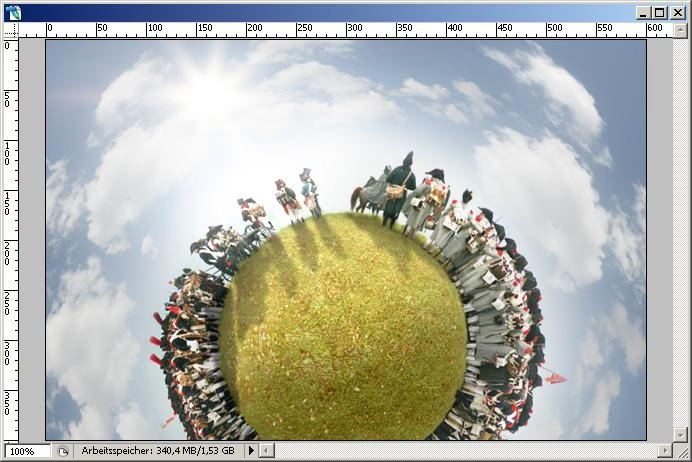
Stellen Sie sich vor, Sie haben eine atemberaubende Landschaft vor sich, die einfach zu weitläufig ist, um sie mit Ihrem aktuellen Objektiv in einem Bild einzufangen. Oder Sie möchten ein riesiges Poster drucken, aber die Auflösung Ihrer Kamera reicht nicht aus. Mit der Panorama-Funktion können Sie eine Reihe von überlappenden Aufnahmen machen und diese zu einem einzigen Bild zusammenfügen, das sowohl ein breiteres Sichtfeld als auch eine höhere Auflösung bietet. Das Beste daran: Sie können die finale Bearbeitung auf dem fertigen Panorama-Rohbild vornehmen, anstatt die einzelnen Quellbilder vorher zu bearbeiten. Dies bewahrt die maximale Flexibilität bei der Anpassung von Belichtung, Weißabgleich, Farbprofilen und vielem mehr.
Warum Rohdaten für Panoramen entscheidend sind
Das Schießen im Raw-Format ist für das Zusammenfügen von Panoramen (und HDRs) von großem Vorteil, da ACR und Lightroom mit sogenannten szene-bezogenen Bilddaten arbeiten können. Das bedeutet, dass die Pixelwerte immer noch dem Licht entsprechen, das von jedem Teil der Szene einfällt. Einfacher ausgedrückt: Die Pixelwerte sind linear, was bedeutet, dass Pixel mit doppeltem Wert auch doppelt so viel Licht von der Szene erfasst haben (bis zu einem gewissen Punkt, bevor die Pixelwerte ihren Maximalwert erreichen).
Wenn Sie Bilder direkt als JPEG aufnehmen, rendert Ihre Kamera die Rohpixeldaten in ein Bild, das sofort angezeigt werden kann. Das ist praktisch, wenn Sie keine maximale Flexibilität benötigen, aber es bedeutet, dass das Bild, mit dem Sie arbeiten, bereits von Ihrer Kamera bearbeitet wurde und nicht mehr szene-bezogen ist. Solche Bilder nennen wir ausgabe-bezogen, da sie für die Anzeige oder den Druck bereit sind. ACR kann die von der Kamera angewendeten Tonwertänderungen teilweise rückgängig machen, aber es ist nie so gut wie die Arbeit mit einem szene-bezogenen Bild von Anfang an.
Der Kernvorteil bei der Panorama-Erstellung in Lightroom/ACR ist, dass der Zusammenfügungsprozess auf diesen szene-bezogenen Rohdaten basiert und das Ergebnis ebenfalls eine Art „Rohdatei“ ist. Sie erhalten ein DNG-Panorama, das Sie wie eine normale Raw-Datei bearbeiten können. Dies ist ein großer Unterschied zum Zusammenfügen von bereits entwickelten Dateien (wie JPEGs oder TIFFs), bei denen viele Bearbeitungsschritte bereits unwiderruflich angewendet wurden.
Workflow-Vergleich: Lightroom/ACR vs. Andere Methoden
Um den Vorteil des Lightroom/ACR-Workflows zu verdeutlichen, betrachten wir einen einfachen Vergleich:
| Merkmal | Lightroom / ACR Panorama | Zusammenfügen entwickelter Bilder (z.B. JPEGs in Photoshop) |
|---|---|---|
| Input-Daten | Rohdaten (Szene-bezogen) | Entwickelte Daten (Ausgabe-bezogen) |
| Bearbeitungszeitpunkt | Großteil der Bearbeitung NACH dem Zusammenfügen | Bearbeitung muss größtenteils VOR dem Zusammenfügen erfolgen |
| Flexibilität bei Bearbeitung | Maximale Flexibilität (wie bei einer Raw-Datei) | Stark eingeschränkt, viele Bearbeitungsschritte sind "eingebrannt" |
| Farbprofile / Voreinstellungen | Kann nach dem Zusammenfügen angewendet/geändert werden | Muss vor dem Zusammenfügen auf jedes Bild angewendet werden |
| Ausgabeformat | DNG (Raw-ähnlich) | TIFF, PSD, JPEG (entwickelte Formate) |
| Automatische Korrekturen | Kann Belichtungsunterschiede bei Rohdaten automatisch ausgleichen | Abhängig von der Software, oft weniger effektiv bei entwickelten Daten |
Wie die Tabelle zeigt, behalten Sie mit dem Lightroom/ACR-Workflow die volle Kontrolle über Ihr Bild bis zum Schluss. Sie können die gesamte Szene im Kontext des fertigen Panoramas bearbeiten und Entscheidungen treffen, die das Gesamtbild optimieren.
Best Practices für die Panorama-Aufnahme
Um das Beste aus der Zusammenfügen-Funktion herauszuholen, sind einige Praktiken bei der Aufnahme im Feld hilfreich:
- Verwenden Sie ein Stativ (und nivellieren Sie es): Ein Stativ hilft, die Kamera an einer festen Position zu halten. Das Nivellieren ist besonders wichtig für horizontale Panoramen, um eine schräge Horizontlinie zu vermeiden, die später das Beschneiden erschwert.
- Rotieren Sie um den Nodalpunkt: Idealerweise sollte die Kamera um den sogenannten Nodalpunkt des Objektivs rotieren. Dies ist der Punkt, an dem das Licht durch das Objektiv gebündelt wird. Das Rotieren um diesen Punkt minimiert Parallaxe – das scheinbare Verschieben von Vordergrundobjekten relativ zum Hintergrund –, was bei der Zusammenfügung zu Problemen führen kann. Für Nahaufnahmen im Vordergrund ist dies besonders wichtig. Spezielle Panorama-Schienen für Stative können dabei helfen.
- Wählen Sie die richtige Ausrichtung: Oft ist es vorteilhaft, die Kamera entgegen der Hauptausrichtung des Panoramas zu drehen. Für ein horizontales Panorama nehmen Sie die Bilder im Hochformat auf. Dies gibt Ihnen mehr vertikale Reichweite im fertigen Panorama, ohne mehrere Reihen aufnehmen zu müssen.
- Fotografieren Sie im Raw-Format: Wie bereits erwähnt, sind Raw-Dateien für die szene-bezogene Verarbeitung unerlässlich und bieten die maximale Flexibilität bei der Bearbeitung des fertigen Panoramas.
- Stellen Sie Fokus und Belichtung manuell ein: Um Konsistenz über alle Bilder hinweg zu gewährleisten, stellen Sie den Fokus auf Ihr Hauptmotiv ein und wechseln Sie dann zum manuellen Fokus. Stellen Sie auch die Belichtung manuell ein, basierend auf den wichtigsten Lichtern in der Szene (belichten Sie für die Lichter, entwickeln Sie für die Schatten). Lightroom/ACR kann zwar Belichtungsunterschiede bei Raw-Dateien ausgleichen, aber eine konsistente Belichtung vereinfacht den Prozess und führt oft zu besseren Ergebnissen.
Auch wenn ein Stativ und das Rotieren um den Nodalpunkt ideal sind, können Sie auch großartige Panoramen aus der Hand aufnehmen. Versuchen Sie dabei, sich so wenig wie möglich zu bewegen und die Kamera so zu drehen, dass sie sich um eine feste Achse zu drehen scheint.
Panorama-Optionen im Zusammenfügen-Dialog
Nachdem Sie Ihre Bilder in Lightroom oder ACR ausgewählt haben und die Panorama-Funktion starten, erscheint ein Vorschau-Dialog mit verschiedenen Optionen:
Projektion
Die Projektion bestimmt, wie die sphärisch angeordneten Bilder auf eine flache Ebene abgebildet werden. Dies ähnelt der Herausforderung bei der Erstellung von Weltkarten. Verschiedene Projektionen haben unterschiedliche Stärken und Schwächen:
- Sphärisch (Standard): Stellt das Panorama auf einer Kugel dar und entfaltet es. Gut für sehr weite Panoramen (auch über 180 Grad), kann aber zu Krümmungen bei geraden Linien (Horizont, Gebäude) führen.
- Zylindrisch: Eine Mischform. Horizontal wie Sphärisch, vertikal wie Perspektivisch. Gut für weite Panoramen mit geraden vertikalen Strukturen, aber vertikal weniger weit als Sphärisch.
- Perspektivisch: Projektion auf eine flache Ebene, ähnlich einem Filmprojektor. Erhält gerade Linien perfekt bei architektonischen Aufnahmen. Ist jedoch auf Panoramen mit einem nicht zu weiten Sichtfeld beschränkt.
Die Wahl hängt vom Motiv und gewünschten Ergebnis ab. Probieren Sie im Vorschau-Dialog aus, welche Projektion am besten funktioniert.
Boundary Warp und Kanten füllen
Panoramen haben nach dem Zusammenfügen oft unregelmäßige, gezackte Ränder. Hier kommen die Werkzeuge Boundary Warp und Fill Edges (Kanten füllen) ins Spiel.
- Boundary Warp (Randverformung): Dieses Werkzeug dehnt die gezackten Ränder des Panoramas nach außen, um den rechteckigen Bereich auszufüllen. Dies geschieht durch eine Verformung des Bildes. Über einen Schieberegler können Sie die Stärke anpassen. Manchmal reicht eine leichte Verformung, um wichtige Bildteile innerhalb des Rechtecks zu halten. Bei starker Anwendung kann es zu unerwünschten Verzerrungen kommen.
- Fill Edges (Kanten füllen): Dieses Werkzeug nutzt intelligente Adobe-Technologie (ähnlich der inhaltsbasierten Füllung in Photoshop), um die transparenten Bereiche an den Rändern mit passendem Inhalt aus dem Bild zu füllen. Es funktioniert am besten bei Himmel, Wasser und natürlichen Texturen.
Diese beiden Werkzeuge können einzeln oder zusammen verwendet werden. Oft ist eine Kombination ideal: Verwenden Sie etwas Boundary Warp, um die Lücken zu verkleinern, und lassen Sie Fill Edges den Rest erledigen. Dies minimiert Verzerrungen durch Boundary Warp und erleichtert Fill Edges die Arbeit.
Auto Zuschneiden und Auto Einstellungen
Diese Optionen sind selbsterklärend und nicht destruktiv (können nach dem Zusammenfügen geändert werden):
- Auto Zuschneiden: Schneidet das Panorama automatisch so zu, dass es ein maximal großes Rechteck ohne transparente Ränder ergibt.
- Auto Einstellungen: Wendet automatische Anpassungen für Belichtung, Kontrast, Sättigung etc. an (entspricht der Auto-Taste im Bearbeitungsbereich).
HDR-Panoramen
Für Szenen mit extrem hohem Kontrast, wie z. B. eine Landschaft bei Sonnenaufgang, die sowohl den hellen Himmel als auch dunkle Schatten im Vordergrund enthält, können Sie die Vorteile von HDR (High Dynamic Range) und Panorama kombinieren. Sie nehmen hierfür für jede Panorama-Position eine Belichtungsreihe auf. Die empfohlene Reihenfolge ist „Belichtungsreihe, dann schwenken“. In Lightroom/ACR können Sie dann diese Belichtungsreihen entweder zuerst einzeln zu HDRs zusammenfügen und diese HDRs dann zu einem Panorama, oder – falls die Belichtungsreihen identisch aufgebaut sind – alle Bilder auf einmal auswählen und die Funktion „Zusammenfügen zu HDR-Panorama“ nutzen. Das Ergebnis ist ein HDR-Panorama im DNG-Format, das den vollen Tonwertumfang der Szene erfasst und maximale Bearbeitungsfreiheit bietet.
Häufig gestellte Fragen
Hier sind Antworten auf einige gängige Fragen zum Thema Panorama-Zusammenfügen in Lightroom/ACR:
Muss ich meine Bilder vor dem Zusammenfügen bearbeiten?
Nein, und das ist der Hauptvorteil! Sie sollten die Bearbeitung, insbesondere Belichtung, Weißabgleich und Farbprofile, für das fertige Panorama-DNG aufheben. Einige grundlegende Einstellungen (wie Objektivkorrekturen) werden übernommen, aber die meisten wichtigen Bearbeitungsschritte sollten erst nach dem Zusammenfügen erfolgen.
Welche Projektion soll ich wählen?
Das hängt von Ihrem Motiv ab. Sphärisch ist ein guter Ausgangspunkt für weite Landschaften. Perspektivisch ist ideal für Architektur, um gerade Linien zu erhalten. Zylindrisch ist ein Kompromiss für weite Panoramen mit vertikalen Elementen. Probieren Sie im Vorschau-Dialog, welche Option am besten aussieht.
Was ist Parallaxe und wie vermeide ich sie?
Parallaxe ist die scheinbare Verschiebung von Objekten in unterschiedlicher Entfernung, wenn sich der Blickwinkel ändert. Sie tritt auf, wenn Sie die Kamera nicht um den Nodalpunkt des Objektivs drehen. Vermeiden Sie sie, indem Sie ein Stativ verwenden und versuchen, um den Nodalpunkt zu rotieren, besonders wenn sich nahe Objekte im Bild befinden.
Funktioniert die Kanten füllen (Fill Edges) Funktion immer perfekt?
Fill Edges ist sehr leistungsfähig, arbeitet aber am besten bei Bereichen mit gleichmäßigen Texturen wie Himmel, Wasser oder Gras. Bei komplexen Details kann das Ergebnis weniger überzeugend sein. In solchen Fällen kann eine Kombination mit Boundary Warp oder ein manueller Beschnitt notwendig sein.
Kann ich auch Panoramen aus der Hand aufnehmen?
Ja, das ist oft möglich und führt zu guten Ergebnissen. Versuchen Sie, Ihre Position beizubehalten und die Kamera so ruhig und eben wie möglich zu schwenken. Der Algorithmus von Lightroom/ACR ist sehr gut darin, kleinere Abweichungen auszugleichen.
Fazit
Die Panorama-Funktion in Lightroom und Adobe Camera Raw ist ein mächtiges Werkzeug, das Fotografen hilft, über die Grenzen ihrer Ausrüstung hinauszugehen und beeindruckende, hochauflösende Bilder zu erstellen. Der entscheidende Vorteil liegt in der Verarbeitung der Bilder auf Rohdaten-Ebene, was eine unvergleichliche Rohdaten-Flexibilität bei der Nachbearbeitung des fertigen Panoramas ermöglicht. Zusammen mit intelligenten Werkzeugen wie Boundary Warp und Fill Edges erhalten Sie eine integrierte Lösung, die den gesamten Prozess von der Aufnahme bis zum fertigen Bild optimiert. Wenn Sie Panoramen erstellen möchten, ist der Workflow in Lightroom/ACR definitiv die Methode der Wahl, um maximale Qualität und Bearbeitungsfreiheit zu gewährleisten.
Hat dich der Artikel Panorama in Lightroom: Maximale Flexibilität interessiert? Schau auch in die Kategorie Fotografie rein – dort findest du mehr ähnliche Inhalte!