


Adobe Photoshop ist ein mächtiges Werkzeug für die Bildbearbeitung, und Aktionen sind eine seiner nützlichsten Funktionen. Sie ermöglichen es Ihnen, wiederkehrende Aufgaben zu automatisieren oder komplexe Effekte mit nur einem Klick anzuwenden. Doch was, wenn Sie eine tolle Aktion erstellt haben, die Sie mit Kollegen teilen möchten, oder wenn Sie Ihre Sammlung von Aktionen auf einen neuen Computer übertragen müssen? Glücklicherweise ist das Teilen und Verwalten von Aktionen in Photoshop relativ einfach, solange Sie wissen, wo Sie suchen müssen. In diesem Artikel erfahren Sie alles, was Sie wissen müssen, um Aktionen zu exportieren, zu importieren und effektiv zu nutzen.

Was genau sind Photoshop-Aktionen?
Bevor wir ins Detail gehen, was das Teilen betrifft, lassen Sie uns kurz klären, was Aktionen sind. Eine Aktion in Photoshop ist im Grunde eine Aufzeichnung von Befehlen und Schritten, die Sie auf ein Bild anwenden. Das kann alles Mögliche sein, von einfachen Größenänderungen und Zuschneiden bis hin zu komplexen Farbkorrekturen, Filteranwendungen und Ebenenmanipulationen. Sobald eine Aktion aufgezeichnet ist, können Sie sie jederzeit auf ein beliebiges Bild anwenden, und Photoshop führt die aufgezeichneten Schritte automatisch aus. Dies spart enorm viel Zeit und sorgt für Konsistenz in Ihrem Workflow.
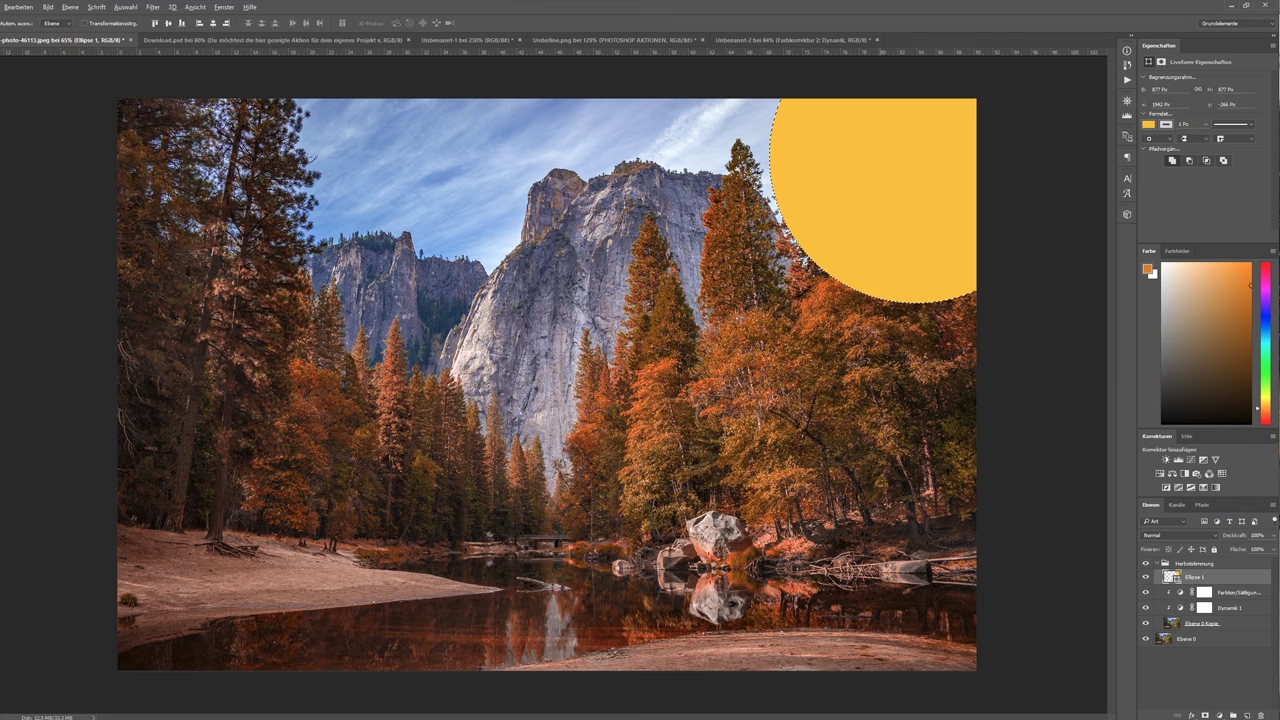
Aktionen werden im Aktionen-Bedienfeld (Actions panel) verwaltet. Hier können Sie neue Aktionen aufzeichnen, vorhandene abspielen, bearbeiten oder löschen. Aktionen sind oft in Sets organisiert, was die Verwaltung erleichtert.
Warum Aktionen teilen und wie finde ich neue?
Es gibt viele Gründe, Aktionen zu teilen oder Aktionen von anderen zu nutzen:
- Zeitersparnis: Vorgefertigte Aktionen für gängige Aufgaben (z. B. Web-Optimierung, Rahmen hinzufügen) beschleunigen Ihren Workflow.
- Kreativität: Viele Designer und Fotografen erstellen und teilen Aktionen, die komplexe oder einzigartige Effekte erzeugen, die Sie sonst mühsam von Hand erstellen müssten.
- Lernen: Durch das Untersuchen der Schritte in einer Aktion können Sie lernen, wie bestimmte Effekte erzielt werden.
- Konsistenz: Teilen Sie Aktionen in einem Team, um sicherzustellen, dass alle dieselben Bearbeitungsschritte anwenden.
Es gibt unzählige Orte im Internet, an denen Sie Photoshop-Aktionen finden können. Viele Websites bieten kostenlose Aktionen an, oft im Austausch für eine Registrierung. Professionellere oder sehr spezifische Aktionen sind häufig kostenpflichtig. Adobe selbst bot früher über das Adobe Exchange Panel eine einfache Möglichkeit, Aktionen zu finden, aber dieses Panel wurde eingestellt. Heute können Sie Aktionen unter anderem auf der Adobe Add-Ons Website oder über den Creative Cloud Desktop-Client im Bereich 'Market' finden.
Aktionen exportieren und speichern: So erstellen Sie Ihr eigenes Aktionsset zum Teilen
Wenn Sie eine oder mehrere Aktionen erstellt haben, die Sie exportieren oder auf einen anderen Computer übertragen möchten, müssen Sie diese als Aktionsset speichern. Photoshop speichert Aktionssets im .atn-Dateiformat. Das Exportieren ist im Grunde nichts anderes als das Speichern dieses Aktionssets an einem Ort, den Sie dann kopieren oder teilen können.
Schritt-für-Schritt-Anleitung zum Exportieren von Aktionen:
- Öffnen Sie Photoshop: Stellen Sie sicher, dass Photoshop gestartet ist.
- Öffnen Sie das Aktionen-Bedienfeld: Gehen Sie im Menü zu
Fenster>Aktionen. Das Aktionen-Bedienfeld wird geöffnet und zeigt alle geladenen Aktionssets und Aktionen an. - Wählen Sie das Aktionsset aus: Aktionen sind in Sets organisiert. Um Aktionen zu exportieren, müssen Sie das gesamte Set exportieren, das die gewünschten Aktionen enthält. Klicken Sie auf den Namen des Aktionssets im Bedienfeld, das Sie exportieren möchten. Stellen Sie sicher, dass Sie das Set (den Ordner) und nicht nur eine einzelne Aktion darin auswählen. Wenn Ihre Aktion noch nicht in einem eigenen Set ist, erstellen Sie zunächst ein neues Set über das Menü des Aktionen-Bedienfelds (siehe unten) und ziehen Sie die Aktion(en) hinein.
- Speichern Sie das Aktionsset: Klicken Sie auf das Flyout-Menü in der oberen rechten Ecke des Aktionen-Bedienfelds (das Symbol mit den vier horizontalen Linien). Wählen Sie im Dropdown-Menü die Option
Aktionen speichern...(Save Actions...). - Speicherort und Dateiname wählen: Es öffnet sich ein Dialogfeld, in dem Sie gefragt werden, wo Sie die Datei speichern möchten und wie sie benannt werden soll. Photoshop schlägt standardmäßig den Ordner für Aktionen im Preset-Verzeichnis vor, aber Sie können jeden beliebigen Speicherort wählen. Geben Sie einen aussagekräftigen Namen für Ihre .atn-Datei ein.
- Speichern bestätigen: Klicken Sie auf
Speichern. Ihre Aktionen sind nun als .atn-Datei an dem von Ihnen gewählten Speicherort exportiert.
Diese .atn-Datei ist das, was Sie mit anderen teilen oder auf einen anderen Computer kopieren können. Es ist ratsam, die Originaldatei im Standard-Photoshop-Verzeichnis zu belassen und die exportierte Kopie für die Weitergabe zu verwenden.
Standardspeicherorte für Aktionen:
Obwohl Sie Ihre Aktionssets überall speichern können, speichert Photoshop sie standardmäßig an bestimmten Orten:
- Windows:
C:\Users\IhrBenutzername\AppData\Roaming\Adobe\Adobe Photoshop [Ihre Version]\Presets\Actions - macOS:
Applications/Adobe Photoshop [Ihre Version]/Presets/Actions
Das Wissen um diese Orte kann nützlich sein, ist aber zum Exportieren selbst nicht zwingend erforderlich, da Sie den Speicherort beim Speichern frei wählen können.
Aktionen importieren und laden: So nutzen Sie geteilte Aktionen
Wenn Sie eine .atn-Datei mit einem Aktionsset erhalten haben oder Ihre eigenen exportierten Aktionen auf einem neuen System nutzen möchten, müssen Sie sie in Photoshop laden.
Schritt-für-Schritt-Anleitung zum Laden von Aktionen:
- Öffnen Sie Photoshop: Starten Sie Photoshop.
- Öffnen Sie das Aktionen-Bedienfeld: Gehen Sie wieder zu
Fenster>Aktionen. - Wählen Sie "Aktionen laden": Klicken Sie auf das Flyout-Menü in der oberen rechten Ecke des Aktionen-Bedienfelds. Wählen Sie im Dropdown-Menü die Option
Aktionen laden...(Load Actions...). - Navigieren Sie zur .atn-Datei: Es öffnet sich ein Dateibrowser. Navigieren Sie zu dem Speicherort, an dem sich die .atn-Datei befindet, die Sie laden möchten.
- Wählen Sie die Datei aus und bestätigen Sie: Wählen Sie die .atn-Datei aus und klicken Sie auf
Laden.
Das Aktionsset wird nun im Aktionen-Bedienfeld unter den bereits vorhandenen Sets angezeigt und ist sofort einsatzbereit. Sie können die enthaltenen Aktionen nun auswählen und auf Ihre Bilder anwenden.
Aktionen zwischen Computern übertragen
Die Übertragung von Aktionen auf einen anderen Computer ist eine Kombination aus den Schritten zum Exportieren und Importieren. Im Grunde exportieren Sie das Aktionsset auf dem Quellcomputer und importieren es dann auf dem Zielcomputer.
Übertragungsprozess:
- Auf dem Quellcomputer: Folgen Sie den Schritten zum Exportieren von Aktionen (siehe oben), um das gewünschte Aktionsset als .atn-Datei zu speichern. Speichern Sie die Datei an einem Ort, auf den Sie vom Zielcomputer aus zugreifen können (z. B. USB-Stick, Cloud-Speicher, Netzwerkfreigabe oder senden Sie sie per E-Mail).
- Übertragen Sie die .atn-Datei: Kopieren Sie die .atn-Datei auf den Zielcomputer.
- Auf dem Zielcomputer: Starten Sie Photoshop und folgen Sie den Schritten zum Laden von Aktionen (siehe oben). Navigieren Sie zu dem Speicherort, an den Sie die .atn-Datei kopiert haben, wählen Sie sie aus und klicken Sie auf
Laden.
Das Aktionsset steht nun auch auf dem Zielcomputer zur Verfügung.
Verschiedene Arten von Photoshop-Aktionen
Die Vielfalt der verfügbaren Aktionen ist riesig. Hier sind einige gängige Kategorien, die Ihnen bei der Suche oder beim Erstellen eigener Aktionen begegnen könnten:
- Film-Aktionen: Imitieren das Aussehen und die Farben verschiedener Filmtypen (z. B. Vintage-Look, Schwarz-Weiß-Film).
- Hochzeits-Aktionen: Speziell für die Bearbeitung von Hochzeitsfotos entwickelt, oft mit weichen Tönen, Vignettierungen und Hautretusche.
- Porträt-Aktionen: Konzentrieren sich auf die Verbesserung von Porträts, wie Hautglättung, Augen hervorheben oder Kontraste für dramatische Effekte anpassen.
- Matte-Effekte: Erzeugen einen entsättigten, weichen Look mit reduzierten Kontrasten.
- Cinematic-Effekte: Verleihen Bildern einen dramatischen, filmischen Look mit spezifischen Farbgebungen und Kontrasten.
- Retusche-Aktionen: Automatisieren Schritte der Hautretusche, Zahnaufhellung oder Detailverbesserung.
Diese Beispiele zeigen nur einen Bruchteil dessen, was möglich ist. Für nahezu jeden Bearbeitungsschritt oder Effekt gibt es wahrscheinlich schon eine Aktion.
Eigene Aktionen aufnehmen
Das Teilen beginnt oft mit dem Erstellen. Wenn Sie einen bestimmten Bearbeitungsworkflow häufig verwenden, lohnt es sich, ihn als Aktion aufzuzeichnen.
Schritte zur Aufnahme einer Aktion:
- Dokument öffnen: Öffnen Sie das Bild, an dem Sie die Schritte ausführen möchten, die aufgezeichnet werden sollen.
- Aktionen-Bedienfeld öffnen: Gehen Sie zu
Fenster>Aktionen. - Neue Aktion erstellen: Klicken Sie im Aktionen-Bedienfeld auf das Symbol
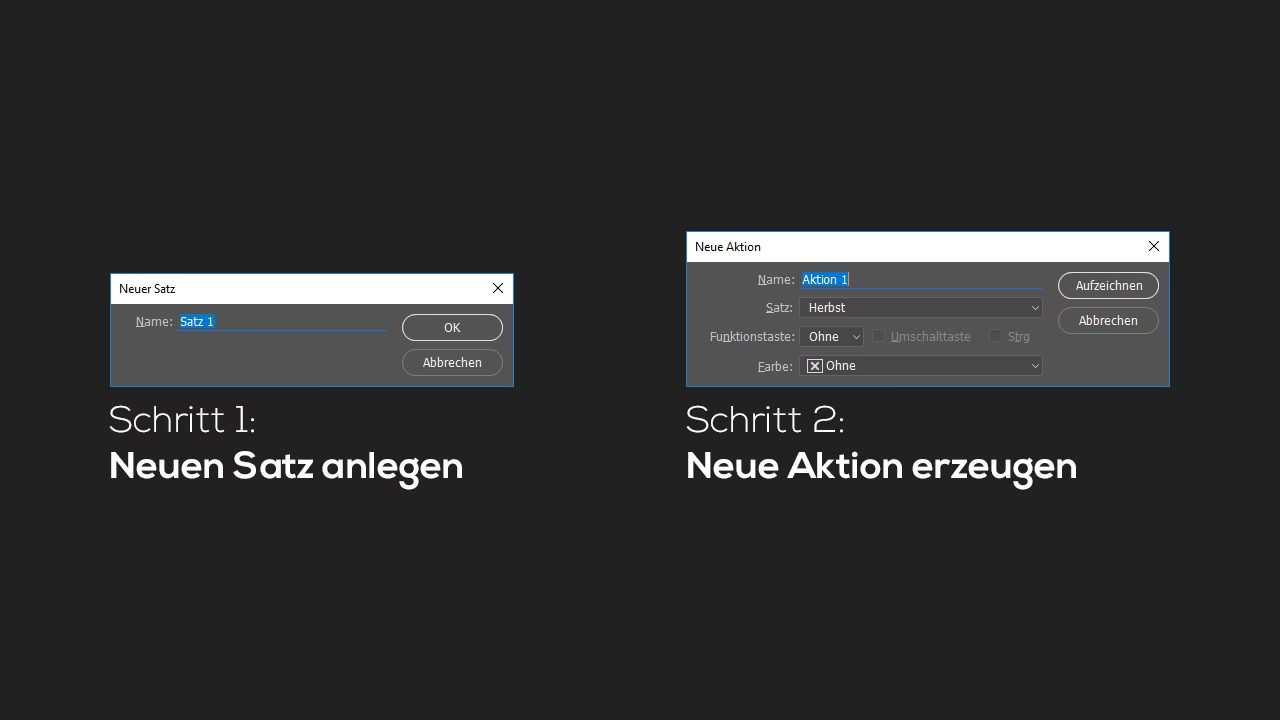
Neue Aktion erstellen(sieht aus wie ein Quadrat mit einem Pluszeichen) oder wählen SieNeue Aktion...aus dem Flyout-Menü. - Einstellungen für die neue Aktion: Geben Sie der Aktion einen Namen, wählen Sie das Aktionsset aus, in dem sie gespeichert werden soll (Sie können ein neues Set erstellen oder ein bestehendes wählen), und weisen Sie optional eine Tastenkombination und eine Farbe zu.
- Aufnahme starten: Klicken Sie auf
Aufzeichnen. Der Aufnahmeknopf (ein roter Kreis) im Aktionen-Bedienfeld leuchtet rot. Jeder Schritt, den Sie jetzt in Photoshop ausführen (Menübefehle, Werkzeugaktionen, Bedienfeldänderungen), wird aufgezeichnet. - Schritte ausführen: Führen Sie alle gewünschten Bearbeitungsschritte durch.
- Aufnahme beenden: Wenn Sie fertig sind, klicken Sie auf den
Aufnahme beendenKnopf (ein Quadrat) im Aktionen-Bedienfeld oder wählen SieAufnahme beendenaus dem Flyout-Menü.
Ihre neue Aktion ist nun aufgezeichnet und kann jederzeit abgespielt werden. Denken Sie daran, dass Aktionen am flexibelsten sind, wenn sie relative Befehle verwenden (z. B. "um 10 Pixel nach innen verschieben" statt "auf Position X,Y verschieben").
Häufig gestellte Fragen (FAQs)
1. Wie übertrage ich meine Photoshop-Aktionen auf einen anderen Computer?
Das Übertragen ist ein einfacher Prozess: Auf dem Quellcomputer öffnen Sie das Aktionen-Bedienfeld, wählen das gewünschte Aktionsset aus und wählen im Flyout-Menü Aktionen speichern..., um es als .atn-Datei zu exportieren. Kopieren Sie diese .atn-Datei auf den Zielcomputer. Dort öffnen Sie Photoshop, gehen zum Aktionen-Bedienfeld, wählen im Flyout-Menü Aktionen laden... und wählen die kopierte .atn-Datei aus. Die Aktionen werden dann in Photoshop geladen.

2. Kann ich Photoshop-Aktionen exportieren?
Ja, Sie können Photoshop-Aktionen exportieren. Wenn Sie eine Aktion oder ein Set von Aktionen erstellt haben, das Sie teilen oder sichern möchten, speichern Sie einfach das Aktionsset über das Aktionen-Bedienfeld als .atn-Datei. Dies ist der Exportprozess.
3. Wie speichere ich meine Photoshop-Aktionen?
Um Ihre Aktionen dauerhaft zu speichern und teilen zu können, speichern Sie sie als Aktionsset. Öffnen Sie das Aktionen-Bedienfeld, stellen Sie sicher, dass die gewünschten Aktionen in einem Set organisiert sind, wählen Sie das Set aus und klicken Sie im Flyout-Menü auf Aktionen speichern.... Wählen Sie einen Speicherort und Dateinamen für die .atn-Datei und klicken Sie auf Speichern.
4. Wo werden Photoshop-Aktionen gespeichert?
Standardmäßig speichert Photoshop Aktionsdateien (.atn) in einem spezifischen Ordner innerhalb des Preset-Verzeichnisses Ihrer Photoshop-Installation. Die genauen Pfade sind: Windows: C:\Users\IhrBenutzername\AppData\Roaming\Adobe\Adobe Photoshop [Ihre Version]\Presets\Actions und macOS: Applications/Adobe Photoshop [Ihre Version]/Presets/Actions. Wenn Sie Aktionen speichern, können Sie jedoch jeden beliebigen Ort auf Ihrem Computer wählen.
5. Wie nehme ich Aktionen in Photoshop CC auf?
Öffnen Sie ein Dokument in Photoshop. Gehen Sie zum Aktionen-Bedienfeld (Fenster > Aktionen). Klicken Sie auf das Symbol Neue Aktion erstellen (oder wählen Sie Neue Aktion... aus dem Menü). Geben Sie einen Namen ein, wählen Sie ein Set und legen Sie optional eine Tastenkombination fest. Klicken Sie auf Aufzeichnen. Führen Sie nun die gewünschten Schritte in Photoshop aus. Wenn Sie fertig sind, klicken Sie auf den Aufnahme beenden Knopf im Aktionen-Bedienfeld.
6. Wie exportiere ich eine Bewegung (Video) in Photoshop?
Das Exportieren einer Bewegung oder eines Videos ist ein separater Prozess und unterscheidet sich vom Exportieren von Aktionen. Um ein Video oder eine Animation zu exportieren, gehen Sie im Menü zu Datei > Exportieren > Video rendern.... Im Dialogfeld können Sie den Dateinamen, den Speicherort, das Format (z. B. H.264) und weitere Einstellungen festlegen, bevor Sie auf Rendern klicken.
Zusammenfassung
Das Teilen und Verwalten von Photoshop-Aktionen ist ein wesentlicher Bestandteil eines effizienten Workflows. Durch das Speichern Ihrer eigenen Aktionen als .atn-Dateien können Sie sie sichern, mit anderen teilen oder problemlos auf neue Systeme übertragen. Das Laden von Aktionen von anderen erweitert Ihre kreativen Möglichkeiten und spart wertvolle Zeit. Egal, ob Sie Aktionen von Grund auf neu erstellen, online finden oder von Kollegen erhalten, der Prozess des Exportierens und Importierens bleibt derselbe und ist mit wenigen Klicks im Aktionen-Bedienfeld erledigt.
Nutzen Sie die Macht der Aktionen, um Ihre Bildbearbeitung zu revolutionieren und Ihre Kreativität zu entfalten!
Hat dich der Artikel Photoshop-Aktionen teilen, exportieren & laden interessiert? Schau auch in die Kategorie Fotografie rein – dort findest du mehr ähnliche Inhalte!