
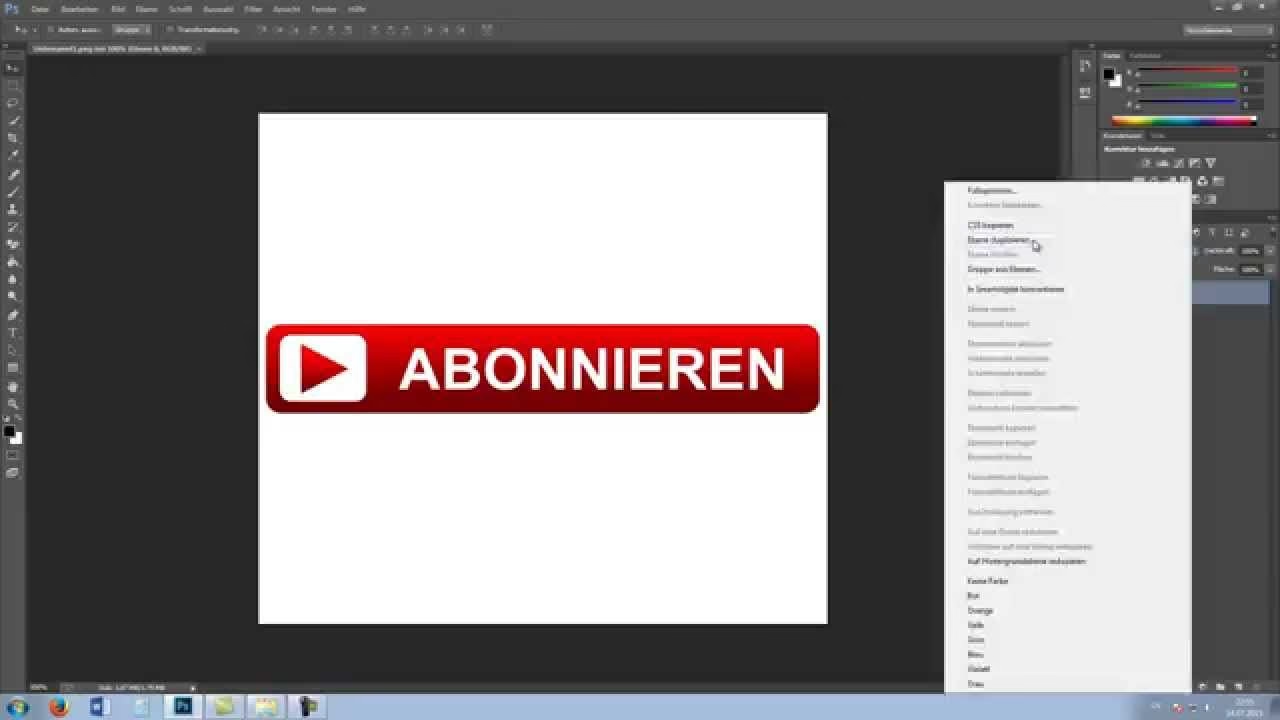

Das Erstellen transparenter Bereiche in einem Bild mag auf den ersten Blick kompliziert und zeitaufwendig erscheinen, ist aber oft einfacher, als man denkt. Egal, ob Sie Grafikdesigner, Content Creator oder einfach nur jemand sind, der seinen visuellen Darstellungen das gewisse Etwas verleihen möchte, hier sind Sie richtig. Wir führen Sie durch den Prozess, ein Bild transparent zu machen, und geben Ihnen hilfreiche Tipps und Tricks, die Ihren Kreationen Glanz verleihen werden. So machen Sie ein Bild mit nur wenigen Klicks (oder Fingertipps!) transparent – auch wenn Sie kein Bearbeitungsprofi sind.

Zuerst das Wichtigste: Was genau ist Transparenz und wie funktioniert sie bei der Bearbeitung? Ein transparentes Bild ist eine digitale Darstellung oder Grafik, die transparente Bereiche enthält, sodass das, was sich dahinter befindet, durch diese Bereiche hindurchscheint. Anstatt einen soliden, undurchsichtigen Hintergrund zu haben, sind bestimmte Teile oder der gesamte Hintergrund des Bildes durchsichtig.
Transparenz ermöglicht es Ihnen, den Hintergrund eines Bildes oder einen Teil davon zu entfernen, sodass es sich in verschiedene Hintergründe oder Ebenen einfügen kann. Es ist eine Bearbeitungsfertigkeit, die eine Welt voller Möglichkeiten für Ihre Designs eröffnen kann.
PNG vs. JPG vs. GIF: Was sind die Unterschiede?
Wenn Sie lernen, wie Sie ein Foto transparent machen, werden Sie wahrscheinlich auf verschiedene Dateiformate für Ihre Bearbeitungen stoßen. PNG, JPG (oder JPEG) und GIF sind beliebte Dateiformate für Bilder, jedes mit seinen eigenen Eigenschaften, einschließlich der Art und Weise, wie sie Transparenz behandeln:
PNG
PNG-Dateien unterstützen Transparenz. Dieses Format kann einen Alpha-Kanal beibehalten, der unterschiedliche Opazitätsgrade in einem Bild ermöglicht. Das bedeutet, dass Teile eines PNG-Bildes vollständig transparent, teilweise transparent oder vollständig undurchsichtig sein können.
Im Gegensatz zu anderen Formaten verwendet PNG eine verlustfreie Komprimierung, die eine hohe Bildqualität ohne Detailverlust gewährleistet. Dies ist ideal für Bilder, die Schärfe und Klarheit erfordern, insbesondere solche mit Text oder Strichzeichnungen.
JPG
JPG unterstützt keine Transparenz. Da es keinen Alpha-Kanal hat, kann es keine transparenten Bereiche darstellen. Jeder transparente Teil eines JPG-Bildes wird typischerweise mit einer Volltonfarbe gefüllt, normalerweise Weiß.
Im Gegensatz zu PNG verwendet JPG eine verlustbehaftete Komprimierung, die etwas Bildqualität opfert, um die Dateigröße zu reduzieren. Diese Komprimierung kann zu Unschärfen führen, was besonders bei Bildern mit Text, scharfen Linien oder hohem Kontrast auffällt.
GIF
GIF unterstützt Transparenz, wobei eine einzelne Farbe als vollständig transparent festgelegt wird. Mit anderen Worten, ein GIF-Bild kann eine transparente Farbe haben, unterstützt aber keine unterschiedlichen Transparenzstufen.
Darüber hinaus sind GIFs auf 256 Farben beschränkt, was die Bildqualität beeinträchtigen kann, insbesondere bei Bildern mit Farbverläufen oder vielen Farben.
Hier ist eine kurze Vergleichstabelle der Dateiformate in Bezug auf Transparenz:
| Dateiformat | Unterstützt Transparenz? | Art der Transparenz | Komprimierung | Farbunterstützung |
|---|---|---|---|---|
| PNG | Ja | Variabel (Alpha-Kanal) | Verlustfrei | Millionen Farben |
| JPG | Nein | Keine | Verlustbehaftet | Millionen Farben |
| GIF | Ja | Einzelne Farbe | Verlustfrei (für die Farben) | 256 Farben |
Warum braucht man transparente Bilder?
Transparente Bilder sind unglaublich vielseitig, dank ihrer einzigartigen Fähigkeit, sich nahtlos in verschiedene Hintergründe zu integrieren. Von Social-Media-Posts bis hin zu Markenmarketingmaterialien gibt es viele beliebte Möglichkeiten, transparente Hintergründe in Ihr nächstes Projekt einzubinden:
- Social-Media-Posts und Profilbilder: Das Hinzufügen eines transparenten Hintergrunds zu Ihren Social-Media-Posts und Profilbildern kann Ihnen helfen, sich abzuheben. Transparente Bilder ermöglichen es diesen visuellen Elementen, sich nahtlos in verschiedene Layouts oder Hintergründe auf Social-Media-Plattformen einzufügen.
- Persönliche Designprojekte: Ob Sie Einladungen, Grußkarten oder persönliche Kunstwerke entwerfen, transparente Bilder bieten Flexibilität im Design, sodass Sie Elemente leicht mischen und anpassen können, ohne sich um Hintergrundkonflikte sorgen zu müssen.
- Benutzerdefinierte GIFs und Memes: Wenn Sie personalisierte GIFs oder Memes erstellen, sind transparente Bilder unerlässlich, um Charaktere, Objekte oder Text ohne festen Hintergrund hinzuzufügen und so mehr Kreativität in Ihr Storytelling zu bringen.
- Grafikdesign und Branding: Designer verwenden häufig transparente Bilder, insbesondere PNGs, für Logos, Icons und Brandingmaterialien. Ein transparenter Hintergrund stellt sicher, dass ein Logo auf Marketingmaterialien, Websites oder Produkten poliert und professionell aussieht.
- Präsentationen und Berichte: Fachleute verwenden transparente Bilder in Präsentationen oder Berichten, um die visuelle Attraktivität zu erhöhen. Indem Sie transparente visuelle Elemente über Hintergründe legen oder sie in Folien integrieren, können Sie ein kohärentes Erscheinungsbild schaffen, ohne das Gesamtlayout zu stören.
Wie macht man ein Foto online transparent?
Die meisten Bearbeitungswerkzeuge, einschließlich Adobe Photoshop, bieten mehrere Möglichkeiten, Transparenz zu erzeugen. Werkzeuge wie der Zauberstab (Magic Wand) und der Hintergrundradierer (Background Eraser) in Photoshop können helfen, Hintergründe zu entfernen. Sie können auch eine Ebenenmaske erstellen, um Teile des Bildes auszublenden, die Sie transparent machen möchten.
Wenn Sie ein anfängerfreundlicheres Bearbeitungswerkzeug suchen, ist Picsart eine gute Option. Das Beste daran? Es lässt sich in nur wenigen Schritten erledigen. Hier erfahren Sie, wie Sie Hintergründe mit der intuitiven Bearbeitungssuite von Picsart transparent machen.
Mit Picsart im Web:
Öffnen Sie das Bild im Picsart Editor und klicken Sie auf das Werkzeug 'Hintergrund entfernen' (Remove BG). Die KI entfernt automatisch den Hintergrund Ihres Bildes und konzentriert sich nur auf das Hauptmotiv. Um das transparente Bild zu exportieren, klicken Sie auf 'Weiter' (Next). Von hier aus können Sie die transparenten Bilder verwenden, um ästhetische Bearbeitungen oder leicht teilbare Memes zu erstellen.
Mit der Picsart Mobile App:
Öffnen Sie die Picsart App und tippen Sie auf das '+' Symbol am unteren Bildschirmrand. Laden Sie dann das Bild hoch, das Sie transparent machen möchten. Tippen Sie in der unteren Symbolleiste auf 'Hintergrund entfernen' (Remove BG), um den vorhandenen Hintergrund zu entfernen und Ihr Bild mit einem transparenten Hintergrund zu versehen. Passen Sie Ihr Bild nach Bedarf an, um auffällige Logos, Social-Media-Posts und mehr zu erstellen.
Wie macht man ein PNG transparent?
Um ein PNG-Bild transparent zu machen, folgen Sie einfach den oben genannten Schritten oder verwenden Sie den sofortigen Hintergrundentferner von Picsart, um einen transparenten Hintergrund zu erstellen.
Nachdem Sie Ihr Bild in das Hintergrundentferner-Werkzeug hochgeladen und den Hintergrund entfernt haben, können Sie Ihr PNG mit einem transparenten Hintergrund speichern. Alternativ können Sie 'Mein Bild bearbeiten' (Edit my image) auswählen, um Picsart zu öffnen und eine neue Hintergrundfarbe zu wählen, den Hintergrund zu ändern oder einen KI-generierten Hintergrund zu erstellen.
Wie macht man ein Logo transparent?
Um ein Logo transparent zu machen, folgen Sie einfach den oben genannten Schritten. Sobald Sie Ihr Logo hochgeladen haben, können Sie den Hintergrund mithilfe von KI automatisch entfernen. Klicken Sie dann auf das weiß-graue Schachbrettmuster, um einen transparenten Hintergrund zu erstellen.
Ein transparentes Logo eliminiert den Hintergrund, sodass es sich nahtlos mit verschiedenen Hintergründen, Farben oder Texturen verbinden lässt. Auf diese Weise können Sie sicherstellen, dass Ihr Markenlogo in verschiedenen Medien, einschließlich Websites, Social Media, Printmaterialien und Merchandise, kohärent und professionell aussieht.
Gleichzeitig tragen transparente Logos zur Schaffung von Markenkonsistenz bei. Durch das Entfernen des Hintergrunds behält das Logo seine ursprünglichen Farben, Formen und Designelemente in ihrer reinsten Form bei und gewährleistet so eine konsistente Markenidentität auf verschiedenen Marketingmaterialien und Plattformen.
Transparente Bilder mit Photoshop erstellen
Wenn Sie sich fragen, wie Sie ein Bild transparent machen können, ist Adobe Photoshop ein leistungsstarkes Werkzeug, das Ihnen dabei hilft. Es gibt verschiedene Methoden, je nachdem, ob Sie eine ganze Ebene, einen Teil einer Ebene oder den Hintergrund transparent machen möchten.
Methode 1: Ebenen transparent machen
Eine einfache Option ist, die Deckkraft (Opazität) einer gesamten Ebene zu reduzieren. Dies ist nützlich, um Bilder zu überlagern oder ein Wasserzeichen-Logo hinzuzufügen.
- Wählen Sie die Ebene aus, die Sie transparent machen möchten, indem Sie auf die Registerkarte 'Ebenen' klicken.
- Wählen Sie den Deckkraftgrad im Feld aus, das oben in der Ebenenpalette erscheint. Der Standardwert ist 100%, aber Sie können ihn bis auf 0% reduzieren.
- Speichern und laden Sie das Bild als PNG-Datei herunter, um die Transparenz zu erhalten.
Methode 2: Den Hintergrund entfernen
Vielleicht möchten Sie den Hintergrund in Photoshop transparent machen, während das Hauptmotiv Ihres Bildes klar und undurchsichtig bleibt. Auf diese Weise können Sie Bilder kombinieren oder das Motiv Ihres Bildes an anderer Stelle platzieren. Photoshop bietet einen praktischen transparenten Hintergrund-Maker, der Hintergründe automatisch entfernt.
- Wählen Sie die richtige Ebene aus.
- Klicken Sie auf die Schaltfläche 'Hintergrund entfernen' (Remove Background) unter dem Bild (oder in den Eigenschaften der Ebene, je nach Photoshop-Version). Sobald Sie einen transparenten Hintergrund haben, können Sie ihn einfach mit den Schaltflächen 'Zur Maske hinzufügen' (Add to mask) und 'Von Maske subtrahieren' (Subtract from mask) verfeinern, um Bereiche zu übermalen, die Sie wiederherstellen oder entfernen möchten.
- Alternativ können Sie auch das Pinselwerkzeug (Brush tool) auf der linken Seite des Bildes verwenden, um Elemente aus dem Foto, die nicht entfernt werden sollten, wieder hinzuzufügen, und den Radiergummi (Eraser) oder den Magischen Radiergummi (Magic Eraser), um zusätzliche Bereiche des Bildes transparent zu machen.
Methode 3: Transparente Auswahlen erstellen
Wenn Sie Bilder zusammenführen oder kombinieren möchten, müssen Sie möglicherweise Teile Ihrer Ebene transparent machen. Dazu müssen Sie Ihre Ebene wie oben auswählen, aber stellen Sie sicher, dass die Ebenen unter diesem Bild transparent sind. Wählen Sie den Bereich aus, den Sie ändern möchten, mit einem Auswahlwerkzeug, dann:
- Kopieren Sie den Bereich in eine neue Ebene, indem Sie mit der rechten Maustaste klicken und 'Ebene durch Kopie' (Layer via Copy) wählen.
- Löschen Sie den ausgewählten Bereich aus Ihrer aktuellen Ebene mit der 'Entf'-Taste.
- Fügen Sie Ihre kopierte Auswahl in eine neue Ebene ein.
- Gehen Sie zur neuen Ebene mit Ihrer kopierten Auswahl und reduzieren Sie die Deckkraft (Opazität) auf dieser Ebene.
Auswahltechniken, um einen Hintergrund transparent zu machen
Es gibt eine Reihe von großartigen Werkzeugen, um Auswahlen zu treffen und verschiedene Ebenen in Photoshop zu erstellen. Jede Änderung am Hintergrund eines Bildes, wie z. B. das Transparentmachen, das Trennen des Motivs vom Hintergrund für gezielte Bearbeitungen oder das Platzieren des Motivs auf einem einfarbigen Hintergrund wie Weiß, beginnt mit der Auswahl des Motivs.
Sobald das Motiv ausgewählt wurde, können Sie den Hintergrund entfernen oder ihn in etwas Beliebiges ändern. Nachdem Sie nun die Grundlagen gelernt haben, wie Sie transparente Bilder in Photoshop erstellen, werfen wir einen Blick auf verschiedene einzelne Werkzeuge, die Ihnen helfen, Auswahlen zu treffen und transparente Hintergründe zu erstellen.

Die folgenden Werkzeuge sind nach zunehmender Komplexität aufgeführt, aber probieren Sie sie alle aus! Einige Techniken funktionieren besser für bestimmte Motive als andere.
Automatische Motivauswahl ('Select Subject')
Wenn Sie den einfachsten Weg zur Auswahl eines Motivs suchen, bietet Photoshop eine Menüoption namens 'Motiv auswählen' (Select Subject). Mit nur einem Klick verwendet dieses Werkzeug KI, um Ihr Motiv zu identifizieren und auszuwählen.
- Öffnen Sie Ihr Bild in Photoshop.
- Klicken Sie auf die Schaltfläche 'Motiv auswählen'.
- Verfeinern Sie die Auswahl bei Bedarf mit dem Schnellauswahlwerkzeug (Quick Selection) oder dem Zauberstab (Magic Wand).
Für einige Motive, insbesondere Personen, kann dieses Werkzeug sehr gute Ergebnisse liefern. Für andere benötigt es viel Verfeinerung. Es funktioniert jedoch gut mit jedem der anderen Werkzeuge zur Verfeinerung. Es ist ein großartiger Ausgangspunkt für jede Auswahl, bevor Sie Bereiche des Bildes transparent machen.
Zauberstab-Werkzeug ('Magic Wand Tool')
Das Zauberstab-Werkzeug wählt ähnlich gefärbte Bereiche aus. Es ist besonders nützlich für Motive mit starkem Kontrast zum Hintergrund, wie ein Tennisball vor einem blauen Himmel oder ein heller Vollmond vor dem Nachthimmel.
- Klicken Sie auf das Zauberstab-Symbol in der Symbolleiste.
- Stellen Sie das Werkzeug oben auf 'Zur Auswahl hinzufügen' (Add to Selection) ein, um mehrere Klicks zu ermöglichen.
- Klicken Sie auf die Bereiche, die Sie auswählen möchten, und passen Sie die 'Abtastgröße' (Sample Size) und 'Toleranz' (Tolerance) nach Bedarf an.
- Um unerwünschte Bereiche abzuwählen, halten Sie die Option-Taste (Alt) gedrückt, während Sie klicken.
Sobald Ihr Motiv vollständig ausgewählt ist, klicken Sie im oberen Menü auf 'Auswahl' > 'Auswahl umkehren' (Select > Inverse) und drücken Sie dann 'Entf', um einen transparenten Bildhintergrund zu erstellen.
Schnellauswahlwerkzeug ('Quick Selection Tool')
Das Schnellauswahlwerkzeug funktioniert wie ein Pinsel und wählt ähnlich aussehende Bereiche aus, während Sie es über das Bild ziehen. Es ähnelt dem Zauberstab, funktioniert aber besser für komplexere Fotos oder solche mit mehreren Farben.
- Klicken Sie auf das Schnellauswahl-Symbol in der Symbolleiste.
- Aktivieren Sie das Kontrollkästchen, um 'Kante verbessern' (Enhance Edge) für verfeinerte Kanten einzuschalten.
- Ziehen Sie über Ihr Motiv, um es auszuwählen.
- Um unerwünschte Bereiche abzuwählen, halten Sie die Option-Taste (Alt) gedrückt, während Sie ziehen.
Sobald Ihr Motiv vollständig ausgewählt ist, klicken Sie im oberen Menü auf 'Auswahl' > 'Auswahl umkehren' und drücken Sie dann 'Entf', um den Hintergrund zu entfernen.
Lasso-Werkzeug ('Lasso Tool')
Manchmal ist es einfach zu schwierig, ein automatisiertes Werkzeug für die Auswahl zu verwenden. Wenn Sie ein unscharfes Motiv haben, entweder durch Bewegung oder geringe Schärfentiefe, wissen automatisierte Werkzeuge nicht, wo sie aufhören sollen. Oder wenn Ihr Motiv vor einem ähnlich gefärbten Hintergrund steht, können die automatisierten Werkzeuge verwirrt werden und auch den Hintergrund auswählen.
Für diese kniffligen Motive ist eine manuelle Auswahl mit dem Lasso-Werkzeug eine der effektivsten Möglichkeiten, den Hintergrund zu entfernen.
- Klicken Sie auf das Lasso-Symbol in der Symbolleiste.
- Stellen Sie es auf 'Zur Auswahl hinzufügen' ein, damit Sie leicht zwischen dem Hinzufügen und Subtrahieren von der Auswahl wechseln können.
- Ziehen Sie eine ununterbrochene Linie um Ihr Motiv.
- Um unerwünschte Bereiche abzuwählen, halten Sie die Option-Taste (Alt) gedrückt, während Sie eine ununterbrochene Linie um den Bereich ziehen, den Sie entfernen möchten.
Genau wie bei den automatisierten Werkzeugen klicken Sie im oberen Menü auf 'Auswahl' > 'Auswahl umkehren' und drücken Sie dann 'Entf', um einen transparenten Hintergrund zu erstellen.
Farbbereich-Werkzeug ('Color Range Tool')
Photoshop verfügt über ein letztes Werkzeug, das hilft, Motive vor einem kontrastierenden Hintergrund auszuwählen: das Farbbereich-Werkzeug. Es ist besonders nützlich, wenn Sie mehrere ähnlich gefärbte Motive vor einem kontrastierenden Hintergrund haben, wie z. B. eine Menge Blüten, die Sie nicht einzeln auswählen möchten.
- Klicken Sie im oberen Menü auf 'Auswahl' > 'Farbbereich' (Select > Color Range).
- Deaktivieren Sie 'Lokale Farbgruppen' (Localized Color Clusters), wenn das Werkzeug das gesamte Bild nach den Farben durchsuchen soll, auf die Sie klicken, und nicht nur die Farben um die Stelle, an der Sie klicken.
- Passen Sie die 'Toleranz' (Fuzziness) an, um zu steuern, wie ähnlich Farben für die Auswahl sein müssen.
- Verwenden Sie die Pipette (Eyedropper), um die Hauptfarbe Ihres Motivs auszuwählen.
- Verwenden Sie die Pipette + (Eyedropper +), um der Auswahl weitere Farben hinzuzufügen.
Sie können eine Vorschau der Auswahl in der Schwarz-Weiß-Box sehen. Wenn Sie mit dem Ergebnis zufrieden sind, klicken Sie auf 'OK', um die Auswahl zu treffen.
Von hier aus können Sie einen transparenten Hintergrund erstellen, indem Sie die Auswahl über 'Auswahl' > 'Auswahl umkehren' aus dem oberen Menü und dann die 'Entf'-Taste umkehren. Danach können Sie alle verbleibenden Bereiche mit dem Radiergummi-Werkzeug bereinigen.
Speichern von Fotos mit Transparenz
Sobald Sie gelernt haben, wie Sie ein Bild in Photoshop transparent machen, ist es wichtig sicherzustellen, dass Sie diese Bilder verwenden können, ohne dass sie beim Öffnen der Datei versehentlich einen neuen Hintergrund annehmen. Der Schlüssel liegt darin, sicherzustellen, dass Ihre Ebenen beim Speichern Ihrer Photoshop-Datei nicht zusammengeführt werden.
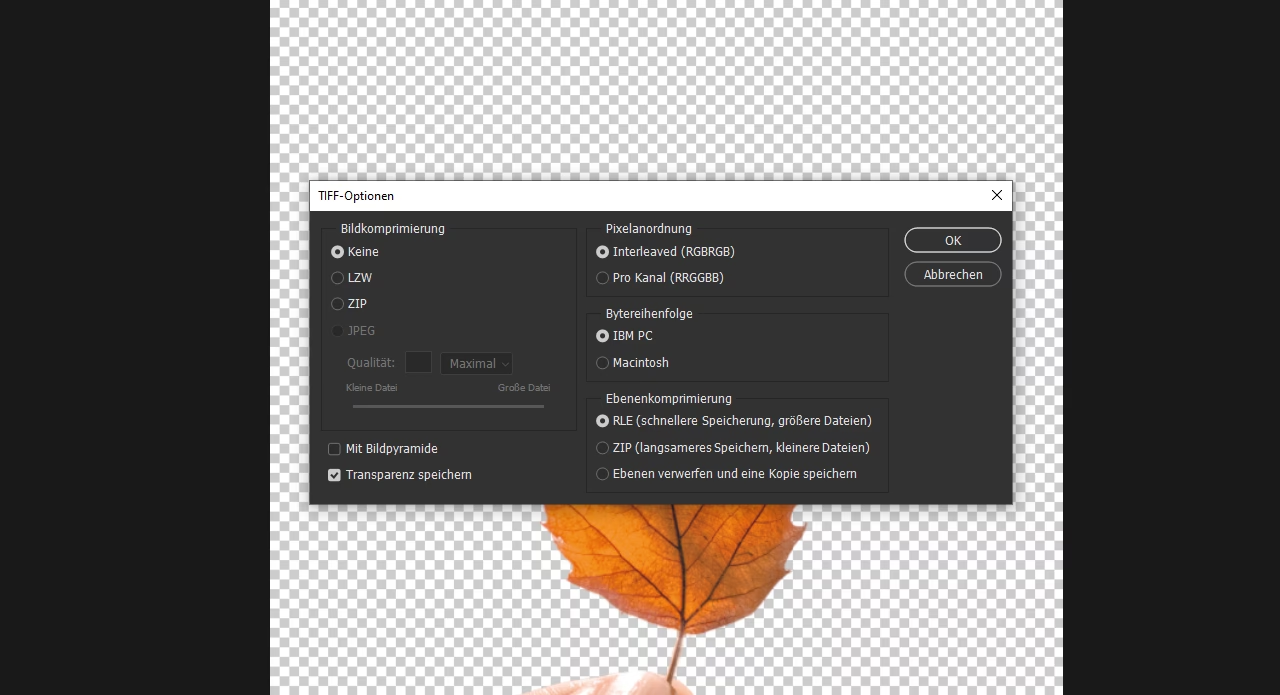
Um die Transparenz zu erhalten, müssen Sie Ihr Bild im richtigen Format speichern. Hier sind die besten Optionen:
- PNG: Das gängigste Format für transparente Fotos im Web. Es unterstützt vollständige Transparenz und ist weitgehend kompatibel.
- TIFF: Ideal für Druckprojekte, es behält hohe Qualität bei und unterstützt Transparenz.
- PSD: Das native Format von Photoshop, perfekt für laufende Projekte, bei denen Sie Ebenen und Transparenz erhalten müssen.
Wenn Sie Ihr neues transparentes Foto speichern, klicken Sie auf das Dropdown-Menü 'Format' und wählen Sie das gewünschte Format aus. Wählen Sie einen Speicherort, an dem Sie Ihr Bild leicht finden können, und klicken Sie auf die Schaltfläche 'Speichern'.
Wenn Sie keine PNG-Dateioption sehen, bearbeiten Sie Ihr Bild möglicherweise im CMYK-Format. Das bedeutet, dass Sie es in den RGB-Modus konvertieren müssen, damit Sie es als PNG-Datei speichern können. Speichern Sie nicht als JPG, da dies all Ihre harte Arbeit zunichte macht!
Häufig gestellte Fragen (FAQs)
Kann ich ein Bild in Photoshop Elements transparent machen?
Ja, Photoshop Elements bietet ähnliche Werkzeuge zum Erstellen von Transparenz, obwohl einige erweiterte Funktionen möglicherweise begrenzt sind.
Wie erstelle ich einen transparenten Farbverlauf in Photoshop?
Erstellen Sie eine neue Ebene, verwenden Sie das Farbverlauf-Werkzeug mit aktivierter Transparenz und passen Sie die Deckkraft nach Bedarf an.
Kann ich einer JPEG-Datei Transparenz hinzufügen?
Obwohl Sie eine JPEG-Datei in Photoshop bearbeiten können, um transparente Bereiche zu haben, müssen Sie sie als PNG oder ein anderes Format speichern, das Transparenz unterstützt, um den Effekt zu erhalten.
Wie entferne ich einen weißen Hintergrund in Photoshop?
Verwenden Sie das Zauberstab-Werkzeug, um den weißen Hintergrund auszuwählen, und löschen Sie ihn dann. Für präzisere Ergebnisse probieren Sie das Schnellauswahlwerkzeug oder das Zeichenstiftwerkzeug (Pen tool).
Gibt es Alternativen zu Photoshop zum Erstellen transparenter Fotos?
Ja, es gibt eine Reihe von kostenlosen Photoshop-Alternativen und kostenlosen transparenten Hintergrund-Makern online. Viele Online-Tools bieten einfache PNG-Hintergründe mit vollständiger Transparenz. Diese Werkzeuge haben oft eine einfache Benutzeroberfläche und können für schnelle Bearbeitungen praktisch sein. Sie können jedoch Einschränkungen hinsichtlich der Bildqualität, Dateigröße oder erweiterter Bearbeitungsfunktionen aufweisen. Darüber hinaus ist es bei der Verwendung eines Online-PNG-Makers wichtig, die Datenschutzrichtlinie des Tools zu überprüfen, da Sie Ihre Bilder auf deren Server hochladen.
Da haben Sie es! Das Erlernen, wie man eine Auswahl oder einen Bildhintergrund in Photoshop transparent macht, war wahrscheinlich viel einfacher, als Sie dachten. Jetzt können Sie Ihre transparenten Fotos verwenden, um eine beeindruckende Auswahl an Bildern zu erstellen, die Sie Ihrem wachsenden Portfolio hinzufügen können. Mit anfängerfreundlichen Bearbeitungswerkzeugen und einer einfachen Benutzeroberfläche ist es einfacher denn je, transparente Bilder zu erstellen. Sobald Sie gelernt haben, wie man ein Bild transparent macht, sind die Möglichkeiten endlos!
Hat dich der Artikel Bilder transparent machen: Der Leitfaden interessiert? Schau auch in die Kategorie Bildbearbeitung rein – dort findest du mehr ähnliche Inhalte!