

In der Welt der Bildbearbeitung ist das Erstellen präziser Auswahlen oft der erste Schritt zu beeindruckenden Ergebnissen. Photoshop bietet eine Vielzahl von Werkzeugen dafür, aber eines, das sich durch seine Einfachheit und intuitive Bedienung auszeichnet, ist der Auswahlpinsel. Stellen Sie sich vor, Sie könnten eine Auswahl einfach aufmalen, so wie Sie mit einem Pinsel Farbe auftragen würden. Genau das ermöglicht der Auswahlpinsel.

Für viele Aufgaben, insbesondere wenn es um das schnelle Isolieren von Objekten oder das Vorbereiten von Bereichen für Effekte wie das Generative Füllen geht, ist der Auswahlpinsel ein unschätzbares Werkzeug. Er bietet eine direkte, visuelle Methode, um Bereiche zu markieren, die bearbeitet werden sollen, ohne komplexe Pfade oder Kantenalgorithmen bemühen zu müssen – zumindest nicht in der ersten Phase.
Obwohl der Auswahlpinsel relativ einfach zu bedienen ist, birgt er doch einige Feinheiten und fortgeschrittene Anwendungsmöglichkeiten. Außerdem gibt es eine enge Verwandtschaft zu einem anderen leistungsstarken Werkzeug in Photoshop: der Schnellmaske. Das Verständnis, wann und wie man jedes dieser Werkzeuge einsetzt, kann Ihre Arbeitsweise erheblich beschleunigen und verbessern.
Was ist der Auswahlpinsel in Photoshop?
Der Auswahlpinsel ist im Grunde ein Werkzeug, das Auswahlen erstellt, indem Sie einfach über die Bereiche malen, die Sie auswählen möchten. Anstatt einen Rahmen zu ziehen oder auf Kanten zu klicken, verwenden Sie einen Pinsel, um die gewünschten Bereiche zu markieren. Während Sie malen, sehen Sie keine gestrichelten Linien (die sogenannten 'marschierenden Ameisen'), sondern eine farbige Überlagerung, die den Bereich anzeigt, der ausgewählt wird.
Diese farbige Überlagerung ist visuell sehr intuitiv. Sie zeigt Ihnen genau, welche Bereiche erfasst werden und welche nicht. Der Pinsel folgt den Einstellungen, die Sie in der Optionsleiste festlegen, wie Größe und Härte, ähnlich wie bei einem normalen Pinselwerkzeug. Wenn Sie mit dem Malen fertig sind und zu einem anderen Werkzeug wechseln, verwandelt sich die farbige Überlagerung automatisch in eine aktive Auswahl mit den bekannten gestrichelten Linien.
Ein großer Vorteil dieses Ansatzes ist die Flexibilität. Sie können freihändig malen, um organische Formen auszuwählen, oder Tricks anwenden, um gerade Linien zu ziehen. Das Werkzeug ist besonders nützlich für Bereiche mit unregelmäßigen oder komplexen Kanten, bei denen andere Auswahlwerkzeuge möglicherweise mühsamer wären.
So finden und verwenden Sie den Auswahlpinsel
Um den Auswahlpinsel zu verwenden, müssen Sie ihn zunächst in der Werkzeugpalette auswählen. Er ist oft mit anderen Auswahlwerkzeugen gruppiert. Suchen Sie in der Werkzeugleiste nach dem Symbol des Auswahlpinsels (oft ein Pinsel mit einem gestrichelten Kreis). Falls Sie es nicht sofort sehen, klicken und halten Sie möglicherweise das Werkzeug für die Schnellauswahl oder ein ähnliches Auswahlwerkzeug gedrückt. Eine Liste der verschachtelten Werkzeuge wird angezeigt, aus der Sie dann den Auswahlpinsel auswählen können.
Nachdem Sie das Werkzeug ausgewählt haben, können Sie die Optionen in der Optionsleiste oben im Arbeitsbereich festlegen. Hier steuern Sie die Größe des Pinsels, die Härte und andere mögliche Einstellungen.
Die grundlegende Verwendung ist denkbar einfach: Wählen Sie das Werkzeug aus und malen Sie über den Bereich des Bildes, den Sie auswählen möchten. Während Sie malen, sehen Sie die farbige Überlagerung. Wenn Sie einen Bereich versehentlich ausgewählt haben, den Sie nicht wollten, können Sie ihn mit gedrückter Alt-Taste (Windows) oder Option-Taste (Mac) wieder entfernen. Halten Sie einfach die entsprechende Taste gedrückt, während Sie über den Bereich malen, der *nicht* ausgewählt werden soll.
Um Ihrer Auswahl weitere Bereiche hinzuzufügen, halten Sie die Umschalttaste (Shift) gedrückt, während Sie malen. Photoshop wechselt dann in den Modus 'Zur Auswahl hinzufügen'. Diese Modifikatortasten (Alt/Option und Shift) funktionieren, während Sie mit dem Auswahlpinsel malen.
Tastenkombinationen für den Auswahlpinsel
Tastenkombinationen können Ihren Arbeitsablauf erheblich beschleunigen. Die Taste 'L' wählt in Photoshop in der Regel das zuletzt verwendete Auswahlwerkzeug aus der Gruppe der Lasso-Werkzeuge oder verwandten Auswahlwerkzeuge. Es ist möglich, dass bei mehrmaligem Drücken der 'L'-Taste oder in Kombination mit der Umschalttaste (Shift+L) zwischen den Werkzeugen in dieser Gruppe gewechselt wird, bis Sie den Auswahlpinsel erreichen. Um schnell zwischen der farbigen Überlagerung (wenn der Auswahlpinsel aktiv ist) und der aktiven Auswahl (mit den 'marschierenden Ameisen') zu wechseln, wählen Sie einfach ein anderes Werkzeug aus, z. B. das Verschieben-Werkzeug ('V'). Wenn Sie dann wieder zum Auswahlpinsel wechseln, sehen Sie erneut die Überlagerung.
Wichtige Tastenkombinationen für die Pinselsteuerung, die auch beim Auswahlpinsel funktionieren:
- Größe ändern: Verwenden Sie die eckigen Klammern
[und], um den Pinsel kleiner bzw. größer zu machen. - Härte ändern: Halten Sie die Umschalttaste (Shift) gedrückt und verwenden Sie die eckigen Klammern
[und], um die Härte des Pinsels zu verringern bzw. zu erhöhen.
Das schnelle Anpassen von Größe und Härte ist entscheidend für präzises Arbeiten mit dem Auswahlpinsel.
Einzigartige Vorteile: Weiche Kanten
Einer der besonderen Vorteile des Auswahlpinsels (und der Schnellmaske, dazu später mehr) ist die Möglichkeit, Auswahlen mit weichen Kanten zu erstellen. Während andere Auswahlwerkzeuge wie das Rechteck-Auswahlwerkzeug oder das Lasso-Werkzeug standardmäßig harte Kanten erzeugen (es sei denn, Sie verwenden die Funktion 'Ausblenden' oder 'Feather' nach der Auswahl), können Sie mit dem Auswahlpinsel die Härte des Pinselwerkzeugs einstellen, *während* Sie die Auswahl erstellen.
Eine Pinselhärte von 100% erzeugt eine harte Kante, während eine geringere Härte eine weiche, überblendete Kante erzeugt. Dies ist besonders nützlich, wenn Sie Objekte auswählen möchten, die keine scharfen Konturen haben, oder wenn Sie einen Übergangsbereich erfassen möchten, der nicht abrupt enden soll. Weiche Kanten sind oft wünschenswert, wenn Sie Auswahlen für Retuschen, Farbkorrekturen oder Compositing verwenden, um einen natürlicheren Übergang zu gewährleisten.
Anwendungsbeispiele für den Auswahlpinsel
Der Auswahlpinsel ist flexibel einsetzbar. Hier sind einige Beispiele, wie Sie ihn nutzen können:
1. Störende Elemente entfernen mit Generativem Füllen
Angenommen, Sie möchten ein störendes Objekt aus einem Bild entfernen. Der Auswahlpinsel eignet sich hervorragend, um dieses Objekt schnell und präzise zu markieren.
- Wählen Sie den Auswahlpinsel.
- Malen Sie über das störende Objekt. Sie sehen die farbige Überlagerung.
- Ein nützlicher Trick für gerade Linien: Klicken Sie am Anfangspunkt, lassen Sie los, halten Sie dann die Umschalttaste (Shift) gedrückt und klicken Sie am Endpunkt. Eine gerade Linie wird zwischen den beiden Punkten gemalt. Dies ist ideal für Objekte mit geraden Kanten.
- Sobald das Objekt vollständig mit der Überlagerung bedeckt ist, wechseln Sie zu einem anderen Werkzeug (z. B. dem Verschieben-Werkzeug 'V'), um die Überlagerung in eine aktive Auswahl umzuwandeln.
- Verwenden Sie nun eine Funktion wie das Generative Füllen (sofern verfügbar). Klicken Sie in der Kontextbezogenen Taskleiste auf 'Generatives Füllen'.
- Lassen Sie das Eingabefeld leer und klicken Sie auf 'Generieren'. Photoshop versucht nun, das ausgewählte Objekt nahtlos zu entfernen und den Bereich basierend auf dem Inhalt des Bildes zu füllen.
Dieser Prozess ist oft viel schneller als das manuelle Klonen oder Reparieren des Bereichs.
2. Künstlerische Effekte mit Dichte und Generativem Füllen
Der Auswahlpinsel kann auch für kreative Effekte verwendet werden, insbesondere in Kombination mit der Deckkraft-Einstellung des Pinsels und Generativem Füllen.
- Wählen Sie den Auswahlpinsel.
- Stellen Sie die Deckkraft (Opacity) des Pinsels in der Optionsleiste auf einen niedrigeren Wert ein, z. B. 20%.
- Sie können auch eine andere Farbe für die Überlagerung wählen (dies ist eine Einstellung, die oft mit der Schnellmaske assoziiert wird, aber die Idee der Deckkraft gilt für den Pinsel selbst).
- Malen Sie über den Bereich des Bildes, den Sie künstlerisch verändern möchten. Da die Deckkraft niedrig ist, wird die Überlagerung nur teilweise deckend sein.
- Wandeln Sie die Überlagerung in eine Auswahl um (wechseln Sie das Werkzeug).
- Verwenden Sie Generatives Füllen. Geben Sie eine Beschreibung des gewünschten Effekts ein, z. B. "oil painting" (Ölgemälde) oder "watercolor" (Aquarell).
- Klicken Sie auf 'Generieren'. Photoshop wendet den Effekt nur auf den ausgewählten Bereich an.
- Sie können die Deckkraft der generierten Ebene anpassen, um den Effekt subtiler zu gestalten.
Dieser Ansatz ermöglicht es, künstlerische Stile auf bestimmte Bereiche eines Fotos anzuwenden, was zu interessanten Ergebnissen führen kann.

Auswahlpinsel vs. Schnellmaske: Ein Vergleich
Wie bereits erwähnt, hat der Auswahlpinsel eine starke Ähnlichkeit mit der Schnellmaske. Beide Werkzeuge verwenden eine farbige Überlagerung, um die Auswahl anzuzeigen, und Sie malen die Bereiche, die Sie auswählen möchten. Beide ermöglichen auch das Erstellen von Auswahlen mit weichen Kanten, indem Sie die Härte des Pinsels anpassen.
Der Hauptunterschied liegt in der Flexibilität und den verfügbaren Optionen, insbesondere bei der Verfeinerung. Die Schnellmaske, die Sie durch Drücken der Taste 'Q' aktivieren (oder durch Klicken auf das Schnellmasken-Symbol in der Werkzeugleiste), ist im Allgemeinen das leistungsfähigere Werkzeug für komplexere Aufgaben.
Hier ist ein kurzer Vergleich:
| Merkmal | Auswahlpinsel | Schnellmaske (Q) |
|---|---|---|
| Grundprinzip | Malen einer Überlagerung zur Erstellung einer Auswahl | Wechsel in einen Maskenmodus, Malen zur Definition der Maske |
| Anzeige der Auswahl | Farbige Überlagerung | Farbige Überlagerung (Farbe & Deckkraft anpassbar) |
| Weiche Kanten | Ja (durch Pinselhärte) | Ja (durch Pinselhärte) |
| Pinselunterstützung | Standard-Auswahlpinsel-Einstellungen | Unterstützt alle Pinselspitzen, Texturen, Druckempfindlichkeit des Stifts |
| Sichtbarkeit/Verfeinerung | Überlagerung kann bei niedriger Deckkraft schwer Details zeigen | Überlagerungsfarbe & Deckkraft anpassbar; Ansicht im Kanäle-Bedienfeld als Schwarz-Weiß-Maske möglich |
| Tastenkombination | L (ggf. mit Shift zum Durchwechseln) | Q (direkter Wechsel) |
| Flexibilität | Gut für schnelle, direkte Auswahlen | Hohe Flexibilität, kann mit anderen Auswahlwerkzeugen kombiniert werden |
| Einsatzgebiet | Schnelle Auswahlen, Vorbereitung für Generatives Füllen | Detaillierte Auswahlen, komplexe Freisteller, präzise Maskenbearbeitung |
Während der Auswahlpinsel schnell und einfach für unkomplizierte Aufgaben ist, bietet die Schnellmaske mehr Kontrolle und bessere Werkzeuge zur Verfeinerung, insbesondere die Arbeit im Kanäle-Bedienfeld.
Verfeinerung von Auswahlen mit der Schnellmaske (Q)
Ein häufiges Problem bei Auswahlen, insbesondere bei komplexen Objekten wie Haaren oder Bäumen, ist das Erfassen winziger Details oder feiner Kanten. Hier glänzt die Schnellmaske.
Angenommen, Sie haben bereits eine Auswahl erstellt (z. B. mit dem Auswahlpinsel oder einem anderen Werkzeug wie Farbbereich) und sehen die 'marschierenden Ameisen'.
- Drücken Sie die Taste Q oder klicken Sie auf das Schnellmasken-Symbol in der Werkzeugleiste.
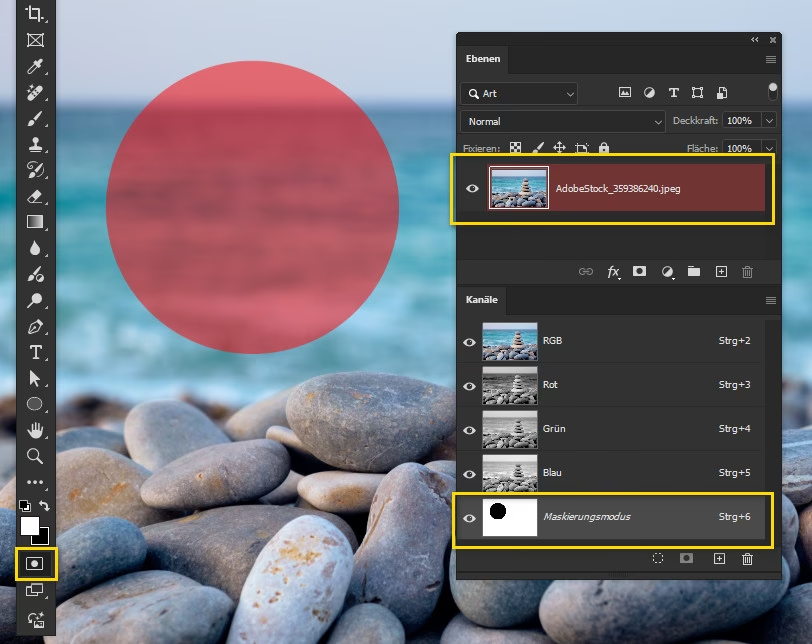
- Die aktive Auswahl wird in eine farbige Überlagerung umgewandelt. Standardmäßig ist dies oft ein durchscheinendes Rot.
- Sie können die Farbe und Deckkraft dieser Überlagerung anpassen, indem Sie doppelt auf das Schnellmasken-Symbol in der Werkzeugleiste klicken. Stellen Sie die Deckkraft auf 100%, um die nicht ausgewählten Bereiche vollständig zu verdecken. Das macht es oft einfacher, kleine fehlende Bereiche zu erkennen als die Überlagerung des Auswahlpinsels, besonders wenn diese eine niedrige Deckkraft hat.
- Um die Maske präziser zu bearbeiten, öffnen Sie das Kanäle-Bedienfeld. Sie werden einen neuen Kanal namens 'Schnellmaske' sehen.
- Schalten Sie die Sichtbarkeit der RGB-Kanäle aus, indem Sie auf die Augensymbole klicken. Lassen Sie nur den Schnellmasken-Kanal sichtbar.
- Jetzt sehen Sie die Maske als Schwarz-Weiß-Bild. Weiße Bereiche sind ausgewählt (oder werden ausgewählt, je nach Einstellung der Schnellmasken-Optionen), schwarze Bereiche sind nicht ausgewählt, und Graustufen zeigen halbtransparente Bereiche (weiche Kanten).
- Verwenden Sie das Pinselwerkzeug (B). Malen Sie mit Weiß, um die Auswahl zu vergrößern (dem ausgewählten Bereich hinzuzufügen). Malen Sie mit Schwarz, um die Auswahl zu verkleinern (vom ausgewählten Bereich zu entfernen). Malen Sie mit Graustufen, um halbtransparente Bereiche oder weiche Übergänge zu erstellen.
- Das Arbeiten in dieser Schwarz-Weiß-Ansicht ist oft viel einfacher und präziser, da Sie die Maske selbst direkt sehen und bearbeiten. Sie können hier auch andere Auswahlwerkzeuge oder Filter innerhalb des Maskenkanals verwenden, um die Maske weiter zu verfeinern.
- Wenn Sie mit der Bearbeitung der Maske fertig sind, drücken Sie erneut die Taste Q, um zum Standardmodus zurückzukehren. Die Schnellmaske wird wieder in eine aktive Auswahl mit 'marschierenden Ameisen' umgewandelt.
Dieser Prozess, insbesondere die Arbeit im Kanäle-Bedienfeld, macht die Schnellmaske zu einem sehr leistungsfähigen Werkzeug für komplexe Freisteller und detaillierte Maskenbearbeitung.
Praktisches Beispiel: Bäume freistellen
Das Freistellen von Bäumen mit ihren vielen feinen Ästen und Blättern ist eine klassische Herausforderung in der Bildbearbeitung. Hier kann die Kombination von Werkzeugen, einschließlich Auswahlpinsel oder Schnellmaske, hilfreich sein.
Ein Ansatz (der im bereitgestellten Text erwähnt wird und oft für Himmel gilt, der durch Blätter scheint):
- Beginnen Sie mit Auswahl > Farbbereich.
- Verwenden Sie die Pipette, um auf den Himmel oder den Bereich zu klicken, den Sie auswählen möchten (in diesem Fall den Hintergrund, der entfernt werden soll).
- Verwenden Sie die '+'-Pipette, um weitere Farbtöne des Himmels hinzuzufügen.
- Passen Sie die Toleranz ('Fuzziness') an, um die bestmögliche Isolierung des ausgewählten Bereichs zu erreichen.
- Klicken Sie auf OK, um eine Auswahl zu erstellen (wahrscheinlich des Himmels).
- Kehren Sie die Auswahl um (Auswahl > Auswahl umkehren oder Tastenkombination Cmd+Shift+I / Strg+Shift+I), um nun den Baum oder das Objekt auszuwählen, das Sie behalten möchten.
- Jetzt haben Sie eine Auswahl des Baumes (oder des Objekts). Drücken Sie Q, um in den Schnellmasken-Modus zu wechseln.
- Sie sehen die farbige Überlagerung. Wie oben beschrieben, können Sie nun das Kanäle-Bedienfeld verwenden, um die Maske in Schwarz und Weiß zu sehen und mit einem Pinsel (B) und den Farben Schwarz und Weiß die feinen Details und verpassten Bereiche präzise zu bearbeiten.
- Drücken Sie erneut Q, um zur Auswahl zurückzukehren, wenn Sie fertig sind.
- Sie können nun basierend auf dieser Auswahl eine Ebenenmaske erstellen, um den Hintergrund zu entfernen.
Obwohl dieser Prozess Schritte erfordert, die über den reinen Auswahlpinsel hinausgehen (wie Farbbereich und die volle Nutzung der Schnellmaske), zeigt er, wie der Auswahlpinsel oder die Schnellmaske als Teil eines komplexeren Workflows zur Verfeinerung einer anfänglichen Auswahl genutzt werden können. Die Arbeit mit der Maske im Kanäle-Bedienfeld bietet oft die beste Präzision für solch schwierige Freisteller im Vergleich zu einfacheren Methoden wie 'Himmel auswählen'.
Häufig gestellte Fragen (FAQ)
Was ist die Tastenkombination für den Auswahlpinsel?
Die Taste 'L' wählt die Gruppe der Lasso-Werkzeuge (und oft auch den Auswahlpinsel, je nachdem, welches Werkzeug zuletzt aktiv war) in der Werkzeugleiste aus. Sie müssen möglicherweise Shift+L drücken, um durch die Werkzeuge in dieser Gruppe zu wechseln, bis der Auswahlpinsel aktiv ist. Um schnell zwischen der farbigen Überlagerung (Auswahlpinsel aktiv) und der Auswahl ('marschierende Ameisen') zu wechseln, wählen Sie ein anderes Werkzeug, z. B. das Verschieben-Werkzeug ('V').
Wie unterscheidet sich der Auswahlpinsel von der Schnellmaske?
Beide verwenden eine Pinsel-Metapher und eine farbige Überlagerung, um Auswahlen zu erstellen. Der Auswahlpinsel ist oft etwas einfacher und direkter für schnelle Auswahlen. Die Schnellmaske (aktiviert mit der Taste 'Q') ist leistungsfähiger, da sie die Verwendung beliebiger Pinselspitzen und Druckempfindlichkeit unterstützt und vor allem die Bearbeitung der Maske als Schwarz-Weiß-Bild im Kanäle-Bedienfeld ermöglicht, was eine sehr detaillierte Verfeinerung erlaubt.
Kann ich mit dem Auswahlpinsel weiche Kanten erstellen?
Ja, absolut. Indem Sie die Härte des Auswahlpinsels in der Optionsleiste anpassen (z. B. mit der Tastenkombination Shift + [ oder ]), können Sie Auswahlen mit weichen, überblendeten Kanten erstellen. Dies ist eine einzigartige und nützliche Funktion im Vergleich zu vielen anderen standardmäßigen Auswahlwerkzeugen.
Fazit
Der Auswahlpinsel in Photoshop ist ein fantastisches Werkzeug für Fotografen und Bildbearbeiter, die eine schnelle und intuitive Methode zur Erstellung von Auswahlen suchen. Seine Pinsel-ähnliche Bedienung und die Möglichkeit, weiche Kanten direkt beim Malen zu erzeugen, machen ihn ideal für viele gängige Aufgaben, von der schnellen Isolation von Objekten bis zur Vorbereitung von Bereichen für kreative Effekte oder das Generative Füllen.
Während die Schnellmaske (Q) für komplexere und präzisere Maskenbearbeitungen, insbesondere durch die Arbeit im Kanäle-Bedienfeld, oft die überlegenere Wahl ist, hat der Auswahlpinsel definitiv seinen Platz im Werkzeugkasten. Für schnelle Korrekturen oder wenn Sie gerade erst mit Auswahlen in Photoshop beginnen, kann der Auswahlpinsel der einfachere Einstieg sein.
Das Wichtigste ist, dass Sie beide Werkzeuge kennen und verstehen, wann welches am besten geeignet ist. Übung macht den Meister, und mit ein wenig Experimentieren werden Sie schnell herausfinden, wie Sie den Auswahlpinsel und die Schnellmaske am effektivsten in Ihren eigenen Workflows einsetzen können, um beeindruckende Ergebnisse zu erzielen.
Nutzen Sie die Flexibilität dieser Pinsel-basierten Auswahlwerkzeuge, um Ihre Bearbeitungsprozesse zu optimieren und Ihre kreativen Visionen umzusetzen.
Hat dich der Artikel Der Auswahlpinsel in Photoshop gemeistert interessiert? Schau auch in die Kategorie Fotografie rein – dort findest du mehr ähnliche Inhalte!