

Jeder, der intensiv mit Adobe Photoshop arbeitet, kennt das beklemmende Gefühl, wenn die Anwendung unerwartet abstürzt oder der Mac einfriert. Stundenlange Arbeit, komplexe Ebenenstrukturen und mühsame Bearbeitungsschritte scheinen verloren. In solchen Momenten ist die Funktion „Automatisch speichern“ (Autosave) ein wahrer Lebensretter. Doch wo genau speichert Photoshop diese Rettungsdateien auf Ihrem Mac? Und wie finden Sie sie, wenn Sie sie am dringendsten benötigen?

In diesem Artikel tauchen wir tief in die Welt des Photoshop-Autosave auf macOS ein. Wir zeigen Ihnen nicht nur den genauen Speicherort dieser wichtigen Dateien, sondern erklären auch, wie Sie darauf zugreifen und Ihre ungesicherten Projekte wiederherstellen können. Denn zu wissen, wo Photoshop Ihre Arbeit im Notfall ablegt, kann Ihnen viel Frustration ersparen und Ihre kreativen Projekte sichern.
Die Bedeutung der Autosave-Funktion in Photoshop
Photoshop ist eine leistungsstarke, aber auch ressourcenintensive Anwendung. Abstürze können vorkommen, sei es durch Softwarefehler, Hardwareprobleme oder andere unvorhergesehene Ereignisse. Ohne eine automatische Sicherung müssten Sie im schlimmsten Fall ganz von vorne beginnen. Hier kommt die Autosave-Funktion ins Spiel.
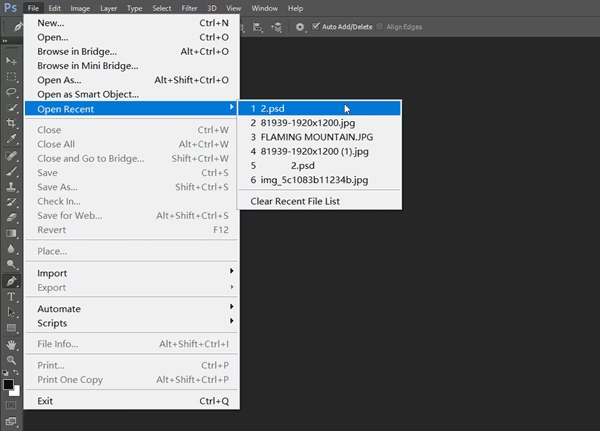
Wenn diese Option in den Voreinstellungen von Photoshop aktiviert ist, speichert die Anwendung in regelmäßigen Abständen eine Kopie Ihres aktuellen Projekts im Hintergrund. Diese Kopien sind dazu gedacht, den Arbeitsfortschritt bis kurz vor einem Problem zu sichern. Sie sind nicht als Ersatz für das manuelle Speichern gedacht, sondern als Notfallplan.
Es ist essenziell, diese Funktion aktiviert zu haben. Überprüfen Sie in den Photoshop-Voreinstellungen unter „Datei-Handling“ (oder ähnlich, je nach Version) die Einstellungen für die automatische Wiederherstellung. Hier können Sie das Speicherintervall festlegen. Ein kürzeres Intervall (z. B. alle 5 oder 10 Minuten) bedeutet weniger potenziellen Datenverlust, kann aber auf langsameren Systemen die Leistung beeinträchtigen.
Wo speichert Photoshop Autosave auf dem Mac?
Der Speicherort der automatisch gespeicherten Dateien von Photoshop auf einem Mac ist nicht immer offensichtlich, da er sich in einem versteckten Systemordner befindet. Dieser Ordner ist Teil der Benutzerbibliothek und standardmäßig ausgeblendet, um versehentliches Löschen wichtiger Systemdateien zu verhindern.
Um den Autosave-Ordner zu finden, müssen Sie den Finder verwenden und gezielt zu diesem versteckten Speicherort navigieren. Der Pfad kann je nach installierter Photoshop-Version leicht variieren, aber der allgemeine Aufbau ist ähnlich.
Schritt-für-Schritt: Den Autosave-Ordner finden
Folgen Sie diesen Schritten, um den Speicherort der automatisch wiederhergestellten Photoshop-Dateien auf Ihrem Mac zu finden:
- Öffnen Sie den Finder auf Ihrem Mac. Sie finden ihn im Dock.
- Klicken Sie in der Menüleiste am oberen Bildschirmrand auf „Gehe zu“.
- Halten Sie die Optionstaste (Alt) gedrückt. Sie werden bemerken, dass im Dropdown-Menü „Gehe zu“ der Eintrag „Library“ (Bibliothek) erscheint. Lassen Sie die Optionstaste los, sobald „Library“ sichtbar ist, und klicken Sie darauf. Wenn Sie die Optionstaste nicht gedrückt halten, ist der Ordner „Library“ normalerweise nicht sichtbar.
- Alternativ können Sie, ohne die Optionstaste zu drücken, im „Gehe zu“-Menü auf „Gehe zu Ordner...“ klicken. Dies öffnet ein kleines Fenster, in das Sie den Pfad direkt eingeben können.
- Geben Sie im Feld „Gehe zu Ordner:“ den folgenden Pfad ein (dieser Pfad ist typisch für neuere CC-Versionen, passen Sie die Jahreszahl gegebenenfalls an Ihre Version an):
~/Library/Application Support/Adobe/Adobe Photoshop CC 2017/AutoRecover
Beachten Sie das Tilde-Symbol (~) am Anfang. Es steht für Ihr Benutzerverzeichnis. - Drücken Sie die Eingabetaste (Return).
Der Finder öffnet nun das Verzeichnis „AutoRecover“. In diesem Ordner sollten Sie Dateien finden, die Photoshop automatisch gespeichert hat. Diese Dateien haben in der Regel Namen, die mit dem Namen Ihres Projekts beginnen und möglicherweise eine zusätzliche Zeichenfolge oder einen Zeitstempel enthalten.
Wichtiger Hinweis: Wie bereits erwähnt, kann der genaue Pfad je nach Ihrer spezifischen Photoshop-Version variieren (z. B. „Adobe Photoshop 2023“, „Adobe Photoshop 2024“ etc.). Wenn der oben genannte Pfad nicht funktioniert, navigieren Sie schrittweise durch den Ordner ~/Library/Application Support/Adobe/ und suchen Sie den Ordner Ihrer spezifischen Photoshop-Version. Innerhalb dieses Versionsordners sollten Sie dann den Ordner „AutoRecover“ oder „Autosave“ finden.
Wiederherstellung von Dateien aus dem Autosave-Ordner
Wenn Sie den „AutoRecover“-Ordner gefunden und geöffnet haben, sehen Sie die automatisch gespeicherten Dateien. Diese Dateien sind in der Regel im .psb-Format (Photoshop Big Document Format) oder .psd-Format gespeichert.
Um Ihre Arbeit wiederherzustellen, gehen Sie wie folgt vor:
- Suchen Sie im „AutoRecover“-Ordner die Datei, die dem Zeitpunkt am nächsten liegt, als das Problem auftrat. Die Dateinamen können Hinweise auf den Zeitpunkt enthalten.
- Doppelklicken Sie auf die Datei, um sie in Photoshop zu öffnen.
- Sobald die Datei in Photoshop geöffnet ist, überprüfen Sie den Zustand. Sie sollten Ihren Arbeitsfortschritt bis zum letzten Autosave-Zeitpunkt sehen.
- Speichern Sie die Datei sofort manuell an einem sicheren Ort. Gehen Sie zu „Datei“ > „Speichern unter...“ und wählen Sie einen Speicherort Ihrer Wahl (z. B. Ihren Dokumentenordner) und einen eindeutigen Namen. Überschreiben Sie nicht versehentlich eine bereits vorhandene, möglicherweise ältere Version Ihrer Datei.
Herzlichen Glückwunsch! Sie haben Ihre ungespeicherte Arbeit aus dem Autosave-Ordner gerettet.
Was tun, wenn die Datei nicht im Autosave-Ordner ist?
Manchmal reicht der Autosave-Ordner nicht aus. Dies kann der Fall sein, wenn die Autosave-Funktion nicht aktiviert war, das Speicherintervall zu lang eingestellt war oder wenn die Datei nicht nur ungespeichert, sondern tatsächlich gelöscht oder durch einen Festplattenfehler verloren gegangen ist.
In solchen Situationen sind die automatisch gespeicherten Wiederherstellungsdateien möglicherweise nicht vorhanden oder nicht aktuell genug. Hier benötigen Sie möglicherweise erweiterte Wiederherstellungsmethoden.
Option 1: Der Mac-Papierkorb
Wenn Sie die Datei manuell gelöscht haben, überprüfen Sie zuerst den Papierkorb Ihres Macs. Dateien, die Sie in den Papierkorb verschieben, bleiben dort, bis Sie den Papierkorb leeren. Beachten Sie jedoch, dass einige Systeme oder Einstellungen den Papierkorb nach einer bestimmten Zeit (z. B. 30 Tagen) automatisch leeren.
Um den Papierkorb zu überprüfen:
- Klicken Sie auf das Papierkorb-Symbol im Dock.
- Suchen Sie in der Liste der gelöschten Dateien nach Ihrer Photoshop-Datei (.psd oder .psb).
- Wenn Sie die Datei finden, klicken Sie mit der rechten Maustaste darauf und wählen Sie „Zurücklegen“. Die Datei wird an ihren ursprünglichen Speicherort zurückverschoben.
Diese Methode funktioniert nur für Dateien, die Sie bewusst in den Papierkorb verschoben haben und die noch nicht endgültig gelöscht wurden.
Option 2: Datenwiederherstellungssoftware
Für komplexere Fälle, wie versehentlich gelöschte Dateien, formatierte Laufwerke oder beschädigte Dateisysteme, ist professionelle Datenwiederherstellungssoftware oft die einzige Lösung. Diese Programme scannen die Festplatte auf Dateireste und Signaturen, selbst wenn die Dateisysteminformationen beschädigt sind.
Ein Beispiel für eine solche Software ist der EaseUS Data Recovery Wizard for Mac, der oft für seine Fähigkeit, verschiedene Dateitypen, einschließlich Photoshop-Dateien, wiederherzustellen, empfohlen wird. Solche Programme arbeiten in der Regel nach einem ähnlichen Prinzip:
- Datenträger auswählen: Sie wählen das Laufwerk oder die Partition aus, auf dem die verlorene Datei zuletzt gespeichert war.
- Scan starten: Die Software führt einen Tiefenscan des ausgewählten Datenträgers durch. Dies kann je nach Größe des Laufwerks und Geschwindigkeit Ihres Macs einige Zeit dauern. Der Scan sucht nach allen wiederherstellbaren Dateifragmenten.
- Ergebnisse filtern und Vorschau anzeigen: Nach Abschluss des Scans zeigt die Software eine Liste der gefundenen Dateien an. Sie können die Ergebnisse nach Dateityp (z. B. .psd) filtern, um schnell die gesuchten Photoshop-Dateien zu finden. Viele Programme bieten eine Vorschaufunktion, mit der Sie den Inhalt der Datei überprüfen können, bevor Sie sie wiederherstellen.
- Dateien wiederherstellen: Wählen Sie die gewünschten Dateien aus und klicken Sie auf „Wiederherstellen“. Es ist sehr wichtig, die wiederhergestellten Dateien auf einem anderen Laufwerk oder einer anderen Partition zu speichern als der, von der Sie wiederherstellen. Das Speichern auf demselben Laufwerk kann dazu führen, dass die wiederherzustellenden Daten überschrieben und somit endgültig verloren gehen.
Datenwiederherstellungssoftware kann auch ungespeicherte Versionen finden, die möglicherweise als temporäre Dateien existieren, selbst wenn der Autosave-Ordner leer ist. Die Erfolgsquote hängt jedoch stark davon ab, wie viel nach dem Datenverlust auf das Laufwerk geschrieben wurde. Je schneller Sie versuchen, die Daten wiederherzustellen, desto höher sind die Chancen.
Temporäre Photoshop-Dateien auf dem Mac finden
Während der Arbeit erstellt Photoshop auch temporäre Dateien, insbesondere wenn es um große Dokumente oder komplexe Operationen geht. Diese Dateien werden oft als Scratch-Disk-Dateien bezeichnet und dienen als eine Art Auslagerungsdatei.
Manchmal können Teile ungespeicherter Arbeit auch in diesen temporären Dateien verbleiben, insbesondere nach einem Absturz. Der Speicherort dieser Dateien ist ebenfalls in einem versteckten temporären Verzeichnis des Systems.
Schritt-für-Schritt: Temporäre Dateien finden
Der Zugriff auf temporäre Dateien erfordert die Verwendung des Terminals:
- Öffnen Sie den Finder.
- Gehen Sie in der Menüleiste zu „Gehe zu“ > „Dienstprogramme“.
- Starten Sie die Anwendung Terminal.
- Geben Sie im Terminal-Fenster den folgenden Befehl ein und drücken Sie die Eingabetaste:
open $TMPDIR - Der Finder öffnet nun das temporäre Verzeichnis Ihres Benutzers.
- Suchen Sie in diesem Verzeichnis nach einem Ordner namens „TemporaryItems“.
- Öffnen Sie den Ordner „TemporaryItems“.
- Suchen Sie in diesem Ordner nach Dateien, die wie Photoshop-Dateien aussehen (.psd, .psb) oder ungewöhnlich große Dateinamen haben.
- Wenn Sie eine potenzielle Datei finden, versuchen Sie, sie mit Photoshop zu öffnen. Wenn sie sich öffnen lässt und Ihren Arbeitsfortschritt enthält, speichern Sie sie sofort an einem sicheren Ort mit „Speichern unter...“.
Dieser temporäre Ordner ist sehr flüchtig. Dateien darin können jederzeit gelöscht werden, insbesondere nach einem Neustart des Systems. Daher ist die Wiederherstellung aus temporären Dateien oft schwieriger und weniger zuverlässig als aus dem dedizierten Autosave-Ordner.
Zusammenfassung der Wiederherstellungspfade
Es gibt also verschiedene Orte und Methoden, um verlorene oder ungespeicherte Photoshop-Arbeit auf dem Mac wiederzufinden:
- Autosave-Ordner: Der dedizierte Speicherort für automatisch gespeicherte Wiederherstellungsdateien (
~/Library/Application Support/Adobe/[Ihre Photoshop Version]/AutoRecover). Ideal für ungespeicherte Dateien nach einem Absturz. - Mac-Papierkorb: Für manuell gelöschte Dateien, die noch nicht endgültig entfernt wurden.
- Temporäre Dateien: Ein weniger zuverlässiger Ort, der möglicherweise Fragmente ungespeicherter Arbeit enthält (Zugriff über
open $TMPDIRim Terminal). - Datenwiederherstellungssoftware: Die umfassendste Methode für gelöschte, formatierte oder anderweitig verlorene Dateien, die nicht im Autosave-Ordner oder Papierkorb zu finden sind.
Der effektivste Weg, die meisten Szenarien des Datenverlusts abzudecken, ist eine Kombination aus proaktiven Maßnahmen (Autosave aktivieren, häufig manuell speichern) und dem Wissen um die verfügbaren Wiederherstellungsmethoden.
Häufig gestellte Fragen (FAQ)
1. Wo genau finde ich den Photoshop AutoRecover Ordner auf meinem Mac?
Der Hauptspeicherort ist in Ihrem Benutzerverzeichnis unter ~/Library/Application Support/Adobe/[Ihre Photoshop Version]/AutoRecover. Sie müssen im Finder über „Gehe zu“ > „Gehe zu Ordner...“ navigieren und den Pfad eingeben, da der Library-Ordner standardmäßig versteckt ist. Halten Sie alternativ die Optionstaste im „Gehe zu“-Menü gedrückt, um „Library“ sichtbar zu machen.
2. Unterscheidet sich der Speicherort des Autosave-Ordners zwischen verschiedenen Photoshop-Versionen?
Ja, der Pfad kann sich je nach installierter Photoshop-Version leicht unterscheiden. Der Ordnername innerhalb von ~/Library/Application Support/Adobe/ enthält oft die Jahreszahl der Version (z. B. „Adobe Photoshop 2023“). Der Unterordner für die Wiederherstellung heißt jedoch meistens „AutoRecover“.
3. Wie finde ich die temporären Dateien von Photoshop auf meinem Mac?
Temporäre Dateien finden Sie über das Terminal. Öffnen Sie das Terminal (Finder > Gehe zu > Dienstprogramme > Terminal) und geben Sie den Befehl open $TMPDIR ein. Suchen Sie im geöffneten Finder-Fenster nach dem Ordner „TemporaryItems“, der möglicherweise Photoshop-Dateifragmente enthält.
4. Sind die Dateien im Autosave-Ordner immer aktuell?
Die Aktualität der Dateien im Autosave-Ordner hängt vom in Photoshop eingestellten Speicherintervall ab. Eine Datei ist maximal so alt wie das eingestellte Intervall vor dem Zeitpunkt des Absturzes oder Problems.
5. Kann ich den Speicherort für Photoshop Autosave ändern?
Nein, Photoshop bietet in den Einstellungen keine Option, den Speicherort für die automatische Wiederherstellung manuell zu ändern. Dieser Pfad wird von der Anwendung festgelegt.
6. Welche Dateiformate finde ich im AutoRecover Ordner?
Typischerweise finden Sie im AutoRecover Ordner .psd-Dateien (Photoshop Document) oder .psb-Dateien (Photoshop Big Document), insbesondere wenn Sie mit sehr großen Dateien arbeiten.
7. Reicht die Autosave-Funktion als einzige Sicherungsstrategie aus?
Nein, die Autosave-Funktion ist eine Notfallmaßnahme zur Wiederherstellung ungespeicherter Änderungen nach einem unerwarteten Programmabbruch. Sie ersetzt nicht das regelmäßige manuelle Speichern Ihrer Projekte an einem sicheren Ort und idealerweise auch externe Backups Ihrer wichtigen Dateien.
8. Kann Datenwiederherstellungssoftware auch Dateien wiederherstellen, die ich nie gespeichert hatte?
Datenwiederherstellungssoftware kann potenziell Dateifragmente oder temporäre Dateien wiederherstellen, die auf der Festplatte existieren, auch wenn die Datei nie manuell gespeichert wurde. Die Erfolgsquote ist hier jedoch oft geringer als bei bereits einmal gespeicherten und dann gelöschten Dateien.
Das Wissen um die Speicherorte und Wiederherstellungsmöglichkeiten kann Ihnen in kritischen Momenten erheblich helfen. Sorgen Sie immer dafür, dass die Autosave-Funktion aktiviert ist, und speichern Sie Ihre Projekte regelmäßig manuell ab. Für den Fall, dass doch einmal etwas schiefgeht, wissen Sie nun, wo Sie suchen müssen und welche Werkzeuge Ihnen zur Verfügung stehen.
Hat dich der Artikel Photoshop Autosave auf Mac finden interessiert? Schau auch in die Kategorie Ogólny rein – dort findest du mehr ähnliche Inhalte!