


Fast jedes Foto hat sie: kleine oder auch größere störende Elemente, die vom eigentlichen Motiv ablenken. Ein unerwünschter Passant im Hintergrund, ein Stück Müll auf dem Boden, ein Stromkabel, das durch den Himmel führt – all das kann die Wirkung eines Bildes mindern. Glücklicherweise bietet Adobe Photoshop leistungsstarke und vielfältige Werkzeuge, um solche Objekte zu entfernen und Ihre Bilder zu perfektionieren. Doch die Wahl des richtigen Werkzeugs und die Anwendung der richtigen Technik sind entscheidend für ein überzeugendes Ergebnis.
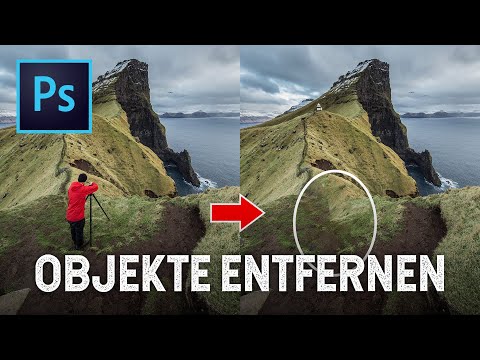
Die Entfernung von Objekten in Photoshop ist eine der häufigsten Aufgaben in der Fotoretusche. Dabei geht es nicht nur darum, etwas verschwinden zu lassen, sondern auch darum, die entstehende Lücke glaubwürdig mit passenden Bildelementen zu füllen. Photoshop nutzt dafür intelligente Algorithmen, die Pixel aus der Umgebung analysieren und verwenden, um den entfernten Bereich nahtlos zu ersetzen. Doch nicht immer gelingt dies automatisch perfekt, und oft ist eine Kombination verschiedener Techniken oder eine manuelle Nachbearbeitung nötig.
Warum störende Objekte entfernen?
Der Hauptgrund, störende Objekte zu entfernen, ist die Verbesserung der Bildkomposition und die Lenkung des Blicks des Betrachters. Unerwünschte Elemente können den Fokus vom Hauptmotiv ablenken, Unruhe ins Bild bringen oder einfach unästhetisch wirken. Durch das Entfernen schaffen Sie ein aufgeräumteres, harmonischeres Bild, das Ihre ursprüngliche kreative Vision besser widerspiegelt. Egal, ob es sich um ein Porträt, eine Landschaftsaufnahme oder ein Produktfoto handelt, die gezielte Retusche kann die Qualität erheblich steigern.
Die wichtigsten Werkzeuge zur Objektentfernung in Photoshop
Photoshop bietet eine Reihe von Werkzeugen, die speziell für das Entfernen oder Klonen von Bildelementen entwickelt wurden. Jedes hat seine Stärken und ist für unterschiedliche Situationen besser geeignet:
Der Reparatur-Pinsel (Spot Healing Brush Tool): Dieses Werkzeug ist ideal für kleine, klar definierte Objekte oder Flecken auf relativ einheitlichen Hintergründen. Sie malen einfach über das störende Element, und Photoshop analysiert die Umgebung, um den Bereich automatisch zu füllen.
Der Bereichsreparatur-Pinsel (Healing Brush Tool): Ähnlich wie der Reparatur-Pinsel, aber Sie müssen manuell eine Quellregion auswählen (Alt+Klick), die Photoshop dann verwendet, um den Zielbereich zu füllen. Dies gibt Ihnen mehr Kontrolle, besonders bei ungleichmäßigen Texturen.
Der Kopierstempel (Clone Stamp Tool): Dieses Werkzeug ist das manuellste. Sie definieren eine Quellregion (Alt+Klick) und malen dann manuell Pixel von dieser Quelle an die Zielposition. Es ist hervorragend für komplexe Muster, Kanten oder wenn Sie pixelgenaue Kontrolle benötigen.
Inhaltsbasiertes Füllen (Content-Aware Fill): Dies ist keine Pinselspitze, sondern eine Funktion, die auf Auswahlen angewendet wird. Sie wählen das störende Objekt aus und verwenden dann die Funktion 'Inhaltsbasiertes Füllen' (Bearbeiten > Füllen > Inhalt: Inhaltsbasiert oder über den Arbeitsbereich 'Inhaltsbasiertes Füllen'). Photoshop analysiert den gesamten umliegenden Bereich, um eine Füllung zu generieren. Dies ist oft sehr effektiv bei größeren Objekten oder komplexen Hintergründen.
Das Entfernen-Werkzeug (Remove Tool): Ein neueres, KI-gestütztes Werkzeug, das speziell für die Objektentfernung entwickelt wurde. Sie malen einfach über das Objekt, und das Werkzeug entfernt es intelligent. Es bietet oft sehr saubere Ergebnisse, auch bei komplexen Szenen, und unterstützt einen interaktiven Modus.
Der entscheidende Tipp: Nicht-destruktive Bearbeitung
Ein nicht-destruktiver Workflow ist in der Bildbearbeitung von unschätzbarem Wert. Er ermöglicht es Ihnen, Änderungen vorzunehmen, ohne die Originalbilddaten dauerhaft zu verändern. Dies gibt Ihnen die Flexibilität, Korrekturen jederzeit anzupassen oder rückgängig zu machen, selbst nachdem Sie das Dokument geschlossen und wieder geöffnet haben. Für die Objektentfernung mit Pinselwerkzeugen wie dem Reparatur-Pinsel, dem Bereichsreparatur-Pinsel oder dem Entfernen-Werkzeug erreichen Sie dies durch die Arbeit auf einer separaten, leeren Ebene.
So funktioniert es:
- Erstellen Sie eine neue, leere Ebene über Ihrer Bildebene. Geben Sie ihr einen aussagekräftigen Namen, z. B. „Objektentfernung“.
- Wählen Sie das gewünschte Werkzeug (z. B. Reparatur-Pinsel oder Entfernen-Werkzeug).
- In den Optionen des Werkzeugs (oben in der Optionsleiste) finden Sie eine Einstellung namens „Aufnahme“ oder „Sample“. Stellen Sie sicher, dass diese auf „Alle Ebenen aufnehmen“ (oder „Current & Below“ oder „All Layers“, je nach Werkzeug und Version) eingestellt ist.
- Vergewissern Sie sich, dass die neue, leere Ebene in der Ebenenpalette ausgewählt ist.
- Führen Sie nun Ihre Malstriche auf der leeren Ebene durch, um das Objekt zu entfernen.
Photoshop analysiert dank der Einstellung „Alle Ebenen aufnehmen“ die Pixel auf allen sichtbaren Ebenen unter der aktuellen Ebene (also Ihrem Originalbild), führt die Berechnung durch und legt das Ergebnis auf Ihrer leeren Ebene ab. Das Originalbild bleibt dabei völlig unverändert. Sie können die Deckkraft der Korrekturebene anpassen, sie vorübergehend ausblenden, um das Vorher-Nachher zu vergleichen, oder die Pinselstriche auf der Korrekturebene sogar mit dem Radiergummi entfernen, wenn Sie einen Fehler gemacht haben.
Diese Methode ist besonders wichtig bei komplexen Retuschen, da Sie schrittweise vorgehen und jeden Schritt separat auf der Korrekturebene sehen und bearbeiten können. Es ist ein absolutes Muss für jeden ernsthaften Bildbearbeiter und bietet maximale Sicherheit.
Techniken für verschiedene Szenarien und der zweite wichtige Tipp
Die Anwendung der Werkzeuge hängt stark von der Beschaffenheit des zu entfernenden Objekts und seines Hintergrunds ab. Einfache Flecken auf einheitlichem Himmel sind schnell mit dem Reparatur-Pinsel behoben. Ein komplexes Objekt vor einem strukturierten Hintergrund erfordert mehr Überlegung.
Für die Entfernung von komplizierten Objekten, die mehrere Pinselstriche erfordern, um vollständig abgedeckt zu werden, kann eine spezielle Option des Entfernen-Werkzeugs sehr nützlich sein.
Tipp für komplexe Auswahlen/Objekte: Wenn Sie das Entfernen-Werkzeug verwenden und über ein größeres oder komplex geformtes Objekt malen, möchten Sie vielleicht nicht, dass Photoshop nach jedem einzelnen Strich sofort versucht, das Objekt zu entfernen. Dies kann zu unvollständigen oder seltsamen Ergebnissen führen, wenn das Werkzeug nicht das gesamte Objekt auf einmal erfasst.
In der Optionsleiste des Entfernen-Werkzeugs gibt es die Option „Entfernen nach jedem Strich“ (Remove after every stroke). Standardmäßig ist diese Option aktiviert.
Deaktivieren Sie „Entfernen nach jedem Strich“, wenn Sie ein kompliziertes Objekt entfernen. Dadurch können Sie mehrere Pinselstriche machen, um das gesamte Objekt präzise zu markieren, ohne dass das Werkzeug zwischendurch Berechnungen durchführt. Erst wenn Sie mit der Markierung des gesamten Objekts fertig sind, bestätigen Sie die Entfernung (z. B. durch Drücken der Eingabetaste oder des Hakens in der Optionsleiste). Dies stellt sicher, dass das Werkzeug das gesamte zu entfernende Areal auf einmal analysiert, was oft zu einem saubereren und kohärenteren Ergebnis führt.
Bei Objekten mit klaren Kanten oder vor stark strukturierten Hintergründen kann auch die Methode des Inhaltsbasierten Füllens über eine Auswahl sehr effektiv sein. Wählen Sie das Objekt präzise mit einem Auswahlwerkzeug (z. B. Lasso-Werkzeug, Polygon-Lasso-Werkzeug oder sogar dem Objektauswahl-Werkzeug) aus. Achten Sie darauf, die Auswahl leicht zu federn (Rechtsklick auf die Auswahl > Weiche Kante auswählen), typischerweise um 1-3 Pixel, damit die Füllung besser mit der Umgebung verschmilzt. Dann wenden Sie 'Inhaltsbasiertes Füllen' an.
Schritt-für-Schritt-Anleitung (Beispiel mit Entfernen-Werkzeug und nicht-destruktiv)
Lassen Sie uns einen typischen Workflow durchgehen, der die nicht-destruktive Methode und das Entfernen-Werkzeug nutzt:
- Öffnen Sie Ihr Bild in Photoshop.
- Gehen Sie im Menü zu Ebene > Neu > Ebene... oder klicken Sie auf das Symbol für eine neue Ebene unten in der Ebenenpalette. Nennen Sie diese Ebene z.B. „Retusche“.
- Wählen Sie das Entfernen-Werkzeug (es befindet sich normalerweise im selben Menü wie der Reparatur-Pinsel).
- Überprüfen Sie in der Optionsleiste oben:
- Stellen Sie sicher, dass bei „Aufnahme“ die Option „Alle Ebenen“ oder „Alle Ebenen aufnehmen“ ausgewählt ist.
- Wenn das zu entfernende Objekt groß oder komplex ist, deaktivieren Sie die Option „Entfernen nach jedem Strich“. Für kleine, einfache Objekte können Sie sie aktiviert lassen.
- Stellen Sie sicher, dass Ihre neue „Retusche“-Ebene in der Ebenenpalette aktiv ist.
- Malen Sie nun mit dem Entfernen-Werkzeug über das störende Objekt. Achten Sie darauf, das gesamte Objekt abzudecken. Die Farbe der Übermalung ist nur eine temporäre Markierung.
- Wenn Sie „Entfernen nach jedem Strich“ deaktiviert hatten, drücken Sie nun die Eingabetaste (Enter) oder klicken Sie auf das Häkchen in der Optionsleiste, um die Entfernung zu starten.
- Photoshop analysiert die Umgebung und füllt den übermalten Bereich intelligent.
- Überprüfen Sie das Ergebnis. Wenn es nicht perfekt ist, können Sie auf der Retusche-Ebene weitere Striche machen oder den Radiergummi verwenden, um Teile Ihrer Korrektur zu löschen und es erneut zu versuchen. Da Sie nicht-destruktiv arbeiten, bleibt das Originalbild unversehrt.
- Für feinere Details oder hartnäckige Bereiche können Sie zum Reparatur-Pinsel, Bereichsreparatur-Pinsel oder Kopierstempel wechseln, ebenfalls auf der Retusche-Ebene mit „Alle Ebenen aufnehmen“.
Vergleich der Werkzeuge zur Objektentfernung
| Werkzeug | Anwendungsfall | Vorteile | Nachteile/Hinweise |
|---|---|---|---|
| Reparatur-Pinsel | Kleine Objekte, Flecken auf einheitlichem Hintergrund | Sehr schnell, einfach anzuwenden | Weniger Kontrolle, kann bei komplexen Hintergründen fehlschlagen |
| Bereichsreparatur-Pinsel | Größere Objekte, ungleichmäßige Texturen | Mehr Kontrolle durch Quellenauswahl | Erfordert manuelles Festlegen der Quelle, kann bei schnellem Arbeiten Klon-Artefakte erzeugen |
| Kopierstempel | Komplexe Muster, Kanten, manuelle Kontrolle | Volle Kontrolle über Quell- und Zielpixel | Sehr manuell, erfordert Übung, kann repetitive Muster erzeugen |
| Inhaltsbasiertes Füllen (Auswahl) | Größere Objekte, komplexe Hintergründe, klar definierte Objekte | Oft sehr effektive automatische Füllung, kann große Bereiche bearbeiten | Erfordert präzise Auswahl, kann bei sehr komplexen Rändern oder Mustern Artefakte erzeugen, weniger flexibel als Pinselwerkzeuge auf eigener Ebene |
| Entfernen-Werkzeug | Vielseitig für kleine bis komplexe Objekte | Intelligent, oft sehr gute Ergebnisse, unterstützt interaktiven Modus (multi-stroke) | Neueres Werkzeug, KI-basiert (Ergebnisse können variieren), nicht in älteren Photoshop-Versionen verfügbar |
Häufig gestellte Fragen (FAQ)
Warum sollte ich eine leere Ebene verwenden?
Die Arbeit auf einer leeren Ebene ist die Grundlage für einen nicht-destruktiven Workflow. Ihre Originalbilddaten bleiben unberührt. Sie können die Änderungen auf der separaten Ebene jederzeit bearbeiten, ausblenden oder löschen, ohne das Original zu beschädigen. Dies bietet maximale Flexibilität und Sicherheit.
Welches Werkzeug ist das beste, um Objekte zu entfernen?
Es gibt kein einziges „bestes“ Werkzeug. Das beste Werkzeug hängt von der Art des zu entfernenden Objekts, der Komplexität des Hintergrunds und Ihren spezifischen Anforderungen ab. Oft ist eine Kombination aus mehreren Werkzeugen die effektivste Methode. Das Entfernen-Werkzeug ist ein sehr guter Ausgangspunkt für viele Szenarien.
Was mache ich, wenn das Ergebnis nicht natürlich aussieht?
Wenn das automatische Ergebnis nicht überzeugt, können Sie verschiedene Dinge tun: Versuchen Sie ein anderes Werkzeug, passen Sie die Pinselgröße an, wählen Sie bei Bedarf eine andere Quellregion (beim Bereichsreparatur-Pinsel oder Kopierstempel) oder verwenden Sie die multi-stroke Technik beim Entfernen-Werkzeug, um das Objekt präziser zu markieren. Manchmal ist auch eine manuelle Nachbearbeitung mit dem Kopierstempel oder dem Pinselwerkzeug (zum Retuschieren von Übergängen) notwendig.
Kann ich auch Personen aus einem Foto entfernen?
Ja, die gleichen Werkzeuge können verwendet werden, um Personen zu entfernen. Dies ist jedoch oft eine anspruchsvollere Aufgabe, besonders wenn die Person groß ist oder vor einem komplexen Hintergrund steht. Es erfordert möglicherweise eine Kombination von Techniken und sorgfältige Nachbearbeitung, um die Lücke glaubwürdig zu füllen.
Sollte ich die Option „Entfernen nach jedem Strich“ immer deaktivieren?
Nein. Für kleine, einfache Objekte oder Flecken auf unkompliziertem Hintergrund ist es oft effizienter, diese Option aktiviert zu lassen. Das Werkzeug liefert dann sofort Ergebnisse, während Sie malen. Deaktivieren Sie die Option nur, wenn Sie ein größeres oder komplexeres Objekt markieren müssen, das mehrere Pinselstriche erfordert, bevor die Verarbeitung erfolgen soll.
Fazit
Die Entfernung unerwünschter Objekte ist eine grundlegende Fähigkeit in der digitalen Bildbearbeitung und ein mächtiges Werkzeug, um Ihre Fotos zu verbessern. Photoshop bietet dafür eine beeindruckende Palette an Werkzeugen, vom einfachen Reparatur-Pinsel bis zum intelligenten Entfernen-Werkzeug.
Der Schlüssel zu erfolgreichen und flexiblen Retuschen liegt in der Anwendung eines nicht-destruktiven Workflows – dem Arbeiten auf einer separaten, leeren Ebene unter Verwendung der Option „Alle Ebenen aufnehmen“. Kombinieren Sie dies mit dem Wissen über die Stärken jedes Werkzeugs und wenden Sie spezielle Techniken wie die Deaktivierung von „Entfernen nach jedem Strich“ für komplexe Objekte an. Mit Übung werden Sie in der Lage sein, störende Elemente in Ihren Bildern schnell und nahtlos zu entfernen und so die volle Wirkung Ihrer Fotografie zu entfalten.
Hat dich der Artikel Objekte in Photoshop entfernen interessiert? Schau auch in die Kategorie Bildbearbeitung rein – dort findest du mehr ähnliche Inhalte!