
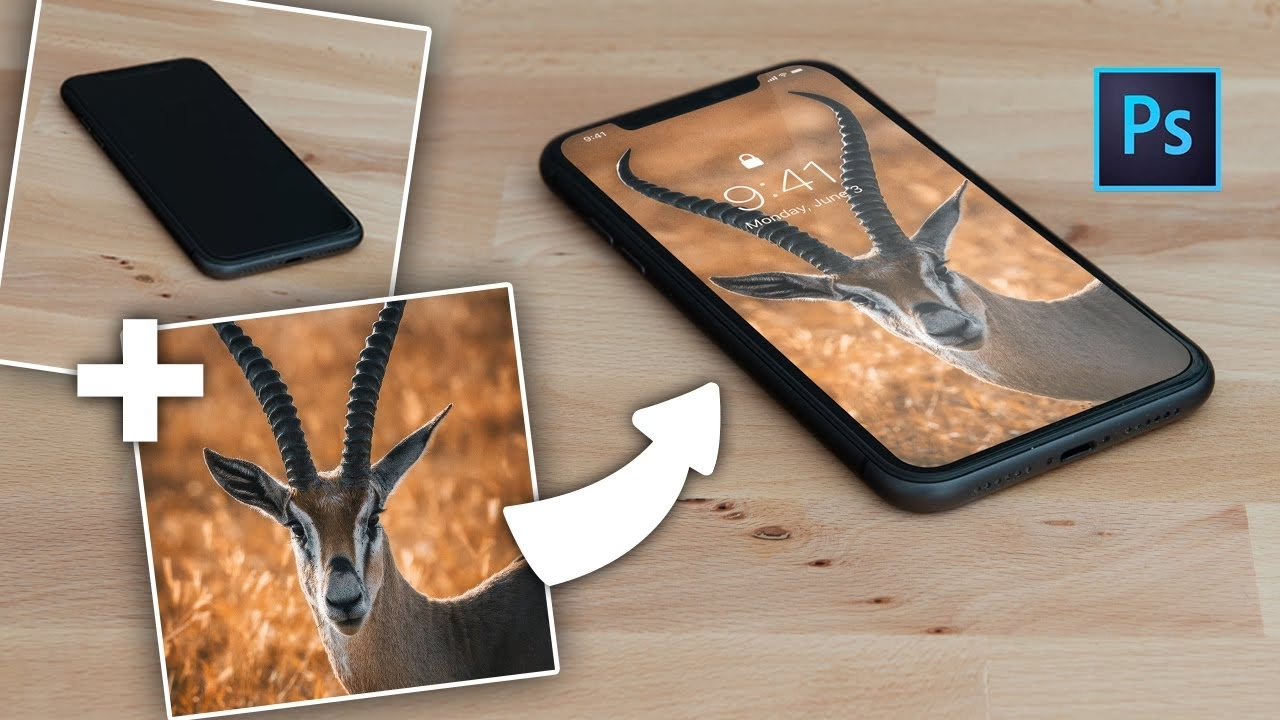

In der Welt der Bildbearbeitung und des Grafikdesigns ist die exakte Positionierung von Elementen oft genauso wichtig wie die Elemente selbst. Ein perfekt platziertes Objekt kann über den Erfolg oder Misserfolg einer Komposition entscheiden. Adobe Photoshop bietet eine Vielzahl von Werkzeugen und Funktionen, die Ihnen helfen, Ihre Ebenen, Auswahlen und Objekte genau dorthin zu bewegen, wo Sie sie haben möchten. Das Fundament dieser Fähigkeiten bildet das Verschieben-Werkzeug, doch die wahren Möglichkeiten entfalten sich erst im Zusammenspiel mit weiteren Hilfsmitteln.

Die Fähigkeit, Objekte präzise zu positionieren, ist entscheidend für Layouts, Kompositionen und das Erreichen eines professionellen Erscheinungsbildes. Unabhängig davon, ob Sie Fotos retuschieren, Grafiken erstellen oder komplexe Montagen zusammenfügen, werden Sie ständig Elemente verschieben, ausrichten und verteilen müssen. Dieses Wissen ist somit eine Kernkompetenz für jeden Photoshop-Anwender.
Das Fundament: Das Verschieben-Werkzeug (V)
Das wichtigste Werkzeug für die grundlegende Bewegung von Elementen in Photoshop ist zweifellos das Verschieben-Werkzeug, das Sie in der Werkzeugleiste finden oder einfach mit der Taste V aktivieren können. Mit diesem Werkzeug können Sie ausgewählte Inhalte oder ganze Ebenen verschieben, um sie neu in Ihrem Dokument zu positionieren. Es ist das erste Werkzeug, das Sie greifen werden, wenn Sie die Platzierung eines Objekts anpassen möchten.
Grundlegende Nutzung des Verschieben-Werkzeugs
Nachdem Sie das Verschieben-Werkzeug ausgewählt haben, können Sie einfach auf eine Ebene in Ihrem Dokument klicken und diese bei gedrückter Maustaste an die gewünschte Stelle ziehen. Wenn die Option 'Automatisch auswählen' in der Optionsleiste aktiviert ist, wählt Photoshop automatisch die oberste Ebene unter Ihrem Mausklick aus, die Pixel enthält. Ist diese Option deaktiviert, verschieben Sie immer die aktuell in der Ebenenpalette ausgewählte Ebene.
Diese direkte Methode ist intuitiv und schnell für grobe Platzierungen oder Anpassungen. Für feinere Bewegungen können Sie die Pfeiltasten auf Ihrer Tastatur verwenden. Jeder Druck auf eine Pfeiltaste verschiebt die ausgewählte Ebene oder Auswahl um einen Pixel in die entsprechende Richtung (Oben, Unten, Links, Rechts). Halten Sie zusätzlich die Umschalttaste (Shift) gedrückt, verschiebt sich das Objekt in 10-Pixel-Schritten, was nützlich ist, um größere Distanzen schnell zu überbrücken, aber dennoch eine gewisse Kontrolle zu behalten.
Die Optionsleiste des Verschieben-Werkzeugs
Die Optionsleiste am oberen Bildschirmrand ändert sich, je nachdem, welches Werkzeug gerade aktiv ist. Für das Verschieben-Werkzeug bietet die Optionsleiste wichtige Einstellungen zur Steuerung des Verhaltens und zur Nutzung der mächtigen Ausrichtungs- und Verteilungsfunktionen:
- Automatisch auswählen: Wie bereits erwähnt, steuert dies, ob Photoshop versucht, die Ebene unter dem Cursor auszuwählen (Ebene) oder ob es die aktuell aktive Ebene verschiebt. Die Option 'Gruppe' wählt stattdessen die Gruppe aus, zu der die angeklickte Ebene gehört. Dies ist besonders nützlich bei komplexen Dokumenten mit vielen Ebenen und Gruppen.
- Ausrichten: Diese Funktionen werden aktiv, sobald Sie mindestens zwei Ebenen oder eine Auswahl aktiv haben. Sie ermöglichen es Ihnen, Objekte aneinander oder an den Auswahl- bzw. Dokumenträndern auszurichten.
- Verteilen: Ähnlich wie die Ausrichtungsfunktionen erfordern die Verteilungsfunktionen mindestens drei Ebenen oder eine Auswahl. Sie helfen Ihnen, den Abstand zwischen Objekten gleichmäßig zu gestalten.
- Transformationssteuerung anzeigen: Aktivieren Sie diese Option, um einen Begrenzungsrahmen um die ausgewählte Ebene oder Auswahl anzuzeigen. Dieser Rahmen ermöglicht es Ihnen nicht nur, das Objekt zu skalieren oder zu drehen, sondern auch seine Position visuell zu erfassen und grob anzupassen.
Präzision durch Ausrichten und Verteilen
Die wahren Stärken des Verschieben-Werkzeugs für exakte Platzierung zeigen sich in den Optionen zum Ausrichten und Verteilen. Diese Funktionen sind unverzichtbar für das Erstellen sauberer und professioneller Layouts.
Objekte ausrichten
Um Objekte auszurichten, müssen Sie zunächst die Ebenen auswählen, die Sie ausrichten möchten. Dies tun Sie, indem Sie bei gedrückter Umschalttaste oder Strg/Cmd mehrere Ebenen in der Ebenenpalette anklicken oder indem Sie eine Auswahl um die gewünschten Objekte ziehen (mit dem Auswahlrechteck-Werkzeug oder Lasso-Werkzeug) und dann das Verschieben-Werkzeug auswählen (die Ausrichtungsoptionen beziehen sich dann auf die Auswahlränder). Sobald mehrere Elemente aktiv sind, werden die Ausrichtungsicons in der Optionsleiste des Verschieben-Werkzeugs anklickbar.
Die Ausrichtungsoptionen umfassen typischerweise:
- Oben ausrichten: Richtet die oberen Kanten der ausgewählten Ebenen an der obersten Kante des obersten Objekts (oder der Auswahl) aus.
- Vertikal zentrieren: Richtet die vertikalen Mittelpunkte der ausgewählten Ebenen an dem durchschnittlichen vertikalen Mittelpunkt aus.
- Unten ausrichten: Richtet die unteren Kanten der ausgewählten Ebenen an der untersten Kante des untersten Objekts (oder der Auswahl) aus.
- Links ausrichten: Richtet die linken Kanten der ausgewählten Ebenen an der linkesten Kante des linkesten Objekts (oder der Auswahl) aus.
- Horizontal zentrieren: Richtet die horizontalen Mittelpunkte der ausgewählten Ebenen an dem durchschnittlichen horizontalen Mittelpunkt aus.
- Rechts ausrichten: Richtet die rechten Kanten der ausgewählten Ebenen an der rechtesten Kante des rechtesten Objekts (oder der Auswahl) aus.
Standardmäßig richten sich die Objekte aneinander aus, basierend auf den Kanten oder Mittelpunkten der ausgewählten Elemente. Wenn Sie jedoch eine Auswahl aktiv haben, richten sich die Objekte an den Kanten oder am Mittelpunkt der Auswahl aus. Wenn Sie alle Ebenen auswählen (Strg+A oder Cmd+A, dann Verschieben-Werkzeug) oder eine Auswahl erstellen, die das gesamte Dokument umfasst, können Sie Objekte auch am Dokument selbst ausrichten, z. B. um ein einzelnes Objekt genau in der Mitte der Arbeitsfläche zu platzieren.
Objekte verteilen
Verteilungsfunktionen sind nützlich, um den Raum zwischen Objekten gleichmäßig zu gestalten. Sie erfordern, dass Sie mindestens drei Ebenen oder eine Auswahl mit mindestens drei unterschiedlichen Bereichen ausgewählt haben. Die Verteilungsoptionen ähneln denen des Ausrichtens, beziehen sich aber auf den Abstand:
- Obere Kanten verteilen: Sorgt dafür, dass der vertikale Abstand zwischen den oberen Kanten der ausgewählten Objekte gleichmäßig ist.
- Vertikale Mittelpunkte verteilen: Sorgt dafür, dass der vertikale Abstand zwischen den vertikalen Mittelpunkten der ausgewählten Objekte gleichmäßig ist.
- Untere Kanten verteilen: Sorgt dafür, dass der vertikale Abstand zwischen den unteren Kanten der ausgewählten Objekte gleichmäßig ist.
- Linke Kanten verteilen: Sorgt dafür, dass der horizontale Abstand zwischen den linken Kanten der ausgewählten Objekte gleichmäßig ist.
- Horizontale Mittelpunkte verteilen: Sorgt dafür, dass der horizontale Abstand zwischen den horizontalen Mittelpunkten der ausgewählten Objekte gleichmäßig ist.
- Rechte Kanten verteilen: Sorgt dafür, dass der horizontale Abstand zwischen den rechten Kanten der ausgewählten Objekte gleichmäßig ist.
Die Verteilung basiert auf dem Raum zwischen dem ersten und dem letzten Objekt in der Reihe (entweder horizontal oder vertikal). Photoshop passt die Positionen der Objekte dazwischen an, um den Raum gleichmäßig aufzuteilen. Dies ist extrem hilfreich, wenn Sie zum Beispiel eine Reihe von Icons oder Textblöcken mit gleichem Abstand anordnen möchten.
Weitere Hilfsmittel für exakte Platzierung
Neben dem Verschieben-Werkzeug und seinen Optionen bietet Photoshop weitere mächtige Werkzeuge, die Ihnen helfen, pixelgenaue Präzision bei der Positionierung zu erreichen.
Hilfslinien und Smart Guides
Hilfslinien sind nicht druckbare Linien, die Sie aus den Linealen (Ansicht > Lineale oder Strg+R/Cmd+R) ziehen können. Sie dienen als visuelle Orientierungspunkte und sind besonders nützlich, um Layouts zu strukturieren oder Objekte an bestimmten horizontalen oder vertikalen Positionen auszurichten. Sie können beliebig viele Hilfslinien erstellen, sie verschieben, sperren (Ansicht > Hilfslinien sperren) oder wieder löschen (Ansicht > Hilfslinien löschen).
Noch hilfreicher sind die Smart Guides (Intelligente Hilfslinien - Ansicht > Anzeigen > Intelligente Hilfslinien). Wenn diese Option aktiviert ist, zeigt Photoshop temporäre Hilfslinien an, wenn Sie Objekte verschieben, um Ihnen beim Ausrichten an anderen Objekten (Kanten, Mittelpunkte), am Dokument oder an Hilfslinien zu helfen. Sie zeigen auch den Abstand zwischen Objekten an, was das gleichmäßige Verteilen erheblich erleichtert. Smart Guides sind dynamisch und erscheinen nur, wenn sie relevant sind, was das Arbeiten sehr effizient macht.
Das Raster
Das Raster (Ansicht > Anzeigen > Raster) ist ein weiteres nicht druckbares Hilfsmittel, das sich über das gesamte Dokument erstreckt. Sie können die Größe und das Aussehen des Rasters in den Voreinstellungen (Bearbeiten > Voreinstellungen > Hilfslinien, Raster und Slices) anpassen. Das Raster ist besonders nützlich für pixelgenaue Arbeiten oder wenn Sie ein stark strukturiertes Layout benötigen. In Kombination mit der Fang-Funktion können Objekte direkt am Raster einrasten.
Die Fang-Funktion
Die Fang-Funktion (Ansicht > Fangen) ist eine globale Einstellung, die bestimmt, ob Objekte, wenn sie in die Nähe bestimmter Elemente kommen, automatisch daran "kleben" oder "einrasten". Sie können unter Ansicht > Fangen an auswählen, woran Objekte fangen sollen:
- Hilfslinien
- Raster
- Ebenen (Kanten und Mittelpunkte anderer Ebenen)
- Dokumentbegrenzungen (Kanten der Arbeitsfläche)
- Slices
Die Fang-Funktion ist oft standardmäßig aktiviert und in Kombination mit Smart Guides ein mächtiges Werkzeug, um Objekte schnell und präzise zueinander oder zu wichtigen Layout-Elementen auszurichten, ohne manuell Hilfslinien ziehen zu müssen.
Das Info-Bedienfeld
Für die ultimative pixelgenaue Kontrolle können Sie das Info-Bedienfeld (Fenster > Info) verwenden. Wenn Sie ein Objekt mit dem Verschieben-Werkzeug bewegen, zeigt das Info-Bedienfeld in Echtzeit die X- und Y-Koordinaten der oberen linken Ecke des Objekts an. Sie können auch die X- und Y-Werte manuell in die Optionenleiste des Verschieben-Werkzeugs eingeben, um ein Objekt auf eine exakte Pixelposition zu verschieben. Dies ist unverzichtbar, wenn Sie Objekte duplizieren und mit einem genauen Versatz platzieren möchten oder wenn Sie Objekte basierend auf vordefinierten Koordinaten positionieren müssen.
Anwendungsfälle und Workflows
Lassen Sie uns einige typische Szenarien betrachten, in denen diese Werkzeuge zum Einsatz kommen:
- Ein Objekt in der Mitte des Dokuments platzieren: Wählen Sie die Ebene aus. Gehen Sie zu Auswahl > Alles auswählen (Strg+A/Cmd+A). Wählen Sie das Verschieben-Werkzeug (V). Klicken Sie in der Optionsleiste auf 'Horizontal zentrieren' und 'Vertikal zentrieren'. Gehen Sie dann zu Auswahl > Auswahl aufheben (Strg+D/Cmd+D).
- Mehrere Objekte horizontal mit gleichem Abstand anordnen: Wählen Sie alle Objekte aus, die Sie anordnen möchten. Positionieren Sie das linkeste und das rechteste Objekt an ihren gewünschten Endpositionen. Wählen Sie dann die mittlere Verteilungsoption ('Horizontale Mittelpunkte verteilen') in der Optionsleiste des Verschieben-Werkzeugs.
- Objekte an einer Hilfslinie ausrichten: Ziehen Sie eine Hilfslinie aus dem Lineal. Stellen Sie sicher, dass 'Fangen' und 'Fangen an > Hilfslinien' aktiviert sind (und idealerweise auch Smart Guides). Bewegen Sie die Objekte mit dem Verschieben-Werkzeug in die Nähe der Hilfslinie, sie werden automatisch daran gefangen.
Vergleich: Methoden zur präzisen Platzierung
Die Wahl der Methode hängt oft von der benötigten Präzision und dem Anwendungsfall ab. Hier ist ein kurzer Vergleich:
| Methode | Präzision | Anwendungsfall |
|---|---|---|
| Verschieben-Werkzeug (Klicken/Ziehen) | Gering bis Mittel | Schnelle grobe Platzierung, intuitive Anpassung |
| Verschieben-Werkzeug (Pfeiltasten) | Hoch (1-Pixel-Schritte) | Feinjustierung, Nudging |
| Verschieben-Werkzeug (Ausrichten/Verteilen) | Sehr Hoch (Pixelgenau zueinander/Auswahl/Dokument) | Anordnung mehrerer Objekte, Zentrierung, gleichmäßige Abstände |
| Hilfslinien + Fang | Hoch (Pixelgenau an Hilfslinie) | Strukturierung des Layouts, wiederholbare Platzierungspunkte |
| Raster + Fang | Sehr Hoch (Pixelgenau am Raster) | Pixelgenaue Layouts, Arbeiten mit festen Einheiten |
| Info-Bedienfeld (X/Y Eingabe) | Maximal (Exakte Pixelkoordinaten) | Numerisch präzise Platzierung, Duplizieren mit Versatz |
Problembehandlung: Warum lässt sich mein Objekt nicht bewegen?
Es gibt einige häufige Gründe, warum Sie Schwierigkeiten haben könnten, ein Objekt mit dem Verschieben-Werkzeug zu bewegen:
- Falsche Ebene ausgewählt: Stellen Sie sicher, dass die Ebene, die Sie verschieben möchten, in der Ebenenpalette aktiv ist. Wenn 'Automatisch auswählen' deaktiviert ist, verschieben Sie immer die aktive Ebene.
- Ebene ist gesperrt: Prüfen Sie, ob die Ebene in der Ebenenpalette gesperrt ist (Schloss-Symbol). Eine vollständig gesperrte Ebene kann nicht verschoben werden. Auch partielle Sperrungen (z. B. nur Position) verhindern das Verschieben.
- Auswahl ist aktiv: Wenn eine Auswahl (laufende Ameisenlinie) aktiv ist, verschiebt das Verschieben-Werkzeug standardmäßig nur den Inhalt *innerhalb* dieser Auswahl auf der aktiven Ebene, nicht die gesamte Ebene. Um die ganze Ebene zu verschieben, heben Sie die Auswahl auf (Strg+D/Cmd+D).
- Sie versuchen, eine Hintergrundebene zu verschieben: Die standardmäßige Hintergrundebene (oft mit einem Schloss-Symbol dargestellt und kursiv geschrieben) ist speziell. Sie kann nicht verschoben werden, es sei denn, Sie wandeln sie in eine normale Ebene um (Doppelklick auf die Ebene im Ebenenbedienfeld und Bestätigen).
- Sie verwenden das falsche Werkzeug: Stellen Sie sicher, dass das Verschieben-Werkzeug (V) ausgewählt ist. Andere Werkzeuge wie das Auswahlwerkzeug oder das Freistellungswerkzeug verschieben keine Ebenen im herkömmlichen Sinne.
Häufig gestellte Fragen (FAQ)
Hier sind Antworten auf einige gängige Fragen zur Positionierung in Photoshop:
Was ist der Unterschied zwischen Ausrichten und Verteilen?
Ausrichten bringt die Kanten oder Mittelpunkte von Objekten auf dieselbe Linie (vertikal oder horizontal). Verteilen sorgt dafür, dass der Abstand *zwischen* den Kanten oder Mittelpunkten von Objekten gleichmäßig ist.
Wie zentriere ich ein Objekt genau in der Mitte meines Dokuments?
Wählen Sie das Objekt (die Ebene) aus. Gehen Sie zu Auswahl > Alles auswählen. Wählen Sie das Verschieben-Werkzeug. Klicken Sie in der Optionsleiste auf die Icons für 'Horizontal zentrieren' und 'Vertikal zentrieren'. Heben Sie die Auswahl wieder auf.
Warum sind die Optionen zum Ausrichten und Verteilen ausgegraut?
Diese Optionen erfordern, dass entweder mindestens zwei Ebenen (für Ausrichten) oder mindestens drei Ebenen (für Verteilen) ausgewählt sind. Stellen Sie sicher, dass Sie die entsprechenden Ebenen in der Ebenenpalette ausgewählt haben oder dass eine Auswahl aktiv ist, die mehrere unterschiedliche Bereiche umschließt.
Wie verschiebe ich nur einen Teil einer Ebene?
Verwenden Sie ein Auswahlwerkzeug (z. B. Auswahlrechteck, Lasso, Zauberstab) um den Bereich auf der Ebene auszuwählen, den Sie verschieben möchten. Wählen Sie dann das Verschieben-Werkzeug aus. Sie können nun den Inhalt innerhalb der Auswahl verschieben. Beachten Sie, dass dies standardmäßig ein Loch an der ursprünglichen Position hinterlässt. Um den Bereich auf eine neue Ebene zu verschieben, verwenden Sie Ausschneiden/Kopieren und Einfügen (Strg/Cmd+X/C, Strg/Cmd+V).
Kann ich Objekte zwischen verschiedenen Photoshop-Dokumenten verschieben?
Ja. Wählen Sie die Ebene(n) im Quell-Dokument aus. Mit dem Verschieben-Werkzeug können Sie die ausgewählten Ebenen einfach in das Fenster des Ziel-Dokuments ziehen. Alternativ können Sie die Ebenen kopieren (Strg/Cmd+C) und im Ziel-Dokument einfügen (Strg/Cmd+V). Das Info-Bedienfeld kann helfen, die Position im neuen Dokument exakt anzupassen, falls nötig.
Fazit
Die präzise Positionierung von Objekten ist eine grundlegende Fähigkeit in Photoshop, die weit über das einfache Ziehen und Ablegen hinausgeht. Durch die effektive Nutzung des Verschieben-Werkzeugs in Kombination mit den mächtigen Optionen zum Ausrichten und Verteilen, sowie der Unterstützung durch Hilfslinien, Smart Guides, das Raster und das Info-Bedienfeld, erhalten Sie die volle Kontrolle über das Layout und die Komposition Ihrer Bilder. Nehmen Sie sich die Zeit, diese Werkzeuge und ihre Interaktionen zu verstehen und zu üben. Die Fähigkeit, Elemente schnell und exakt zu platzieren, wird Ihren Workflow erheblich beschleunigen und die Qualität Ihrer Arbeit sichtbar verbessern. Experimentieren Sie mit den verschiedenen Methoden, um herauszufinden, welche für Ihre spezifischen Aufgaben am besten geeignet sind, und machen Sie präzise Platzierung zu einem integralen Bestandteil Ihres kreativen Prozesses.
Hat dich der Artikel Objekte in Photoshop präzise positionieren interessiert? Schau auch in die Kategorie Bildbearbeitung rein – dort findest du mehr ähnliche Inhalte!