


Das Hinzufügen von Schatten und Glanzlichtern zu Illustrationen oder Lineart kann einen enormen Unterschied machen. Es verleiht Ihren Bildern Tiefe, Volumen und eine realistische Lichtstimmung. In Adobe Photoshop gibt es viele Wege, dies zu erreichen, aber eine der flexibelsten und effektivsten Methoden ist die Arbeit mit separaten Ebenen speziell für Schatten und Highlights. Dieser Ansatz ermöglicht eine präzise Kontrolle und nicht-destruktive Bearbeitung, sodass Sie jederzeit Anpassungen vornehmen können, ohne Ihre ursprüngliche Illustration zu beschädigen.
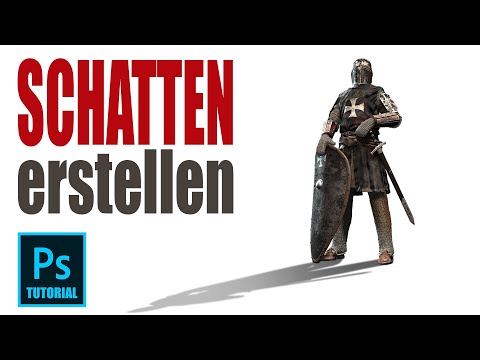
Dieser Artikel führt Sie durch die grundlegenden Schritte, um schattierte Linien in Photoshop zu erstellen, indem Sie eine intelligente Ebenenstruktur nutzen. Wir werden uns ansehen, wie Sie Ihre Illustration vorbereiten, die notwendigen Ebenen einrichten und dann die eigentlichen Schatten und Glanzlichter anwenden, um Ihren Kunstwerken Leben einzuhauchen.
Die Vorbereitung: Ihre Illustration importieren
Bevor Sie mit dem Hinzufügen von Schatten und Glanzlichtern beginnen können, benötigen Sie natürlich Ihre Illustration in Photoshop. Dies kann eine gescannte traditionelle Zeichnung sein, die Sie als Lineart vorbereitet haben, oder eine digitale Illustration, die Sie in einem anderen Programm oder direkt in Photoshop erstellt haben. Stellen Sie sicher, dass Ihre Lineart idealerweise auf einer eigenen Ebene liegt oder zumindest leicht auswählbar ist, falls sie Teil eines komplexeren Bildes ist.
Um Ihre Illustration in Photoshop zu importieren, können Sie einfach 'Datei' > 'Öffnen' wählen und Ihre Bilddatei auswählen. Alternativ, wenn Sie bereits ein Photoshop-Dokument geöffnet haben, können Sie 'Datei' > 'Platzieren und Verknüpfen' oder 'Platzieren und Einbetten' verwenden, um das Bild in Ihr aktuelles Projekt einzufügen. Das Platzieren als Smart-Objekt ('Platzieren und Einbetten') bietet zusätzliche Flexibilität, da Sie das Bild später ohne Qualitätsverlust transformieren können.
Der Kernschritt: Schatten- und Glanzlichter-Ebenen erstellen
Der Schlüssel zu dieser Methode liegt in der Organisation Ihrer Ebenen. Durch die Verwendung separater Ebenen für Schatten und Glanzlichter behalten Sie die volle Kontrolle über jede Komponente der Beleuchtung. Dies ist besonders nützlich, wenn Sie später die Intensität der Schatten oder Glanzlichter anpassen oder sie selektiv bearbeiten möchten.
Öffnen Sie das Ebenen-Bedienfeld, falls es noch nicht sichtbar ist. Gehen Sie dazu im Menü auf 'Fenster' > 'Ebenen'. Dieses Bedienfeld ist Ihr zentrales Werkzeug für die Arbeit mit Ebenen in Photoshop. Es zeigt alle Ebenen in Ihrem Dokument in einer Liste an.
Am unteren Rand des Ebenen-Bedienfelds finden Sie mehrere Symbole. Klicken Sie auf das Symbol, das wie ein neues Blatt Papier aussieht ('Neue Ebene erstellen'). Klicken Sie zweimal darauf, um zwei neue leere Ebenen zu erstellen. Die Reihenfolge, in der Sie diese Ebenen erstellen, spielt zunächst keine Rolle, aber es ist eine gute Praxis, sie sinnvoll zu benennen, um den Überblick zu behalten.
Doppelklicken Sie auf den Standardnamen der ersten neuen Ebene (z. B. 'Ebene 1') und benennen Sie sie in etwas wie 'Schatten' um. Benennen Sie die zweite neue Ebene in etwas wie 'Glanzlichter' um. Es ist oft hilfreich, die 'Schatten'-Ebene unter der 'Glanzlichter'-Ebene zu platzieren, aber das ist nicht zwingend erforderlich. Wichtiger ist, dass sie über Ihrer Illustrationsebene liegen, damit die Schatten und Glanzlichter auf Ihrer Lineart sichtbar sind.
Ihre Ebenenstruktur sollte nun in etwa so aussehen (von oben nach unten): Glanzlichter, Schatten, Ihre Illustration, Hintergrund (falls vorhanden).
Schatten anwenden: Tiefe schaffen
Nachdem die 'Schatten'-Ebene erstellt ist, können Sie beginnen, die Schatten zu malen oder anzuwenden. Wählen Sie die 'Schatten'-Ebene im Ebenen-Bedienfeld aus, um sicherzustellen, dass Sie auf der richtigen Ebene arbeiten.
Wählen Sie nun ein Werkzeug zum Auftragen der Farbe. Der Pinsel-Werkzeug (B) ist hierfür sehr beliebt und vielseitig. Sie können aber auch das Buntstift-Werkzeug (N) oder andere Werkzeuge verwenden, je nach gewünschtem Stil.
Wählen Sie eine Farbe für Ihre Schatten. Eine gängige Methode ist die Verwendung einer dunkleren Version der Farbe, auf die der Schatten fällt, oder einfach ein dunkles Grau oder Schwarz. Berücksichtigen Sie die Lichtquelle Ihrer Illustration. Schatten entstehen auf der Seite, die von der Lichtquelle abgewandt ist. Malen Sie die Schattenbereiche auf Ihrer 'Schatten'-Ebene.
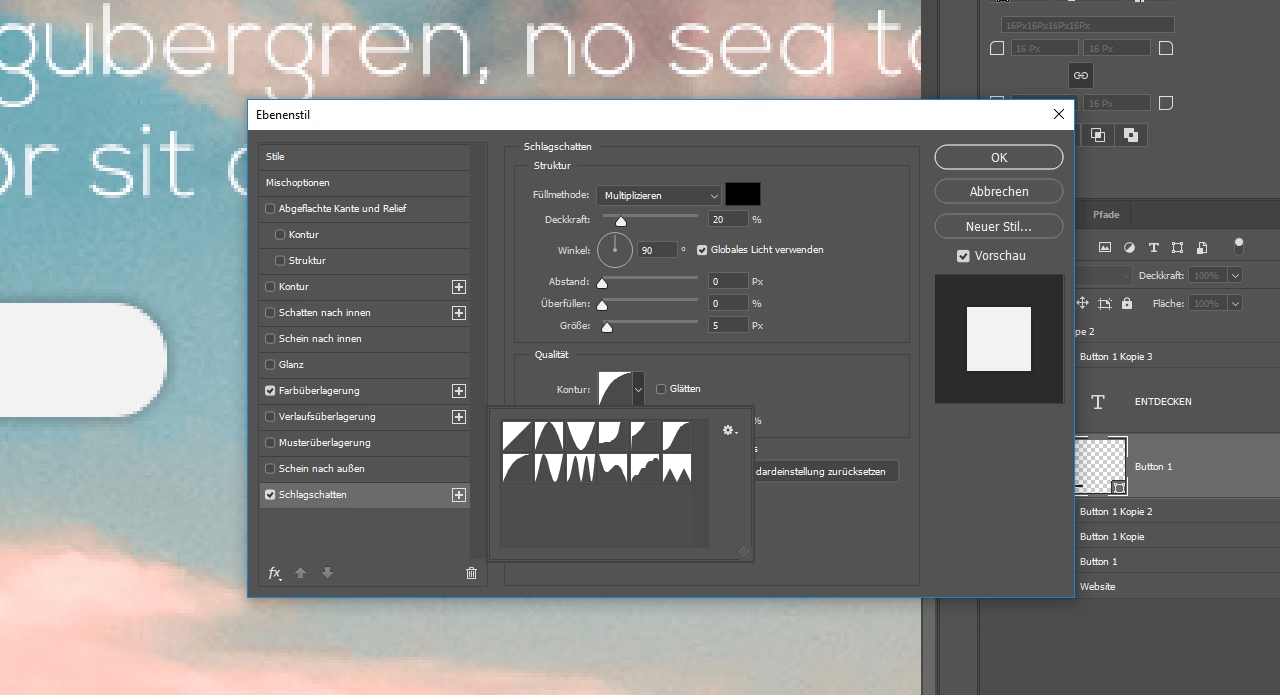
Um die Schatten realistischer zu gestalten und sie mit Ihrer Illustration zu mischen, können Sie den Mischmodus der 'Schatten'-Ebene ändern. Wählen Sie die 'Schatten'-Ebene aus und klicken Sie oben im Ebenen-Bedienfeld auf das Dropdown-Menü für den Mischmodus (standardmäßig auf 'Normal' eingestellt). Der Mischmodus 'Multiplizieren' (Multiply) ist für Schatten sehr effektiv, da er die Farben der darunter liegenden Ebenen abdunkelt und die Schattenfarbe überlagert. Experimentieren Sie auch mit anderen Mischmodi wie 'Linear nachbelichten' (Linear Burn) oder 'Farbig nachbelichten' (Color Burn), um unterschiedliche Effekte zu erzielen.
Passen Sie die Deckkraft der 'Schatten'-Ebene an, um die Intensität der Schatten zu steuern. Eine niedrigere Deckkraft lässt die Schatten weicher und subtiler erscheinen.
Präzise Schatten mit Masken
Für noch mehr Kontrolle können Sie eine Ebenenmaske zu Ihrer 'Schatten'-Ebene hinzufügen. Wählen Sie die 'Schatten'-Ebene aus und klicken Sie am unteren Rand des Ebenen-Bedienfelds auf das Symbol 'Ebenenmaske hinzufügen' (ein Rechteck mit einem Kreis darin). Eine weiße Maskenminiatur erscheint neben der Ebenenminiatur.
Mit der Maske können Sie Bereiche der Schatten ausblenden, anstatt sie zu löschen. Wählen Sie die Maskenminiatur aus und malen Sie mit einem Pinsel in Schwarz auf der Maske, um die Schatten an diesen Stellen auszublenden. Malen Sie mit Weiß, um sie wieder sichtbar zu machen. Graustufen auf der Maske erzeugen teilweise transparente Schatten.
Dies ist besonders nützlich, um Schatten präzise an den Konturen Ihrer Lineart auszurichten oder um Übergänge zu verfeinern.
Glanzlichter anwenden: Lichtpunkte setzen
Nachdem die Schatten gesetzt sind, wenden Sie sich der 'Glanzlichter'-Ebene zu. Wählen Sie diese Ebene im Ebenen-Bedienfeld aus.
Wählen Sie erneut ein geeignetes Werkzeug, meist wieder das Pinsel-Werkzeug. Wählen Sie eine Farbe für Ihre Glanzlichter. Dies ist normalerweise eine hellere Version der Farbe, auf die das Licht trifft, oder einfach ein helles Grau oder Weiß. Glanzlichter entstehen auf der Seite, die direkt der Lichtquelle zugewandt ist.
Malen Sie die Glanzlichter an den Stellen, wo das Licht auf Ihre Illustration trifft. Denken Sie daran, dass Glanzlichter oft schärfer und kleiner sind als Schatten, insbesondere auf glänzenden Oberflächen.
Ähnlich wie bei den Schatten passen Sie den Mischmodus der 'Glanzlichter'-Ebene an. Gängige Mischmodi für Glanzlichter sind 'Bildschirm' (Screen), 'Negativ multiplizieren' (Lighten), 'Ineinanderkopieren' (Overlay) oder 'Strahlendes Licht' (Vivid Light). 'Bildschirm' hellt die darunter liegenden Farben auf und ist ideal für subtile Glanzlichter. 'Ineinanderkopieren' kann je nach darunter liegender Farbe sowohl aufhellen als auch abdunkeln und erzeugt oft einen kontrastreicheren Effekt.
Passen Sie die Deckkraft der 'Glanzlichter'-Ebene an, um deren Intensität zu steuern.
Präzise Glanzlichter mit Masken
Auch für die 'Glanzlichter'-Ebene können Sie eine Ebenenmaske verwenden, um die Sichtbarkeit der Glanzlichter präzise zu steuern. Fügen Sie eine Maske hinzu und malen Sie mit Schwarz, um Glanzlichter auszublenden, und mit Weiß, um sie anzuzeigen.
Warum diese Methode effektiv ist
Die Verwendung separater Ebenen für Schatten und Glanzlichter bietet mehrere entscheidende Vorteile:
- Nicht-destruktiv: Ihre ursprüngliche Illustration bleibt unverändert. Sie arbeiten auf separaten Ebenen, die Sie jederzeit bearbeiten, ausblenden oder löschen können, ohne die Grundlage zu beeinflussen.
- Einfache Anpassung: Sie können die Deckkraft oder den Mischmodus der gesamten Schatten- oder Glanzlichter-Ebene jederzeit ändern, um die Gesamtwirkung anzupassen.
- Selektive Bearbeitung: Mit Ebenenmasken können Sie die Schatten oder Glanzlichter an bestimmten Stellen leicht anpassen oder entfernen, ohne den Rest zu beeinträchtigen.
- Organisation: Getrennte Ebenen halten Ihr Dokument übersichtlich und erleichtern die Zusammenarbeit, falls andere Personen an der Datei arbeiten.
- Experimentieren: Sie können leicht verschiedene Mischmodi oder Farben ausprobieren, indem Sie einfach die Einstellungen der Ebene ändern.
Weitere Tipps und Techniken
Um Ihre Schatten und Glanzlichter weiter zu verfeinern, können Sie folgende Techniken nutzen:
- Weiche vs. Harte Pinsel: Verwenden Sie Pinsel mit harter Kante für scharfe Schatten und Glanzlichter (z. B. auf Metall) und weiche Pinsel für sanfte Übergänge (z. B. auf Stoff oder Haut).
- Deckkraft und Fluss des Pinsels: Anstatt die Deckkraft der gesamten Ebene zu reduzieren, können Sie mit niedriger Deckkraft oder niedrigem Fluss des Pinsels malen, um die Farbe schrittweise aufzubauen und sanfte Verläufe zu erzeugen.
- Auswahlwerkzeuge: Verwenden Sie Auswahlwerkzeuge (wie das Lasso-Werkzeug, Polygon-Lasso-Werkzeug oder Zeichenstift-Werkzeug), um präzise Bereiche auszuwählen, in denen Sie malen möchten. Sobald eine Auswahl aktiv ist, können Sie nur innerhalb dieser Auswahl malen.
- Clipping-Masken: Wenn Ihre Lineart auf einer eigenen Ebene mit Transparenz liegt, können Sie die Schatten- und Glanzlichter-Ebenen als Clipping-Masken an die Lineart-Ebene anbinden. Klicken Sie mit der rechten Maustaste auf die Schatten- oder Glanzlichter-Ebene und wählen Sie 'Schnittmaske erstellen' (Create Clipping Mask). Dadurch wird sichergestellt, dass die Schatten und Glanzlichter nur dort sichtbar sind, wo Pixel auf der darunter liegenden Ebene (Ihrer Lineart) vorhanden sind. Dies ist eine weitere sehr mächtige Technik für präzise Anwendung.
- Referenzen nutzen: Betrachten Sie Referenzbilder, um zu sehen, wie Licht und Schatten auf ähnlichen Objekten oder Materialien in der realen Welt fallen. Dies hilft Ihnen, realistische Schatten und Glanzlichter zu erstellen.
Häufig gestellte Fragen
F: Soll ich Schatten und Glanzlichter auf derselben Ebene erstellen?
A: Technisch gesehen ist das möglich, wird aber nicht empfohlen. Die Verwendung separater Ebenen für Schatten und Glanzlichter bietet viel mehr Flexibilität und Kontrolle, wie oben erläutert. Es ist schwieriger, Schatten und Glanzlichter separat anzupassen oder zu bearbeiten, wenn sie sich auf derselben Ebene befinden.
F: Welche Farben sollte ich für Schatten und Glanzlichter verwenden?
A: Das hängt stark von der Lichtstimmung und dem Stil Ihrer Illustration ab. Für Schatten können Sie dunklere Töne der lokalen Farbe verwenden, Grau-, Blau- oder Violett-Töne für kühlere Schatten, oder Braun- oder Rottöne für wärmere Schatten. Für Glanzlichter können Sie hellere Töne der lokalen Farbe, Gelb-, Orange- oder Rottöne für warmes Licht oder Blau- oder Violett-Töne für kühles Licht verwenden. Weiß oder sehr helle Grautöne funktionieren oft auch gut, besonders bei sehr glänzenden Oberflächen.
F: Kann ich diese Technik auch für farbige Illustrationen verwenden?
A: Ja, absolut! Diese Methode ist ideal, um Schatten und Glanzlichter auf farbige Flächen oder Lineart anzuwenden. Die Mischmodi wie 'Multiplizieren' und 'Bildschirm' interagieren wunderbar mit den darunter liegenden Farben und erzeugen realistische Lichteffekte.
F: Meine Schatten/Glanzlichter sehen zu hart oder zu weich aus. Wie kann ich das ändern?
A: Die Härte oder Weichheit wird durch den verwendeten Pinsel bestimmt. Verwenden Sie einen Pinsel mit weicher Kante für sanftere Übergänge und einen Pinsel mit harter Kante für schärfere Kanten. Sie können auch die Deckkraft oder den Fluss des Pinsels reduzieren, um die Farbe schrittweise aufzubauen und weichere Effekte zu erzielen. Eine Ebenenmaske ermöglicht es Ihnen ebenfalls, die Kanten nachträglich zu verfeinern, indem Sie mit einem weichen Pinsel auf der Maske malen.
Zusammenfassung
Das Erstellen schattierter Linien und das Hinzufügen von Glanzlichtern in Photoshop ist ein Prozess, der durch die Nutzung separater Ebenen für Schatten und Highlights erheblich vereinfacht und verbessert wird. Durch das Importieren Ihrer Illustration, das schnelle Einrichten von 'Schatten'- und 'Glanzlichter'-Ebenen und die Verwendung geeigneter Werkzeuge und Mischmodi können Sie Ihren Kunstwerken Tiefe und Dimension verleihen. Denken Sie daran, die Deckkraft der Ebenen anzupassen und Ebenenmasken für präzise Kontrolle zu verwenden. Mit etwas Übung wird diese Technik schnell zu einem unverzichtbaren Bestandteil Ihres digitalen Workflows.
Hat dich der Artikel Schattierte Linien in Photoshop erstellen interessiert? Schau auch in die Kategorie Fotografie rein – dort findest du mehr ähnliche Inhalte!