

Die Frage „Wie speichere ich ein Bild?“ scheint auf den ersten Blick einfach zu sein. Doch jeder Fotograf, Webdesigner oder einfach nur Computerbenutzer, der regelmäßig mit Bildern arbeitet, weiß, dass die Wahl des richtigen Dateiformats entscheidend ist. Es beeinflusst nicht nur die Dateigröße, sondern auch die Bildqualität, die Unterstützung von Transparenz, die Verwendungszwecke (Web, Druck, Archivierung) und sogar die Kompatibilität mit verschiedenen Programmen.
Stellen Sie sich vor, Sie haben stundenlang an einem perfekten Foto gearbeitet oder ein beeindruckendes Logo entworfen. Jetzt möchten Sie das Ergebnis speichern und teilen. Wenn Sie hier das falsche Format wählen, kann die Qualität leiden, der Hintergrund, der transparent sein sollte, wird weiß, oder die Datei ist unnötig groß. Dieser Artikel führt Sie durch die gängigsten Bildformate und erklärt, wann welches Format die beste Wahl ist, basierend auf ihren spezifischen Eigenschaften.

Warum die Wahl des Dateiformats wichtig ist
Jedes Bildformat hat seine eigenen Stärken und Schwächen. Diese ergeben sich meist aus der Art und Weise, wie die Bilddaten gespeichert und komprimiert werden. Einige Formate nutzen eine verlustbehaftete Komprimierung, die Dateigröße reduziert, aber dabei Bildinformationen unwiederbringlich löscht. Andere verwenden eine verlustfreie Komprimierung, die die Originaldaten erhält, aber oft zu größeren Dateien führt.
Ein weiterer wichtiger Aspekt ist die Unterstützung von Funktionen wie Transparenz oder Animationen. Nicht jedes Format kann beispielsweise einen transparenten Hintergrund darstellen, was für Webgrafiken oder Logos, die über verschiedene Hintergründe gelegt werden sollen, unerlässlich ist. Das Verständnis dieser Unterschiede hilft Ihnen, fundierte Entscheidungen beim Speichern Ihrer Bilder zu treffen und das bestmögliche Ergebnis für Ihren Verwendungszweck zu erzielen.
Die gängigsten Bildformate im Überblick
Lassen Sie uns die wichtigsten Formate und ihre typischen Anwendungsbereiche betrachten:
JPEG (.jpg oder .jpeg)
Das JPEG-Format (Joint Photographic Experts Group) ist wahrscheinlich das bekannteste Bildformat, insbesondere für Fotos. Es wurde speziell für die effiziente Speicherung von Bildern mit vielen Farben und weichen Farbverläufen entwickelt, wie sie typischerweise bei Fotografien vorkommen. Die Stärke von JPEG liegt in seiner verlustbehafteten Komprimierung. Das bedeutet, dass beim Speichern Informationen aus dem Bild entfernt werden, um die Dateigröße drastisch zu reduzieren. Sie können den Grad der Komprimierung (oft als „Qualität“ bezeichnet) beim Speichern einstellen – höhere Qualität bedeutet weniger Komprimierung und größere Dateien, niedrigere Qualität bedeutet stärkere Komprimierung und kleinere Dateien, aber auch sichtbare Artefakte (Komprimierungsfehler).
JPEG ist ideal für:
- Digitale Fotos
- Bilder mit komplexen Farbverläufen und vielen Details
- Websites, wo schnelle Ladezeiten wichtig sind (mit optimierter Komprimierung)
Nachteile von JPEG:
- Keine Unterstützung für Transparenz. Ein transparenter Bereich wird beim Speichern als weiß oder farbig dargestellt.
- Nicht ideal für Grafiken mit scharfen Kanten, Text oder großen einfarbigen Flächen, da die Komprimierung hier Artefakte erzeugen kann.
- Jedes erneute Speichern mit Komprimierung führt zu weiterem Qualitätsverlust.
Das Zitat „Wird am besten für Bilder mit vielen Farben verwendet, z. B. gescannte Fotos.“ beschreibt die Hauptstärke von JPEG perfekt.
PNG (.png)
PNG (Portable Network Graphics) wurde als verbesserte Alternative zu GIF entwickelt und bietet im Gegensatz zu JPEG eine verlustfreie Komprimierung. Das bedeutet, dass keine Bildinformationen beim Speichern verloren gehen, unabhängig davon, wie oft Sie die Datei speichern. PNG unterstützt eine breitere Farbpalette als GIF (sowohl 256 Farben wie GIF, bekannt als PNG-8, als auch Millionen von Farben, bekannt als PNG-24 oder PNG-32). Der größte Vorteil von PNG, insbesondere PNG-24/32, ist die hervorragende Unterstützung von Transparenz durch einen sogenannten Alpha-Kanal. Dieser ermöglicht nicht nur vollständig transparente Bereiche, sondern auch halbtransparente (durchscheinende) Bereiche, was sehr flexible Gestaltungsmöglichkeiten auf Websites oder in Designs bietet.
PNG ist ideal für:
- Webgrafiken, Icons, Logos
- Bilder mit transparentem Hintergrund oder halbtransparenten Elementen
- Screenshots
- Grafiken mit scharfen Kanten, Text oder großen einfarbigen Flächen
- Bilder, die ohne Qualitätsverlust archiviert werden sollen
Nachteile von PNG:
- Dateien sind oft deutlich größer als vergleichbare JPEGs.
- Nicht ideal für Fotos mit sehr vielen Details und Farbvariationen (Dateigröße wird zu groß).
Die Beschreibung „Verbessert die Qualität der Grafiken auf einer Website, da Teile des Bilds transparent sein können und die Helligkeit gesteuert werden kann.“ passt sehr gut zu PNG, insbesondere durch die Transparenz- und Alpha-Kanal-Fähigkeiten.
GIF (.gif)
GIF (Graphics Interchange Format) ist ein älteres Format, das immer noch weit verbreitet ist, vor allem wegen seiner Unterstützung für Animationen. GIF verwendet ebenfalls eine verlustfreie Komprimierung, ist aber auf eine Farbpalette von maximal 256 Farben beschränkt. Diese Farbbeschränkung macht es ungeeignet für Fotos, aber gut für einfache Grafiken, Logos oder Icons mit wenigen Farben. GIF unterstützt auch einfache Transparenz (vollständig transparent oder nicht transparent), aber keinen Alpha-Kanal für halbtransparente Bereiche wie PNG.
GIF ist ideal für:
- Kleine Animationen
- Einfache Grafiken, Icons und Logos mit begrenzter Farbpalette
- Web-Banner oder kleine grafische Elemente
Nachteile von GIF:
- Limitierte Farbpalette (max. 256 Farben).
- Keine Unterstützung für halbtransparente Bereiche.
- Größere Dateien als JPEG für ähnliche Bilder (wenn auch kleiner als PNG für viele Fälle).
Das Zitat „Unterstützt 256 Farben, und beim Komprimieren der Datei gehen keine Bilddaten verloren.“ beschreibt die technischen Merkmale von GIF sehr genau.
SVG (.svg)
SVG (Scalable Vector Graphics) unterscheidet sich grundlegend von den bisher genannten Formaten (JPEG, PNG, GIF). Während diese auf Pixeln basieren (Rastergrafiken), ist SVG ein Vektorformat. Vektorgrafiken speichern Bilder nicht als Gitter aus Farbpunkten, sondern als mathematische Beschreibungen von Linien, Kurven und Formen. Das bedeutet, dass SVG-Grafiken ohne Qualitätsverlust beliebig skaliert (vergrößert oder verkleinert) werden können. Sie bleiben immer gestochen scharf, unabhängig von der Auflösung des Anzeigegeräts. SVG-Dateien sind Textdateien (basierend auf XML) und können daher leicht bearbeitet, animiert und für das Web optimiert werden.
SVG ist ideal für:
- Logos, Icons und Illustrationen
- Diagramme und Grafiken
- Elemente auf Websites, die in verschiedenen Größen benötigt werden
- Bilder, die interaktiv oder animiert sein sollen
Nachteile von SVG:
- Nicht für komplexe Bilder wie Fotos geeignet.
- Die Kompatibilität mit älteren Programmen oder Browsern kann eingeschränkt sein (obwohl die Unterstützung sehr gut geworden ist).
Die Beschreibungen „Grafiken, die in einem Programm erstellt wurden, werden in einem anderen Programm genau so angezeigt, wie sie im ursprünglichen Programm erschienen.“ und „(Skalierbare Vektorgrafik)“ weisen eindeutig auf die Vorteile und Natur von SVG hin.
PDF (.pdf)
PDF (Portable Document Format) ist primär ein Dokumentformat, das aber sehr häufig verwendet wird, um visuelle Inhalte zu speichern und auszutauschen, da es Text, Rastergrafiken (wie JPEGs und PNGs) und Vektorgrafiken kombinieren kann. PDFs sind so konzipiert, dass sie auf jedem Gerät und mit jeder Software, die PDF unterstützt, gleich aussehen. Obwohl es nicht *nur* ein Bildformat ist, wird es oft verwendet, um Layouts, Druckvorlagen oder digitale Dokumente mit eingebetteten Bildern zu speichern.
PDF ist ideal für:
- Dokumente mit Bildern (z. B. Broschüren, Berichte, E-Books)
- Druckvorlagen, die Bilder und Text enthalten
- Formulare
- Austausch von Dokumenten, deren Aussehen erhalten bleiben soll
Nachteile von PDF:
- Nicht als reines Bildformat für die Webnutzung (außer für spezifische Anwendungsfälle wie das Bereitstellen von Dokumenten).
- Bearbeitung von Bildelementen innerhalb eines PDFs kann umständlich sein.
Die Beschreibung „Portables Format, das Text und Bilder enthalten kann.“ trifft genau auf PDF zu.
Vergleich der Formate
Um Ihnen die Entscheidung zu erleichtern, hier eine vergleichende Tabelle der wichtigsten Formate:
| Merkmal | JPEG | PNG | GIF | SVG | |
|---|---|---|---|---|---|
| Komprimierung | Verlustbehaftet | Verlustfrei | Verlustfrei (256 Farben) | Vektorbasiert (oft sehr klein) | Kann beides enthalten |
| Transparenz | Nein | Ja (Alpha-Kanal) | Ja (binär) | Ja | Kann enthaltene Bilder mit Transparenz darstellen |
| Farbtiefe | Millionen Farben | Millionen Farben (PNG-24/32), 256 Farben (PNG-8) | 256 Farben | Beliebig | Beliebig (abhängig vom Inhalt) |
| Animation | Nein | Nein (APNG existiert, ist aber nicht so verbreitet wie GIF) | Ja | Ja (CSS, SMIL, JavaScript) | Ja (eingebettet, aber komplex) |
| Beste Anwendung | Fotos | Webgrafiken, Logos, Screenshots, Grafiken mit Text | Einfache Animationen, Icons mit wenigen Farben | Logos, Icons, Illustrationen (skalierbar) | Dokumente mit Bildern, Druckvorlagen |
| Skalierbarkeit ohne Qualitätsverlust | Nein (Pixelbasiert) | Nein (Pixelbasiert) | Nein (Pixelbasiert) | Ja (Vektorbasiert) | Ja (Vektorteile), Nein (Pixelteile) |
Wie speichere ich ein Bild in einem bestimmten Format?
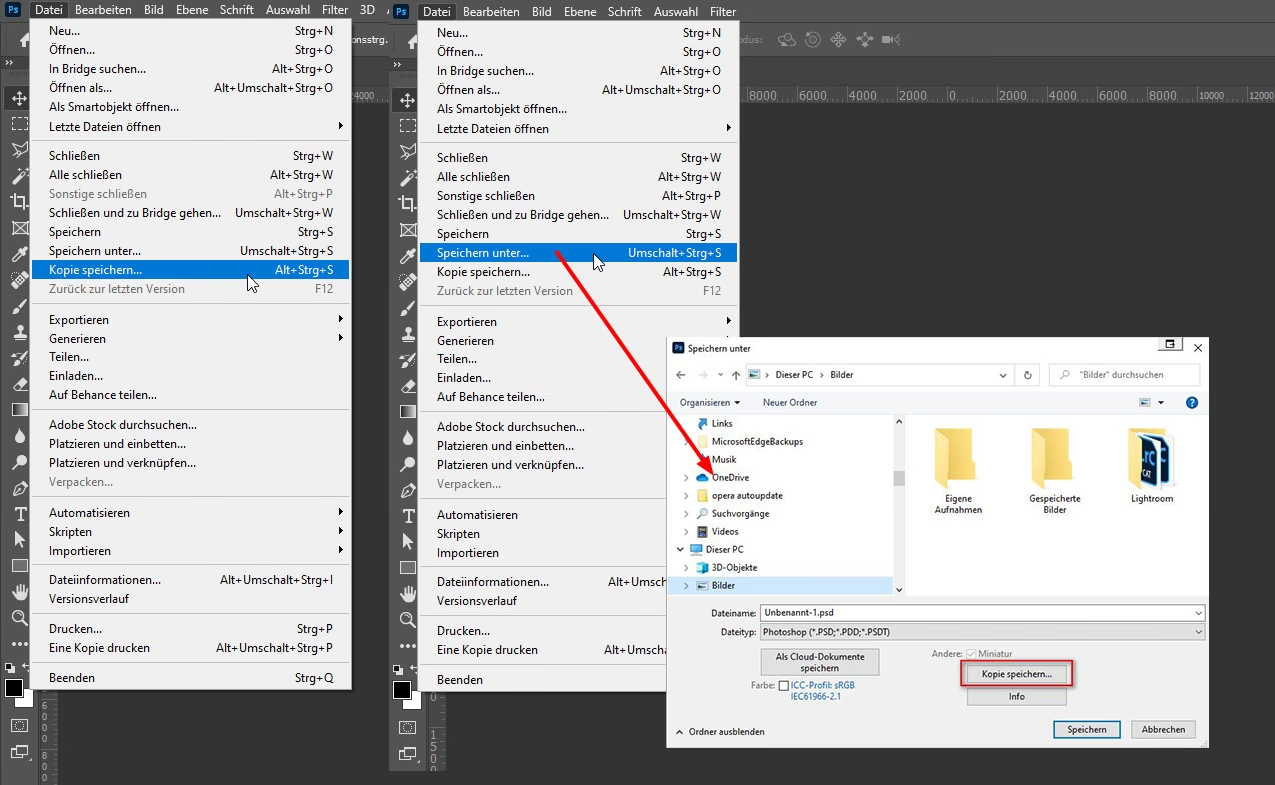
Der genaue Prozess zum Speichern eines Bildes hängt von der verwendeten Software ab (z. B. Adobe Photoshop, GIMP, Krita, Microsoft Paint, Browser). Die grundlegenden Schritte sind jedoch in den meisten Programmen ähnlich:
- Öffnen Sie das Bild, das Sie speichern möchten.
- Gehen Sie im Menü auf „Datei“.
- Suchen Sie nach Optionen wie „Speichern unter...“, „Kopie speichern unter...“ oder „Exportieren...“. „Exportieren“ wird oft für das Speichern in Formaten verwendet, die sich vom nativen Format der Software unterscheiden (z. B. Exportieren einer Photoshop-Datei (.psd) als JPEG oder PNG).
- Ein Dialogfenster öffnet sich. Hier können Sie den Speicherort und den Dateinamen festlegen.
- Entscheidend ist das Dropdown-Menü oder die Liste für den „Dateityp“ oder das „Format“. Klicken Sie darauf und wählen Sie das gewünschte Format (z. B. JPEG, PNG, GIF, SVG).
- Nachdem Sie das Format ausgewählt haben, erscheinen oft weitere Optionen, die spezifisch für dieses Format sind. Bei JPEG können Sie die Komprimierungsstufe (Qualität) einstellen. Bei PNG können Sie möglicherweise die Art der Transparenz oder die Farbtiefe wählen. Bei GIF können Sie Schleifenoptionen für Animationen festlegen. Passen Sie diese Optionen entsprechend Ihren Bedürfnissen an.
- Klicken Sie auf „Speichern“ oder „Exportieren“.
Es ist ratsam, die Datei im nativen Format Ihrer Bearbeitungssoftware (z. B. .psd für Photoshop, .xcf für GIMP) zu speichern, solange Sie noch daran arbeiten. Dieses Format bewahrt oft Ebenen, Textebenen und andere Bearbeitungsinformationen, die in Formaten wie JPEG oder PNG verloren gehen würden. Speichern Sie erst im gewünschten Endformat (JPEG, PNG etc.), wenn die Bearbeitung abgeschlossen ist und Sie das Bild teilen oder veröffentlichen möchten.
Häufig gestellte Fragen zum Speichern von Bildern
Warum ist meine Datei so groß, obwohl das Bild klein aussieht?
Die Dateigröße hängt von mehreren Faktoren ab: dem gewählten Format, der Auflösung (Pixelanzahl in Breite und Höhe), der Farbtiefe und dem Inhalt des Bildes sowie der verwendeten Komprimierung. Ein PNG mit Millionen von Farben und Transparenz wird fast immer größer sein als ein JPEG derselben Abmessungen mit hoher Komprimierung. Auch die Komplexität des Bildes spielt eine Rolle – ein Bild mit vielen Details und Rauschen lässt sich schlechter komprimieren als eine Fläche mit einheitlicher Farbe.
Ich habe ein Bild als JPEG gespeichert, aber der Hintergrund ist weiß, obwohl er transparent sein sollte. Warum?
JPEG unterstützt keine Transparenz. Wenn Sie ein Bild mit transparentem Hintergrund als JPEG speichern, wird der transparente Bereich durch eine Standardfarbe ersetzt, die meistens Weiß ist. Wenn Sie Transparenz benötigen, müssen Sie das Bild in einem Format speichern, das dies unterstützt, wie PNG oder GIF (für einfache Transparenz) oder SVG (für Vektorgrafiken).
Was ist der Unterschied zwischen verlustfreier und verlustbehafteter Komprimierung?
Verlustfreie Komprimierung (wie bei PNG, GIF) reduziert die Dateigröße, ohne dabei Informationen aus dem Originalbild zu entfernen. Wenn Sie die Datei öffnen, sind alle ursprünglichen Pixeldaten noch vorhanden. Verlustbehaftete Komprimierung (wie bei JPEG) entfernt beim Speichern dauerhaft Bildinformationen, um eine kleinere Datei zu erhalten. Das menschliche Auge nimmt den Verlust oft nicht sofort wahr, insbesondere bei Fotos, aber bei starker Komprimierung können sichtbare Artefakte auftreten. Der Vorteil ist eine deutlich kleinere Dateigröße.
Kann ich ein Vektorgrafik (SVG) als Pixelgrafik (JPEG oder PNG) speichern?
Ja, das ist möglich und wird oft als „Rastern“ oder „Exportieren als Pixelbild“ bezeichnet. Dabei wird die Vektorgrafik in eine feste Anzahl von Pixeln umgewandelt. Sie müssen dabei die gewünschte Auflösung (z. B. 1920x1080 Pixel oder 300 dpi für den Druck) festlegen. Der Nachteil ist, dass das resultierende Pixelbild (JPEG oder PNG) dann nicht mehr ohne Qualitätsverlust skaliert werden kann. Das Speichern einer Pixelgrafik als Vektorgrafik ist hingegen nicht ohne Weiteres möglich, da die mathematischen Beschreibungen der Formen fehlen.
Wann sollte ich „Speichern unter“ und wann „Exportieren“ verwenden?
Dies hängt stark vom Programm ab. Traditionell wird „Speichern unter“ verwendet, um eine Datei im nativen Format des Programms oder in einem anderen Standardformat zu speichern, wobei oft alle Ebenen und Bearbeitungsschritte erhalten bleiben. „Exportieren“ wird häufig verwendet, um das Bild in einem endgültigen Format für die Veröffentlichung oder Weitergabe zu speichern (z. B. Web-optimiertes JPEG, PNG mit Transparenz), wobei die Datei oft reduziert und auf eine einzige Ebene reduziert wird, um die Dateigröße zu minimieren und die Kompatibilität zu erhöhen.
Zusammenfassung
Das Speichern eines Bildes ist mehr als nur ein Klick. Es ist eine bewusste Entscheidung für ein Dateiformat, das am besten zu Ihrem Verwendungszweck passt. Ob es darum geht, die beste Qualität für ein Foto zu erhalten (JPEG), Transparenz für eine Webgrafik zu gewährleisten (PNG), eine kleine Animation zu erstellen (GIF) oder eine skalierbare Illustration zu speichern (SVG) – das Wissen um die Eigenschaften der verschiedenen Formate ist unerlässlich. Indem Sie das richtige Format wählen und die Speicheroptionen verstehen, stellen Sie sicher, dass Ihre Bilder genau so aussehen und funktionieren, wie Sie es beabsichtigen, und Sie optimieren gleichzeitig Dateigröße und Ladezeiten, besonders wichtig im Web.
Hat dich der Artikel Bild speichern: Das richtige Format wählen interessiert? Schau auch in die Kategorie Fotografie rein – dort findest du mehr ähnliche Inhalte!