


Die Größenänderung von Bildern ist eine alltägliche Aufgabe, sei es für die Veröffentlichung im Web, das Einfügen in ein Dokument oder den Druck. Doch oft kommt es dabei zu einem ärgerlichen Problem: Das Bild wird gestreckt oder gestaucht, die Proportionen stimmen nicht mehr, und das Motiv sieht unnatürlich aus. Dieses Phänomen tritt auf, wenn die Breite und die Höhe des Bildes unabhängig voneinander geändert werden, anstatt das sogenannte Seitenverhältnis beizubehalten. Glücklicherweise ist es mit den richtigen Techniken ganz einfach, Bilder proportional zu skalieren und so Verzerrungen effektiv zu vermeiden.
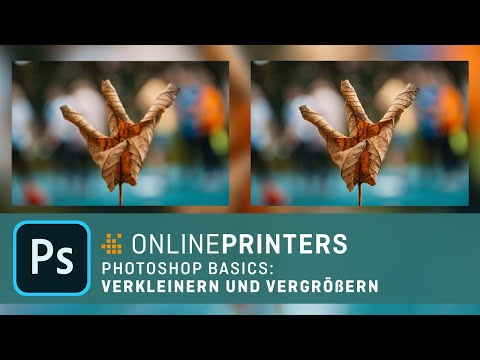
In diesem Artikel erklären wir Ihnen, warum das Beibehalten des Seitenverhältnisses so wichtig ist und wie Sie in verschiedenen gängigen Programmen sicherstellen können, dass Ihre Bilder immer korrekt und proportional angepasst werden. Wir gehen auf die grundlegenden Methoden ein und geben Ihnen Tipps, wie Sie auch bei komplexeren Aufgaben die Kontrolle behalten.

Warum die proportionale Größenänderung entscheidend ist
Jedes Bild hat ein bestimmtes Seitenverhältnis, das das Verhältnis seiner Breite zu seiner Höhe beschreibt. Gängige Verhältnisse sind zum Beispiel 3:2 (klassische Fotografie), 4:3 (ältere Monitore/Kameras) oder 16:9 (HD-Video, Breitbildmonitore). Wenn Sie die Größe eines Bildes ändern, aber nur die Breite anpassen, ohne die Höhe entsprechend zu ändern (oder umgekehrt), verschiebt sich dieses Verhältnis. Das Ergebnis ist ein Bild, das entweder in die Breite gezogen (gestreckt) oder in die Höhe gedrückt (gestaucht) aussieht. Gesichter wirken breiter oder schmaler, Kreise werden zu Ovalen, und die gesamte Bildkomposition wird verfälscht.
Um dies zu verhindern, müssen Sie das Bild so skalieren, dass Breite und Höhe immer im gleichen Verhältnis zueinander bleiben. Wenn Sie beispielsweise die Breite eines 1000x500 Pixel großen Bildes (Verhältnis 2:1) auf 500 Pixel reduzieren, muss die Höhe automatisch auf 250 Pixel reduziert werden, um das 2:1-Verhältnis beizubehalten. Die proportionale Größenänderung stellt sicher, dass diese Anpassung automatisch erfolgt.
Die einfachste Methode: Eckpunkte ziehen
Die intuitivste und in den meisten Programmen verfügbare Methode zur proportionalen Größenänderung ist das Ziehen an den Eckziehpunkten des Bildes. Wenn Sie ein Bild auswählen, erscheinen in der Regel kleine Quadrate oder Kreise an seinen Kanten und Ecken. Die Punkte an den Kanten (Mitte oben, Mitte unten, Mitte links, Mitte rechts) erlauben eine nicht-proportionale Größenänderung in nur einer Richtung. Die Punkte an den Ecken hingegen sind oft standardmäßig oder in Kombination mit einer Zusatztaste für die proportionale Skalierung vorgesehen.
In vielen Programmen, insbesondere in Bildbearbeitungssoftware, müssen Sie die Shift-Taste (Umschalttaste) gedrückt halten, während Sie einen Eckpunkt ziehen. Dies signalisiert dem Programm, das Seitenverhältnis zu sperren und die Größe sowohl in horizontaler als auch in vertikaler Richtung proportional anzupassen. In anderen Programmen, wie z. B. in Office-Anwendungen, ist das Ziehen an einem Eckpunkt oft standardmäßig proportional, und Sie müssen eine andere Taste (oft Alt oder Strg) gedrückt halten, um *nicht* proportional zu skalieren. Es lohnt sich immer, kurz zu testen, wie sich das Ziehen verhält, oder die Programmhilfe zu konsultieren.
Proportionale Größenänderung in verschiedenen Programmen
Die genaue Vorgehensweise kann sich je nach verwendeter Software unterscheiden. Hier sind Beispiele für einige gängige Anwendungen:
Bildbearbeitungssoftware (z.B. Adobe Photoshop, GIMP)
In professioneller Bildbearbeitungssoftware verwenden Sie in der Regel ein Transformationswerkzeug, um die Größe von Ebenen oder Auswahlen zu ändern.
- Wählen Sie die Ebene oder den Bereich aus, den Sie skalieren möchten.
- Aktivieren Sie das Transformationswerkzeug (in Photoshop oft über Bearbeiten > Frei transformieren oder Tastenkürzel Strg/Cmd + T).
- Um proportional zu skalieren, suchen Sie in der Optionsleiste des Werkzeugs nach einem Kettensymbol zwischen den Eingabefeldern für Breite (W) und Höhe (H). Klicken Sie darauf, um das Seitenverhältnis zu sperren. Alternativ halten Sie die Shift-Taste gedrückt, während Sie einen Eckpunkt ziehen.
- Ziehen Sie an einem der Eckpunkte, um die Größe zu ändern.
- Bestätigen Sie die Transformation (z.B. mit Enter).
Office-Anwendungen (z.B. Microsoft Word, PowerPoint, Excel)
In Programmen wie Word oder PowerPoint ist das Einfügen und Anpassen von Bildern sehr verbreitet. Hier ist die proportionale Größenänderung oft der Standard beim Ziehen an den Ecken:
- Klicken Sie auf das Bild, um es auszuwählen.
- Es erscheinen Größenänderungshandles an den Ecken und Seiten.
- Ziehen Sie an einem der Eckziehpunkte. In den meisten modernen Office-Versionen wird die Größe standardmäßig proportional angepasst.
- Wenn Sie genaue Maße benötigen, klicken Sie mit der rechten Maustaste auf das Bild und wählen Sie 'Bild formatieren' oder 'Größe und Position'. Im Dialogfenster finden Sie Optionen für 'Größe'. Stellen Sie sicher, dass das Kontrollkästchen 'Seitenverhältnis sperren' (und oft auch 'Relativ zur Originalgröße') aktiviert ist. Geben Sie dann entweder die gewünschte Breite oder Höhe ein, und das Programm berechnet den anderen Wert automatisch.
Online-Editoren und Webdesign (HTML/CSS)
Bei der Arbeit mit Bildern im Web ist die proportionale Skalierung ebenfalls essenziell.
- In Online-Bildeditoren: Die Benutzeroberfläche variiert, aber suchen Sie nach einem Kettensymbol neben den Größenfeldern oder ziehen Sie an den Eckpunkten, wobei oft die Shift-Taste zu verwenden ist, ähnlich wie in Desktop-Programmen.
- Im Webdesign (HTML/CSS): Um ein Bild proportional in einem Layout zu platzieren, sollten Sie im HTML-Code oft nur eine Dimension (entweder `width` oder `height`) festlegen und die andere auf 'auto' setzen. Der Browser skaliert dann die andere Dimension automatisch, um das Seitenverhältnis beizubehalten. Beispiel:
<img src="bild.jpg" style="width: 100%; height: auto;" alt="Mein Bild">. Alternativ können Sie die moderne CSS-Eigenschaft `aspect-ratio` verwenden, um das gewünschte Verhältnis direkt festzulegen.
Wichtige Konzepte im Zusammenhang mit Größenänderung
Seitenverhältnis (Aspect Ratio)
Wie bereits erwähnt, ist das Seitenverhältnis das Verhältnis von Breite zu Höhe. Es wird oft als B:H geschrieben (z.B. 3:2). Wenn Sie ein Bild proportional skalieren, behalten Sie dieses Verhältnis bei. Das ist fundamental, um die ursprüngliche Komposition und Form der Objekte im Bild zu erhalten.
Resampling vs. Skalierung
Es gibt einen Unterschied zwischen dem Ändern der *Anzeigegröße* eines Bildes und dem Ändern seiner *tatsächlichen Pixelabmessungen* (Resampling).
- Skalierung (ohne Resampling): Sie ändern nur, wie groß das Bild auf dem Bildschirm oder im Ausdruck dargestellt wird, aber die Anzahl der Pixel bleibt gleich. Das Bild kann dadurch schärfer oder unschärfer erscheinen, da die Pixel dichter oder weiter auseinander liegen.
- Resampling: Sie ändern die tatsächliche Anzahl der Pixel. Beim Verkleinern werden Pixelinformationen verworfen (Downsampling), beim Vergrößern werden neue Pixel basierend auf den vorhandenen Daten hinzugefügt (Upsampling). Eine proportionale Größenänderung mit Resampling ist die gebräuchlichste Methode, wenn Sie die Dateigröße oder die Pixelabmessungen dauerhaft ändern möchten.
Qualität bei Vergrößerung (Upsampling)
Während das proportionale Verkleinern eines Bildes in der Regel zu keinem sichtbaren Qualitätsverlust führt (solange die Originalauflösung ausreichend ist), kann das proportionale *Vergrößern* problematisch sein. Wenn Sie die Pixelzahl erhöhen, muss die Software neue Pixel „erraten“. Dies kann zu Unschärfe, Detailverlust oder sichtbaren Artefakten führen, insbesondere wenn das Bild stark vergrößert wird. Für signifikante Vergrößerungen sind spezielle Algorithmen oder sogar KI-gestützte Upscaling-Tools oft die bessere Wahl, um die Qualität zu maximieren.
Vergleichstabelle: Proportionale Skalierung in der Praxis
| Programmtyp | Standardmethode | Proportionale Skalierung | Option zur Sperrung des Seitenverhältnisses |
|---|---|---|---|
| Bildbearbeitung (Photoshop, GIMP) | Transformieren, Eckpunkt ziehen | Eckpunkt ziehen + Shift ODER Kettensymbol in Optionen | Kettensymbol / Dialogoption |
| Office (Word, PowerPoint) | Eckpunkt ziehen | Standard (bei Eckpunkten) ODER Dialogoption | Kontrollkästchen im Formatierungsdialog ('Größe') |
| Online-Editoren | Variiert (oft wie Desktop) | Eckpunkt ziehen (oft mit Shift) ODER Kettensymbol | Kettensymbol / Dialogoption |
| Webdesign (CSS) | Breite ODER Höhe festlegen | `height: auto;` bei fester Breite ODER `width: auto;` bei fester Höhe ODER `aspect-ratio` | In CSS-Eigenschaften integriert |
Häufig gestellte Fragen (FAQ)
F: Was ist, wenn mein Programm beim Ziehen an den Eckpunkten standardmäßig *nicht* proportional skaliert?
A: Suchen Sie in den Optionen des Werkzeugs nach einem Kettensymbol neben den Eingabefeldern für Breite und Höhe. Klicken Sie darauf, um das Seitenverhältnis zu sperren. Alternativ versuchen Sie, die Shift-Taste (oder manchmal Strg/Cmd oder Alt) gedrückt zu halten, während Sie ziehen. Konsultieren Sie die Hilfe Ihres spezifischen Programms.
F: Kann ich die Größe eines Bildes durch Eingabe genauer Pixelmaße ändern und trotzdem proportional bleiben?
A: Ja. Die meisten Programme, die die Eingabe genauer Maße erlauben (z. B. in einem 'Größe ändern'-Dialog), haben ebenfalls eine Option wie 'Seitenverhältnis sperren'. Aktivieren Sie diese, geben Sie entweder die gewünschte Breite oder die gewünschte Höhe ein, und das Programm berechnet den jeweils anderen Wert automatisch, um das Seitenverhältnis zu wahren.
F: Verliere ich immer Qualität, wenn ich ein Bild proportional vergrößere?
A: Bei traditionellen Methoden des Upsamplings (Pixel hinzufügen) kommt es fast immer zu einem gewissen Qualitätsverlust (Unschärfe, Detailverlust), da die Software neue Pixel interpolieren muss. Moderne KI-basierte Upscaling-Tools können hier oft bessere Ergebnisse erzielen, aber es gibt physikalische Grenzen dessen, was aus den ursprünglichen Pixeln herausgeholt werden kann.
F: Was bedeutet der Begriff 'Aspect Ratio'?
A: 'Aspect Ratio' ist der englische Begriff für Seitenverhältnis. Er beschreibt das Verhältnis der Breite eines Bildes zu seiner Höhe, z.B. 3:2 oder 16:9.
F: Warum sehen meine Bilder im Web manchmal verzerrt aus, obwohl ich sie proportional hochgeladen habe?
A: Dies liegt oft daran, wie die Website oder das Content-Management-System (CMS) das Bild im Layout darstellt. Stellen Sie sicher, dass die CSS-Regeln für das Bildelement im Webcode entweder nur eine Dimension festlegen (`width` oder `height`) oder die `aspect-ratio`-Eigenschaft korrekt verwenden, damit der Browser das Bild proportional rendert. Manchmal müssen Sie auch die Bildeinstellungen im CMS überprüfen.
Fazit
Die proportionale Größenänderung ist der Schlüssel zur Vermeidung von Verzerrungen bei der Bildbearbeitung. Indem Sie das Seitenverhältnis beibehalten, stellen Sie sicher, dass Ihre Bilder immer korrekt und natürlich aussehen, unabhängig davon, wie groß oder klein sie sind. Ob Sie an den Eckziehpunkten ziehen, die Shift-Taste verwenden oder im Dialogfenster die Option 'Seitenverhältnis sperren' aktivieren – die Methode mag variieren, das Ziel bleibt dasselbe: Ihre Bilder perfekt proportional zu skalieren. Nehmen Sie sich die paar Sekunden Zeit, um sicherzustellen, dass Sie diese einfache Regel befolgen, und Ihre Bilder werden es Ihnen danken.
Hat dich der Artikel Bildgröße proportional ändern: Kein Verzerren! interessiert? Schau auch in die Kategorie Fotografie rein – dort findest du mehr ähnliche Inhalte!