

Adobe Photoshop ist ein mächtiges Werkzeug für kreative Bildbearbeitung. Doch wie jede komplexe Software erstellt auch Photoshop während der Arbeit temporäre Dateien, den sogenannten Cache. Dieser Cache dient dazu, häufig benötigte Daten schnell verfügbar zu machen und so die Leistung zu verbessern. Mit der Zeit kann dieser Cache jedoch beträchtliche Mengen an Speicherplatz auf Ihrer Festplatte belegen und in einigen Fällen sogar zu Leistungsproblemen führen. Wenn Sie feststellen, dass Ihr Computer langsamer wird oder die Festplatte voll ist, könnte das Löschen des Photoshop-Cache eine effektive Lösung sein. In diesem Artikel erfahren Sie, wo sich dieser Cache befindet und wie Sie ihn sicher und effizient entfernen können – speziell für Benutzer unter Windows.

Der Photoshop-Cache ist im Grunde eine Ansammlung von temporären Dateien, die das Programm nutzt, um den Zugriff auf Daten zu beschleunigen, die es kürzlich verwendet hat oder voraussichtlich bald wieder benötigen wird. Dazu gehören beispielsweise Vorschaubilder, Zustände in der Protokollpalette oder Daten von Smart Objects. Während dieser Mechanismus die Effizienz steigert, ist er nicht ohne Nebenwirkungen. Wenn der Cache zu groß wird oder beschädigt ist, kann dies die Leistung beeinträchtigen oder wertvollen Speicherplatz blockieren, der für andere Anwendungen oder Dateien benötigt wird.

Wo finde ich den Photoshop-Cache unter Windows?
Anders als bei manchen anderen Programmen, die einen speziellen Cache-Ordner innerhalb ihrer eigenen Programmdateien anlegen, speichert Adobe Photoshop seine temporären Dateien standardmäßig im temporären Ordner des Windows-Benutzerprofils. Dies ist ein gängiges Verhalten für viele Anwendungen unter Windows.
Der genaue Pfad kann leicht variieren, folgt aber in der Regel diesem Muster:
C:\Users\[Ihr Benutzername]\AppData\Local\Temp
Der Ordner AppData ist standardmäßig ausgeblendet. Der einfachste Weg, diesen Pfad zu erreichen, ohne versteckte Ordner manuell einzublenden, ist die Verwendung einer Umgebungsvariable in der Windows-Suche oder im Ausführen-Dialog.
Geben Sie einfach %LocalAppData%\Temp in das Suchfeld neben dem Start-Button oder in das Feld des Ausführen-Dialogs (erreichbar über Windows-Taste + R) ein und drücken Sie Enter. Windows öffnet dann direkt den korrekten temporären Ordner Ihres aktuellen Benutzerprofils.
Innerhalb dieses Temp-Ordners finden Sie eine Vielzahl von temporären temporäre Dateien und Unterordnern, die von verschiedenen Programmen erstellt wurden. Die von Photoshop erstellten temporären Dateien sind hier ebenfalls abgelegt. Sie tragen oft Namen, die auf Photoshop hinweisen, können aber auch kryptisch aussehen. Es ist wichtig zu wissen, dass Photoshop diese Dateien während der Arbeit, insbesondere beim Umgang mit Smart Objects, intensiv nutzt.
Warum legt Photoshop temporäre Dateien an?
Die Erstellung temporärer Dateien ist ein integraler Bestandteil der Arbeitsweise von Photoshop, insbesondere bei komplexen Operationen und der Bearbeitung großer Dateien. Hier sind einige Hauptgründe:
- Protokollstatus: Jede Aktion, die Sie in Photoshop durchführen, wird im Protokoll aufgezeichnet. Dies ermöglicht es Ihnen, Schritte rückgängig zu machen. Die Daten für diese Protokollstatus müssen irgendwo gespeichert werden, und der Cache dient als schneller Zwischenspeicher.
- Smart Objects: Wenn Sie ein Smart Object in Photoshop platzieren, behält das Programm eine Verbindung zur Originaldatei bei. Bearbeitungen am Smart Object sind nicht-destruktiv. Photoshop muss temporäre Daten speichern, um die Transformationen und Filter auf das Smart Object anzuwenden und anzuzeigen, ohne die Originaldaten zu verändern. Diese temporären Dateien bleiben bestehen, solange das Dokument mit dem Smart Object geöffnet ist.
- Zwischenspeicherung von Daten: Bei der Arbeit mit großen Bildern oder vielen Ebenen speichert Photoshop Teile der Bilddaten im Cache, um schnellen Zugriff zu ermöglichen, anstatt ständig von der Festplatte lesen zu müssen.
- Filter und Effekte: Einige rechenintensive Filter oder Effekte können ebenfalls temporäre Dateien erzeugen, um Zwischenergebnisse zu speichern.
Diese temporären Dateien sind notwendig, solange Sie aktiv an einem Dokument arbeiten. Photoshop sollte sie normalerweise löschen, wenn Sie das Dokument schließen oder das Programm beenden. Manchmal geschieht dies jedoch nicht ordnungsgemäß, sei es durch einen Programmabsturz, ein unerwartetes Herunterfahren des Computers oder einfach durch einen kleinen Fehler im Prozess. In solchen Fällen bleiben die temporären Dateien zurück und sammeln sich an, was zu den oben genannten Problemen führen kann.
Schritt-für-Schritt: So löschen Sie den Photoshop-Cache unter Windows
Das Löschen des Photoshop-Cache (der temporären Dateien) ist ein unkomplizierter Prozess, erfordert aber einige wichtige Vorsichtsmaßnahmen, um Datenverlust oder Probleme zu vermeiden. Befolgen Sie diese Schritte sorgfältig:
Schritt 1: Speichern Sie Ihre Arbeit
Bevor Sie temporäre Dateien löschen, stellen Sie unbedingt sicher, dass alle Ihre aktuellen Projekte in Photoshop gespeichert sind. Schließen Sie alle offenen Dokumente, nachdem Sie sie gespeichert haben. Temporäre Dateien sind, wie der Name schon sagt, temporär und nicht als dauerhafte Sicherung Ihrer Arbeit gedacht. Wenn Sie die Dateien löschen, während ein Dokument geöffnet ist, das diese temporären Daten verwendet, kann dies zu Datenverlust in diesem spezifischen Dokument führen.
Schritt 2: Schließen Sie alle Adobe-Programme
Es ist entscheidend, dass Photoshop und alle anderen zugehörigen Adobe-Programme vollständig geschlossen sind, bevor Sie versuchen, die temporären Dateien zu löschen. Dazu gehören Programme wie Adobe Illustrator, Adobe Lightroom, Adobe Bridge oder auch der Creative Cloud Desktop-Client im Hintergrund. Offene Programme könnten die temporären Dateien noch in Benutzung haben, was das Löschen verhindert oder zu Instabilität führen kann. Überprüfen Sie im Zweifelsfall den Task-Manager (Strg + Shift + Esc), ob noch Adobe-Prozesse laufen, und beenden Sie diese gegebenenfalls.
Schritt 3: Navigieren Sie zum temporären Ordner
Öffnen Sie den temporären Ordner, wie zuvor beschrieben. Drücken Sie die Windows-Taste und R gleichzeitig, geben Sie %LocalAppData%\Temp ein und klicken Sie auf OK oder drücken Sie Enter. Ein Windows-Explorer-Fenster öffnet sich und zeigt Ihnen den Inhalt Ihres temporären Benutzerordners.
Schritt 4: Identifizieren und Löschen der Photoshop-Temp-Dateien
Suchen Sie in diesem Ordner nach Dateien oder Ordnern, die im Zusammenhang mit Photoshop stehen könnten. Wie bereits erwähnt, können sie "Photoshop" im Namen tragen oder kryptische Namen haben. Da Sie alle Adobe-Programme geschlossen haben, sollten die temporären Dateien, die gelöscht werden können, nicht mehr aktiv in Benutzung sein.
Sie können versuchen, den Inhalt des Ordners nach Datum zu sortieren, um die neuesten temporären Dateien zu sehen. Oftmals sind die Photoshop-Temp-Dateien relativ groß. Sie können alle Dateien und Ordner in diesem Temp-Verzeichnis auswählen (Strg + A) und dann die Entf-Taste drücken.
Windows wird versuchen, alle nicht mehr benötigten temporären Dateien zu löschen. Dateien, die noch von einem anderen Programm verwendet werden, können nicht gelöscht werden. Windows wird Ihnen in der Regel einen Dialog anzeigen, in dem Sie wählen können, diese Dateien zu überspringen. Das ist normal und in Ordnung; überspringen Sie einfach die Dateien, die nicht gelöscht werden können.
Schritt 5: Leeren Sie den Papierkorb
Nachdem Sie die temporären Dateien in den Papierkorb verschoben haben, müssen Sie den Papierkorb leeren, um den Speicherplatz auf Ihrer Festplatte tatsächlich freizugeben. Klicken Sie mit der rechten Maustaste auf das Papierkorb-Symbol auf Ihrem Desktop und wählen Sie "Papierkorb leeren". Bestätigen Sie die Aktion. Erst danach steht der freigegebene Speicherplatz wieder zur Verfügung.
Schritt 6: Überprüfen Sie den freigegebenen Speicherplatz
Nachdem Sie den Papierkorb geleert haben, können Sie überprüfen, wie viel Speicherplatz Sie zurückgewonnen haben. Gehen Sie zum Arbeitsplatz oder Dieser PC und schauen Sie sich die Eigenschaften Ihres Laufwerks an (oft Laufwerk C:), um den verfügbaren Speicherplatz zu sehen. Sie werden wahrscheinlich feststellen, dass eine beträchtliche Menge an Speicherplatz freigegeben wurde, insbesondere wenn Sie Photoshop intensiv nutzen und den Cache noch nie geleert haben.
Wann sollte ich den Photoshop-Cache löschen?
Es gibt mehrere Szenarien, in denen das Löschen des Photoshop-Cache sinnvoll ist:
- Niedriger Speicherplatz: Dies ist der häufigste Grund. Wenn Ihre Festplatte knapp wird, kann das Löschen des Caches schnell mehrere Gigabyte freigeben.
- Leistungsprobleme: Obwohl der Cache die Leistung verbessern soll, kann ein übermäßig großer oder fragmentierter Cache manchmal das Gegenteil bewirken. Wenn Photoshop oder Ihr System insgesamt langsam ist, kann das Leeren des Caches helfen.
- Fehlermeldungen: Selten können beschädigte Cache-Dateien zu Fehlern innerhalb von Photoshop führen. Das Löschen dieser Dateien kann solche Probleme beheben.
- Nach einem Absturz: Wenn Photoshop abgestürzt ist, ist es wahrscheinlich, dass temporäre Dateien nicht korrekt gelöscht wurden. Ein manuelles Bereinigen ist dann ratsam.
- Regelmäßige Wartung: Einige Benutzer entscheiden sich dafür, den Cache in regelmäßigen Abständen zu leeren, z. B. monatlich, um die Festplatte sauber zu halten.
Es gibt keine feste Regel, wie oft Sie den Cache löschen sollten. Tun Sie es bei Bedarf, wenn Sie die oben genannten Symptome bemerken.
Häufig gestellte Fragen (FAQ)
Ist es sicher, die temporären Dateien von Photoshop zu löschen?
Ja, es ist sicher, die temporären Dateien im Temp-Ordner zu löschen, *vorausgesetzt*, dass Photoshop und alle anderen Adobe-Programme vollständig geschlossen sind. Temporäre Dateien sind, wie ihr Name schon sagt, für die vorübergehende Nutzung gedacht und werden vom Programm bei Bedarf neu erstellt. Wenn keine Programme darauf zugreifen, können sie gefahrlos entfernt werden.
Verliere ich meine Arbeit, wenn ich den Cache lösche?
Nein, das Löschen des Cache oder der temporären Dateien führt nicht zum Verlust Ihrer gespeicherten Projekte (PSD-Dateien, JPEGs usw.). Diese Dateien sind separate Dokumente, die Sie explizit speichern. Der Cache enthält nur Zwischeninformationen, die während der Bearbeitung verwendet werden, aber nicht Ihre endgültigen oder gespeicherten Arbeitsergebnisse.
Wird Photoshop nach dem Löschen des Cache schneller?
Möglicherweise. Das Löschen des Cache kann indirekt die Leistung verbessern, indem es wertvollen Speicherplatz freigibt. Ein volles Systemlaufwerk kann die Leistung stark beeinträchtigen, da Windows und Programme Platz für Auslagerungsdateien und andere temporäre Operationen benötigen. Ein leerer Cache stellt diesen Platz wieder her. Es kann auch helfen, wenn der Cache selbst korrupt war oder ineffizient groß geworden ist.
Muss ich Photoshop neu starten, nachdem ich den Cache gelöscht habe?
Ja, nachdem Sie die temporären Dateien gelöscht haben, sollten Sie Photoshop neu starten. Dies stellt sicher, dass das Programm einen sauberen Start hat und bei Bedarf einen neuen Cache aufbaut. Da Sie die Programme ohnehin schließen mussten, um den Cache sicher zu löschen, ist ein Neustart des Programms der nächste logische Schritt.
Gibt es eine Funktion in Photoshop selbst, um den Cache zu leeren?
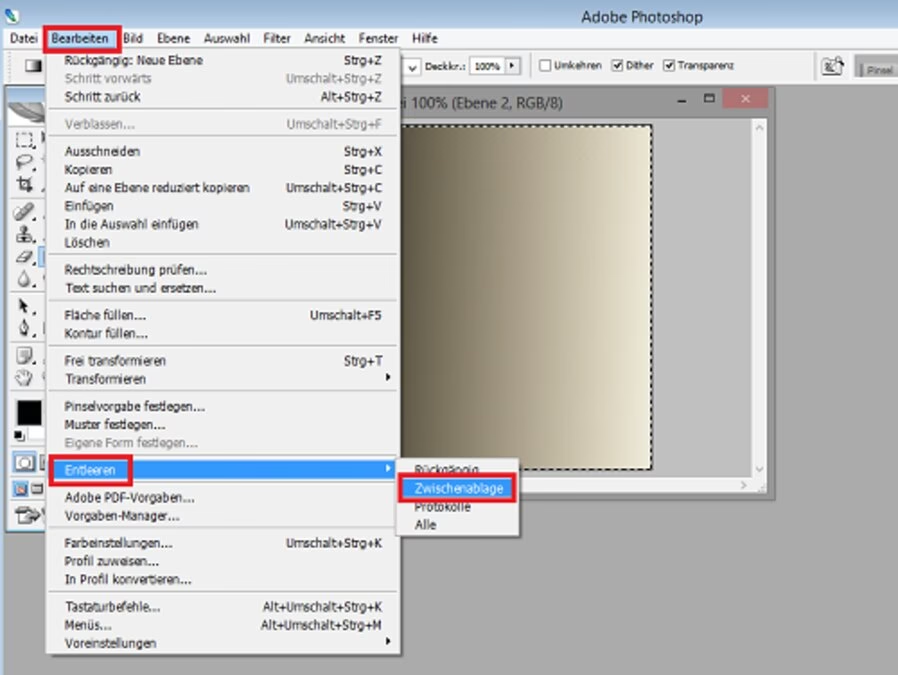
Photoshop verfügt über Funktionen zum Löschen verschiedener Cache-Typen, die sich jedoch *nicht* auf die temporären Dateien im Windows-Temp-Ordner beziehen, die wir hier besprochen haben. Unter "Bearbeiten > Bereinigen" (Edit > Purge) finden Sie Optionen zum Löschen des Widerruf-Status (Undo States), der Protokollpalette (History), der Zwischenablage (Clipboard) oder alles zusammen. Diese Funktionen leeren den Arbeitsspeicher und die temporären Daten, die Photoshop intern verwaltet, während das Programm läuft, aber sie leeren *nicht* die persistenten temporären Dateien, die sich über längere Zeit im Windows-Temp-Ordner ansammeln können, insbesondere nach Abstürzen oder durch die Nutzung von Smart Objects. Die hier beschriebene Methode zielt spezifisch auf diese im Windows-Temp-Ordner verbliebenen Dateien ab.
Funktioniert diese Methode auch auf einem Mac?
Diese Anleitung bezieht sich spezifisch auf das Windows-Betriebssystem, da der Speicherort der temporären Dateien im bereitgestellten Kontext nur für Windows beschrieben wurde. macOS verwendet eine andere Dateisystemstruktur und andere Speicherorte für temporäre Dateien. Die Methode zum Löschen des Photoshop-Cache auf einem Mac wäre anders und beinhaltet in der Regel das Löschen spezifischer Cache-Ordner, die sich in den Benutzer-Library-Ordnern befinden.
Fazit
Das Löschen des Photoshop-Cache, genauer gesagt der temporären Dateien, die sich im Windows-Temp-Ordner ansammeln, ist eine nützliche Wartungsmaßnahme für jeden regelmäßigen Photoshop-Benutzer unter Windows. Es ist ein einfacher Weg, um wertvollen Speicherplatz freizugeben und potenziell die Leistung Ihres Systems zu verbessern.
Denken Sie immer daran, Ihre Arbeit zu speichern und alle relevanten Programme zu schließen, bevor Sie temporäre Dateien löschen. Gehen Sie vorsichtig vor, aber scheuen Sie sich nicht, diesen Schritt zu tun, wenn Sie Probleme mit geringem Speicherplatz oder ungewöhnlicher Langsamkeit feststellen. Ein sauberer temporärer Ordner trägt zu einem gesünderen und reibungsloseren System bei, sodass Sie sich auf Ihre kreative Arbeit konzentrieren können, ohne durch technische Hürden ausgebremst zu werden.
Hat dich der Artikel Photoshop Cache löschen: Mehr Speicherplatz interessiert? Schau auch in die Kategorie Ogólny rein – dort findest du mehr ähnliche Inhalte!