


Adobe hat kürzlich das mit Spannung erwartete Update für Photoshop CC 2017 veröffentlicht. Dieses Update ist besonders bedeutsam, da es Adobes 25-jähriges Jubiläum im Bereich der Bildbearbeitung markiert. Der Hauptfokus liegt auf der stärkeren Integration von Photoshop in die moderne digitale Arbeitsweise, insbesondere im Hinblick auf das einfache Teilen und Zusammenarbeiten an Dateien. Gleichzeitig wurden zahlreiche Verbesserungen vorgenommen, um die Benutzerfreundlichkeit zu erhöhen und den Einstieg für neue Anwender zu erleichtern. Viele der Funktionen aus Photoshop CC 2015 wurden überarbeitet und erweitert, um das Arbeiten auf der Plattform noch intuitiver und effizienter zu gestalten.

Das Update bringt eine Fülle von Verbesserungen und Erweiterungen, die darauf abzielen, den kreativen Prozess zu beschleunigen und neue Möglichkeiten zu eröffnen. Von intelligenten Startvorlagen bis hin zu verbesserten Suchfunktionen – Photoshop CC 2017 ist darauf ausgelegt, sowohl erfahrenen Profis als auch neugierigen Anfängern das Leben leichter zu machen. Im Folgenden stellen wir Ihnen die wichtigsten Neuerungen im Detail vor und geben Ihnen anschließend einen umfassenden Einblick in die grundlegende Nutzung der Software mit einem speziellen Tutorial für Einsteiger.
Die wichtigsten Neuerungen im Überblick
Das 2017er Update von Photoshop CC enthält mehrere herausragende neue Funktionen und signifikante Verbesserungen bestehender Werkzeuge. Diese Neuerungen spiegeln Adobes Bestreben wider, mit den sich entwickelnden Anforderungen der digitalen Kreativbranche Schritt zu halten und gleichzeitig die Zugänglichkeit für neue Benutzer zu verbessern. Zu den bemerkenswertesten Updates gehören die Einführung neuer Arbeitsvorlagen, Verbesserungen der Creative Cloud Bibliotheken, die Unterstützung von SVG-Farbschriften und Emojis, Optimierungen am Eigenschaftenbedienfeld, die Implementierung eines leistungsstarken Suchfelds sowie die Weiterentwicklung des Werkzeugs "Auswählen und Maskieren". Jede dieser Funktionen trägt auf ihre Weise dazu bei, den Workflow zu optimieren, die kreativen Möglichkeiten zu erweitern und das Auffinden von Werkzeugen und Ressourcen zu vereinfachen.
Detaillierte Neuerungen in Photoshop CC 2017
Neue Arbeitsvorlagen für einen schnellen Start
Dies ist eine der Funktionen, die bei den Nutzern für Begeisterung gesorgt hat. Das neue Dokument-Dialogfeld gibt Benutzern die Möglichkeit, aus einer Auswahl von vorgefertigten Photoshop-Vorlagen zu wählen. Diese Vorlagen sind vordesigniert und können verwendet werden, um einen schnellen Start in die eigene Arbeit zu ermöglichen oder einfach als Inspirationsquelle dienen. Das spart enorm viel Zeit, da man im Gegensatz zu früher nicht mehr bei Null anfangen muss. Die Vorlagen verbessern auch die Lernerfahrung für Anfänger erheblich. Mit einer leeren Leinwand zu beginnen, kann einschüchternd sein. Ein „Kick-Start“ durch eine Vorlage kann einem Lernenden viel bedeuten, da er auf verschiedenen Vorlagen arbeiten und so frühzeitig viele Bearbeitungswerkzeuge kennenlernen kann.
Die Vorlagen sind vielfältig und kostenlos über Adobe Stock verfügbar. Sie decken alle möglichen Kategorien ab: Kunst & Illustration, Foto, Druck, Film & Video, Mobil und Web. Jede Kategorie enthält Hunderte von Vorlagen, aus denen Sie wählen können. Sie können Ihre bevorzugten Vorlagen in Ihre Stock-Vorlagen-Bibliothek herunterladen und später daran arbeiten.
Verbesserte Creative Cloud Bibliotheken
In der heutigen Zeit ist Konnektivität ein wichtiger Bestandteil des Webdesigns und der kreativen Arbeit im Allgemeinen. Genau hier setzt Adobe an. Photoshop CC 2017 ermöglicht die Zusammenarbeit mit Adobe XD. Sie können Elemente und Ebenen frei verschieben und anpassen, während Sie sie von einer App zur anderen übertragen.
Die Verbesserungen erweitern auch mehrere Funktionen des Bibliotheken-Bedienfelds. Die neue Teilen-Option ermöglicht das Teilen jeder Datei, jedes erstellten Assets, jeder Schriftart oder jedes Elements. Sie ermöglicht auch das Teilen eines Links, über den Betrachter schreibgeschützten Zugriff auf Ihre Arbeiten haben. Gleichzeitig gibt es die Option, einem Designer zu folgen, wodurch Sie Updates seiner Arbeiten erhalten. Dies verwandelt Photoshop in eine sozialere und interaktivere Plattform, was notwendig ist, um in der heutigen Welt relevant zu bleiben.
Eine großartige Ergänzung zum Bibliotheken-Bedienfeld ist die visuelle Suchfunktion. Sie können jetzt auf Adobe Stock nach Bildern mit visueller Ähnlichkeit suchen. Dies ist eine gute Möglichkeit, die Arbeiten anderer Designer zu sehen und neue Ideen zu sammeln.
SVG-Farbschriften und Emojis sind jetzt in Photoshop verfügbar
Dies ist eine der größten Verbesserungen in Photoshop und hat im Internet für Aufsehen gesorgt. Die SVG-Schrift unterstützt die Verwendung mehrerer Farben und unterschiedlicher Verläufe im selben Zeichen. Sie wird auch mit der EmojiOne-Schrift geliefert, die die Verwendung von Emojis in Photoshop ermöglicht. Jetzt können Sie buchstäblich in Ihren Fotos lächeln.
Die SVG-Schriften sind in Ihrem Glyphenbedienfeld verfügbar. Dieses Bedienfeld gibt Ihnen Zugriff auf eine breite Palette von Zeichen. Ihre Auswahl ist nicht auf die vordesignierten Zeichen beschränkt; das Bedienfeld bietet Ihnen die Möglichkeit, zusammengesetzte Glyphen zu erstellen. Sie können mehrere Zeichen kombinieren oder bereits vorhandene bearbeiten, um Ihre eigene Glyphe zu erstellen. Diese wird im Bedienfeld gespeichert und Sie können sie jederzeit verwenden. Auch mit der Teilen-Funktion können Sie auf Tausende von erstellten Glyphen anderer Benutzer zugreifen und Ihre eigenen teilen.
Verbesserungen am Eigenschaftenbedienfeld
Das Eigenschaftenbedienfeld wurde in den Standard-Arbeitsbereich integriert. Mehr Eigenschaften werden im Bedienfeld angezeigt, wodurch sie einfacher zugänglich sind. All dies steht im Einklang mit dem Ziel der Entwickler, den Zugriff und das Arbeiten mit Photoshop zu erleichtern. Ebeneneigenschaften und Bearbeitungsoptionen sind nun im Bedienfeld verfügbar. Das Bedienfeld zeigt auch Dokumenteigenschaften an, wenn keine Ebenen oder andere Elemente ausgewählt sind. Sie können auch Texteigenschaften über das Bedienfeld bearbeiten.
Das leistungsstarke Suchfeld
In den letzten 25 Jahren hat Photoshop Hunderte von Werkzeugen und Funktionen für die Bildbearbeitung entwickelt. Es ist selbst für Profis schwierig, jede Funktion leicht zu finden. Aus diesem Grund wurde das Suchfeld eingeführt. Sie können direkt nach Werkzeugen, Ebenen, Menüs, Tutorials, Tipps und mehr suchen. Dies ist ein sofortiger Weg, um auf jede Funktion zuzugreifen.
Die Suche ist auch mit Adobe Stock verknüpft, so dass Sie einfach auf Vorlagen und andere Assets zugreifen können. Wenn Sie nach Tutorials und Tipps suchen, kann die Suchmaschine auf die Online-Hilfeplattform von Adobe zugreifen, um Ihnen genau das zu liefern, was Sie brauchen. Der Suchalgorithmus ist darauf ausgelegt, leicht zu finden, was Sie benötigen. Wenn Sie beispielsweise nach „Ebenen bearbeiten“ suchen, erhalten Sie Ergebnisse zu allen Aspekten der Suche, wie z. B. Ebenen zusammenfügen usw. Jedes Suchergebnis wird auch in drei Kategorien angezeigt: Photoshop, Lernen und Stock. Jede bietet Ihnen verschiedene Optionen für Ihre Suche.
Das Werkzeug "Auswählen und Maskieren"
Das Werkzeug "Auswählen und Maskieren" ist eine Weiterentwicklung der Funktion "Auswahl verfeinern" aus CC 2015. Das neue Polygon-Lasso ermöglicht Ihnen, feine Auswahlen zu treffen und Kanten zu verfeinern. Das Lasso ist ebenfalls leicht zugänglich und bietet mehrere Optionen zur Verbesserung der Feinheit der Auswahl.
Photoshop CC 2017 Tutorial für Anfänger
Dieser Abschnitt ist als Leitfaden gedacht, der Ihnen zeigt, wie Sie grundlegende Fotobearbeitung mit Photoshop CC 2017 durchführen können. Es ist ein Leitfaden für Anfänger und erfordert keine vorherige Erfahrung mit der Fotobearbeitung. Photoshop CC 2017 wurde entwickelt, um das Lernen zu vereinfachen. Die Plattform ist sehr benutzerfreundlich. Mit einem einfachen Tutorial können Sie Fotos mit dieser Version von Photoshop sicher bearbeiten. Dieses Tutorial konzentriert sich darauf, den Lernenden mit der Benutzeroberfläche vertraut zu machen und grundlegende Bearbeitungselemente einzuführen. Es umfasst die folgenden Abschnitte:
- Verstehen der Benutzeroberfläche
- Erstellen eines neuen Dokuments
- Verwenden von leeren und Photoshop-Vorlagen
- Arbeiten mit Ebenen
- Auswählen von Objekten
- Zuschneiden
- Retuschieren und Malen
- Textwerkzeug
- Das Suchwerkzeug in Photoshop CC 2017
Die Benutzeroberfläche verstehen
Wenn Sie die Software starten, wird zuerst der Start-Arbeitsbereich angezeigt. Dieses Fenster gibt Ihnen die Möglichkeit, auf zuletzt verwendete Dateien zuzugreifen, ein neues Dokument zu erstellen oder eine Datei zum Bearbeiten zu öffnen. Wählen Sie die Option „Neu...“ oder drücken Sie Strg+N, um ein neues Photoshop-Dokument zu erstellen.
Ein leeres Dokument erstellen
Es öffnet sich ein Dialogfeld „Neues Dokument“. Dies bietet Ihnen mehrere Optionen, woran Sie arbeiten möchten. Das Fenster bietet die Option, an zuletzt verwendeten Dateien zu arbeiten oder ein neues Dokument mit der Standard-Photoshop-Vorlage zu erstellen, die leer ist. Auf der rechten Seite des Bildschirms gibt es einen Bereich mit der Überschrift „Details zur Voreinstellung“. Er ermöglicht Ihnen, Ihr Dokument umzubenennen und dessen Breite, Höhe, Auflösung, Ausrichtung und Hintergrundfarbe anzupassen. Sie können Ihr bevorzugtes Design auswählen und auf „Erstellen“ klicken. Dadurch wird eine leere Vorlage zum Arbeiten erstellt. Alternativ können Sie Photoshop-Vorlagen verwenden, die Ihnen einen Vorsprung verschaffen.
Arbeiten mit Photoshop-Vorlagen
Im Dialogfeld „Neues Dokument“ gibt es mehrere Optionen, aus denen Sie Vorlagen auswählen können. Diese sind oben im Feld in Kategorien aufgeführt: Foto, Druck, Kunst & Illustration, Web, Mobil und Film & Video. Klicken Sie auf eine der Optionen. Dies zeigt mehrere Vorlagen an. Um mit einer Vorlage zu arbeiten, wählen Sie die Vorlage aus und klicken Sie auf „Herunterladen“. Sie wird in Ihrer Stock-Foto-Bibliothek gespeichert, und von dort aus können Sie auf „Öffnen“ klicken, um mit der Arbeit zu beginnen. Es gibt Hunderte von Vorlagen verschiedener Art, von Broschüren über Kunstwerke bis hin zu szenischen Animationen usw. Wenn Sie unentschlossen sind, können Sie eine beliebige auswählen und auf die Schaltfläche „Vorschau“ klicken. Der Vorteil von Photoshop-Vorlagen gegenüber leeren Dokumenten besteht darin, dass sie es Ihnen ermöglichen, ein Projekt viel schneller zu starten.
Der Arbeitsbereich
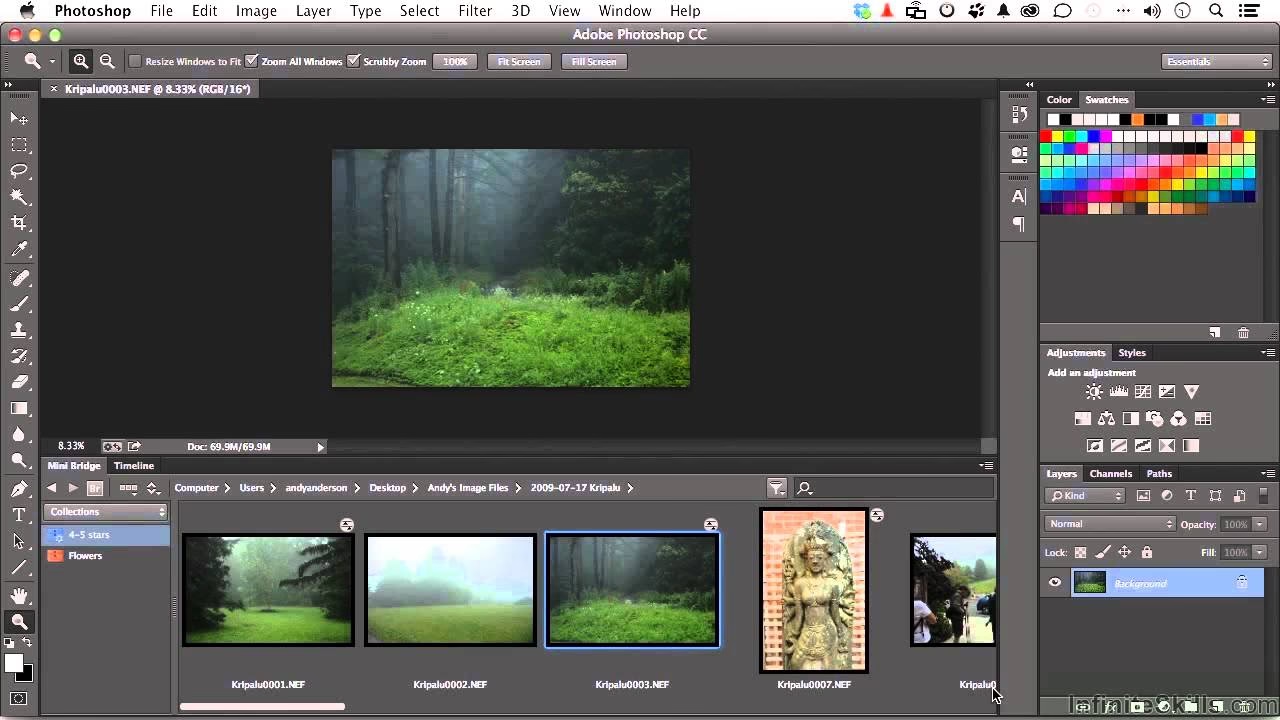
Das Öffnen der Vorlage führt Sie in den Arbeitsbereich. In der Mitte befindet sich Ihre Vorlage oder Ihr Dokument. Links finden Sie die Werkzeugleiste, die alle Bearbeitungsfunktionen enthält. Im oberen Bereich befindet sich die Menüleiste und auf der rechten Seite verschiedene Bedienfelder wie Farbe und Ebenen.
Arbeiten mit Ebenen
Das Verständnis des Umgangs mit Ebenen ist die Grundlage für die Verwendung von Photoshop. Stellen Sie sich Ebenen wie übereinander gestapelte Glasscheiben vor. Sobald Sie Ihre Vorlage geöffnet haben, wurde sie zur Standard-Ebene, an der Sie arbeiten. Diese ist im Ebenenbedienfeld sichtbar, das sich auf der rechten Seite des Bildschirms befindet. Um eine neue Ebene zu erstellen, gehen Sie zum Menü: Ebene > Neu > Ebene. Oder drücken Sie Umschalt+Strg+N. Auch jedes Element, das Sie auf dem Bildschirm erstellen oder bearbeiten, erstellt eine eigene neue Ebene. Eine weitere Möglichkeit, eine neue Ebene zu erstellen, besteht darin, eine vorhandene zu duplizieren. Dies kann durch Rechtsklick auf die gewünschte Ebene und Auswahl von „Ebene duplizieren“ erreicht werden.

Anordnung der Ebenen: Die Ebenen sind so organisiert, dass die oberste Ebene in Ihrer Liste auch die oberste Ebene Ihres Fotos ist. Sie können dies ändern, indem Sie Ebenen im Ebenenbedienfeld nach oben und unten ziehen. Am Ende Ihrer Arbeit können Sie Ebenen zusammenfügen, um eine einzige Datei zu erstellen. Der Vorteil dabei ist, dass Sie jedes Element separat bearbeiten können, ohne andere Teile zu beeinflussen. Jede Ebene hat ihre eigenen einzigartigen Eigenschaften, die bearbeitet werden können. Gehen Sie dazu zu Menü > Ebene oder nutzen Sie die Optionen im Ebenenbedienfeld.
Auswahlwerkzeuge
Diese sind bei der Bearbeitung von Bildern sehr nützlich. Sie können Änderungen am ausgewählten Teil vornehmen, ohne den Rest des Dokuments zu beeinflussen. Ihnen stehen zwei Hauptauswahlwerkzeuge zur Verfügung: die Auswahlrechteck-/Auswahlellipsenwerkzeuge (Marquee) und die Lasso-Werkzeuge. Das Auswahlrechteck-Werkzeug wird verwendet, um Auswahlen in regelmäßigen Formen zu treffen. Es gibt Ihnen die Option, rechteckige oder elliptische Auswahlen zu treffen. Das Auswahlrechteck-Werkzeug ist im obersten Teil der Werkzeugleiste zugänglich. Ein Klick auf das Symbol gibt Ihnen die Option für Rechteck, Ellipse, einzelne Zeile oder einzelne Spalte.
Das Lasso-Werkzeug ist ein Freihandauswahlwerkzeug. Dies ist besonders nützlich, um Vordergrundbilder zum Zuschneiden auszuwählen. Die Auswahl erfolgt durch freihändiges Zeichnen. Das Lasso-Werkzeug ist in der zweiten Reihe der Werkzeugleiste zugänglich. Ein Klick auf das Symbol gibt Ihnen mehrere Optionen: das normale Lasso-Werkzeug, das Polygon-Lasso-Werkzeug und das Magnetische Lasso-Werkzeug. Das Polygon-Lasso-Werkzeug erstellt benutzerdefinierte polygonale Formen durch Klicken auf mehrere Punkte und somit Fixieren jedes Scheitelpunkts. Das Magnetische Lasso-Werkzeug arbeitet durch Fixieren von Punkten an Bildern, wobei sich jede Kurve an die Farbkanten und den Farbverlauf im Bild anpasst.
Es gibt auch die Option der automatisierten Auswahlen. Dazu gehören das Schnellauswahl-Werkzeug, das die Teile des Objekts auswählt, über die Sie pinseln. Das andere Werkzeug ist das Zauberstab-Werkzeug. Dieses wählt in einem Schritt alles aus, was eine sehr ähnliche Farbe hat, von einem Punkt zum anderen. Sowohl Auswahlrechteck- als auch Lasso-Auswahlen können durch Klicken und Ziehen des ausgewählten Teils verschoben werden. Sie können den ausgewählten Teil auch drehen, invertieren und andere Änderungen daran vornehmen.
Zuschneiden
Das Zuschneidewerkzeug ermöglicht Ihnen, Teile des Bildes zu entfernen. Es befindet sich unter dem Lasso-Werkzeug. Die Standardeinstellung des Zuschneidewerkzeugs ist eine rechteckige Auswahl. Sie können jedoch die Auswahlwerkzeuge beim Zuschneiden verwenden, um ein Bild beliebiger Form zu erstellen.
Retuschier- und Malwerkzeuge
Diese Werkzeuge sind wichtig für die Erstellung und Bearbeitung von Bildern. Dazu gehören Pinsel, Klonstempel, Radiergummi, Füllwerkzeug, Scharf-/Weichzeichner-Werkzeug und Reparatur-Pinsel. Sie befinden sich im mittleren Bereich der Werkzeugleiste, und die Bildsymbole ähneln der Funktion des Werkzeugs. Das Pinsel-Werkzeug ist eines der am häufigsten verwendeten Werkzeuge. Sie können die Textur und Größe des Pinsels anpassen. Die Farbe der Farbe kann ebenfalls geändert werden, alles unter dem Pinselsymbol. Um Fehler zu löschen, können Sie das Radiergummi-Werkzeug verwenden.
Scharf-/Weichzeichner-Werkzeug
Dies ermöglicht Ihnen, den Fokus auf ein Objekt zu legen. Zum Beispiel können Sie den Hintergrund weichzeichnen, um den Vordergrund hervorzuheben. Dieses Werkzeug ist im mittleren Bereich der Werkzeugleiste zugänglich.
Textwerkzeug
Dies ermöglicht Ihnen, Text zu einem Bild hinzuzufügen. Sie können darauf zugreifen, indem Sie auf das Symbol klicken, das einem Cursor ähnelt. Erstellen Sie ein Textfeld, indem Sie auf den gewünschten Bereich klicken und ziehen. Dies erstellt ein Textfeld, in das Sie Ihren Text eingeben können. Das Werkzeug bietet verschiedene Schriftarten. In dieser Version können Sie auch Emojis in das Textfeld einfügen.
Das Suchwerkzeug (Tutorial)
Dies ist eine neue Funktion. Sie können in der Suchfeldleiste nach jedem Werkzeug oder jeder Funktion suchen. Dies erleichtert Ihnen den Zugriff auf jedes Werkzeug. Sie können auch nach Tutorials zur Verwendung eines Werkzeugs suchen. Gehen Sie einfach zu Bearbeiten > Suchen oder verwenden Sie Strg+F, um das Suchfeld aufzurufen. Geben Sie ein, wonach Sie suchen möchten, und das Ergebnis wird im Bedienfeld angezeigt. Die Ergebnisse sind in die Kategorien Photoshop, Lernen und Stock unterteilt.
Mit diesen Grundlagen sind Sie gerüstet, um mit der grundlegenden Fotobearbeitung in Photoshop zu beginnen. Der beste Weg zu lernen ist, an mehreren Bildern zu arbeiten. Probieren Sie neue Werkzeuge aus und experimentieren Sie mit verschiedenen Elementen. Das ist der beste Weg, um Ihre Photoshop-Fähigkeiten zu verbessern.
Vergleich der wichtigsten Neuerungen
| Funktion | Vorteil in CC 2017 |
|---|---|
| Neue Vorlagen | Schnellerer Projektstart, Inspiration durch vorgefertigte Designs aus Adobe Stock. |
| Verbesserte Creative Cloud Bibliotheken | Einfacheres Teilen von Assets, Kollaboration, visuelle Suche nach Stock-Bildern. |
| SVG-Schriften & Emojis | Verwendung von Mehrfarben-Schriften und Emojis direkt in Designs. |
| Suchfeld | Schneller Zugriff auf Werkzeuge, Funktionen, Tutorials und Stock-Inhalte. |
| Werkzeug "Auswählen und Maskieren" | Präzisere und feinere Objektauswahlen und Kantenverfeinerung, verbessertes Polygon-Lasso. |
Häufig gestellte Fragen (FAQ)
Wie erhalte ich die neuen Vorlagen in Photoshop CC 2017?
Die neuen Vorlagen sind über das Dialogfeld „Neues Dokument“ zugänglich. Wenn Sie ein neues Dokument erstellen (Strg+N), sehen Sie am oberen Rand des Dialogfelds verschiedene Kategorien. Wenn Sie eine Kategorie auswählen, werden die verfügbaren Vorlagen von Adobe Stock angezeigt. Sie können diese dann direkt herunterladen und öffnen.
Was genau sind SVG-Farbschriften?
SVG steht für Scalable Vector Graphics. SVG-Farbschriften sind ein neues Schriftformat, das es ermöglicht, dass ein einzelnes Zeichen mehrere Farben, Verläufe und sogar Transparenz enthalten kann, im Gegensatz zu herkömmlichen Schriften, die meist nur eine einzige Farbe pro Zeichen unterstützen. In Photoshop CC 2017 können Sie diese Schriften verwenden, um kreativere Texteffekte zu erzielen, einschließlich der integrierten EmojiOne-Schrift.
Wie hilft mir das neue Suchfeld im täglichen Workflow?
Das Suchfeld (erreichbar über Bearbeiten > Suchen oder Strg+F) ist ein riesiger Zeitsparer. Anstatt durch komplexe Menüs und Werkzeugleisten zu navigieren, können Sie einfach den Namen eines Werkzeugs, einer Funktion, eines Bedienfelds oder sogar eines Tutorials eingeben. Photoshop zeigt Ihnen sofort die relevanten Ergebnisse an und bietet direkten Zugriff darauf. Es verbindet Sie auch direkt mit Adobe Stock und der Online-Hilfe.
Kann ich meine erstellten Assets und Designs einfach mit anderen teilen?
Ja, die verbesserten Creative Cloud Bibliotheken in Photoshop CC 2017 machen das Teilen sehr einfach. Sie können einzelne Assets, ganze Bibliotheken oder sogar Vorlagen mit anderen Creative Cloud-Nutzern teilen. Es gibt auch die Möglichkeit, schreibgeschützte Links zu Ihren Bibliotheken zu erstellen, damit andere Ihre Arbeit sehen können, ohne sie bearbeiten zu können.
Welchen Vorteil bietet das Werkzeug "Auswählen und Maskieren" gegenüber früheren Versionen?
Das Werkzeug "Auswählen und Maskieren" ist eine Weiterentwicklung der früheren Funktion "Auswahl verfeinern" und des zugehörigen Dialogfelds. Es bietet eine zentralisierte Arbeitsumgebung für präzise Auswahlen und feine Kantenanpassungen, besonders nützlich für komplexe Objekte wie Haare oder Fell. Mit verbesserten Werkzeugen wie dem Polygon-Lasso innerhalb dieser Umgebung können Sie anspruchsvollere und genauere Auswahlen als zuvor erstellen.
Zusammenfassend lässt sich sagen, dass das Update auf Photoshop CC 2017 eine bedeutende Weiterentwicklung darstellt, die sowohl die Produktivität steigert als auch neue kreative Horizonte eröffnet. Die Integration, die Benutzerfreundlichkeit und die neuen Werkzeuge machen es zu einer leistungsstarken Version für alle Anwendungsbereiche der Bildbearbeitung.
Hat dich der Artikel Photoshop CC 2017: Neue Funktionen & Tutorial interessiert? Schau auch in die Kategorie Ogólny rein – dort findest du mehr ähnliche Inhalte!