

Manchmal ist es notwendig, eine Software wie Adobe Photoshop CC von Ihrem Computer zu entfernen. Vielleicht benötigen Sie das Programm nicht mehr, möchten Speicherplatz freigeben oder haben Probleme, die eine Neuinstallation erforderlich machen. Während die Idee einer „manuellen“ Deinstallation verlockend klingen mag, um vermeintlich alle Reste zu entfernen, ist dies in den meisten Fällen nicht nur unnötig, sondern auch potenziell schädlich für Ihr System. Der von Adobe empfohlene und sicherste Weg führt über die Creative Cloud Desktop-App.

Eine einfache Verschiebung des Programmordners in den Papierkorb oder das manuelle Löschen von Dateien ist ausdrücklich nicht die korrekte Methode. Adobe-Applikationen integrieren sich tief in das Betriebssystem, legen Dateien an verschiedenen Orten ab und erstellen Einträge in der System-Registry (Windows) oder in Konfigurationsdateien (macOS). Ein unvollständiges Entfernen kann zu Fehlern bei zukünftigen Installationen, Leistungsproblemen oder Systeminstabilität führen.

Die empfohlene Methode: Deinstallation über die Creative Cloud Desktop-App
Dies ist der Standardweg, um Adobe Photoshop CC und andere Creative Cloud-Anwendungen zu deinstallieren. Dieser Prozess entfernt die Hauptanwendungsdateien und die meisten zugehörigen Komponenten sauber vom System. Es ist der einfachste und sicherste Ansatz für die überwiegende Mehrheit der Benutzer.
Schritt-für-Schritt-Anleitung für Windows und macOS:
- Stellen Sie sicher, dass Photoshop CC und alle zugehörigen Adobe-Anwendungen geschlossen sind. Überprüfen Sie im Task-Manager (Windows) oder in der Aktivitätsanzeige (macOS), ob keine Adobe-Prozesse im Hintergrund laufen.
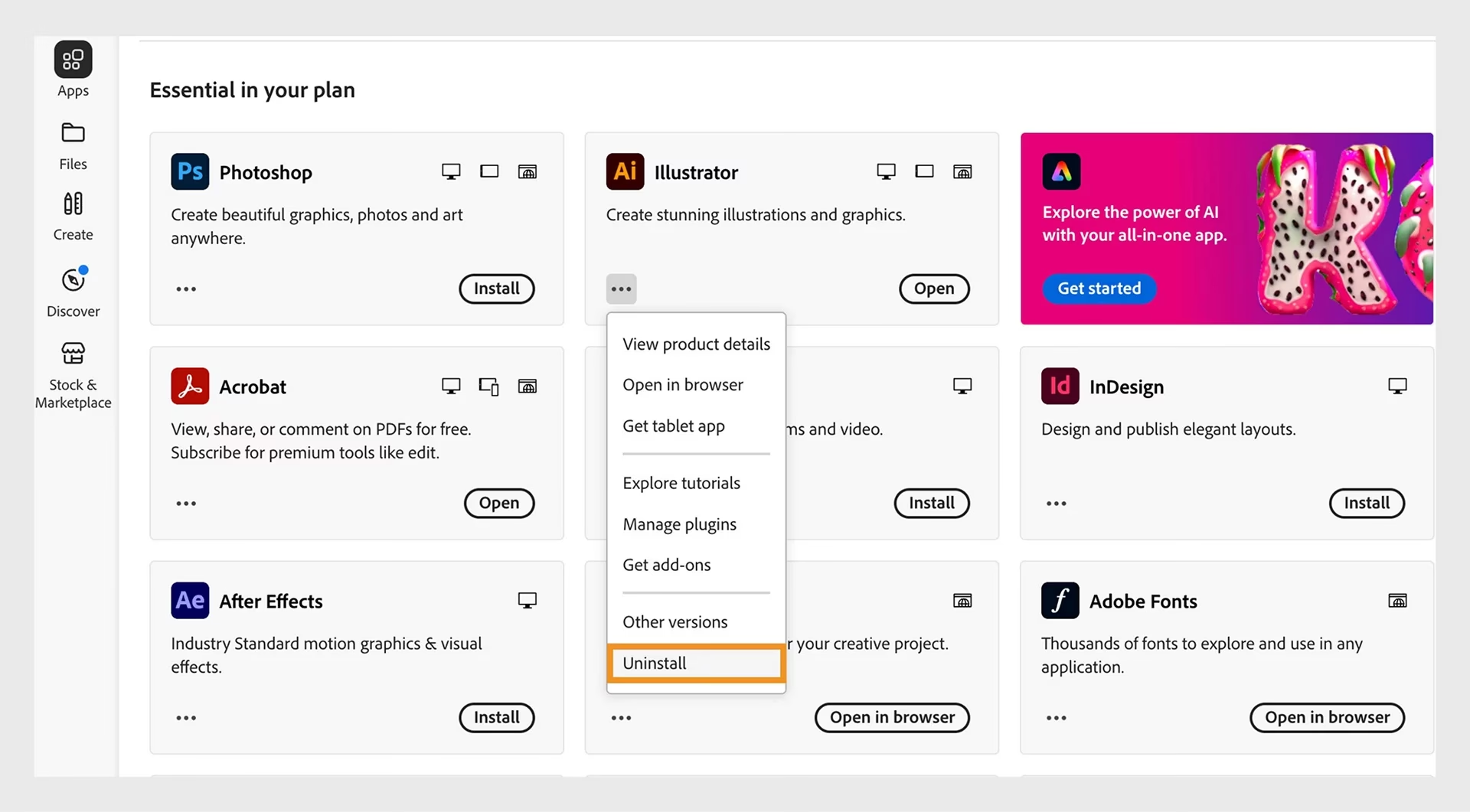
- Öffnen Sie die Creative Cloud Desktop-App. Diese sollte sich in Ihrer Taskleiste (Windows) oder Menüleiste (macOS) befinden. Falls nicht, suchen Sie im Startmenü (Windows) oder im Ordner „Programme“ (macOS) danach.
- Melden Sie sich gegebenenfalls mit Ihrer Adobe ID an.
- Navigieren Sie zum Bereich „Apps“. Hier sehen Sie eine Liste Ihrer installierten Adobe-Anwendungen.
- Suchen Sie in der Liste nach „Photoshop CC“.
- Klicken Sie auf das Symbol mit den drei Punkten (Optionen) neben dem Eintrag für Photoshop CC.
- Wählen Sie im erscheinenden Menü die Option „Deinstallieren“.
- Sie werden möglicherweise gefragt, ob Sie Ihre Voreinstellungen und Einstellungen behalten möchten. Wenn Sie Photoshop zu einem späteren Zeitpunkt neu installieren und Ihre gewohnten Einstellungen beibehalten möchten, wählen Sie „Behalten“. Wenn Sie eine komplett saubere Deinstallation wünschen (z. B. zur Fehlerbehebung), wählen Sie „Entfernen“.
- Bestätigen Sie den Deinstallationsvorgang, falls eine weitere Abfrage erscheint.
- Die Creative Cloud Desktop-App führt nun die Deinstallation durch. Dies kann einige Minuten dauern.
- Sobald der Vorgang abgeschlossen ist, wird Photoshop CC aus der Liste der installierten Apps in der Creative Cloud Desktop-App entfernt.
Diese Methode stellt sicher, dass die notwendigen Deinstallationsskripte ausgeführt werden, die nicht nur die Hauptdateien entfernen, sondern auch Registry-Einträge (Windows) und Konfigurationsdateien bereinigen, die speziell für die Anwendung erstellt wurden. Es ist der von Adobe unterstützte Weg und minimiert das Risiko von Problemen.
Warum suchen Nutzer nach „manueller“ Deinstallation?
Obwohl die Deinstallation über die Creative Cloud Desktop-App der empfohlene Weg ist, suchen einige Nutzer nach „manuellen“ Methoden, weil:
- Die Standard-Deinstallation fehlschlägt oder Fehlermeldungen anzeigt.
- Sie den Verdacht haben, dass nach der Standard-Deinstallation Reste auf dem System verbleiben.
- Sie versuchen, Probleme mit Photoshop zu beheben, indem sie eine besonders „saubere“ Deinstallation durchführen möchten.
- Sie einfach nicht wissen, dass die Creative Cloud App der richtige Weg ist.
Es ist wichtig zu verstehen, dass eine echte manuelle Deinstallation im Sinne des Löschens von Dateien und Registry-Einträgen ohne ein Tool meist mehr Probleme schafft als löst.
Gefahren der „echten“ manuellen Deinstallation (Löschen von Dateien/Registry)
Wie bereits erwähnt, ist das einfache Löschen von Photoshop-Dateien oder Ordnern im Programme-Verzeichnis keine korrekte Deinstallation. Hier sind die Hauptgefahren:
- Unvollständige Entfernung: Wichtige Dateien, die in anderen Systemverzeichnissen liegen (wie Common Files, Benutzerprofile, AppData/Library), oder Registry-Einträge (Windows) werden nicht entfernt.
- Systeminstabilität: Gelöschte Dateien, auf die das System oder andere Programme noch verweisen, können zu Fehlern, Abstürzen oder unerwartetem Verhalten führen.
- Registry-Probleme (Windows): Manuelles Bearbeiten oder Löschen von Einträgen in der Windows-Registry ohne genau zu wissen, was man tut, kann das Betriebssystem beschädigen und erfordert oft eine Neuinstallation von Windows, um die Probleme zu beheben.
- Probleme bei Neuinstallation: Zurückbleibende Dateien oder Registry-Einträge können Konflikte verursachen, wenn Sie versuchen, Photoshop CC oder andere Adobe-Software später neu zu installieren. Die Installation schlägt möglicherweise fehl oder das neu installierte Programm funktioniert nicht richtig.
- Kein Speicherplatzgewinn wie erwartet: Wichtige Teile der Software, die Speicherplatz belegen, bleiben möglicherweise erhalten.
Aus diesen Gründen sollten Sie niemals versuchen, Photoshop CC zu deinstallieren, indem Sie einfach Ordner löschen oder Einträge in der Registry von Hand entfernen, es sei denn, Sie werden explizit von einem Adobe-Supportmitarbeiter dazu aufgefordert und erhalten genaue Anweisungen.
Alternative/Fortgeschrittene Methoden: Das Adobe Creative Cloud Cleaner Tool
Wenn die Standard-Deinstallation über die Creative Cloud Desktop-App fehlschlägt oder Sie hartnäckige Probleme haben, die auf eine unvollständige frühere Installation oder Deinstallation zurückzuführen sind, bietet Adobe ein spezielles Werkzeug an: das Adobe Creative Cloud Cleaner Tool. Dieses Tool ist die von Adobe unterstützte Methode, um Installations- und Deinstallationsprobleme zu beheben und ist die sicherste Alternative zu einer riskanten manuellen Deinstallation.
Was macht das Cleaner Tool?
Das Cleaner Tool ist ein Dienstprogramm, das speziell entwickelt wurde, um Installationsdateien und problematische Registry-Einträge für Adobe-Anwendungen und die Creative Cloud Desktop-App selbst zu entfernen, die bei einer normalen Deinstallation möglicherweise zurückbleiben oder Probleme verursachen. Es kann helfen bei:
- Problemen beim Installieren oder Starten von Creative Cloud-Apps.
- Fehlern bei der Deinstallation von Creative Cloud-Apps über die Desktop-App.
- Verbindungsproblemen zu Adobe-Servern.
So verwenden Sie das Adobe Creative Cloud Cleaner Tool:
- Stellen Sie sicher, dass alle Adobe-Anwendungen und die Creative Cloud Desktop-App geschlossen sind.
- Laden Sie das Adobe Creative Cloud Cleaner Tool von der offiziellen Adobe-Website herunter (Suchen Sie auf der Adobe-Support-Seite nach „Creative Cloud Cleaner Tool“). Stellen Sie sicher, dass Sie die Version für Ihr Betriebssystem (Windows oder macOS) herunterladen.
- Führen Sie die heruntergeladene Datei aus. Unter Windows müssen Sie sie möglicherweise als Administrator ausführen (Rechtsklick -> „Als Administrator ausführen“).
- Akzeptieren Sie die Lizenzvereinbarungen.
- Wählen Sie die Sprache aus (Deutsch sollte verfügbar sein).
- Wählen Sie im Dropdown-Menü die Option, die am besten zu Ihrem Problem passt, in diesem Fall wahrscheinlich „CC Apps“ oder die spezifische Photoshop-Version, falls angeboten.
- Wählen Sie in der Liste der angezeigten Anwendungen die spezifische Version von Photoshop CC aus, die Sie entfernen möchten.
- Klicken Sie auf „Bereinigen“ (oder „Cleanup“).
- Das Tool führt nun den Bereinigungsprozess durch. Dies kann einige Minuten dauern. Verfolgen Sie den Fortschritt im Konsolenfenster.
- Nach Abschluss des Vorgangs erhalten Sie eine Erfolgsmeldung. Schließen Sie das Tool.
- Starten Sie Ihren Computer neu. Dieser Schritt ist wichtig, um alle Änderungen am System vollständig zu übernehmen.
Das Cleaner Tool ist die nächstbeste Option, wenn die Standard-Deinstallation fehlschlägt. Es ist eine geführte Bereinigung, die speziell entwickelte Skripte verwendet, um Systemdateien und Registry-Einträge sicher zu entfernen, die mit Adobe-Produkten in Verbindung stehen. Es ist bei weitem sicherer als das manuelle Löschen von Dateien.
Vergleich der Deinstallationsmethoden
| Methode | Empfohlen für | Vorteile | Nachteile/Risiken |
|---|---|---|---|
| Über Creative Cloud Desktop-App | Normale Deinstallation, wenn die App ordnungsgemäß funktioniert | Einfach, schnell, sicher, von Adobe unterstützt, entfernt die Hauptanwendung sauber | Entfernt möglicherweise nicht alle Cache- oder Konfigurationsdateien, funktioniert nicht, wenn die Creative Cloud App oder Photoshop selbst beschädigt ist |
| Adobe Creative Cloud Cleaner Tool | Fehlgeschlagene Deinstallationen, Installationsfehler, hartnäckige Probleme | Entfernt tiefere Systemdateien und Registry-Einträge, behebt häufig Installations-/Deinstallationsprobleme, von Adobe bereitgestellt und unterstützt | Kann auch Einstellungen und Voreinstellungen entfernen (abhängig von Optionen), erfordert Download und manuelle Ausführung, potenziell aggressiver als Standard-Uninstall |
| Echte manuelle Deinstallation (Löschen von Dateien/Registry) | Nicht empfohlen, es sei denn, unter Anleitung von Adobe Support | Keine (Scheinbar einfach, aber extrem riskant) | Hohes Risiko für Systeminstabilität, unvollständige Entfernung, Probleme bei zukünftigen Installationen, Datenverlust, kann System beschädigen |
Was passiert mit meinen Einstellungen und Dateien nach der Deinstallation?
Die Standard-Deinstallation über die Creative Cloud App gibt Ihnen oft die Option, Ihre Voreinstellungen beizubehalten. Dazu gehören Dinge wie Pinselvorgaben, Aktionen, Tastaturbefehle, Arbeitsbereiche und andere personalisierte Einstellungen. Wenn Sie diese Option wählen, bleiben diese Dateien in Ihrem Benutzerprofilordner erhalten und werden bei einer Neuinstallation der gleichen Version von Photoshop in der Regel wiederhergestellt.
Das Adobe Creative Cloud Cleaner Tool kann je nach gewählter Option auch einige dieser Einstellungen entfernen, insbesondere wenn Sie eine sehr aggressive Bereinigung durchführen. Wenn Sie also Wert auf Ihre persönlichen Einstellungen legen, sollten Sie diese vor der Deinstallation sichern. Die Speicherorte für diese Dateien können je nach Betriebssystem und Photoshop-Version variieren, befinden sich aber typischerweise in versteckten Ordnern innerhalb Ihres Benutzerprofils (z. B. AppData unter Windows, Library unter macOS).
Ihre eigenen kreativen Dateien (PSD-Dateien etc.) werden durch die Deinstallation von Photoshop CC nicht beeinflusst. Diese bleiben dort gespeichert, wo Sie sie abgelegt haben, unabhängig von der installierten Software.
Häufig gestellte Fragen (FAQs)
Muss ich die Creative Cloud Desktop-App deinstallieren, um Photoshop zu entfernen?
Nein. Photoshop CC ist eine eigenständige Anwendung, die *über* die Creative Cloud Desktop-App verwaltet wird. Sie können Photoshop deinstallieren, während die Creative Cloud App installiert bleibt. Die Creative Cloud App wird benötigt, um andere Adobe-Anwendungen zu verwalten oder zukünftig Photoshop neu zu installieren.
Was passiert mit meiner Adobe-Lizenz, wenn ich Photoshop deinstalliere?
Ihre Lizenz (Ihr Abonnement) ist an Ihre Adobe ID gebunden, nicht an die Installation auf einem bestimmten Computer. Wenn Sie Photoshop deinstallieren, wird die Lizenz nicht gekündigt. Sie können Photoshop jederzeit auf einem anderen Computer oder demselben Computer neu installieren und die Lizenz durch Anmeldung mit Ihrer Adobe ID wieder aktivieren (beachten Sie die Beschränkungen hinsichtlich der Anzahl gleichzeitiger Installationen, die durch Ihr Abonnement erlaubt sind).
Ich habe versucht, Photoshop manuell zu löschen, und jetzt funktioniert nichts mehr. Was soll ich tun?
Wenn Sie bereits versucht haben, Photoshop manuell zu löschen, und nun Probleme auftreten (z. B. Fehlermeldungen, fehlende Dateien, Probleme mit anderen Programmen), versuchen Sie, das Adobe Creative Cloud Cleaner Tool auszuführen. Dieses Tool kann versuchen, die durch die manuelle Löschung verursachten Inkonsistenzen zu beheben. In schweren Fällen, insbesondere wenn Sie die Registry manipuliert haben, kann jedoch eine Neuinstallation des Betriebssystems die einzige Lösung sein.
Werden durch die Deinstallation auch Plugins oder Erweiterungen entfernt?
Standardmäßig entfernt die Deinstallation über die Creative Cloud App in der Regel nur die Kernanwendung und die von Adobe bereitgestellten Komponenten. Plugins und Erweiterungen von Drittanbietern, die Sie separat installiert haben, verbleiben oft auf dem System. Sie müssen diese in der Regel manuell über die mit dem Plugin gelieferten Deinstallationsprogramme oder Anweisungen entfernen.
Die Deinstallation über die Creative Cloud App schlägt fehl. Was kann ich tun?
Wenn die Standard-Deinstallation nicht funktioniert, ist dies genau der Anwendungsfall für das Adobe Creative Cloud Cleaner Tool. Laden Sie es herunter und führen Sie es wie oben beschrieben aus. Stellen Sie sicher, dass Sie alle Adobe-Prozesse beendet haben, bevor Sie das Tool starten.
Zusammenfassung und Empfehlung
Die korrekte und sicherste Methode, Adobe Photoshop CC zu deinstallieren, ist immer die Verwendung der Creative Cloud Desktop-App. Dieser Prozess ist einfach, schnell und von Adobe unterstützt, um sicherzustellen, dass die Anwendung sauber entfernt wird, ohne das Betriebssystem zu beschädigen.
Versuchen Sie niemals eine echte manuelle Deinstallation, indem Sie einfach Dateien und Ordner löschen oder die Registry bearbeiten. Dies birgt erhebliche Risiken für die Stabilität und Funktionalität Ihres Systems.
Wenn die Standard-Deinstallation fehlschlägt oder Sie glauben, dass Probleme aufgrund von Rückständen bestehen, ist das Adobe Creative Cloud Cleaner Tool das richtige Werkzeug der Wahl. Es ist die offizielle und sichere Methode von Adobe, um hartnäckige Installations- und Deinstallationsprobleme zu lösen.
Wählen Sie immer den empfohlenen Weg, um Komplikationen zu vermeiden und sicherzustellen, dass Ihr Computer sauber und stabil bleibt.
Hat dich der Artikel Photoshop CC deinstallieren: Der sichere Weg interessiert? Schau auch in die Kategorie Ogólny rein – dort findest du mehr ähnliche Inhalte!