


In der heutigen digitalen Welt sammeln sich schnell riesige Mengen an Bildern an. Ob als professioneller Fotograf, Grafikdesigner oder einfach als ambitionierter Hobbyist – die Verwaltung dieser Bildarchive kann schnell zur Herausforderung werden. Hier kommt Adobe Bridge ins Spiel. Als leistungsstarke Medienverwaltungssoftware, die Teil der Adobe Creative Cloud ist, bietet Bridge die Werkzeuge, die Sie benötigen, um Ordnung ins Chaos zu bringen und Ihren kreativen Workflow zu optimieren. Doch Bridge ist mehr als nur ein einfacher Dateimanager; es ist ein zentraler Hub, der Ihre Bildersammlung organisiert, Metadaten verwaltet und nahtlos mit anderen Adobe-Anwendungen wie Photoshop oder InDesign zusammenarbeitet. In diesem Artikel beleuchten wir die Funktionen von Adobe Bridge und zeigen Ihnen insbesondere, wie Sie die nützliche Mini Bridge direkt in Photoshop nutzen können.

Was ist Adobe Bridge?
Stellen Sie sich Adobe Bridge als Ihren persönlichen Assistenten für digitale Medien vor. Es ist eine Anwendung zur Verwaltung digitaler Assets, die speziell für Kreative entwickelt wurde. Während ein herkömmlicher Dateimanager Ihnen lediglich Ordnerstrukturen zeigt, bietet Bridge eine Vorschau Ihrer Bilder in verschiedenen Größen, ermöglicht das Hinzufügen und Bearbeiten von Metadaten, das Bewerten und Kennzeichnen von Dateien sowie das Erstellen von Sammlungen. Es ist das Herzstück, das all Ihre Adobe-Projekte und -Dateien verbindet und Ihnen schnellen Zugriff auf das gibt, was Sie benötigen.

Die Hauptfunktionen von Adobe Bridge umfassen:
- Organisation: Sortieren, Filtern und Gruppieren von Bildern nach verschiedenen Kriterien wie Aufnahmedatum, Stichwörtern, Bewertungen oder Farbmarkierungen.
- Vorschau: Anzeigen von Bilddateien in verschiedenen Formaten, einschließlich RAW-Dateien, ohne sie in einer separaten Anwendung öffnen zu müssen.
- Metadatenverwaltung: Anzeigen, Bearbeiten und Erstellen von Metadaten (Informationen über das Bild, wie Kameraeinstellungen, Copyright-Informationen, GPS-Daten und Stichwörter).
- Stichwörter und Bewertungen: Hinzufügen von Stichwörtern und Zuweisen von Sternbewertungen oder Farbmarkierungen, um die spätere Suche und Auswahl zu erleichtern.
- Batch-Verarbeitung: Ausführen von Aufgaben wie das Umbenennen mehrerer Dateien gleichzeitig.
- Integration: Nahtlose Verbindung zu anderen Adobe Creative Cloud-Anwendungen.
Für Fotografen und andere Kreative, die mit großen Mengen an visuellen Inhalten arbeiten, ist Bridge ein unverzichtbares Werkzeug, das hilft, den Überblick zu behalten und Zeit zu sparen.
Installation von Adobe Bridge
Adobe Bridge ist in der Regel im Lieferumfang eines Creative Cloud-Abonnements enthalten. Die einfachste Methode zur Installation ist über die Adobe Creative Cloud Desktop-Anwendung.
Installation über die Creative Cloud Desktop-App
Wenn Sie die Creative Cloud Desktop-App installiert haben, folgen Sie diesen Schritten:
- Öffnen Sie die Adobe Creative Cloud Desktop-Anwendung auf Ihrem Computer.
- Scrollen Sie durch die Liste der verfügbaren Anwendungen. Sie sollten Adobe Bridge finden.
- Klicken Sie neben Adobe Bridge auf die Schaltfläche „Installieren“.
- Die Anwendung wird nun heruntergeladen und installiert. Sobald der Vorgang abgeschlossen ist, ändert sich die Schaltfläche in „Öffnen“.
Nach der Installation können Sie Bridge jederzeit über die Creative Cloud Desktop-App oder über das Startmenü (Windows) bzw. den Programme-Ordner (macOS) starten.
Systemanforderungen
Um sicherzustellen, dass Adobe Bridge reibungslos auf Ihrem Computer läuft, sollten Sie die Systemanforderungen überprüfen. Diese können je nach Version variieren, aber hier sind allgemeine Anforderungen, basierend auf neueren Versionen:
Für Windows:
- Prozessor: Intel oder AMD Prozessor mit 64-Bit-Unterstützung.
- Betriebssystem: Microsoft Windows 10 (64-Bit) oder höher.
- RAM: Mindestens 4 GB (16 GB oder mehr empfohlen).
- Grafikkarte (GPU): Unterstützung für DirectX 9.0 oder höher.
- Festplattenspeicher: Ausreichend freier Speicherplatz für die Installation (SSD empfohlen für bessere Leistung).
- Bildschirmauflösung: Mindestens 1280 x 800 (1920 x 1080 oder höher empfohlen).
- Internet: Internetverbindung für Softwareaktivierung und Creative Cloud-Dienste erforderlich.
Für macOS:
- Prozessor: Intel Prozessor mit 64-Bit-Unterstützung.
- Betriebssystem: macOS 10.14 oder höher.
- RAM: Mindestens 4 GB (16 GB oder mehr empfohlen).
- Grafikkarte (GPU): Unterstützung für Metal 1.0 oder höher.
- Festplattenspeicher: Ausreichend freier Speicherplatz für die Installation (SSD empfohlen für bessere Leistung).
- Bildschirmauflösung: Mindestens 1280 x 800 (1920 x 1080 oder höher empfohlen).
- Internet: Internetverbindung für Softwareaktivierung und Creative Cloud-Dienste erforderlich.
Es ist immer ratsam, die spezifischen Anforderungen für die neueste Version auf der offiziellen Adobe-Website zu überprüfen.
Arbeiten mit Adobe Bridge: Die Benutzeroberfläche und Arbeitsbereiche
Die Benutzeroberfläche von Adobe Bridge ist flexibel und kann an Ihre Bedürfnisse angepasst werden. Sie ist in verschiedene Bereiche unterteilt, typischerweise mit einem Dateibrowser oder einer Vorschau in der Mitte sowie Panels für Ordner, Filter, Stichwörter, Metadaten und mehr an den Seiten. Adobe Bridge bietet vordefinierte Arbeitsbereiche, die Layouts für bestimmte Aufgaben optimieren. Sie können diese über das Menü „Fenster“ > „Arbeitsbereiche“ aufrufen:
- Grundlagen (Essentials): Der Standard-Arbeitsbereich mit einer zentralen Miniaturansicht, Ordnern, Filtern, Sammlungen auf der linken Seite und Vorschau, Metadaten und Stichwörtern auf der rechten Seite.
- Filmstreifen (Filmstrip): Zeigt eine große Vorschau des ausgewählten Bildes oben und einen Filmstreifen mit Miniaturen unten. Ideal, um Bilder schnell zu sichten.
- Vorschau (Preview): Ähnlich wie Filmstreifen, aber die Miniaturen werden vertikal angezeigt.
- Leuchttisch (Light Table): Blendet alle Panels aus und zeigt nur die Bilder in einer Gitteransicht, wie auf einem traditionellen Leuchttisch.
- Metadaten (Metadata): Fokussiert auf das Metadaten-Panel, um alle Informationen zu einem Bild detailliert anzuzeigen und zu bearbeiten.
- Stichwörter (Keywords): Hebt das Stichwörter-Panel hervor, um die Verwaltung und Zuweisung von Stichwörtern zu erleichtern.
- Ordner (Folders): Fokussiert auf das Ordner-Panel für eine schnelle Navigation durch Ihre Dateistruktur.
Sie können auch eigene Arbeitsbereiche erstellen und speichern oder die vordefinierten Arbeitsbereiche zurücksetzen, falls Sie das Layout geändert haben und zum Original zurückkehren möchten.
Die Integration mit Adobe Photoshop
Einer der größten Vorteile von Adobe Bridge ist die nahtlose Integration mit anderen Creative Cloud-Anwendungen, insbesondere mit Adobe Photoshop. Sie können Bilder direkt aus Bridge in Photoshop öffnen, sei es durch Doppelklicken auf eine Miniatur oder durch Ziehen und Ablegen. Bridge fungiert als Brücke (daher der Name!) zwischen Ihren Dateien und den Anwendungen, die Sie zum Bearbeiten oder Verwenden dieser Dateien benötigen.
Diese Integration ermöglicht einen effizienteren Workflow. Anstatt im Dateiexplorer/Finder nach Bildern zu suchen und diese dann in Photoshop zu öffnen, können Sie alles bequem von Bridge aus erledigen, einschließlich der Voransicht von RAW-Dateien und der Überprüfung von Metadaten, bevor Sie ein Bild zur Bearbeitung auswählen.
Mini Bridge in Photoshop öffnen und nutzen
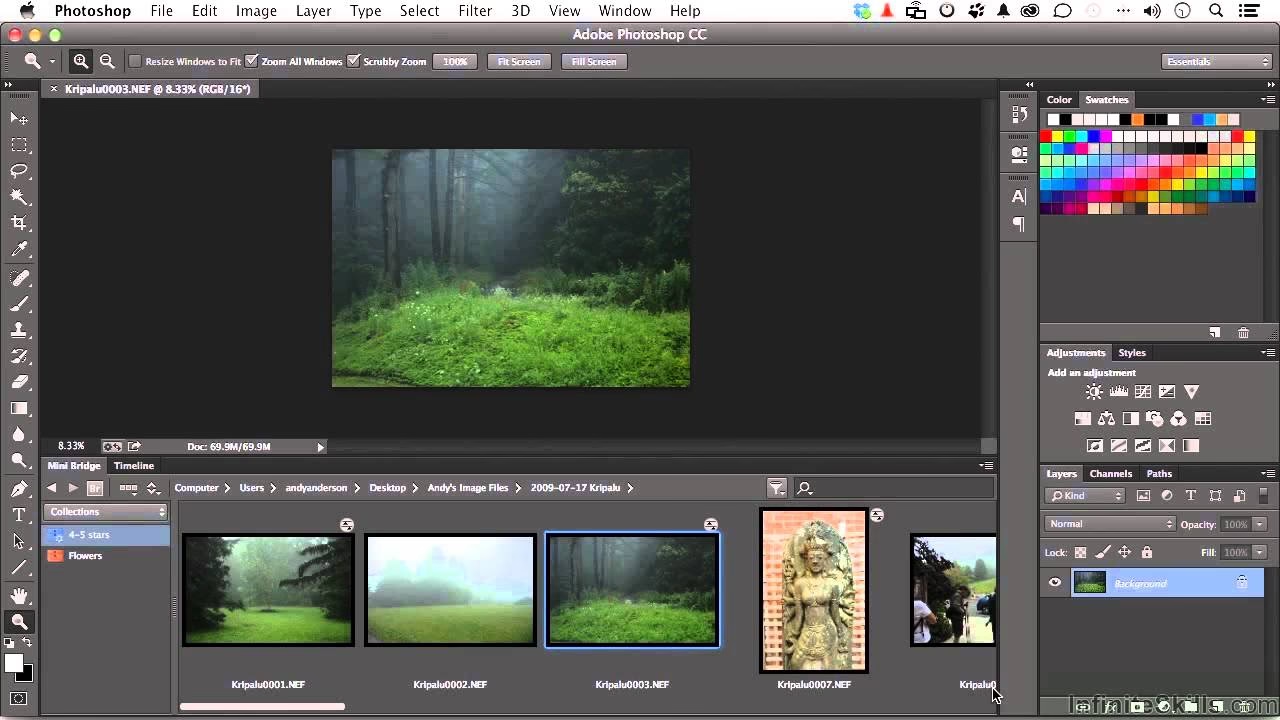
Eine besonders nützliche Funktion, die die Integration zwischen Bridge und Photoshop noch enger macht, ist die Mini Bridge. Wie der Name schon sagt, handelt es sich dabei um eine kleinere Version von Adobe Bridge, die direkt als Panel innerhalb von Photoshop geöffnet werden kann. Dies erspart Ihnen das ständige Hin- und Herschalten zwischen den beiden Anwendungen.
So öffnen Sie Mini Bridge in Photoshop:
Um das Mini Bridge-Panel in Photoshop zu öffnen, gehen Sie wie folgt vor:
- Stellen Sie sicher, dass Adobe Bridge (die Hauptanwendung) installiert ist und idealerweise im Hintergrund läuft, da Mini Bridge auf die laufende Bridge-Instanz zugreift.
- Öffnen Sie Adobe Photoshop.
- Gehen Sie im Menü von Photoshop zu Fenster.
- Wählen Sie im Dropdown-Menü den Punkt Erweiterungen.
- Klicken Sie auf Mini Bridge.
Daraufhin sollte das Mini Bridge-Panel in Ihrem Photoshop-Fenster erscheinen, in der Regel angedockt wie andere Panels (z. B. Ebenen, Eigenschaften). Sie können das Panel verschieben und andocken, wo immer es für Ihren Workflow am besten passt. Eine weitere Möglichkeit, Mini Bridge zu öffnen, ist über das Menü Datei > In Mini Bridge durchsuchen.
Nutzung von Mini Bridge
Mini Bridge funktioniert ähnlich wie die Hauptanwendung von Bridge, wenn auch mit einer reduzierten Benutzeroberfläche. Sie können durch Ihre Ordner navigieren, Miniaturen Ihrer Bilder anzeigen, Bewertungen und Farbmarkierungen sehen und sogar einige Metadaten einsehen.
Der größte Vorteil von Mini Bridge ist die Möglichkeit, Bilder direkt aus dem Panel in Ihr geöffnetes Photoshop-Dokument zu ziehen. Wenn Sie ein Bild aus Mini Bridge in ein leeres Photoshop-Fenster ziehen, öffnet es sich als neues Dokument. Wenn Sie es in ein bereits geöffnetes Dokument ziehen, wird es als neue Ebene platziert. Dies ist eine äußerst effiziente Methode, um schnell Bilder in Ihre Photoshop-Projekte zu importieren, ohne den Kontext wechseln zu müssen.
Sollten Sie das Mini Bridge-Panel versehentlich schließen, können Sie es jederzeit über die oben beschriebenen Menüpunkte Fenster > Erweiterungen > Mini Bridge oder Datei > In Mini Bridge durchsuchen wieder öffnen.
Weitere nützliche Funktionen von Adobe Bridge
Batch-Umbenennung
Eine sehr praktische Funktion in Bridge ist die Batch-Umbenennung, mit der Sie eine große Anzahl von Dateien gleichzeitig umbenennen können. Wählen Sie die Dateien aus, die Sie umbenennen möchten, gehen Sie dann zu Werkzeuge > Stapelumbenennung. Ein Dialogfenster öffnet sich, in dem Sie verschiedene Kriterien für die Umbenennung festlegen können, z. B. das Hinzufügen von Text, Sequenznummern, Metadaten oder das Ändern der Dateierweiterung.
Metadaten bearbeiten
Das Management von Metadaten ist eine Kernfunktion von Bridge. Sie können Metadaten einzelner Bilder im Metadaten-Panel einsehen und bearbeiten. Gehen Sie zu Werkzeuge > Metadaten, um Vorlagen zu erstellen oder Metadaten zu bearbeiten. Das Hinzufügen von relevanten Stichwörtern und Copyright-Informationen ist entscheidend für die Organisation und Auffindbarkeit Ihrer Bilder.
Adobe Bridge vs. Adobe Lightroom
Oft wird gefragt, worin der Unterschied zwischen Adobe Bridge und Adobe Lightroom besteht, da beide Programme bei der Verwaltung von Fotos helfen. Obwohl es Überschneidungen gibt, haben sie unterschiedliche Schwerpunkte:
| Funktion | Adobe Bridge | Adobe Lightroom |
|---|---|---|
| Primärer Zweck | Digital Asset Management (Dateimanager für Kreative) | Foto-Workflow-Tool (Import, Organisation, Bearbeitung, Export) |
| Dateiverwaltung | Durchsucht und verwaltet Dateien direkt an ihrem Speicherort auf der Festplatte. Funktioniert mit verschiedenen Dateitypen (Bilder, Videos, PDFs, etc.). | Verwendet einen Katalog, um Bilder zu verfolgen. Die Bilder selbst bleiben am ursprünglichen Speicherort, aber Lightroom verwaltet die Informationen darüber in der Datenbank. Hauptsächlich für Fotos (primär RAW und JPEG). |
| Bildbearbeitung | Keine Bearbeitungswerkzeuge enthalten. Muss Bilder in andere Programme (z. B. Photoshop) zur Bearbeitung öffnen. | Umfangreiche nicht-destruktive Bearbeitungswerkzeuge (Entwicklung, Retusche, Presets, etc.). |
| Metadaten | Umfassende Anzeige und Bearbeitung von Metadaten (IPTC, EXIF). | Verwaltet Metadaten, Bewertungen, Stichwörter innerhalb des Katalogs. |
| Integration | Eng verbunden mit allen Creative Cloud-Anwendungen. | Eng verbunden mit Photoshop und anderen Adobe-Diensten, aber primär auf den Foto-Workflow ausgerichtet. |
Zusammenfassend lässt sich sagen, dass Bridge ein Dateimanager für alle Ihre kreativen Assets ist, während Lightroom ein spezialisiertes Werkzeug für den gesamten Foto-Workflow von der Aufnahme bis zur fertigen Bearbeitung ist.
Fazit
Adobe Bridge ist ein unglaublich leistungsfähiges Werkzeug für jeden, der mit einer Vielzahl von digitalen Assets arbeitet, insbesondere mit Bildern. Es bietet die notwendigen Funktionen zur Organisation, Verwaltung und schnellen Auffindbarkeit Ihrer Dateien. Die Fähigkeit, Metadaten umfassend zu nutzen, Batch-Operationen durchzuführen und nahtlos mit Anwendungen wie Photoshop zusammenzuarbeiten, macht Bridge zu einem zentralen Bestandteil eines effizienten kreativen Workflows. Die Mini Bridge ist dabei ein Highlight für Photoshop-Benutzer, da sie den Zugriff auf Ihre Bildbibliothek direkt im Bearbeitungsprogramm ermöglicht und den Import von Bildern durch einfaches Ziehen und Ablegen enorm vereinfacht. Wenn Sie noch keine Strategie für die Verwaltung Ihrer digitalen Bilder haben, sollten Sie Adobe Bridge unbedingt in Betracht ziehen. Es wird Ihnen helfen, Zeit zu sparen, den Überblick zu behalten und sich auf das zu konzentrieren, was wirklich zählt: Ihre kreative Arbeit.
Häufig gestellte Fragen (FAQ)
Hier beantworten wir einige häufig gestellte Fragen zu Adobe Bridge und Mini Bridge.
F: Kann ich Adobe Bridge ohne Creative Cloud installieren?
A: Adobe Bridge ist primär als Teil des Adobe Creative Cloud-Abonnements konzipiert. Es gibt jedoch die Möglichkeit, Bridge als eigenständige Anwendung zu installieren, auch wenn Sie kein vollständiges Creative Cloud-Abo für alle Apps haben, solange Sie ein Abo haben, das Bridge einschließt oder eine spezielle Version verfügbar ist. Die Installation erfolgt üblicherweise über die Creative Cloud Desktop-App.
F: Wie öffne ich Bilder aus Bridge in Photoshop?
A: Das ist sehr einfach. Öffnen Sie einfach den Ordner mit den Bildern in Adobe Bridge. Doppelklicken Sie auf das Miniaturbild des Fotos, das Sie in Photoshop öffnen möchten. Photoshop startet dann automatisch (falls noch nicht geschehen) und öffnet das ausgewählte Bild.
F: Wie benenne ich mehrere Dateien gleichzeitig (Batch) in Adobe Bridge um?
A: Wählen Sie in Bridge die Dateien aus, die Sie umbenennen möchten. Gehen Sie dann im Menü zu Werkzeuge > Stapelumbenennung. Im sich öffnenden Dialogfenster können Sie verschiedene Regeln für die Umbenennung festlegen, z. B. Hinzufügen von Text, fortlaufenden Nummern oder Metadaten.
F: Was ist der Hauptunterschied zwischen Adobe Bridge und Adobe Lightroom?
A: Adobe Bridge ist in erster Linie ein Dateimanager und Browser für alle Ihre digitalen Assets und bietet umfassende Metadaten- und Organisationsfunktionen ohne Bildbearbeitung. Adobe Lightroom hingegen ist ein spezialisiertes Programm für den gesamten Foto-Workflow, das sowohl Organisation (basierend auf einem Katalog) als auch leistungsstarke, nicht-destruktive Bildbearbeitungswerkzeuge bietet.
F: Benötige ich Adobe Bridge, um Mini Bridge in Photoshop zu verwenden?
A: Ja. Mini Bridge in Photoshop ist eine Erweiterung, die auf der installierten und laufenden Hauptanwendung von Adobe Bridge basiert. Mini Bridge greift auf die Funktionen und den Index von Bridge zu, um Ihnen die Dateivorschau und -auswahl innerhalb von Photoshop zu ermöglichen. Bridge muss also installiert sein und im Hintergrund ausgeführt werden, damit Mini Bridge funktioniert.
Hat dich der Artikel Adobe Bridge & Mini Bridge: Fotos managen interessiert? Schau auch in die Kategorie Fotografie rein – dort findest du mehr ähnliche Inhalte!