


Die Videobearbeitung in Adobe Photoshop ist ein leistungsstarkes Werkzeug, das oft über die reine Fotobearbeitung hinausgeht. Wenn Sie Videoclips zusammenfügen, sind fließende Übergänge und die richtige Audio untermalung entscheidend für die Wirkung Ihres Projekts. In diesem Artikel, der auf einer detaillierten Anleitung basiert, tauchen wir tief in die Techniken ein, wie Sie professionelle Übergänge zwischen Ihren Szenen erstellen und Audio zu Ihren Videos hinzufügen können, alles direkt in Photoshop.
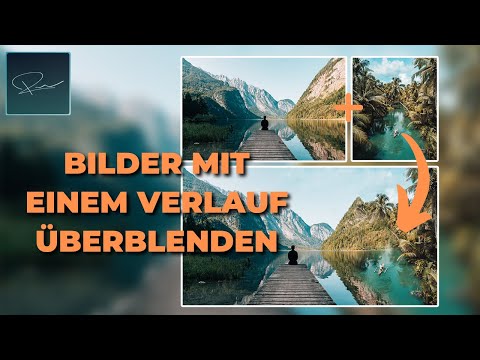
Eine Videosequenz besteht oft aus mehreren einzelnen Clips, die nacheinander abgespielt werden. Der Wechsel von einem Clip zum nächsten kann auf verschiedene Weise gestaltet werden. Die einfachste Methode ist ein harter Schnitt, bei dem der eine Clip abrupt endet und der nächste sofort beginnt. Dies kann in bestimmten Situationen durchaus gewünscht sein und dramatische oder schnelle Effekte erzeugen. Oftmals ist jedoch ein weicherer oder stilistischer Übergang erforderlich, um den Fluss des Videos zu verbessern, eine Zeitspanne zu überbrücken oder einfach eine angenehmere Seherfahrung zu schaffen. Genau hier kommen Video-Übergänge ins Spiel.

Video-Übergänge in Photoshop hinzufügen
Übergänge sind ein weit verbreitetes Werkzeug im Repertoire jedes Videoeditors. Sie bieten Flexibilität beim Wechsel von einem Clip zum nächsten und können das gesamte Gefühl eines Videos grundlegend verändern. Während harte Schnitte großartig sein können, passen sie nicht immer zum gewünschten Stil oder Inhalt. Übergänge ermöglichen es Ihnen, den Übergang zwischen Szenen zu glätten oder ihm eine besondere Note zu verleihen. Sie können beispielsweise eine Szene langsam in die nächste übergehen lassen, anstatt sie abrupt zu beenden.
Bekannte Beispiele für Übergänge, die häufig verwendet werden, sind das Überblenden (Cross Fade) zwischen zwei Clips, bei dem der erste Clip langsam transparenter wird, während der zweite gleichzeitig eingeblendet wird, oder ein Ausblenden zum Schwarzbild (Fade to Black), bei dem der aktuelle Clip allmählich dunkler wird, bis der Bildschirm komplett schwarz ist, bevor der nächste Clip beginnt (oder um das Video zu beenden).
So finden und verwenden Sie Übergänge
Das Hinzufügen von Übergängen in Photoshop ist ein unkomplizierter Prozess, der über das Bedienfeld der Timeline gesteuert wird. Hier ist, wie Sie vorgehen:
- Schritt 1: Finden Sie das Übergangsmenü. Übergänge finden Sie in Photoshop, indem Sie auf das quadratische Symbol klicken. Dieses Symbol befindet sich typischerweise rechts neben dem Bedienfeld der Timeline. Wenn Sie darauf klicken, öffnet sich ein Menü oder ein Panel, das die verfügbaren Übergangsoptionen anzeigt.
- Schritt 2: Wählen Sie einen Übergang. Im geöffneten Menü sehen Sie die verschiedenen Übergangstypen, die Photoshop anbietet. Wählen Sie den Übergang aus, den Sie verwenden möchten, basierend auf dem gewünschten visuellen Effekt (z.B. Überblenden, Ausblenden zum Schwarzbild, etc.).
- Schritt 3: Fügen Sie den Übergang zur Timeline hinzu. Ziehen Sie den ausgewählten Übergang einfach per Drag-and-Drop aus dem Übergangsmenü auf die Timeline. Positionieren Sie ihn genau an der Stelle, an der die beiden Clips, zwischen denen der Übergang stattfinden soll, aufeinander treffen. Photoshop erstellt automatisch den Übergang an dieser Position.
- Schritt 4: Passen Sie die Dauer an (optional). Wenn Sie den Übergang auf die Timeline ziehen, hat er eine Standarddauer. Sie haben jedoch die Möglichkeit, diese Dauer sofort zu ändern, bevor Sie den Übergang loslassen, oder dies zu einem späteren Zeitpunkt zu tun. Um die Dauer nachträglich zu ändern, klicken Sie auf den Übergang in der Timeline. Sie können dann die Ränder des Übergangs ziehen, um ihn entweder zu verlängern (was den Übergang langsamer macht) oder zu verkürzen (was den Übergang schneller macht). Dies gibt Ihnen volle Kontrolle über das Timing des Übergangs.
Übergänge sind mächtige kreative Werkzeuge. Sie können dazu beitragen, die Stimmung einer Szene zu verstärken oder das Tempo Ihres Videos zu beeinflussen. Ein langsames Überblenden kann zum Beispiel eine sanfte oder träumerische Atmosphäre schaffen, während ein schneller Übergang mehr Energie vermitteln kann. Es ist wichtig zu experimentieren und zu sehen, welche Übergänge am besten zu Ihrem spezifischen Projekt passen. Denken Sie daran, dass Sie nicht immer Übergänge benötigen! Ein harter Schnitt ist oft die beste Wahl und kann sehr effektiv sein. Übergänge sind lediglich zusätzliche Optionen in Ihrem kreativen Werkzeugkasten, die Sie nutzen können, um Ihre Vision zu realisieren.
Audiobearbeitung in Photoshop Video
Neben den visuellen Elementen spielt das Audio eine entscheidende Rolle bei der Erstellung eines fesselnden Videos. Der Ton kann die Emotionen des Zuschauers lenken, wichtige Informationen vermitteln oder einfach die Atmosphäre verbessern. Photoshop bietet auch grundlegende, aber effektive Werkzeuge zur Audiobearbeitung direkt in der Timeline.
Grundlegende Audiosteuerung: Global vs. Clip-spezifisch
Die Audiosteuerung in Photoshop ermöglicht es Ihnen, den Ton Ihres Videos auf verschiedene Weisen zu handhaben:
- Globale Audiosteuerung: Sie können den Ton für die gesamte Timeline ein- oder ausschalten, indem Sie auf das Lautsprechersymbol im Bedienfeld klicken. Dies ist eine schnelle Methode, um den Ton während der Bearbeitung zu aktivieren oder zu deaktivieren, beispielsweise um sich auf die visuellen Elemente zu konzentrieren oder die Performance auf älteren Computern zu verbessern. Beachten Sie jedoch, dass diese Einstellung nur temporär ist und die gesamte Timeline betrifft. Wenn Sie das Video exportieren, wird der ursprüngliche Ton (falls nicht anders bearbeitet) wieder enthalten sein, es sei denn, Sie haben die Clips stummgeschaltet.
- Clip-spezifische Stummschaltung: Oft möchten Sie den Ton nur für bestimmte Clips deaktivieren, zum Beispiel um störende Hintergrundgeräusche zu entfernen oder um Platz für Musik oder einen Voiceover zu schaffen. Um einzelne Clips stummzuschalten, gehen Sie wie folgt vor:
- Klicken Sie mit der rechten Maustaste auf den Clip in der Timeline, dessen Audio Sie stummschalten möchten.
- Wählen Sie im Kontextmenü eine Option, die Sie zum Audio-Bereich führt. Dieser Bereich wird oft durch das Symbol einer Musiknote gekennzeichnet.
- Im Audio-Bereich des Clip-Eigenschaftenfensters finden Sie die Option 'Audio stummschalten' (Mute Audio). Aktivieren Sie diese Option, indem Sie das entsprechende Kästchen anklicken.
- Wiederholen Sie diesen Vorgang für jeden Clip, dessen Audio Sie deaktivieren möchten.
Nachdem Sie Clips auf diese Weise stummgeschaltet haben, werden Sie feststellen, dass das Video an den entsprechenden Stellen stumm bleibt, selbst wenn Sie das globale Lautsprechersymbol im Bedienfeld aktivieren. Dies ist besonders hilfreich, da Sie sich nicht mehr um den Ton kümmern müssen, der ursprünglich mit der Kamera aufgenommen wurde, und sich darauf konzentrieren können, neue Audioelemente hinzuzufügen, wie z.B. Musik oder Soundeffekte.
Zusätzliches Audio hinzufügen
Das Hinzufügen von Musik, Voiceover oder Soundeffekten kann die Qualität und Wirkung Ihres Videos erheblich verbessern. Photoshop ermöglicht es Ihnen, externe Audiodateien einfach in Ihre Timeline zu importieren und zu positionieren.
- Schritt 1: Gehen Sie zur Audiospur. Scrollen Sie in der Timeline nach unten, bis Sie die spezielle Audiospur finden. Diese Spur ist für das Hinzufügen und Bearbeiten von Audioelementen vorgesehen.
- Schritt 2: Klicken Sie auf das Audio-Symbol. Klicken Sie auf das Musiknotensymbol, das sich normalerweise in der Audiospur oder daneben befindet.
- Schritt 3: Wählen Sie 'Audio hinzufügen'. Ein Menü öffnet sich. Wählen Sie die Option 'Audio hinzufügen' (Add Audio).
- Schritt 4: Suchen und auswählen. Es öffnet sich ein Dateiexplorer-Fenster. Navigieren Sie zu dem Speicherort auf Ihrem Computer, an dem Ihre Audiodateien gespeichert sind. Suchen Sie die Datei(en) aus, die Sie Ihrem Video hinzufügen möchten (z.B. eine Musikdatei im MP3- oder WAV-Format).
- Schritt 5: Vorschau und Öffnen. Bevor Sie die Datei endgültig importieren, haben Sie möglicherweise die Möglichkeit, eine Vorschau abzuspielen, um sicherzustellen, dass es die richtige Datei ist. Nachdem Sie die gewünschte Datei ausgewählt und gegebenenfalls geprüft haben, klicken Sie auf 'Öffnen'.
Die ausgewählte Audiodatei wird nun in der Audiospur Ihrer Timeline angezeigt. Sie können sie an die gewünschte Position ziehen, um sie mit den Videoclips zu synchronisieren.
Audiodauer anpassen und Fades erstellen
Sobald das Audio in der Timeline ist, können Sie seine Länge und Lautstärke anpassen.
- Dauer anpassen: Ähnlich wie bei Videoclips können Sie die Länge der Audiospur kürzen, indem Sie auf das Ende der Audiospur in der Timeline klicken und ziehen. Ziehen Sie nach links, um die Spur zu kürzen, oder nach rechts (falls die Originaldatei länger ist), um sie zu verlängern. Dies ist die gleiche intuitive Technik, die wir bereits für die Bearbeitung der Videoclips verwendet haben.
- Audio ein- oder ausblenden: Ein sanftes Einblenden am Anfang einer Musikspur oder ein Ausblenden am Ende verhindert abrupte Übergänge und lässt das Audio professioneller klingen. Um das Audio ein- oder auszublenden, klicken Sie mit der rechten Maustaste auf die Audiospur in der Timeline. Im Kontextmenü finden Sie Optionen oder Schieberegler für 'Fade In' (Einblenden) und 'Fade Out' (Ausblenden). Passen Sie die Werte dieser Schieberegler an, um die Dauer des Ein- oder Ausblendens festzulegen. Ein längerer Fade-Wert bedeutet ein langsameres Ein- oder Ausblenden.
Durch die Kombination dieser Techniken – das Hinzufügen und Anpassen von Übergängen sowie das Hinzufügen und Bearbeiten von Audio – können Sie in Adobe Photoshop ansprechende und professionell wirkende Videoprojekte erstellen. Die Timeline ist dabei Ihr zentrales Werkzeug, das Ihnen die volle Kontrolle über Timing und Fluss Ihrer visuellen und auditiven Elemente gibt.
Häufig gestellte Fragen (FAQ)
Wie füge ich einen Übergang zwischen zwei Videoclips in Photoshop hinzu?
Um einen Übergang hinzuzufügen, klicken Sie auf das quadratische Symbol rechts neben dem Bedienfeld der Timeline. Wählen Sie dann den gewünschten Übergang aus der Liste aus und ziehen Sie ihn per Drag-and-Drop genau zwischen die beiden Clips auf der Timeline.
Welche Arten von Übergängen kann ich in Photoshop verwenden?
Basierend auf den beschriebenen Methoden können Sie Übergänge wie das Überblenden (Cross Fade) zwischen Clips oder das Ausblenden zum Schwarzbild (Fade to Black) verwenden. Das Menü bietet verschiedene Optionen, um den Übergang zwischen Szenen visuell zu gestalten.
Kann ich die Dauer eines Übergangs in Photoshop ändern?
Ja, nachdem Sie einen Übergang zur Timeline hinzugefügt haben, können Sie dessen Dauer anpassen. Klicken Sie auf den Übergang in der Timeline und ziehen Sie seine Ränder, um ihn länger oder kürzer zu machen.
Wie schalte ich das Audio für einen bestimmten Clip in meinem Video stumm?
Klicken Sie mit der rechten Maustaste auf den Clip in der Timeline. Wechseln Sie dann in den Audio-Bereich (oft durch ein Musiknotensymbol gekennzeichnet) und aktivieren Sie die Option 'Audio stummschalten'. Dies muss für jeden einzelnen Clip wiederholt werden.
Wie füge ich Musik oder andere Audiodateien zu meinem Video in Photoshop hinzu?
Gehen Sie zur Audiospur am unteren Rand der Timeline. Klicken Sie auf das Musiknotensymbol in dieser Spur und wählen Sie 'Audio hinzufügen'. Navigieren Sie zu Ihrer Audiodatei, wählen Sie sie aus und klicken Sie auf 'Öffnen'. Die Datei erscheint dann in der Audiospur.
Kann ich die Länge einer hinzugefügten Audiospur anpassen?
Ja, Sie können die Länge einer Audiospur in der Timeline anpassen. Klicken Sie auf das Ende der Audiospur und ziehen Sie es nach links, um die Spur zu kürzen, oder nach rechts, um sie zu verlängern, ähnlich wie bei Videoclips.
Wie blende ich das Audio in meinem Video ein oder aus?
Um Audio ein- oder auszublenden, klicken Sie mit der rechten Maustaste auf die Audiospur in der Timeline. Im Kontextmenü finden Sie Schieberegler oder Optionen für 'Fade In' und 'Fade Out'. Passen Sie diese an, um die Dauer und Intensität des Ein- oder Ausblendeffekts festzulegen.
Was ist der Unterschied zwischen der globalen Audiosteuerung und der Stummschaltung einzelner Clips?
Die globale Audiosteuerung über das Lautsprechersymbol im Bedienfeld schaltet den Ton für die gesamte Timeline temporär ein oder aus, was nützlich für die Bearbeitung ist. Die Stummschaltung einzelner Clips über das rechte Maustaste-Menü deaktiviert das Audio permanent nur für die ausgewählten Clips, was nützlich ist, um Originalton zu entfernen und durch neue Elemente zu ersetzen.
Zusammenfassend lässt sich sagen, dass die Beherrschung von Übergängen und Audio in Photoshop Ihren Videoprojekten eine neue Dimension verleihen kann. Diese Werkzeuge ermöglichen eine feinere Kontrolle über den Fluss und die Stimmung Ihrer Inhalte. Nehmen Sie sich Zeit, die verschiedenen Optionen zu erkunden und zu experimentieren, um die besten Ergebnisse für Ihre Videos zu erzielen.
Hat dich der Artikel Übergänge & Audio in Photoshop Video interessiert? Schau auch in die Kategorie Fotografie rein – dort findest du mehr ähnliche Inhalte!