

In der digitalen Fotografie und Bildbearbeitung ist das Zuschneiden von Bildern eine der grundlegendsten und wichtigsten Aufgaben. Oftmals müssen Fotos nicht nur künstlerisch neu komponiert, sondern auch auf ganz bestimmte, vordefinierte Größen zugeschnitten werden. Dies ist besonders relevant, wenn Sie Bilder für den Druck vorbereiten, für Kunden liefern, die Standardrahmen verwenden möchten, oder wenn Sie spezifische Anforderungen für Online-Plattformen erfüllen müssen. Während das Zuschneidewerkzeug in Adobe Photoshop viele Freiheiten bietet, ermöglicht es auch das präzise Festlegen von Abmessungen. In diesem Artikel konzentrieren wir uns darauf, wie Sie in Photoshop CS5 Extended ein Bild exakt auf eine vorgegebene Größe zuschneiden können, basierend auf einer bewährten Methode.
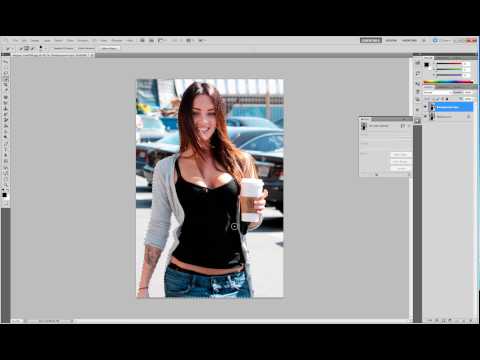
Warum ist das Zuschneiden auf eine feste Größe so wichtig? Stellen Sie sich vor, ein Kunde bestellt ein Foto im Format 10x8 Zoll, um es problemlos rahmen zu können. Wenn Sie ihm eine Datei liefern, die nur ungefähr diese Proportionen hat oder leicht abweichende Maße aufweist, kann dies zu Problemen beim Druck oder beim Einrahmen führen. Das präzise Zuschneiden stellt sicher, dass das Endprodukt genau den Anforderungen entspricht. Photoshop CS5 Extended bietet hierfür eine elegante Lösung direkt im Zuschneidewerkzeug.
Das Zuschneidewerkzeug in Photoshop CS5 Extended verstehen
Das Zuschneidewerkzeug (Crop Tool) ist eines der am häufigsten verwendeten Werkzeuge in Photoshop. Sie finden es in der Werkzeugleiste, meist dargestellt durch ein Symbol, das zwei überlappende Winkel oder ein stilisiertes Messer zeigt. Mit diesem Werkzeug können Sie unerwünschte Ränder eines Bildes entfernen und den Fokus auf den wichtigsten Bildbereich legen. Es dient also sowohl der Komposition als auch der Formatierung.
Die wahre Stärke des Zuschneidewerkzeugs, insbesondere für präzise Arbeiten, liegt in der Optionenleiste, die sich am oberen Bildschirmrand befindet, sobald das Werkzeug ausgewählt ist. Hier können Sie verschiedene Einstellungen vornehmen, die steuern, wie das Zuschneiden funktioniert. Für unser Ziel, ein Bild auf eine bestimmte Größe zuzuschneiden, sind die Felder für Breite (Width) und Höhe (Height) von zentraler Bedeutung.
Schritt-für-Schritt: Zuschneiden auf eine vordefinierte Größe
Nehmen wir an, Sie haben ein Bild, das beispielsweise 17x11 Zoll misst, und möchten es exakt auf ein horizontales Format von 10x8 Zoll zuschneiden. Hier ist der Prozess:
Schritt Eins: Das Werkzeug auswählen und Maße eingeben
Wählen Sie zunächst das Zuschneidewerkzeug aus. Dies können Sie tun, indem Sie in der Werkzeugleiste darauf klicken oder einfach die Taste C auf Ihrer Tastatur drücken. Sobald das Werkzeug aktiv ist, werfen Sie einen Blick auf die Optionenleiste am oberen Rand.
Dort finden Sie Felder mit der Bezeichnung 'Breite' (Width) und 'Höhe' (Height). Klicken Sie in das Feld 'Breite' und geben Sie dort die gewünschte Breite für Ihr Endbild ein. Es ist entscheidend, dass Sie nach der Zahl die gewünschte Einheit angeben. Gängige Einheiten sind:
infür Zoll (inches)pxfür Pixelcmfür Zentimetermmfür Millimeterptfür Punktpcfür Pica%für Prozent (basierend auf der Originalgröße)
Für unser Beispiel von 10x8 Zoll geben Sie also 10 in in das Feld 'Breite' ein.
Drücken Sie nun die Tab-Taste, um zum Feld 'Höhe' zu springen. Geben Sie hier die gewünschte Höhe ein, ebenfalls gefolgt von der Einheit. In unserem Beispiel wäre das 8 in.
Wichtig: Achten Sie darauf, dass Sie die korrekten Einheiten verwenden, die den Anforderungen Ihres Projekts entsprechen. Die Wahl zwischen Pixeln, Zoll oder Zentimetern hängt davon ab, ob das Bild für die digitale Verwendung (oft Pixel) oder für den Druck (oft Zoll oder Zentimeter) bestimmt ist.
Schritt Zwei: Den Zuschnittbereich aufziehen
Nachdem Sie die gewünschten Maße in die Optionenleiste eingegeben haben, klicken Sie mit dem Zuschneidewerkzeug in Ihr Bild und ziehen Sie einen Rahmen auf. Sie werden sofort bemerken, dass der Rahmen, den Sie ziehen, auf das von Ihnen festgelegte Seitenverhältnis (in diesem Fall 10:8 oder 5:4) beschränkt ist. Egal wie groß oder klein Sie den Rahmen zunächst ziehen, seine Proportionen bleiben immer im Verhältnis 10:8.
Sobald Sie die Maustaste loslassen, sehen Sie den aufgezogenen Zuschnittrahmen. Ein weiterer wichtiger Punkt ist, dass Sie im Gegensatz zum freien Zuschneiden keine Seitenpunkte sehen werden, mit denen Sie die Proportionen verändern könnten. Es gibt nur Eckpunkte. Dies liegt daran, dass die Proportionen durch Ihre Eingabe in der Optionenleiste fest vorgegeben sind. Der Bereich innerhalb dieses Rahmens wird nach Abschluss des Vorgangs Ihr neues Bild im Format 10x8 Zoll sein.
Schritt Drei: Den Zuschnittrahmen positionieren
Nachdem der Zuschnittrahmen auf dem Bildschirm erscheint, können Sie ihn verschieben, um den gewünschten Bildausschnitt festzulegen. Bewegen Sie dazu einfach den Mauszeiger innerhalb des Rahmens. Der Cursor ändert sich zu einem Pfeil (oder einem Hand-Symbol, je nach Einstellung und Version), was anzeigt, dass Sie den Rahmen nun greifen und ziehen können.
Ziehen Sie den Rahmen an die Position, die den besten Bildausschnitt darstellt. Sie können den Rahmen frei über das Bild bewegen, um die Komposition zu optimieren. Für eine feinere Positionierung können Sie auch die Pfeiltasten auf Ihrer Tastatur verwenden. Jeder Druck auf eine Pfeiltaste verschiebt den Rahmen um einen Pixel (oder basierend auf Ihren Voreinstellungen).
Nehmen Sie sich Zeit, um den perfekten Ausschnitt zu finden. Berücksichtigen Sie dabei Kompositionsregeln wie den Goldenen Schnitt oder die Drittel-Regel, auch wenn Sie an feste Maße gebunden sind. Manchmal erfordert dies, dass wichtige Bildteile am Rand des Originalbildes beschnitten werden.
Schritt Vier: Den Zuschnitt abschließen
Sobald Sie mit der Position des Zuschnittrahmens zufrieden sind und der Bereich, der erhalten bleiben soll, korrekt innerhalb des Rahmens liegt, müssen Sie den Vorgang abschließen. Drücken Sie dazu einfach die Return-Taste (auf einem Windows-PC ist es die Enter-Taste) auf Ihrer Tastatur. Alternativ können Sie auch doppelt in den Zuschnittrahmen klicken oder auf das Häkchen-Symbol in der Optionenleiste klicken.
Photoshop führt nun den Zuschnitt durch. Der Bereich außerhalb des Rahmens wird entfernt, und Ihr Bild hat nun exakt die in Schritt Eins festgelegten Maße (in unserem Beispiel 10x8 Zoll).
Sie können die Lineale in Photoshop (Ansicht > Lineale oder Strg+R / Cmd+R) einblenden, um die genauen Maße Ihres zugeschnittenen Bildes zu überprüfen. Sie sollten feststellen, dass die Abmessungen exakt den von Ihnen eingegebenen Werten entsprechen.
Ein wichtiger Tipp: Einstellungen zurücksetzen
Wenn Sie einmal Maße und Einheiten in die Felder 'Breite' und 'Höhe' in der Optionenleiste eingegeben haben, bleiben diese Einstellungen aktiv, solange das Zuschneidewerkzeug ausgewählt ist, auch wenn Sie zu einem anderen Bild wechseln. Das bedeutet, dass jeder weitere Zuschnittversuch automatisch auf diese festen Maße beschränkt wird.
Wenn Sie das Zuschneidewerkzeug wieder für freies Zuschneiden oder für ein anderes Seitenverhältnis verwenden möchten, müssen Sie die eingegebenen Werte löschen. Glücklicherweise ist das sehr einfach:
Stellen Sie sicher, dass das Zuschneidewerkzeug (Taste C) aktiv ist. Gehen Sie dann in der Optionenleiste ganz nach rechts. Dort finden Sie einen Button mit der Beschriftung 'Löschen' (Clear). Klicken Sie darauf. Dies setzt die Felder für Breite und Höhe zurück, sodass Sie das Zuschneidewerkzeug wieder ohne vordefinierte Maße verwenden können.
Einheiten und Auflösung: Zusätzliche Überlegungen
Beim Zuschneiden auf eine feste Größe, insbesondere für den Druck, spielen auch die Einheiten und die Auflösung eine Rolle. Wenn Sie Maße in Zoll oder Zentimetern eingeben, arbeitet Photoshop mit der aktuellen Auflösung des Bildes (gemessen in Pixel pro Zoll oder Pixel pro Zentimeter). Wenn Sie beispielsweise ein 10x8 Zoll Bild bei einer Auflösung von 300 ppi (Pixel pro Zoll) benötigen, sollten Sie dies berücksichtigen.
In der Optionenleiste des Zuschneidewerkzeugs gibt es neben Breite und Höhe oft auch ein Feld für die Auflösung (Resolution). Wenn Sie hier eine Auflösung eingeben, wird Photoshop beim Zuschneiden versuchen, diese Auflösung beizubehalten oder anzupassen. Das kann bedeuten, dass das Bild entweder neu berechnet (resampled) wird (was zu Qualitätsverlust führen kann, wenn die Auflösung erhöht wird) oder dass der Zuschnittbereich entsprechend angepasst wird, um die gewünschte Pixelanzahl zu erreichen.
Für präzises Zuschneiden auf eine physische Größe für den Druck empfiehlt es sich oft, die Maße in Zoll oder cm einzugeben und die gewünschte Druckauflösung (z.B. 300 ppi) ebenfalls in der Optionenleiste festzulegen. Photoshop berechnet dann automatisch die erforderlichen Pixelmaße.
Häufig gestellte Fragen zum Zuschneiden auf feste Größen
Hier beantworten wir einige gängige Fragen, die beim Zuschneiden auf feste Größen in Photoshop CS5 Extended aufkommen können:
F: Was passiert, wenn das Originalbild nicht die Proportionen der Zielgröße hat?
A: Das ist der Regelfall. Wenn Sie einen Zuschnittrahmen mit festen Proportionen (wie 10:8) auf ein Bild ziehen, das andere Proportionen hat (wie 17:11), wird der Rahmen nicht das gesamte Bild abdecken können. Sie müssen einen Ausschnitt wählen. Ein Teil des Originalbildes wird zwangsläufig weggeschnitten. Genau darum geht es beim Zuschneiden – Sie wählen den besten Teil aus, der in das gewünschte Format passt.
F: Kann ich das Seitenverhältnis sperren, ohne eine feste Größe einzugeben?
A: Ja, in neueren Versionen von Photoshop ist das einfacher. In CS5 Extended geben Sie in der Regel die Breite und Höhe ein, was implizit das Seitenverhältnis sperrt. Um nur das Seitenverhältnis (z.B. 16:9) ohne feste Pixel- oder Zollmaße zu sperren, würden Sie 16 in das Breitenfeld und 9 in das Höhenfeld eingeben, aber *ohne* eine Einheit (z.B. nur 16 und 9). Photoshop behandelt dies als ein Seitenverhältnis. Wenn Sie dann einen Rahmen ziehen, hat dieser immer das Verhältnis 16:9, aber die tatsächliche Größe in Pixeln hängt davon ab, wie groß Sie den Rahmen ziehen.
F: Was ist der Unterschied zwischen dem Eingeben von Pixeln und Zoll/cm?
A: Wenn Sie Pixel eingeben (z.B. 1920 px x 1080 px), legen Sie die exakte Anzahl der Pixel in Breite und Höhe fest. Das ist ideal für Webgrafiken oder Bildschirmhintergründe. Wenn Sie Zoll oder cm eingeben (z.B. 10 in x 8 in), legen Sie eine physische Größe fest. Die tatsächliche Pixelanzahl des zugeschnittenen Bildes hängt dann von der Auflösung ab, die Sie entweder im Auflösungsfeld eingeben oder die das Bild bereits hat.
F: Kann ich das Bild drehen, während ich das Zuschneidewerkzeug verwende?
A: Ja, in CS5 Extended können Sie außerhalb des Zuschnittrahmens klicken und ziehen, um das Bild oder den Rahmen zu drehen. Dies ist nützlich, um einen geraden Horizont zu erhalten oder schiefe Linien auszurichten, bevor Sie den endgültigen Zuschnitt anwenden.
F: Was soll ich tun, wenn die gewünschte Größe viel größer ist als mein Originalbild?
A: Wenn Sie versuchen, ein kleines Bild auf eine viel größere physische Größe zuzuschneiden und dabei die Auflösung beibehalten, wird der Zuschnittrahmen möglicherweise sehr klein sein. Wenn Sie die Auflösung in der Optionenleiste angeben, wird Photoshop das Bild möglicherweise hochrechnen (resample). Dies kann zu einem Qualitätsverlust führen, da Photoshop neue Pixel interpolieren muss. Es ist immer besser, von einem Bild mit ausreichend hoher Auflösung auszugehen.
Fazit
Das präzise Zuschneiden von Bildern auf vordefinierte Größen in Photoshop CS5 Extended ist ein einfacher, aber mächtiger Prozess, der Ihnen hilft, Bilder für spezifische Ausgabezwecke vorzubereiten. Durch die Nutzung der Felder für Breite, Höhe und Einheiten in der Optionenleiste des Zuschneidewerkzeugs haben Sie volle Kontrolle über die endgültigen Abmessungen. Erinnern Sie sich daran, die Einstellungen nach Gebrauch mit dem 'Löschen'-Button zurückzusetzen, um wieder freier arbeiten zu können. Mit dieser Technik meistern Sie die Anforderungen an feste Formate mit Leichtigkeit und stellen sicher, dass Ihre Bilder immer perfekt passen.
Hat dich der Artikel Photoshop CS5: Bild auf feste Größe zuschneiden interessiert? Schau auch in die Kategorie Ogólny rein – dort findest du mehr ähnliche Inhalte!