


Rauch ist ein faszinierendes Element, das einem Bild Dramatik, Mysterium oder eine fast surreale Atmosphäre verleihen kann. Ob es darum geht, einem Porträt mehr Intensität zu geben, eine Szene atmosphärischer zu gestalten oder ein komplexes Composing zu vollenden – die Fähigkeit, Rauch glaubwürdig in Photoshop zu integrieren, ist eine wertvolle Fertigkeit. Dieser Artikel führt Sie detailliert durch den Prozess, von der Auswahl des richtigen Rauchelements bis zur finalen Anpassung, damit Ihr integrierter Rauch nicht künstlich wirkt, sondern sich nahtlos in das Bild einfügt.
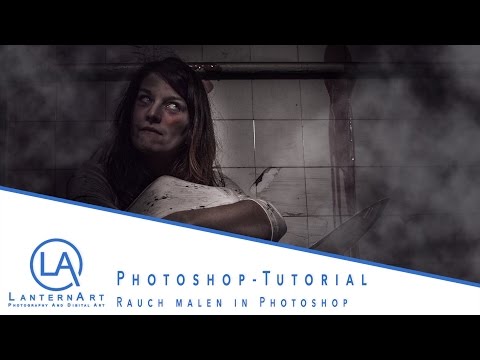
Die Integration von Rauch in ein Bild ist im Grunde ein Prozess des Überlagerns und Anpassen. Es geht darum, ein Bildelement (den Rauch) so zu manipulieren, dass es aussieht, als wäre es von Anfang an Teil der Originalaufnahme gewesen. Dies erfordert ein Verständnis für Ebenen, Mischmodi und Maskierungstechniken in Photoshop. Glücklicherweise ist der Grundprozess nicht übermäßig kompliziert und kann mit ein wenig Übung schnell gemeistert werden.

Grundlagen: Was Sie benötigen
Bevor Sie beginnen, stellen Sie sicher, dass Sie Folgendes zur Hand haben:
- Adobe Photoshop (eine aktuelle Version wird empfohlen).
- Das Bild, in das Sie den Rauch einfügen möchten.
- Ein oder mehrere Rauch-Elemente.
Rauch-Elemente können aus verschiedenen Quellen stammen:
- Stockfotos: Dies sind oft Fotos von echtem Rauch, meist auf schwarzem Hintergrund aufgenommen. Sie bieten eine hohe Realismusstufe, aber ihre Form und Bewegung sind fixiert.
- Rauch-Pinsel: Spezielle Pinselspitzen, die Rauchformen simulieren. Sie bieten enorme Flexibilität in Form, Größe und Dichte, erfordern aber oft mehr Geschick, um realistisch zu wirken.
- Digitale Generatoren/Plugins: Einige Tools können prozedural Rauch erzeugen, was viel Kontrolle über Parameter wie Wirbel, Dichte und Geschwindigkeit ermöglicht.
Für die meisten Anwendungsfälle, insbesondere für Anfänger, sind Stockfotos von Rauch auf schwarzem Hintergrund oft der einfachste Weg, da der Realismus bereits in der Aufnahme liegt. Wir werden uns in diesem Leitfaden hauptsächlich auf die Arbeit mit solchen Rauchelementen konzentrieren, aber die Prinzipien lassen sich auch auf andere Quellen anwenden.
Schritt-für-Schritt: Rauch in Ihr Bild integrieren
Folgen Sie dieser Anleitung, um Rauch in Ihr Bild einzumischen:
Schritt 1: Das Rauchelement importieren
Öffnen Sie zunächst das Bild, in das der Rauch eingefügt werden soll. Importieren Sie nun Ihr Rauchelement. Die einfachste Methode ist, wenn es sich um eine separate Bilddatei handelt (z.B. ein Stockfoto):
- Gehen Sie im Menü zu
Datei > Platzieren und Einbetten...oderDatei > Platzieren und Verknüpfen...(Verknüpfen ist nützlich, wenn Sie die Originaldatei später noch bearbeiten möchten). - Navigieren Sie zu Ihrer Rauchdatei und wählen Sie sie aus.
- Klicken Sie auf
Platzieren.
Der Rauch wird nun als neue Ebene über Ihrem Hintergrundbild platziert. Er wird wahrscheinlich noch den schwarzen Hintergrund zeigen, was in Ordnung ist.
Schritt 2: Positionieren und Transformieren
Nach dem Platzieren des Rauchelements befindet es sich möglicherweise noch nicht an der richtigen Stelle oder hat die falsche Größe/Rotation. Verwenden Sie das Transformationswerkzeug:
- Stellen Sie sicher, dass die Rauchebene im Ebenen-Panel ausgewählt ist.
- Drücken Sie
Strg + T(Windows) oderCmd + T(Mac), um das Freie Transformieren-Werkzeug zu aktivieren. - Sie können nun den Rauch verschieben, skalieren (halten Sie
Shiftgedrückt, um das Seitenverhältnis beizubehalten, oderAlt/Option, um von der Mitte aus zu skalieren), drehen und neigen. - Passen Sie die Größe und Position des Rauchs so an, dass er gut in Ihre Szene passt. Berücksichtigen Sie die Perspektive und die Lichtquelle in Ihrem Bild.
- Bestätigen Sie die Transformation mit der Eingabetaste.
Schritt 3: Den Mischmodus anpassen
Dies ist einer der wichtigsten Schritte, um den schwarzen Hintergrund des Rauchelements zu entfernen und nur den Rauch selbst sichtbar zu machen. Photoshop bietet verschiedene Mischmodi, die festlegen, wie die Pixel einer Ebene mit den Pixeln der darunter liegenden Ebenen interagieren.
Für Rauch auf schwarzem Hintergrund sind die Modi aus der Gruppe „Aufhellen“ ideal, da sie dunkle Pixel transparent machen und helle Pixel (den Rauch) erhalten. Der am häufigsten verwendete Modus für diesen Zweck ist Negativ Multiplizieren (Screen).
- Wählen Sie die Rauchebene im Ebenen-Panel aus.
- Klicken Sie im Ebenen-Panel auf das Dropdown-Menü für den Mischmodus (standardmäßig steht dort „Normal“).
- Wählen Sie aus der Liste Negativ Multiplizieren.
Sie werden sehen, dass der schwarze Hintergrund verschwindet und nur der helle Rauch sichtbar bleibt und mit den darunter liegenden Ebenen interagiert. Andere nützliche Modi in dieser Gruppe sind „Aufhellen“ (Lighten) oder „Linear nachbelichten (Hinzufügen)“ (Linear Dodge (Add)), die je nach Rauchelement und gewünschtem Effekt ebenfalls gut funktionieren können.
Schritt 4: Rauch maskieren und verfeinern
Selbst nach Anwendung des richtigen Mischmodus passt der Rauch oft nicht perfekt. Möglicherweise sind noch harte Kanten sichtbar, oder der Rauch überdeckt Bereiche, die sichtbar bleiben sollen. Hier kommt die Ebenenmaske ins Spiel.
Eine Ebenenmaske ermöglicht es Ihnen, Teile einer Ebene selektiv auszublenden (mit Schwarz) oder sichtbar zu machen (mit Weiß), ohne Pixel dauerhaft zu löschen. Dies ist äußerst flexibel und nicht-destruktiv.
- Stellen Sie sicher, dass die Rauchebene ausgewählt ist.
- Klicken Sie unten im Ebenen-Panel auf das Symbol „Ebenenmaske hinzufügen“ (ein Rechteck mit einem Kreis darin). Neben Ihrer Rauchebene erscheint eine weiße Maskenminiatur. Weiß bedeutet, dass die gesamte Ebene sichtbar ist.
- Wählen Sie das Pinsel-Werkzeug (Taste
B). - Stellen Sie Ihre Vordergrundfarbe auf Schwarz (Taste
Dzum Zurücksetzen, TasteXzum Wechseln zwischen Vorder- und Hintergrundfarbe). - Wählen Sie einen weichen Pinsel mit einer geeigneten Größe. Eine geringe „Härte“ (Hardness) ist entscheidend, um weiche Übergänge zu erzielen, die zum Rauch passen.
- Stellen Sie die Deckkraft (Opacity) und den Fluss (Flow) des Pinsels in der Optionenleiste oben auf Werte zwischen 10-50% ein. Dies ermöglicht ein schrittweises und kontrolliertes Ausblenden.
- Stellen Sie sicher, dass die Maskenminiatur (nicht die Ebenenminiatur) im Ebenen-Panel ausgewählt ist (es sollte ein Rahmen darum erscheinen).
- Malen Sie nun mit dem schwarzen Pinsel auf den Bereichen des Rauchs, die Sie ausblenden möchten – z.B. harte Kanten, Bereiche, die vor einem Objekt liegen sollten, oder um die Dichte des Rauchs an bestimmten Stellen zu reduzieren.
Wenn Sie zu viel weggemalt haben, wechseln Sie die Vordergrundfarbe zu Weiß (Taste X) und malen Sie auf der Maske, um den Rauch an dieser Stelle wieder sichtbar zu machen. Die Arbeit mit einer Ebenenmaske erfordert oft Geduld und feine Pinselstriche, um den Rauch natürlich in die Umgebung einzufügen.
Schritt 5: Farbe und Ton anpassen (Schnittmasken nutzen)
Damit der Rauch realistisch wirkt, muss seine Farbe, Helligkeit und sein Kontrast zur restlichen Szene passen. Lichtquellen in Ihrem Bild können dem Rauch eine bestimmte Farbe verleihen oder ihn heller/dunkler erscheinen lassen.
Verwenden Sie Anpassungsebenen, um diese Anpassungen nicht-destruktiv vorzunehmen. Wichtig ist, dass diese Anpassungen nur den Rauch beeinflussen und nicht das gesamte Bild. Dazu verwenden Sie eine Schnittmaske.
- Stellen Sie sicher, dass die Rauchebene ausgewählt ist.
- Klicken Sie unten im Ebenen-Panel auf das Symbol „Neue Füll- oder Einstellungsebene erstellen“ (ein Halbkreis, der zur Hälfte gefüllt ist).
- Wählen Sie eine geeignete Anpassungsebene, z.B. „Farbton/Sättigung“ (Hue/Saturation), „Gradationskurven“ (Curves) oder „Farbbalance“ (Color Balance).
- Nachdem die Anpassungsebene erstellt wurde, klicken Sie mit der rechten Maustaste darauf und wählen Sie „Schnittmaske erstellen“ (Create Clipping Mask). Alternativ halten Sie die
Alt(Windows) oderOption(Mac) Taste gedrückt und klicken zwischen die Anpassungsebene und die Rauchebene im Ebenen-Panel (ein kleiner Pfeil erscheint, der anzeigt, dass die Anpassung nur die Ebene darunter beeinflusst). - Nehmen Sie nun die Anpassungen vor. Mit „Farbton/Sättigung“ können Sie die Farbe des Rauchs ändern (aktivieren Sie ggf. „Färben“), mit „Gradationskurven“ oder „Helligkeit/Kontrast“ passen Sie Helligkeit und Kontrast an. „Farbbalance“ ist nützlich, um dem Rauch einen leichten Farbstich zu geben, der zum Umgebungslicht passt (z.B. wärmere Töne bei Sonnenlicht, kühlere bei Nacht).
Erstellen Sie bei Bedarf mehrere Anpassungsebenen (alle als Schnittmasken) über der Rauchebene, um verschiedene Aspekte zu steuern.
Schritt 6: Dichte erhöhen (Optionale)
Manchmal benötigt der Rauch mehr Dichte oder Komplexität. Sie können dies erreichen, indem Sie die Deckkraft der Rauchebene erhöhen (falls sie reduziert wurde) oder indem Sie weitere Rauchebenen hinzufügen.
- Um weitere Ebenen hinzuzufügen, wiederholen Sie Schritt 1-5 mit demselben oder einem anderen Rauchelement.
- Verwenden Sie unterschiedliche Transformationen und Maskierungen für jede Rauchebene, um ein organischeres und komplexeres Aussehen zu erzielen.
- Experimentieren Sie mit der Deckkraft einzelner Rauchebenen, um Bereiche mit unterschiedlicher Dichte zu schaffen.
Fortgeschrittene Techniken und Tipps für Realismus
Um Ihren Rauch wirklich überzeugend zu gestalten, können Sie einige zusätzliche Techniken anwenden:
- Lichtinteraktion simulieren: Wenn eine starke Lichtquelle im Bild vorhanden ist, sollte der Rauch in ihrer Nähe heller und möglicherweise in ihrer Farbe gefärbt sein. Nutzen Sie Maskierung und Anpassungsebenen, um dies zu simulieren. Überlegen Sie, ob der Rauch von vorne, hinten oder von der Seite beleuchtet wird.
- Perspektive anpassen: Wenn der Rauch in den Raum hinein oder aus ihm herausragt, verwenden Sie das Freie Transformieren-Werkzeug (
Strg/Cmd + T), klicken Sie mit der rechten Maustaste und wählen Sie „Perspektive“ (Perspective) oder „Verzerren“ (Distort), um die Form des Rauchs an die räumlichen Gegebenheiten anzupassen. - Bewegungsunschärfe hinzufügen: Rauch ist selten komplett still. Eine subtile Bewegungsunschärfe (
Filter > Weichzeichnungsfilter > Bewegungsunschärfe) kann ihm ein Gefühl von Bewegung verleihen. - Rauschen/Filmkorng hinzufügen: Wenn Ihr Originalbild Rauschen oder Filmkorn enthält, fügen Sie der Rauchebene dasselbe hinzu (
Filter > Rauschfilter > Rauschen hinzufügen), um die Textur anzupassen. - Farbanpassung verfeinern: Nutzen Sie die „Selektive Farbkorrektur“ (Selective Color) oder „Kanälemixer“ (Channel Mixer) Anpassungsebenen (als Schnittmasken!), um die Farben des Rauchs noch präziser an die Szene anzupassen.
Vergleich der Rauch-Quellen
| Methode | Vorteile | Nachteile | Ideal für... |
|---|---|---|---|
| Stockfotos (auf Schwarz) | Sehr realistisch (echter Rauch), hohe Qualität oft verfügbar, einfacher Mischmodus | Weniger flexibel in Form und Bewegung, erfordert passende Aufnahmen | Realistische, einmalige Rauchwolken, die gut zur Szene passen |
| Rauch-Pinsel | Sehr flexibel (Form, Größe, Dichte), schnell anwendbar, wiederverwendbar | Realismus kann Übung erfordern, kann bei falscher Anwendung flach wirken | Individuelle Formen, kreative Effekte, schnelles Hinzufügen von Rauchdetails |
| Digitale Generatoren | Exakte Kontrolle über Parameter (Dichte, Wirbel etc.), oft animierbar (falls benötigt) | Kann technisch komplex sein, Ergebnisse wirken manchmal weniger organisch als echte Fotos | Abstrakte oder stilisierte Effekte, Simulation komplexer Rauchsysteme |
Häufig gestellte Fragen (FAQ)
Welchen Mischmodus soll ich für Rauch auf schwarzem Hintergrund verwenden?
Am besten eignet sich der Mischmodus Negativ Multiplizieren (Screen). Dieser Modus macht schwarze oder dunkle Pixel transparent und lässt helle Pixel sichtbar, was ideal für Rauch auf schwarzem Hintergrund ist.
Wie mache ich den integrierten Rauch realistischer?
Um Rauch realistischer zu gestalten, verwenden Sie eine Ebenenmaske zur Feinabstimmung der Form und des Flusses. Passen Sie die Farbe und Helligkeit des Rauchs mit Anpassungsebenen an die Lichtverhältnisse und Farben der Szene an. Fügen Sie ggf. leichte Bewegungsunschärfe oder Rauschen hinzu, um die Textur und Bewegung des Originalbildes zu imitieren. Berücksichtigen Sie auch die Perspektive.
Kann ich farbigen Rauch erstellen?
Ja, das ist möglich. Nachdem Sie den Rauch mit dem Mischmodus integriert haben, fügen Sie eine „Farbton/Sättigung“ Anpassungsebene (als Schnittmaske) hinzu. Aktivieren Sie die Option „Färben“ und wählen Sie die gewünschte Farbe über den Farbton-Regler. Passen Sie Sättigung und Helligkeit an. Alternativ können Sie auch eine „Farbbalance“ oder „Selektive Farbkorrektur“ Anpassungsebene verwenden, um dem Rauch einen bestimmten Farbstich zu geben.
Mein Rauch hat harte Kanten, was kann ich tun?
Harte Kanten entstehen oft, wenn die Maskierung nicht korrekt durchgeführt wird oder das Original-Rauchelement selbst harte Kanten hat. Verwenden Sie eine Ebenenmaske mit einem sehr weichen Pinsel (0% Härte) und geringer Deckkraft/Fluss, um die Kanten sanft auszublenden. Malen Sie auf der Maske mit Schwarz. Stellen Sie sicher, dass Sie auf der Maske malen und nicht direkt auf der Rauchebene.
Der Rauch ist zu dicht oder zu schwach. Wie ändere ich das?
Sie können die gesamte Dichte der Rauchebene über den Deckkraft-Regler im Ebenen-Panel steuern. Für feinere Anpassungen der Dichte an bestimmten Stellen verwenden Sie die Ebenenmaske und malen mit einem weichen Pinsel und variabler Deckkraft (z.B. 20-30% Fluss) mit Schwarz, um die Dichte zu reduzieren, oder mit Weiß, um sie zu erhöhen.
Fazit
Das Mischen von Rauch in Photoshop ist eine effektive Methode, um Ihren Bildern Tiefe, Stimmung und einen besonderen Look zu verleihen. Mit den richtigen Techniken – dem Import des Rauchelements, der Anwendung des passenden Mischmodus, der präzisen Arbeit mit der Ebenenmaske und der Feinabstimmung mit Anpassungsebenen – können Sie beeindruckende und realistische Ergebnisse erzielen. Experimentieren Sie mit verschiedenen Rauchelementen, Mischmodi und Maskierungstechniken, um Ihren eigenen Stil zu entwickeln. Mit Übung werden Sie schnell in der Lage sein, Rauch nahtlos in jede Szene zu integrieren und Ihre kreativen Visionen zu verwirklichen.
Hat dich der Artikel Rauch in Photoshop mischen: Ein Leitfaden interessiert? Schau auch in die Kategorie Bildbearbeitung rein – dort findest du mehr ähnliche Inhalte!