


Adobe Photoshop ist unbestritten das führende Bildbearbeitungsprogramm, das in der Grafikdesign-, Fotografie-, Werbe- und Medienbranche weltweit eingesetzt wird. Mit seiner leistungsstarken Funktionsvielfalt und einer Benutzeroberfläche, die kreative Freiheit ermöglicht, ist es ein unverzichtbares Werkzeug für Millionen von Anwendern. Doch selbst in einer so ausgereiften Software können gelegentlich Probleme auftreten, die den Arbeitsfluss stören. Eines der häufigsten und frustrierendsten Probleme ist, wenn die Tastenkombination Strg+T (oder Cmd+T auf dem Mac), die für das freie Transformieren von Ebenen und Auswahlen zuständig ist, plötzlich nicht mehr funktioniert.

Wenn Strg+T in Photoshop nicht reagiert, kann dies wertvolle Zeit kosten und die Arbeitseffizienz erheblich beeinträchtigen, besonders wenn man an einem wichtigen Projekt arbeitet, das schnelle Anpassungen erfordert. Dieses Problem kann verschiedene Ursachen haben, von einfachen Software-Fehlern bis hin zu komplexeren Systemkonflikten. Ein nicht funktionierendes Transformationswerkzeug kann dazu führen, dass grundlegende Aufgaben wie das Anpassen der Größe, das Drehen oder das Verzerren von Objekten unmöglich werden, was den Fortschritt blockiert und die Kreativität einschränkt.
Dieser Artikel beleuchtet die Gründe, warum die Strg+T-Funktion in Photoshop versagen kann, erklärt die typischen Symptome dieses Fehlers und stellt detaillierte Lösungsansätze vor, mit denen Sie das Problem schnell und effektiv beheben können. Ziel ist es, Ihnen dabei zu helfen, die Ursache zu identifizieren und die notwendigen Schritte zu unternehmen, um Ihre Transformationswerkzeuge wieder funktionsfähig zu machen und somit Ihre gewohnte Arbeitseffizienz und kreative Freiheit in Photoshop zurückzugewinnen.
Was ist die Strg+T Funktion in Photoshop und warum ist sie so wichtig?
Die Tastenkombination Strg+T (oder Cmd+T auf macOS) in Adobe Photoshop aktiviert das Werkzeug „Frei transformieren“. Dieses Werkzeug ist fundamental für eine Vielzahl von Bearbeitungsaufgaben. Es ermöglicht das interaktive Anpassen der Größe (Skalieren), das Drehen, das Verzerren, das Neigen und das Verformen von Ebeneninhalten, Auswahlen oder Pfaden. Nachdem man Strg+T gedrückt hat, erscheint ein Begrenzungsrahmen um das ausgewählte Element, an dem man ziehen kann, um die Transformationen durchzuführen. Bestätigt wird die Transformation durch Drücken der Eingabetaste (Enter) oder durch Klicken auf das Häkchen in der Optionsleiste am oberen Bildschirmrand.
Die Wichtigkeit der Strg+T-Funktion kann kaum überschätzt werden. Sie ist ein Eckpfeiler des Workflows vieler Fotografen und Designer. Ob Sie ein Bild in eine Collage einfügen und anpassen müssen, Text in eine Form einfügen, Objekte perspektivisch korrigieren oder einfach nur die Größe eines Elements ändern möchten – all dies geschieht standardmäßig über das freie Transformieren. Wenn diese Funktion nicht zugänglich ist, müssen umständliche Umwege über Menüs oder andere Werkzeuge gesucht werden, was den Workflow verlangsamt und die Bearbeitungsqualität beeinträchtigen kann. Ein nicht funktionierendes Strg+T kann daher schnell zu großer Frustration führen.
Häufige Ursachen für den Strg+T Fehler in Photoshop
Wenn die Tastenkombination Strg+T in Photoshop nicht wie erwartet funktioniert, kann dies eine Reihe von Gründen haben. Die Ursachen reichen von einfachen, leicht zu behebenden Problemen bis hin zu komplexeren Konfigurationsthemen. Es ist hilfreich, die potenziellen Gründe zu kennen, um das Problem systematisch angehen zu können:
- Vorübergehender Software-Fehler: Dies ist oft die einfachste Erklärung. Manchmal kann Photoshop, insbesondere nach längerer Nutzung oder bei geöffneten großen Dateien, in einen Zustand geraten, in dem es bestimmte Tastenkombinationen nicht mehr korrekt registriert. Dies kann durch übermäßigen RAM-Verbrauch oder temporäre Dateikonflikte verursacht werden.
- Deaktivierte oder geänderte Tastaturbefehle: Photoshop erlaubt es Nutzern, ihre Tastaturbefehle anzupassen. Es ist möglich, dass die Standardeinstellung für Strg+T versehentlich geändert oder gelöscht wurde.
- Konflikte mit anderer Software: Programme, die im Hintergrund laufen, wie z.B. System-Tools, Sicherheitssoftware oder andere Anwendungen, die globale Tastenkombinationen verwenden, könnten die Eingabe in Photoshop abfangen oder blockieren.
- System- oder Hardware-Probleme: Probleme mit dem Betriebssystem, veraltete oder beschädigte Tastaturtreiber oder sogar eine fehlerhafte Tastatur selbst können dazu führen, dass Tastenkombinationen in einzelnen Anwendungen oder im gesamten System nicht korrekt funktionieren.
- Beschädigte Photoshop-Einstellungen (Preferences): Die Einstellungsdateien von Photoshop speichern eine Vielzahl von Konfigurationen. Wenn diese Dateien beschädigt werden, kann dies zu unerwartetem Verhalten der Software führen, einschließlich nicht funktionierender Tastaturbefehle.
- Probleme mit der Installation oder veraltete Version: Eine fehlerhafte Installation oder die Verwendung einer sehr alten Version von Photoshop, die Kompatibilitätsprobleme mit dem aktuellen Betriebssystem hat, kann ebenfalls die Ursache sein.
Die Identifizierung der genauen Ursache erfordert oft ein systematisches Vorgehen, bei dem verschiedene potenzielle Probleme ausgeschlossen werden.
Symptome des Strg+T Fehlers
Wie äußert sich der Fehler, wenn Strg+T in Photoshop nicht funktioniert? Die Anzeichen sind meist eindeutig:
- Keine Reaktion auf Strg+T: Das offensichtlichste Symptom ist, dass beim Drücken von Strg+T nichts passiert. Der Begrenzungsrahmen für die Transformation erscheint nicht, und Sie können die ausgewählte Ebene oder Auswahl nicht transformieren.
- Verlangsamung oder Einfrieren von Photoshop: Manchmal kann der Versuch, eine nicht funktionierende Tastenkombination zu verwenden, dazu führen, dass Photoshop kurzzeitig hängt oder langsamer reagiert.
- Der Fehler tritt nur bei bestimmten Werkzeugen oder Ebenen auf: In einigen Fällen funktioniert Strg+T zwar grundsätzlich, aber nicht bei bestimmten Ebenentypen (z.B. Smart Objects, Text-Ebenen ohne Rastern) oder in Kombination mit bestimmten Werkzeugen. Dies kann auf spezifischere Kompatibilitätsprobleme oder Einstellungen hinweisen.
Wenn Sie eines oder mehrere dieser Symptome bemerken, ist es wahrscheinlich, dass Sie mit dem Strg+T-Problem konfrontiert sind.
Schritt-für-Schritt-Anleitung zur Behebung des Strg+T Fehlers
Glücklicherweise gibt es eine Reihe von Lösungsansätzen, die Sie ausprobieren können, um das Problem mit der Strg+T-Tastenkombination in Photoshop zu beheben. Beginnen Sie mit den einfachsten Schritten und arbeiten Sie sich bei Bedarf zu den komplexeren Lösungen vor.
1. Photoshop und Computer neu starten
Manchmal sind temporäre Software-Fehler die Ursache für das Problem. Ein einfacher Neustart kann oft Wunder wirken, indem er den Arbeitsspeicher leert und temporäre Konflikte behebt.
Schließen Sie Photoshop vollständig. Stellen Sie sicher, dass das Programm nicht mehr im Hintergrund aktiv ist (überprüfen Sie ggf. den Task-Manager unter Windows oder die Aktivitätsanzeige auf dem Mac). Starten Sie Photoshop neu und versuchen Sie die Strg+T-Kombination erneut. Wenn das Problem weiterhin besteht, starten Sie Ihren gesamten Computer neu. Dies stellt sicher, dass auch das Betriebssystem und alle Hintergrundprozesse neu geladen werden.
2. Tastaturbefehle in Photoshop überprüfen
Es ist möglich, dass die Zuordnung für Strg+T versehentlich geändert wurde.
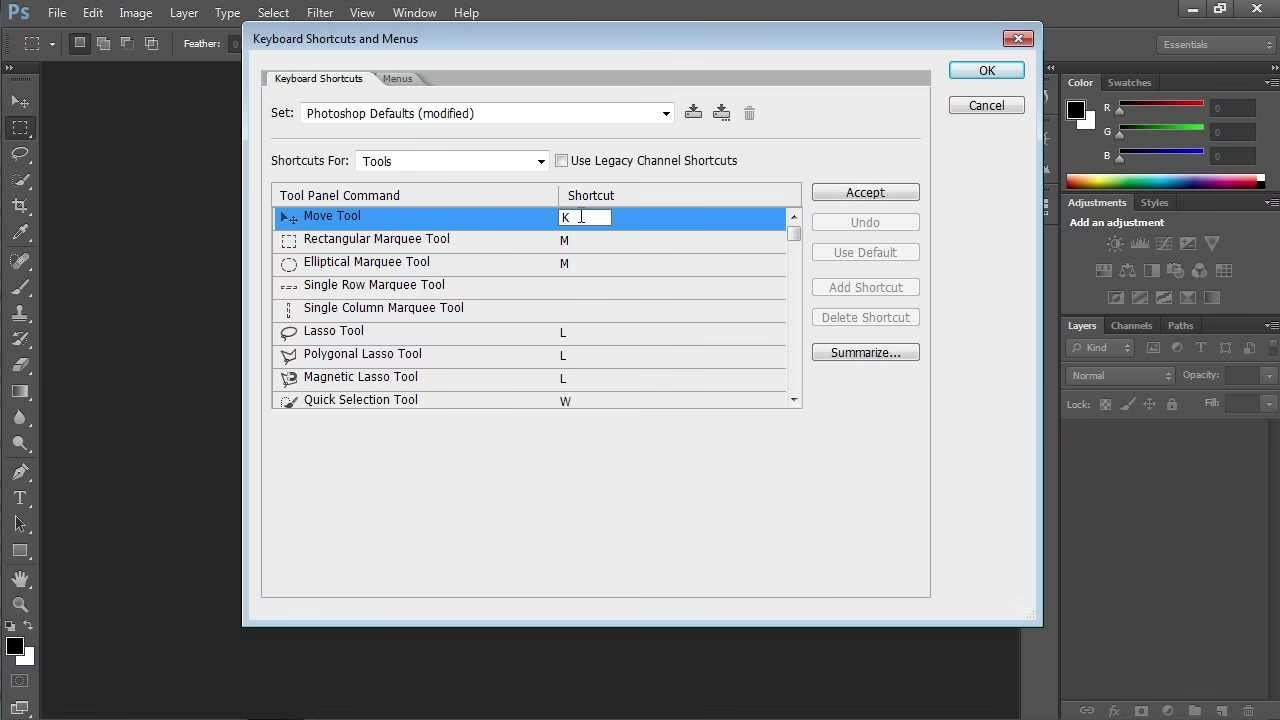
Gehen Sie in Photoshop zum Menü „Bearbeiten“ > „Tastaturbefehle...“. In dem sich öffnenden Fenster sehen Sie eine Liste aller Befehle und ihrer zugewiesenen Tastenkombinationen. Suchen Sie im Bereich „Bearbeiten“ nach dem Befehl „Frei transformieren“. Stellen Sie sicher, dass diesem Befehl die Tastenkombination Strg + T (oder Cmd + T) zugewiesen ist. Wenn dies nicht der Fall ist oder wenn die Zuweisung fehlerhaft aussieht, können Sie entweder die Tastenkombination manuell korrigieren oder, was oft einfacher ist, auf die Schaltfläche „Standards wiederherstellen“ klicken. Dies setzt alle Tastaturbefehle auf ihre ursprünglichen Einstellungen zurück.
3. Photoshop-Einstellungen (Preferences) zurücksetzen
Beschädigte Einstellungsdateien sind eine häufige Ursache für unerklärliches Verhalten in Photoshop.
Das Zurücksetzen der Einstellungen ist eine effektive Methode, um viele Probleme zu beheben, da Photoshop dabei eine frische Konfiguration erstellt. Beachten Sie, dass durch das Zurücksetzen alle Ihre benutzerdefinierten Einstellungen, wie z.B. Arbeitsbereiche, Pinselvorgaben, Verläufe, Muster und Tastaturbefehle, auf die Standardwerte zurückgesetzt werden. Wenn Sie diese Einstellungen behalten möchten, sollten Sie sie vorher sichern.
Um die Einstellungen zurückzusetzen, schließen Sie Photoshop. Halten Sie beim erneuten Starten von Photoshop die Tasten Strg + Alt + Shift (unter Windows) oder Cmd + Option + Shift (auf dem Mac) gedrückt. Es sollte ein Dialogfeld erscheinen, das Sie fragt, ob Sie die Einstellungsdateien löschen möchten. Bestätigen Sie dies mit „Ja“. Photoshop startet dann mit den Standardeinstellungen. Überprüfen Sie, ob Strg+T nun funktioniert.
4. Hintergrundsoftware deaktivieren
Wie bereits erwähnt, können andere laufende Programme die Funktionalität von Photoshop beeinträchtigen, indem sie globale Tastenkombinationen abfangen.
Schließen Sie nacheinander alle nicht benötigten Programme, die im Hintergrund laufen. Achten Sie dabei besonders auf Systemoptimierungs-Tools, Clipboard-Manager, Screenshot-Tools oder andere Software, die eventuell eigene Tastenkombinationen verwendet. Testen Sie nach dem Schließen jedes Programms, ob Strg+T in Photoshop wieder funktioniert. Wenn das Problem nach dem Schließen eines bestimmten Programms behoben ist, haben Sie den Konflikt identifiziert. Sie müssen dann entscheiden, ob Sie dieses Programm deaktiviert lassen, seine Einstellungen ändern oder es deinstallieren möchten.
5. Photoshop aktualisieren oder neu installieren
Wenn keine der oben genannten Methoden funktioniert, könnte die Installation von Photoshop selbst beschädigt sein oder Sie verwenden eine veraltete Version, die Fehler enthält.
Überprüfen Sie zunächst, ob eine neuere Version von Photoshop verfügbar ist. Öffnen Sie die Adobe Creative Cloud Desktop-App und gehen Sie zum Bereich „Apps“. Suchen Sie Photoshop und prüfen Sie, ob ein Update aussteht. Installieren Sie alle verfügbaren Updates. Updates beheben oft bekannte Fehler und verbessern die Stabilität. Wenn das Problem nach dem Update immer noch besteht oder wenn kein Update verfügbar ist, kann eine Neuinstallation von Photoshop die Lösung sein. Deinstallieren Sie Photoshop über die Creative Cloud Desktop-App oder die Systemsteuerung Ihres Betriebssystems. Starten Sie den Computer neu und installieren Sie Photoshop anschließend über die Creative Cloud Desktop-App neu. Eine frische Installation kann beschädigte Programmdateien ersetzen und Konfigurationsprobleme beheben.
6. Hardware und Betriebssystem überprüfen
In seltenen Fällen kann das Problem tiefer liegen und mit Ihrer Hardware oder Ihrem Betriebssystem zusammenhängen.
Stellen Sie sicher, dass Ihr Betriebssystem (Windows oder macOS) auf dem neuesten Stand ist. Veraltete oder fehlerhafte Systemdateien können zu Problemen mit Anwendungen führen. Überprüfen Sie auch die Treiber für Ihre Tastatur und andere Eingabegeräte. Besuchen Sie die Website des Herstellers Ihrer Tastatur oder Ihres Computers, um die neuesten Treiber herunterzuladen und zu installieren.
Um auszuschließen, dass das Problem an Ihrer Tastatur selbst liegt, versuchen Sie, eine andere Tastatur an Ihren Computer anzuschließen und zu testen, ob Strg+T damit funktioniert. Alternativ können Sie die Tastatur in einer anderen Anwendung testen (z.B. in einem Texteditor oder einem Webbrowser) und prüfen, ob die Strg- und die T-Taste korrekt funktionieren.
Die Tücken kostenloser Photoshop-Versionen
Ein häufiges Problem, das zu instabilem Verhalten wie dem Versagen von Tastenkombinationen führen kann, ist die Verwendung von nicht lizenzierten oder „kostenlosen“ Versionen von Photoshop. Auch wenn der Gedanke, Geld zu sparen, verlockend ist, birgt die Nutzung solcher Software erhebliche Nachteile und Risiken, die sich direkt auf die Benutzererfahrung und die Stabilität auswirken können.
Im Gegensatz zu einer legal erworbenen Lizenz, die über die Adobe Creative Cloud bereitgestellt wird, sind illegale Versionen oft manipuliert. Diese Manipulationen können zu Fehlern in der Software führen, Funktionen deaktivieren oder instabil machen. Das Fehlen regelmäßiger Updates ist ein weiteres großes Problem. Adobe veröffentlicht kontinuierlich Updates, um Fehler zu beheben, die Leistung zu verbessern und neue Funktionen hinzuzufügen. Nutzer illegaler Versionen erhalten diese wichtigen Updates nicht, was die Wahrscheinlichkeit von Fehlern wie einem nicht funktionierenden Strg+T erhöht.
Darüber hinaus stellen illegale Downloads ein erhebliches Sicherheitsrisiko dar. Sie können Malware, Viren oder Spyware enthalten, die nicht nur Ihre Arbeit in Photoshop beeinträchtigen, sondern auch Ihre persönlichen Daten gefährden und Ihr gesamtes System schädigen können. Technischer Support ist bei solchen Versionen natürlich nicht verfügbar. Wenn Sie auf ein Problem stoßen, sind Sie auf sich allein gestellt und können keine Hilfe vom Hersteller erwarten.
Schließlich sind die Funktionen in illegalen Versionen oft eingeschränkt oder funktionieren nicht korrekt. Fortgeschrittene Werkzeuge, Cloud-Dienste, Integrationen und die volle Leistung der Software stehen möglicherweise nicht zur Verfügung, was Ihre kreativen Möglichkeiten begrenzt.
Vorteile einer lizenzierten Photoshop-Version
Die Verwendung einer legal lizenzierten Version von Adobe Photoshop ist die beste Garantie für Stabilität, Leistung und eine reibungslose Benutzererfahrung. Wenn Sie sich für eine offizielle Lizenz entscheiden, erhalten Sie Zugang zu einer Reihe von Vorteilen, die Probleme wie das Versagen der Strg+T-Taste minimieren und Ihre Arbeit insgesamt verbessern.
Der wichtigste Vorteil ist der Zugang zu regelmäßigen Updates über die Adobe Creative Cloud. Diese Updates beheben nicht nur Fehler und Sicherheitsprobleme, sondern bringen auch Leistungsverbesserungen und neue Funktionen mit sich. Eine stets aktuelle Version von Photoshop ist weniger anfällig für Fehler. Ein weiterer entscheidender Punkt ist der professionelle technische Support. Wenn Sie auf Probleme stoßen, können Sie sich direkt an den Adobe-Support wenden, um Hilfe zu erhalten. Dies ist besonders wertvoll bei hartnäckigen Problemen, die sich nicht durch einfache Lösungsansätze beheben lassen. Offizielle Lizenzen minimieren auch Sicherheitsrisiken, da Sie sicher sein können, dass die Software frei von Malware und Manipulationen ist. Ihre Daten und Ihr System sind geschützt.
Darüber hinaus bietet eine lizenzierte Version volle Funktionalität und Zugriff auf alle Werkzeuge, Filter, Plugins und Cloud-Dienste, die Adobe bereitstellt. Sie können die Software optimal nutzen und Ihr kreatives Potenzial voll ausschöpfen. Die nahtlose Integration mit anderen Creative Cloud-Anwendungen ist ebenfalls ein großer Vorteil für professionelle Workflows.
Viele Anbieter, wie z.B. Sadesign (basierend auf den Informationen in der Quelle, hier als Beispiel eingefügt), bieten lizenzierte Adobe-Produkte an und können Sie bei der Auswahl der richtigen Lizenz und bei der Installation unterstützen. Die Investition in eine legale Lizenz zahlt sich durch höhere Stabilität, Sicherheit und Zugang zu Support und Updates aus und beugt vielen Problemen vor, die bei inoffiziellen Versionen auftreten können.
Vergleich: Kostenlose/Illegale vs. Lizenzierte Photoshop-Version
| Merkmal | Kostenlose/Illegale Version | Lizenzierte Version |
|---|---|---|
| Stabilität & Zuverlässigkeit | Oft instabil, anfällig für Fehler und Abstürze (z.B. Strg+T funktioniert nicht) | Sehr stabil, regelmäßige Fehlerbehebungen durch Updates |
| Updates & Neue Funktionen | Keine offiziellen Updates, veraltet, keine neuen Funktionen | Regelmäßige Updates über Creative Cloud, Zugang zu neuesten Funktionen |
| Technischer Support | Kein Support verfügbar | Professioneller Support von Adobe oder Händler |
| Sicherheit | Hohes Risiko für Malware, Viren und Datenverlust | Hohe Sicherheit, Software direkt vom Hersteller |
| Funktionsumfang | Oft eingeschränkt, bestimmte Werkzeuge oder Dienste fehlen/funktionieren nicht | Voller Zugriff auf alle Funktionen, Werkzeuge und Cloud-Dienste |
| Rechtliche Konsequenzen | Illegal, kann rechtliche Folgen haben | Legal, schützt vor rechtlichen Problemen |
Häufig gestellte Fragen zum Strg+T Fehler
Kann ein nicht funktionierendes Strg+T meine Arbeit beschädigen?
Der Fehler selbst beschädigt normalerweise nicht Ihre Datei, aber er kann Sie daran hindern, Ihre Arbeit fortzusetzen oder Änderungen vorzunehmen, was zu Frustration und Zeitverlust führt.
Ist meine Tastatur defekt, wenn Strg+T nicht funktioniert?
Das ist eine Möglichkeit, aber nicht die häufigste. Es ist ratsam, die Tastatur mit anderen Programmen zu testen oder eine andere Tastatur anzuschließen, um dies auszuschließen, nachdem Sie die softwareseitigen Lösungen in Photoshop ausprobiert haben.
Sollte ich Photoshop sofort neu installieren, wenn Strg+T nicht funktioniert?
Eine Neuinstallation ist eine der letzten Optionen. Versuchen Sie zuerst die einfacheren Schritte wie Neustart, Überprüfung der Tastaturbefehle und Zurücksetzen der Einstellungen. Diese beheben das Problem oft schneller und mit weniger Aufwand.
Können Plugins oder Erweiterungen den Strg+T Fehler verursachen?
Ja, in seltenen Fällen können inkompatible oder fehlerhafte Plugins Konflikte mit Photoshop verursachen, die sich auf die Funktionalität von Werkzeugen und Tastenkombinationen auswirken. Wenn das Problem erst nach der Installation eines neuen Plugins auftrat, versuchen Sie, dieses zu deaktivieren oder zu deinstallieren.
Fazit
Ein nicht funktionierendes Strg+T in Photoshop kann ein echtes Ärgernis sein und den kreativen Prozess empfindlich stören. Glücklicherweise ist dieser Fehler in den meisten Fällen auf softwareseitige Probleme zurückzuführen, die mit den hier vorgestellten Lösungsansätzen behoben werden können. Angefangen beim einfachen Neustart über die Überprüfung und das Zurücksetzen von Einstellungen bis hin zur Neuinstallation von Photoshop oder der Überprüfung von Systemkonflikten – eine systematische Fehlersuche führt in der Regel zum Erfolg.
Es ist wichtig zu betonen, dass die Stabilität und Zuverlässigkeit von Photoshop maßgeblich davon abhängen, dass Sie eine legale und aktuelle Version verwenden. Die Verwendung von lizenzierten Programmen stellt sicher, dass Sie Zugang zu allen Funktionen, regelmäßigen Updates und professionellem Support haben, was das Risiko solcher Fehler erheblich minimiert und Ihnen ermöglicht, sich voll und ganz auf Ihre kreative Arbeit zu konzentrieren. Wenn Sie Wert auf eine stabile und sichere Arbeitsumgebung legen, ist die Investition in eine offizielle Lizenz unerlässlich.
Sollten die hier beschriebenen Schritte das Problem nicht lösen, könnte eine weitergehende Systemanalyse oder die Kontaktaufnahme mit dem Adobe-Support erforderlich sein. Doch in den meisten Fällen hilft diese Anleitung, die Strg+T-Funktion in Photoshop schnell wiederherzustellen und Ihre gewohnte Effizienz zurückzugewinnen.
Hat dich der Artikel Photoshop: Warum Strg+T nicht funktioniert interessiert? Schau auch in die Kategorie Ogólny rein – dort findest du mehr ähnliche Inhalte!