

Benutzerdefinierte Formen in Photoshop sind ein unglaublich nützliches Werkzeug für Designer, Illustratoren und Fotografen gleichermaßen. Sie ermöglichen es Ihnen, komplexe oder spezifische Vektorelemente schnell in Ihre Projekte einzufügen, ohne sie jedes Mal neu zeichnen zu müssen. Ob es sich um Pfeile, Banner, Sprechblasen oder ausgefallenere Designs handelt, benutzerdefinierte Formen können Ihren Workflow erheblich beschleunigen und Ihren Designs eine professionelle Note verleihen. Aber wie fügt man diese Formen eigentlich in Photoshop ein und nutzt sie effektiv? Dieser Artikel führt Sie Schritt für Schritt durch den Prozess.
https://www.youtube.com/watch?v=youtu.beDownload
Was sind benutzerdefinierte Formen in Photoshop?
Bevor wir ins Detail gehen, ist es wichtig zu verstehen, was benutzerdefinierte Formen sind. Im Wesentlichen sind sie vordefinierte Vektorpfade, die mit einer Füllung und einem Kontur versehen werden können. Da sie auf Vektoren basieren, können sie ohne Qualitätsverlust beliebig skaliert (vergrößert oder verkleinert) werden. Dies unterscheidet sie grundlegend von pixelbasierten Elementen, die beim Vergrößern unscharf werden.
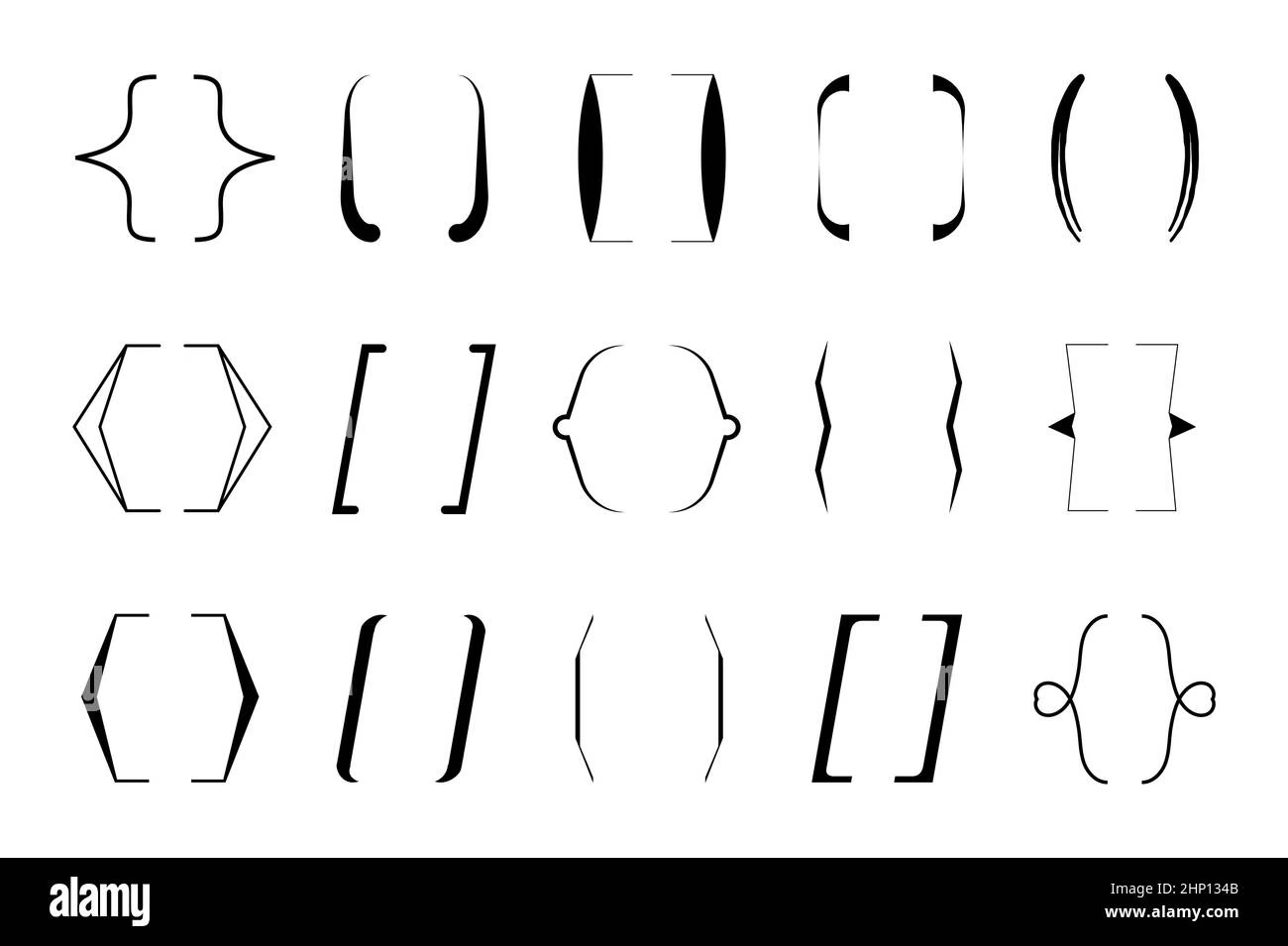
Photoshop wird mit einer Reihe von Standardformen geliefert, aber die wahre Stärke liegt in der Möglichkeit, eigene Formen zu erstellen oder Bibliotheken von benutzerdefinierten Formen zu importieren, die andere erstellt haben.
Das Formen-Werkzeug finden
Das Werkzeug, das wir benötigen, ist das Formen-Werkzeug. Sie finden es in der Werkzeugleiste, normalerweise gruppiert mit anderen Formwerkzeugen wie dem Rechteck-Werkzeug oder dem Ellipsen-Werkzeug. Der Tastaturbefehl dafür ist 'U'. Wenn Sie das Werkzeug 'U' drücken, wechseln Sie zwischen den verschiedenen Formwerkzeugen, bis Sie das gewünschte finden. Das spezifische Werkzeug für benutzerdefinierte Formen heißt Eigene Form-Werkzeug.
Sobald Sie das Eigene Form-Werkzeug ausgewählt haben, sehen Sie in der Optionsleiste am oberen Bildschirmrand verschiedene Einstellungen. Eine der wichtigsten ist das Dropdown-Menü für die Formauswahl. Hier können Sie die Form auswählen, die Sie verwenden möchten.
Das Formen-Bedienfeld
Seit neueren Photoshop-Versionen ist das Formen-Bedienfeld (Fenster > Formen) der zentrale Ort zur Verwaltung Ihrer Formen. Dieses Bedienfeld zeigt eine Vorschau aller verfügbaren Formen an, organisiert in Ordnern oder Bibliotheken. Hier können Sie Formen auswählen, neue Bibliotheken laden, eigene Formen speichern und Ihre Sammlung verwalten.
Standard-Formbibliotheken laden
Photoshop wird mit mehr Formen geliefert, als standardmäßig im Formen-Bedienfeld angezeigt werden. Um diese hinzuzufügen:
- Öffnen Sie das Formen-Bedienfeld (Fenster > Formen).
- Klicken Sie auf das Menüsymbol (drei horizontale Linien) in der oberen rechten Ecke des Bedienfelds.
- Wählen Sie unter den älteren Bibliotheken die gewünschte aus, z. B. 'Tiere', 'Pfeile', 'Web' usw.
- Klicken Sie auf 'Laden'. Die Formen werden Ihrer aktuellen Liste im Bedienfeld hinzugefügt.
Benutzerdefinierte Formen importieren (.csh-Dateien)
Dies ist der Kern dessen, was Sie wissen möchten. Benutzerdefinierte Formen werden in der Regel als .csh-Dateien gespeichert. Diese Dateien enthalten Sammlungen von Formen, die Sie Ihrer Photoshop-Bibliothek hinzufügen können. So importieren Sie sie:
- Laden Sie die gewünschte .csh-Datei von einer vertrauenswürdigen Quelle im Internet herunter und speichern Sie sie an einem Ort auf Ihrem Computer, den Sie leicht wiederfinden.
- Öffnen Sie in Photoshop das Formen-Bedienfeld (Fenster > Formen).
- Klicken Sie auf das Menüsymbol (drei horizontale Linien) in der oberen rechten Ecke des Bedienfelds.
- Wählen Sie im Dropdown-Menü die Option 'Formen importieren...'.
- Ein Dateibrowser-Fenster öffnet sich. Navigieren Sie zu dem Speicherort, an dem Sie Ihre .csh-Datei gespeichert haben.
- Wählen Sie die .csh-Datei aus und klicken Sie auf 'Laden' (oder 'Öffnen', je nach Betriebssystem).
- Die importierten Formen erscheinen nun als neuer Ordner oder neue Liste im Formen-Bedienfeld.
Die importierten Formen stehen Ihnen nun zur Verfügung, genau wie die Standardformen.
Eigene Formen erstellen und speichern
Wussten Sie, dass Sie auch Ihre eigenen Designs als benutzerdefinierte Formen speichern können? Dies ist nützlich für Logos, wiederkehrende Grafikelemente oder jedes Design, das Sie häufig verwenden möchten. Der Prozess ist recht einfach:
- Erstellen Sie das Design, das Sie als Form speichern möchten, entweder als Vektorpfad (z. B. mit dem Zeichenstift-Werkzeug) oder als Pixelgrafik (obwohl Vektoren für Formen besser geeignet sind).
- Wenn es sich um Pixel handelt, erstellen Sie eine Auswahl des gewünschten Bereichs. Wenn es sich um einen Pfad handelt, stellen Sie sicher, dass der Pfad im Pfade-Bedienfeld aktiv ist.
- Gehen Sie im Menü zu 'Bearbeiten' > 'Eigene Form definieren...'.
- Geben Sie Ihrer neuen Form einen Namen.
- Klicken Sie auf 'OK'.
- Ihre neue Form erscheint nun am Ende Ihrer Formenbibliothek im Formen-Bedienfeld.
Sie können Ihre so erstellten Formen auch als neue .csh-Datei exportieren, um sie zu sichern oder mit anderen zu teilen. Gehen Sie dazu im Formen-Bedienfeld-Menü auf 'Formen exportieren...'.
Benutzerdefinierte Formen im Dokument verwenden
Sobald Sie eine Form importiert oder ausgewählt haben, ist die Verwendung im Dokument unkompliziert:
- Stellen Sie sicher, dass das Eigene Form-Werkzeug (U) ausgewählt ist.
- Wählen Sie in der Optionsleiste oder im Formen-Bedienfeld die gewünschte Form aus.
- Wählen Sie in der Optionsleiste den Modus: 'Form' (erstellt eine Vektorform-Ebene), 'Pfad' (erstellt nur einen Arbeitspfad) oder 'Pixel' (rastert die Form sofort auf einer Pixelebene). Für die Vorteile der Skalierbarkeit sollten Sie fast immer 'Form' wählen.
- Stellen Sie Füllung und Kontur in der Optionsleiste nach Ihren Wünschen ein.
- Klicken und ziehen Sie auf Ihrer Arbeitsfläche, um die Form zu zeichnen. Halten Sie die Umschalttaste gedrückt, um die Proportionen der Form beizubehalten (für Quadrate, Kreise, gleichseitige Polygone oder proportionale benutzerdefinierte Formen). Halten Sie die Alt-Taste (Option auf Mac) gedrückt, um die Form von der Mitte aus zu zeichnen.
- Eine neue Form-Ebene wird im Ebenen-Bedienfeld erstellt.
Nachdem die Form gezeichnet wurde, können Sie sie jederzeit bearbeiten. Doppelklicken Sie auf die Füllminiatur auf der Form-Ebene, um die Farbe zu ändern. Verwenden Sie das Direktauswahl-Werkzeug (A), um die einzelnen Ankerpunkte des Vektorpfads zu bearbeiten. Verwenden Sie das Pfadauswahl-Werkzeug (A), um die gesamte Form zu verschieben oder zu transformieren.
Formen organisieren und verwalten
Das Formen-Bedienfeld bietet Optionen zur Organisation. Sie können neue Ordner erstellen, Formen per Drag & Drop verschieben, um sie zu gruppieren, Formen umbenennen oder unerwünschte Formen löschen (mit der Entf-Taste, nachdem die Form oder der Ordner im Bedienfeld ausgewählt wurde).
Tipps für die Arbeit mit benutzerdefinierten Formen
- Vektor vs. Pixel: Wählen Sie immer den Modus 'Form', wenn Sie die Skalierbarkeit und Bearbeitbarkeit einer Vektorform benötigen. Nur wenn Sie die Form sofort rastern und sie wie Pixel behandeln möchten, wählen Sie 'Pixel'.
- Pfadoperationen: In der Optionsleiste können Sie Pfadoperationen (wie 'Vorderform subtrahieren') verwenden, um komplexe Formen durch Kombinieren oder Subtrahieren einfacherer Formen zu erstellen.
- Ebenenstile: Wenden Sie Ebenenstile wie Schlagschatten, Konturen oder Farbüberlagerungen auf Ihre Form-Ebene an, um ihr Aussehen schnell zu ändern und diese Effekte jederzeit bearbeiten zu können.
- Masken: Verwenden Sie Formen, um Masken zu erstellen. Zeichnen Sie eine Form als Pfad und wandeln Sie sie dann in eine Ebenenmaske um.
- Bibliotheken: Wenn Sie regelmäßig bestimmte Formensätze verwenden, organisieren Sie diese in eigenen Ordnern oder exportieren Sie sie als separate .csh-Dateien zur einfacheren Verwaltung und Sicherung.
Häufig gestellte Fragen (FAQ)
F: In welchem Dateiformat muss meine benutzerdefinierte Form vorliegen, um sie importieren zu können?
A: Benutzerdefinierte Formen für Photoshop haben das Dateiformat .csh.
F: Wo kann ich mehr benutzerdefinierte Formen herunterladen?
A: Es gibt viele Websites und Online-Ressourcen, die kostenlose und kostenpflichtige Sammlungen von .csh-Dateien anbieten. Eine einfache Websuche kann Ihnen helfen, Tausende von Formen für verschiedene Zwecke zu finden.
F: Warum sieht meine importierte Form pixelig aus?
A: Das passiert, wenn Sie beim Zeichnen der Form in der Optionsleiste den Modus 'Pixel' ausgewählt haben, anstatt 'Form'. Stellen Sie sicher, dass 'Form' ausgewählt ist, um eine skalierbare Vektorform zu erhalten. Wenn Sie eine vorhandene Form-Ebene vergrößern und sie pixelig wird, haben Sie sie möglicherweise versehentlich rasterisiert.
F: Kann ich die Farbe einer Form nach dem Zeichnen ändern?
A: Ja, ganz einfach. Doppelklicken Sie auf die Füllminiatur (das Quadrat mit der Farbe) auf der Form-Ebene im Ebenen-Bedienfeld. Es öffnet sich ein Farbwähler, mit dem Sie die Farbe ändern können. Sie können auch Ebenenstile verwenden oder die Farbe in der Optionsleiste ändern, wenn die Form-Ebene ausgewählt und das Formen-Werkzeug aktiv ist.
F: Was ist der Unterschied zwischen einer Form-Ebene und einem Pfad?
A: Eine Form-Ebene ist eine spezielle Art von Ebene, die einen Vektorpfad, eine Füllung und eine Kontur enthält. Sie ist vollständig bearbeitbar und skalierbar. Ein Pfad (oder Arbeitspfad) ist nur die Vektorlinie oder -umrandung ohne Füllung oder Kontur. Pfade werden oft als Grundlage für Auswahlen, Masken oder zum Erstellen von Formen verwendet, aber sie selbst sind keine sichtbaren Elemente im endgültigen Bild.
F: Kann ich eine Form aus einer Auswahl erstellen?
A: Ja. Erstellen Sie eine Auswahl und gehen Sie dann zu 'Bearbeiten' > 'Eigene Form definieren...'. Photoshop erstellt einen Vektorpfad basierend auf der Auswahlkontur und speichert ihn als neue benutzerdefinierte Form.
Zusammenfassung
Das Hinzufügen und Verwenden benutzerdefinierter Formen in Photoshop ist ein mächtiger Weg, um Ihre Designfähigkeiten zu erweitern und Ihren Workflow zu optimieren. Durch das Importieren von .csh-Dateien oder das Erstellen eigener Formen haben Sie Zugriff auf eine riesige Bibliothek wiederverwendbarer Vektorelemente. Das Formen-Bedienfeld macht die Verwaltung Ihrer Sammlung einfach, und das Eigene Form-Werkzeug ermöglicht das schnelle Zeichnen und Anpassen von Formen in Ihren Projekten. Nehmen Sie sich die Zeit, verschiedene Formen auszuprobieren und zu sehen, wie sie Ihre kreativen Prozesse bereichern können.
Hat dich der Artikel Photoshop: Eigene Formen hinzufügen interessiert? Schau auch in die Kategorie Bildbearbeitung rein – dort findest du mehr ähnliche Inhalte!