

Als Fotografen und Bildbearbeiter arbeiten wir ständig mit Adobe Photoshop. Dabei entstehen oft Dateien im PSD- oder PSB-Format, die schnell mehrere hundert Megabyte oder sogar Gigabyte groß werden können. Das kann zu Problemen beim Speichern, Archivieren oder vor allem beim Teilen mit Kollegen oder Kunden führen. Eine große Dateigröße verlangsamt nicht nur das Öffnen und Speichern, sondern beansprucht auch wertvollen Speicherplatz auf Ihrer Festplatte. Glücklicherweise gibt es verschiedene Methoden, um die Größe Ihrer Photoshop-Dateien zu reduzieren. Nicht jeder Tipp passt zu jedem Workflow, und einige Methoden sind destruktiv, was bedeutet, dass sie bestimmte Bearbeitungsmöglichkeiten einschränken. Es ist wichtig, die für Ihre spezifische Situation passendsten Techniken auszuwählen.

Warum sind PSD-Dateien so groß?
Die Größe einer Photoshop-Datei hängt von mehreren Faktoren ab. Der Hauptgrund ist die Speicherung aller Ebenen, Einstellungsebenen, Smartobjekte, Masken, Pfade und anderer Bearbeitungsschritte. Jede Ebene, insbesondere wenn sie groß ist oder komplexe Effekte enthält, trägt zur Gesamtgröße bei. Smartobjekte speichern oft die Originaldateien oder eine Kopie davon, was ebenfalls Platz benötigt. Ebenenmasken speichern Transparenzinformationen, und auch die Art und Weise, wie Photoshop Vorschauen speichert, beeinflusst die Dateigröße. Das Ziel der Dateigrößenreduktion ist es, unnötige Informationen zu entfernen oder die Speichermethode zu optimieren.
Grundlegende Tipps zur Dateigrößenreduktion
Bildvorschau optimieren oder deaktivieren
Photoshop speichert in jeder PSD- oder PSB-Datei eine kleine Vorschaudatei. Diese Vorschau ermöglicht es Ihnen, den Inhalt der Datei direkt im Datei-Explorer (Windows) oder Finder (macOS) zu sehen, ohne sie erst in Photoshop öffnen zu müssen. Das ist praktisch, kann aber je nach Dateigröße und Komplexität einen nicht unerheblichen Anteil zur Gesamtgröße beitragen.
Es gibt zwei Hauptmethoden, um hier Speicherplatz zu sparen:
- Vorschau durch eine weiße Ebene reduzieren: Eine einfache Methode ist, vor dem Speichern eine neue, komplett weiße Ebene ganz oben im Ebenen-Stack zu erstellen. Wenn Photoshop die Vorschau generiert, basiert diese hauptsächlich auf der obersten sichtbaren Ebene. Eine einfache, einfarbige Ebene benötigt weniger Platz für die Vorschau als ein komplexes Bild. Der Nachteil ist offensichtlich: Die Vorschau zeigt nun ein weißes Bild, was die Identifizierung der Datei erschwert. Zudem ist diese Methode ungeeignet, wenn Sie die PSD-Datei später in andere Programme wie Adobe InDesign platzieren, da dort eine weiße Fläche angezeigt würde.
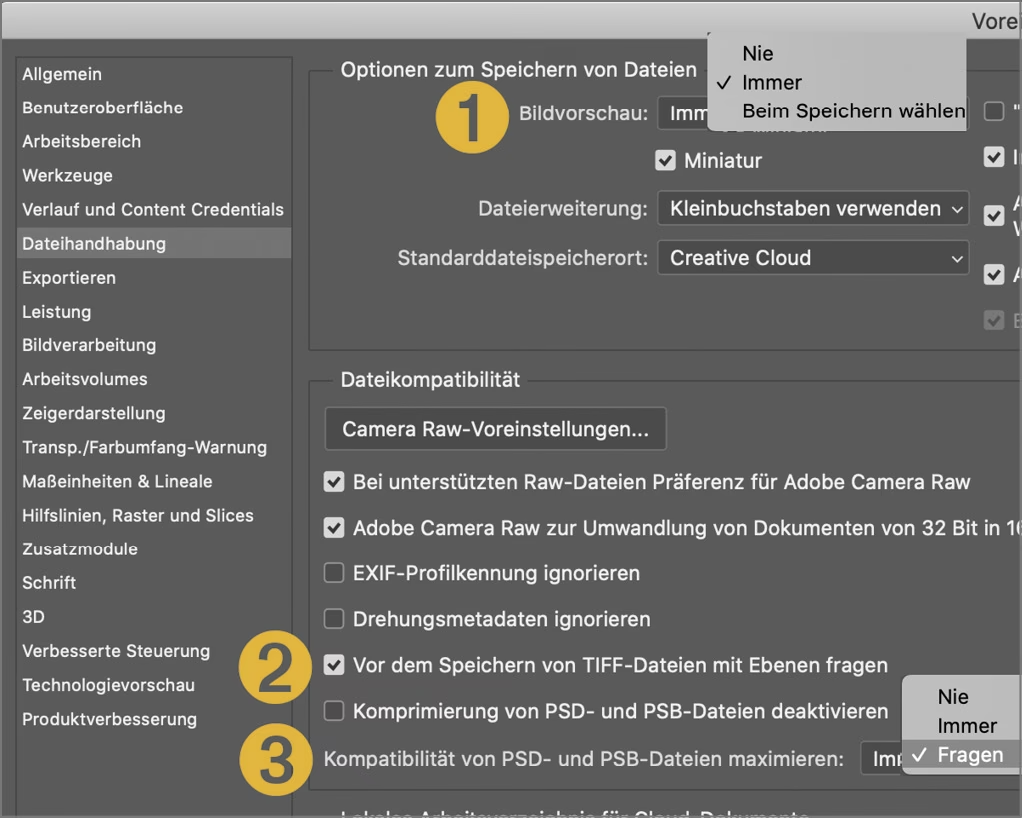
- Vorschau in den Voreinstellungen steuern: Eine effektivere Methode ist die Anpassung der Voreinstellungen in Photoshop. Gehen Sie zu
Bearbeiten > Voreinstellungen > Dateihandhabung(Windows) oderPhotoshop > Voreinstellungen > Dateihandhabung(macOS). Unter dem PunktBildvorschau speichernkönnen Sie die Einstellung ändern. Standardmäßig steht sie oft aufImmer. Sie können sie aufNiestellen. In diesem Fall wird keine Vorschau in die Datei eingebettet. Wenn Sie Ihre Dateien ohnehin in einem Bildverwaltungsprogramm wie Adobe Lightroom oder Bridge verwalten, erstellen diese Programme eigene Vorschauen, und Sie benötigen die Vorschau in der PSD-Datei nicht unbedingt. Ein Kompromiss ist die EinstellungNachfragen, bei der Photoshop Sie bei jedem Speichern fragt, ob eine Vorschau gespeichert werden soll.
Smartobjekte rastern (Destruktiv)
Smartobjekte sind unglaublich nützlich. Sie ermöglichen nicht-destruktive Transformationen, Filter und das Bearbeiten von eingebetteten Dateien, ohne die Originalpixelqualität zu verlieren. Allerdings speichern Smartobjekte oft die vollständigen Originaldaten, manchmal sogar mit Ebenen, was die Dateigröße erheblich erhöhen kann. Wenn Ihre Bearbeitung abgeschlossen ist und Sie die Flexibilität des Smartobjekts nicht mehr benötigen (z. B. weil Sie die Skalierung oder Filter nicht mehr ändern müssen), können Sie das Smartobjekt rastern.
Das Rastern wandelt das Smartobjekt in eine normale Pixelebene um. Dies reduziert die Dateigröße, da die zusätzlichen Daten und die Historie des Smartobjekts entfernt werden. Allerdings ist dieser Schritt destruktiv. Sie können das gerasterte Objekt nicht mehr verlustfrei skalieren oder die angewendeten Smartfilter bearbeiten. Überlegen Sie genau, ob Sie diesen Schritt gehen möchten.
Einstellungsebenen nutzen
Für Farbkorrekturen, Kontrastanpassungen und andere globale oder selektive Bildanpassungen haben Sie in Photoshop grundsätzlich zwei Möglichkeiten: Entweder Sie wenden die Anpassungen direkt auf eine Pixelebene an (oft nach dem Duplizieren der Ebene, um das Original zu behalten), oder Sie verwenden Einstellungsebenen. Einstellungsebenen sind separate Ebenen, die die Anpassungen auf die darunter liegenden Ebenen anwenden, ohne die Pixel der Originalebenen zu verändern. Sie sind nicht-destruktiv und können jederzeit angepasst, deaktiviert oder gelöscht werden.
Die Verwendung von Einstellungsebenen ist in der Regel speicherplatzsparender als das Duplizieren von Pixelebenen und das direkte Anwenden von Anpassungen. Eine Einstellungsebene speichert lediglich die Parameter der Anpassung, während eine duplizierte Ebene alle Pixelinformationen der Originalebene speichert, plus die angewendeten Änderungen. Daher sind Einstellungsebenen nicht nur flexibler, sondern tragen auch zu kleineren Dateigrößen bei.
Ebenenmanagement für kleinere Dateien
Unnötige Ebenen löschen
Während eines komplexen Bearbeitungsprozesses in Photoshop erstellen wir oft viele Ebenen. Das können Testebenen, Varianten, Hilfsebenen oder einfach Ebenen sein, die im Endeffekt nicht im finalen Bild verwendet werden. Diese ungenutzten Ebenen erhöhen die Dateigröße unnötig. Es ist eine gute Praxis, vor dem finalen Speichern alle Ebenen zu überprüfen, die nicht mehr benötigt werden, und diese zu löschen. Auch leere Ebenen sollten entfernt werden.
Ebenen reduzieren oder zusammenfassen (Destruktiv)
Wenn Sie mit sehr vielen Ebenen arbeiten, die zusammen ein bestimmtes Element des Bildes ergeben (z. B. mehrere Ebenen für einen komplexen Retusche-Prozess oder Text mit Effekten), können Sie diese Ebenen zusammenfassen oder reduzieren, sobald Sie mit dem Ergebnis zufrieden sind und keine weiteren Änderungen an den einzelnen Komponenten erwarten. Das Zusammenfassen von Ebenen (z. B. über Rechtsklick > Ebenen zusammenfassen) oder das Reduzieren des gesamten Bildes (Ebene > Auf eine Ebene reduzieren) reduziert die Anzahl der Ebenen drastisch.
Auf eine Ebene reduzieren ist die extremste Form und wandelt das gesamte Bild in eine einzige Pixelebene um. Dies führt zur kleinsten Dateigröße, ist aber maximal destruktiv. Alle Ebeneninformationen gehen verloren. Ebenen zusammenfassen ist weniger radikal, da nur ausgewählte Ebenen zusammengefasst werden, aber auch hier gehen die individuellen Eigenschaften der zusammengefassten Ebenen verloren. Nutzen Sie diese Option nur, wenn Sie sicher sind, dass Sie die einzelnen Ebenen nicht mehr separat bearbeiten müssen.
Ebenenmasken anwenden (Destruktiv)
Ebenenmasken sind ein hervorragendes Werkzeug für nicht-destruktive Bildkomposition und Freistellung. Eine Maske blendet Teile einer Ebene aus, löscht sie aber nicht wirklich. Die ausgeblendeten Pixel sind weiterhin in der Datei vorhanden und erhöhen die Größe. Wenn Sie sich absolut sicher sind, dass Sie die Maske nicht mehr ändern müssen und die ausgeblendeten Pixel dauerhaft entfernen möchten, können Sie die Ebenenmaske anwenden.
Klicken Sie mit der rechten Maustaste auf die Ebenenmaske im Ebenen-Panel und wählen Sie Ebenenmaske anwenden. Photoshop wird die Maske permanent auf die Ebene anwenden, die ausgeblendeten Pixel löschen und die Maske selbst entfernen. Dies kann die Dateigröße reduzieren, ist aber, wie erwähnt, destruktiv und macht die Maske uneditierbar.
Ebenen zuschneiden (Destruktiv)
Manchmal enthalten Ebenen Pixelinformationen, die über die Grenzen Ihrer Arbeitsfläche (Canvas) hinausgehen. Dies geschieht häufig beim Skalieren, Drehen oder Verschieben von Objekten. Diese überstehenden Pixel sind unsichtbar, aber sie sind Teil der Ebene und tragen zur Dateigröße bei. Wenn Sie diese überstehenden Informationen nicht mehr benötigen, können Sie die Ebene auf die Größe des Dokuments zuschneiden.
Wählen Sie die betreffende Ebene aus und gehen Sie zu Ebene > Auf Dokumentgrenzen zuschneiden. Photoshop entfernt alle Pixel der Ebene, die sich außerhalb der Dokumentgrenzen befinden. Auch dieser Schritt ist destruktiv, da die abgeschnittenen Pixel endgültig gelöscht werden.
Voreinstellungen, die Einfluss auf die Größe haben
Einige wichtige Einstellungen, die die Dateigröße beeinflussen, finden Sie in den Voreinstellungen unter Dateihandhabung:
Komprimierung von PSD- und PSB-Dateien
In den Voreinstellungen gibt es die Option Komprimierung von PSD- und PSB-Dateien deaktivieren. Stellen Sie sicher, dass diese Option nicht aktiviert ist. Wenn sie deaktiviert ist, bedeutet das, dass die Komprimierung aktiv ist. Photoshop verwendet eine interne Komprimierung für diese Dateiformate, die standardmäßig aktiviert sein sollte. Das Deaktivieren würde zu deutlich größeren Dateien führen.
Kompatibilität von PSD- und PSB-Dateien maximieren
Diese Einstellung ist standardmäßig oft aktiviert oder auf Nachfragen gestellt. Wenn Kompatibilität von PSD- und PSB-Dateien maximieren aktiviert ist, speichert Photoshop eine zusammengesetzte (gerenderte) Version des Bildes zusammen mit den Ebeneninformationen in der Datei. Diese zusammengesetzte Version ermöglicht es älteren Versionen von Photoshop oder anderen Adobe-Programmen (wie InDesign oder After Effects), die Datei korrekt zu interpretieren und anzuzeigen, auch wenn sie die spezifischen Ebeneneffekte oder Smartobjekte nicht vollständig verstehen. Das Speichern dieses zusammengesetzten Bildes erhöht die Dateigröße, manchmal erheblich.
Wenn Sie sicher sind, dass Sie die Datei ausschließlich mit der aktuellen Version von Photoshop öffnen werden und nicht mit Personen zusammenarbeiten, die ältere Versionen verwenden, oder die Datei nicht in anderen Programmen platzieren müssen, können Sie diese Option auf Nie stellen. Dies spart Speicherplatz, kann aber Kompatibilitätsprobleme verursachen. Die Einstellung Nachfragen ist ein guter Kompromiss, der Sie bei jedem Speichern entscheiden lässt.
Externe Komprimierung für die Archivierung
Wenn Sie eine Photoshop-Datei fertiggestellt haben und sie nur noch archivieren möchten, ohne sie in naher Zukunft wieder in Photoshop bearbeiten zu müssen, können Sie sie zusätzlich extern komprimieren. Die gängigste Methode ist die Verwendung des ZIP-Formats.
ZIP-Komprimierung reduziert die Dateigröße, indem sie redundante Daten innerhalb der Datei effizienter speichert. Da PSD- und PSB-Dateien bereits eine eigene Komprimierung verwenden, ist die zusätzliche Reduzierung durch ZIP oft nicht dramatisch, kann aber dennoch einige Prozente ausmachen, besonders bei Dateien mit vielen einfachen Mustern oder großen Bereichen gleicher Farbe.
So komprimieren Sie Dateien oder Ordner unter macOS und Windows:
- macOS: Wählen Sie die Datei(en) oder den Ordner im Finder aus. Klicken Sie mit der rechten Maustaste (oder Control+Klick) darauf und wählen Sie
[Anzahl] Objekte komprimieren. Bei einer einzelnen Datei wird der Dateiname in Anführungszeichen gesetzt, gefolgt von „komprimieren“. Es wird eine neue .zip-Datei erstellt. - Windows: Wählen Sie die Datei(en) oder den Ordner im Datei-Explorer aus. Klicken Sie mit der rechten Maustaste darauf, gehen Sie zu
Senden anund wählen SieZIP-komprimierter Ordner. Es wird eine neue .zip-Datei oder ein .zip-Ordner erstellt.
Diese Methode ist ideal für die langfristige Speicherung oder den Versand von fertigen Dateien, da die Original-PSD erhalten bleibt, aber in einem kleineren Paket verpackt ist.
Welche Tipps sind für Sie am besten?
Die Wahl der richtigen Methode hängt stark von Ihrem Arbeitsablauf ab. Wenn Sie maximale Flexibilität benötigen und die Datei später noch umfangreich bearbeiten müssen, sollten Sie destruktive Methoden wie das Rastern von Smartobjekten, Anwenden von Masken oder Reduzieren von Ebenen vermeiden. In diesem Fall konzentrieren Sie sich auf nicht-destruktive Techniken wie das Löschen unnötiger Ebenen, die Optimierung der Vorschau und die Anpassung der Kompatibilitätseinstellungen.
Wenn die Datei für den Export oder die Weitergabe an jemanden bestimmt ist, der nicht alle Bearbeitungsschritte benötigt (z. B. einen Grafiker, der das Bild in ein Layout einfügt), können Sie aggressivere, destruktive Methoden anwenden, nachdem Sie eine Masterkopie mit allen Ebenen gespeichert haben. Eine reduzierte Datei ist oft einfacher zu handhaben und schneller zu übertragen.
Häufig gestellte Fragen zur PSD-Dateigröße
Verringert das Speichern als JPG die Dateigröße?
Ja, erheblich. JPG ist ein verlustbehaftetes Format, das speziell für Fotos entwickelt wurde und die Dateigröße durch Komprimierung von Bildinformationen reduziert. Allerdings werden dabei alle Ebenen und Bearbeitungsmöglichkeiten verworfen. Eine JPG-Datei ist eine flache Datei. Das Speichern als JPG ist nur sinnvoll, wenn das Bild endgültig fertig ist und für Web oder Druck exportiert werden soll, nicht für die weitere Bearbeitung in Photoshop.
Hilft es, die Auflösung des Bildes zu reduzieren?
Ja, die Auflösung (Pixel pro Zoll) und die Abmessungen des Bildes (Breite x Höhe in Pixeln) haben einen großen Einfluss auf die Dateigröße. Ein Bild mit 300 ppi und 6000x4000 Pixeln ist deutlich größer als dasselbe Bild mit 72 ppi und 1000x667 Pixeln. Das Reduzieren der Bildabmessungen oder der Auflösung (Bild > Bildgröße) reduziert die Gesamtanzahl der Pixel, was direkt die Dateigröße beeinflusst. Dies ist ebenfalls ein destruktiver Schritt, da Bildinformationen verloren gehen.
Sparen 16-Bit-Bilder mehr Platz als 8-Bit-Bilder?
Nein, das Gegenteil ist der Fall. Ein 16-Bit-Bild speichert mehr Farbinformationen pro Pixel als ein 8-Bit-Bild (65.536 Farbstufen pro Kanal statt 256). Dadurch sind 16-Bit-Bilder in der Regel etwa doppelt so groß wie 8-Bit-Bilder bei gleicher Auflösung und gleichem Inhalt. 16-Bit bietet mehr Spielraum bei der Bearbeitung (insbesondere bei starken Tonwertkorrekturen), ist aber nicht notwendig für die meisten finalen Ausgaben (Web, gängiger Druck). Wenn maximale Kompatibilität und geringste Größe gefragt sind und die Bearbeitung abgeschlossen ist, kann die Konvertierung nach 8-Bit (Bild > Modus > 8 Bit/Kanal) sinnvoll sein.
Hat die Farbtiefe (RGB, CMYK) Einfluss auf die Größe?
Ja. Ein CMYK-Bild hat vier Farbkanäle (Cyan, Magenta, Gelb, Schwarz), während ein RGB-Bild drei Farbkanäle hat (Rot, Grün, Blau). Bei gleicher Bittiefe (z. B. 8 Bit) ist ein CMYK-Bild daher in der Regel etwa ein Drittel größer als ein RGB-Bild. Wenn Sie nicht speziell für den Druck in CMYK arbeiten müssen, bleiben Sie bei RGB, um die Dateigröße geringer zu halten.
Sollte ich meine PSDs als PSB speichern?
PSB steht für "Photoshop Big". Dieses Format ist für sehr große Dateien gedacht, die die Größenbeschränkungen von PSD überschreiten (PSD hat eine maximale Dateigröße von 2 GB und maximale Abmessungen von 30.000 x 30.000 Pixeln). Wenn Ihre Datei diese Grenzen nicht erreicht, gibt es keinen direkten Vorteil beim Speichern als PSB in Bezug auf die Dateigröße. PSB-Dateien können sogar etwas größer sein als vergleichbare PSDs, da sie für größere Datenmengen optimiert sind. Verwenden Sie PSB nur, wenn Ihre Datei die PSD-Grenzen überschreitet.
Zusammenfassung
Das Management der Dateigröße Ihrer Photoshop-Dateien ist ein wichtiger Aspekt eines effizienten Workflows, insbesondere wenn Speicherplatz begrenzt ist oder Sie Dateien austauschen müssen. Durch die gezielte Anwendung der hier vorgestellten Tipps – von der Optimierung der Vorschau und der Nutzung von Einstellungsebenen bis hin zum sorgfältigen Ebenenmanagement und der Anpassung der Voreinstellungen – können Sie die Größe Ihrer PSDs und PSBs deutlich reduzieren. Denken Sie immer daran, ob ein Tipp destruktiv ist und ob Sie die verloren gehenden Informationen oder Bearbeitungsmöglichkeiten später noch benötigen. Oft ist ein Kompromiss der beste Weg, um eine balance zwischen Dateigröße und Flexibilität zu finden. Destruktive Schritte sollten idealerweise erst dann erfolgen, wenn das Bild final ist und Sie eine Masterkopie mit allen Ebenen gesichert haben.
Hat dich der Artikel PSD-Dateien verkleinern: Tipps für Fotografen interessiert? Schau auch in die Kategorie Fotografie rein – dort findest du mehr ähnliche Inhalte!