

In der modernen digitalen Fotobearbeitung ist Flexibilität entscheidend. Während globale Anpassungen, die das gesamte Bild betreffen, oft der erste Schritt sind, erfordert eine wirklich ausgefeilte Bearbeitung die Möglichkeit, bestimmte Bereiche eines Bildes gezielt zu beeinflussen. Genau hier kommen Ebenen ins Spiel. Sie ermöglichen es Ihnen, spezifische Anpassungen nur dort anzuwenden, wo sie benötigt werden, ohne den Rest des Bildes zu beeinträchtigen. Capture One ist bekannt für seine leistungsstarken Ebenenfunktionen, die eine nicht-destruktive Bearbeitung auf höchstem Niveau bieten.

Stellen Sie sich Ebenen wie transparente Folien vor, die über Ihrem Originalbild liegen. Auf diesen Folien können Sie Anpassungen vornehmen und mithilfe von Masken festlegen, welche Teile der Folie (und damit welche Teile des Bildes darunter) von der Anpassung betroffen sein sollen. Dieses Prinzip der lokalen Anpassungen ist fundamental für detailreiche und kontrollierte Bildbearbeitung.
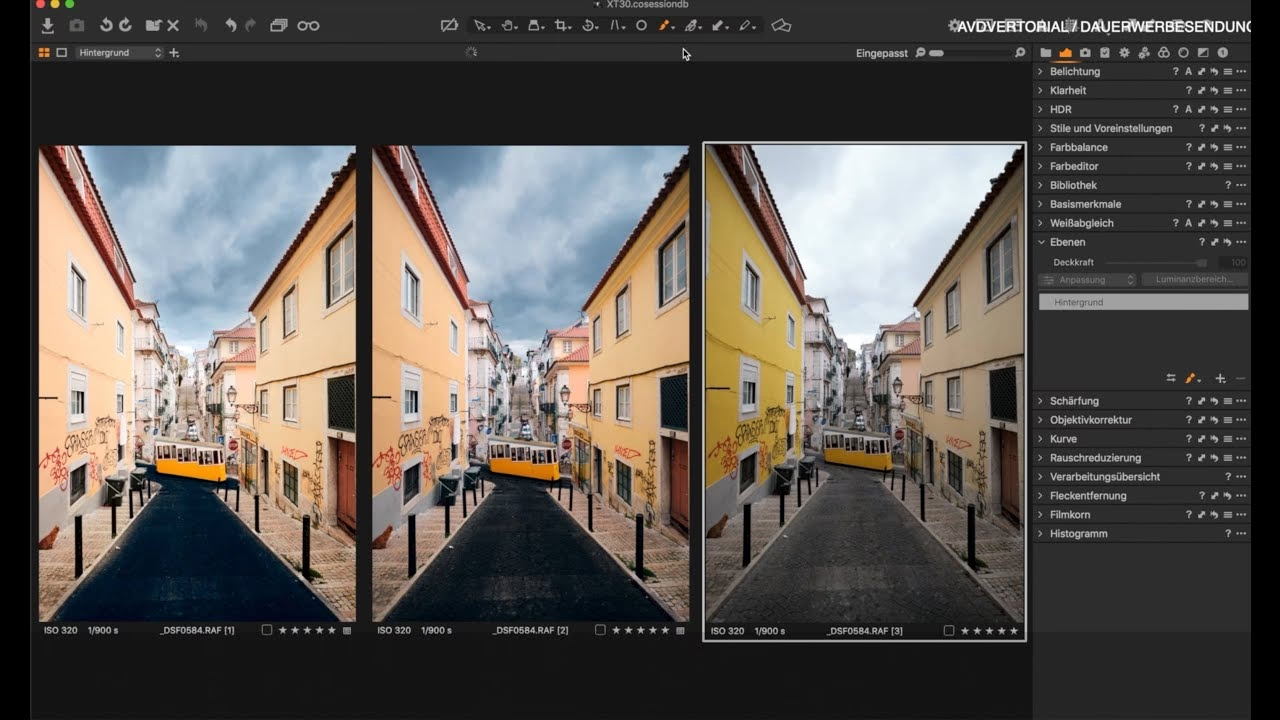
Was sind Ebenen in Capture One?
Ebenen in Capture One sind im Wesentlichen virtuelle Schichten, auf denen Sie spezifische Bearbeitungsschritte durchführen können, die nur auf die Bereiche des Bildes angewendet werden, die durch die zugehörige Maske definiert sind. Jede Ebene kann eine oder mehrere Anpassungen enthalten, wie z. B. Belichtung, Kontrast, Weißabgleich, Schärfe, Klarheit oder Farbänderungen. Das Besondere ist, dass diese Anpassungen nicht direkt auf die Pixel des Hintergrundbildes angewendet werden. Das Originalbild bleibt unangetastet, was den nicht-destruktiven Workflow ermöglicht. Sie können jederzeit zu einer Ebene zurückkehren, ihre Anpassungen ändern, die Maske anpassen oder die gesamte Ebene löschen, ohne das Basisbild zu beschädigen.
Die Stärke des Ebenen-Workflows liegt in der Kombination von Anpassungen und Masken. Eine Maske ist im Grunde eine Graustufeninformation, die Capture One mitteilt, wo die Anpassungen auf der Ebene angewendet werden sollen (weiße Bereiche), wo nicht (schwarze Bereiche) und wo sie teilweise angewendet werden sollen (Graustufenbereiche). Capture One bietet verschiedene Werkzeuge zum Erstellen von Masken, darunter den Pinsel, radiale und lineare Verläufe sowie erweiterte Optionen wie Luminanzmasken oder Farbbereichsmasken, die das Maskieren komplexer Bereiche erleichtern.
Warum Ebenen verwenden? Die Vorteile der gezielten Bearbeitung
Die Verwendung von Ebenen eröffnet eine Welt der kreativen Kontrolle. Hier sind einige der Hauptgründe, warum Ebenen in Ihrem Capture One Workflow unverzichtbar sind:
- Präzision: Sie können Anpassungen auf sehr spezifische Bereiche anwenden, z. B. nur auf die Augen in einem Porträt oder nur auf den Himmel in einer Landschaft.
- Flexibilität: Da Anpassungen auf separaten Ebenen liegen, können Sie sie jederzeit unabhängig voneinander ändern, deaktivieren oder löschen. Dies macht Experimente risikofrei.
- Kontrolle: Sie können die Deckkraft jeder Ebene steuern, um die Intensität der angewendeten Anpassungen fein abzustimmen.
- Komplexität bewältigen: Für komplexe Retuschen oder Effekte können Sie mehrere Ebenen kombinieren, wobei jede Ebene einen anderen Aspekt der Bearbeitung übernimmt (z. B. eine Ebene für das Aufhellen, eine andere für das Schärfen).
- Nicht-destruktiv: Wie bereits erwähnt, bleibt Ihr Originalbild immer erhalten. Dies ist der Grundstein für einen sicheren und effizienten Bearbeitungsprozess.
Ob es darum geht, Lichter selektiv aufzuhellen (Dodging) oder Schatten abzudunkeln (Burning), Hautunreinheiten zu entfernen, Farben in bestimmten Bildbereichen anzupassen oder den Fokus durch gezielte Schärfung zu lenken – Ebenen sind das Werkzeug der Wahl.
Das Ebenenlimit: Wie viele Ebenen sind möglich?
Eine häufige Frage, insbesondere wenn man beginnt, die Macht der Ebenen zu nutzen, ist: Gibt es ein Limit für die Anzahl der Ebenen, die ich pro Bild erstellen kann? Die Antwort lautet ja, aber das Limit ist großzügig bemessen.
In Capture One können Sie bis zu 16 einzelne Ebenen pro Bild erstellen. Dieses Limit bezieht sich auf die Summe aller Arten von Ebenen, die Sie erstellen können, einschließlich Anpassungsebenen, Klon-Ebenen und Reparatur-Ebenen. Jede dieser Ebenen kann eine eigene, unabhängige Maske und eine Reihe von Anpassungen enthalten.
Für die allermeisten Bearbeitungsaufgaben ist ein Limit von 16 Ebenen mehr als ausreichend. Selbst für komplexe Retuschen oder die Anwendung zahlreicher lokaler Effekte bietet Ihnen diese Anzahl eine enorme Flexibilität. Das Limit existiert wahrscheinlich aus Gründen der Performance und Stabilität der Software. Jede zusätzliche Ebene mit ihrer Maske und ihren Anpassungen erhöht den Rechenaufwand und den Speicherbedarf. Ein Limit hilft, die Software auch bei anspruchsvollen Bearbeitungsszenarien reaktionsschnell zu halten.
Wenn Sie mehrere lokalisierte Bildanpassungen auf verschiedene Teile des Bildes anwenden müssen, erstellen Sie einfach eine neue Ebene mit einer separaten Maske für jede Anpassung oder Gruppe von Anpassungen. Das Erreichen des 16-Ebenen-Limits ist ein Indikator dafür, dass Sie möglicherweise einen sehr komplexen Bearbeitungsansatz verfolgen, der in seltenen Fällen dazu führen könnte, dass Sie Anpassungen auf weniger Ebenen zusammenfassen müssen oder überlegen, ob alle Anpassungen wirklich notwendig sind.
So arbeiten Sie mit Ebenen in Capture One
Die Arbeit mit Ebenen in Capture One ist intuitiv. Hier ist ein grundlegender Workflow:
- Öffnen Sie das Ebenen-Werkzeug: Sie finden es standardmäßig in den Werkzeugregistern für lokale Anpassungen oder Belichtung/Farbe.
- Erstellen Sie eine neue Ebene: Klicken Sie auf das '+' Symbol im Ebenen-Werkzeug und wählen Sie 'Neue Anpassungsebene', 'Neue Klon-Ebene' oder 'Neue Reparatur-Ebene'. Standardmäßig wird eine Anpassungsebene erstellt.
- Wählen Sie die Ebene aus: Stellen Sie sicher, dass die neu erstellte Ebene im Ebenen-Werkzeug markiert ist. Nur auf der ausgewählten Ebene werden Anpassungen vorgenommen und Masken gezeichnet.
- Erstellen Sie eine Maske: Wählen Sie ein Maskierungswerkzeug (Pinsel, Verlauf, Radialer Verlauf) und zeichnen Sie Ihre Maske direkt auf dem Bild. Sie können die Maske anzeigen lassen, indem Sie 'M' drücken oder das Masken-Symbol im Werkzeug aktivieren. Der Pinsel ist ideal für freihändige Maskierung oder das Maskieren komplexer Formen. Verläufe eignen sich hervorragend für Himmel oder Bodeneffekte. Der radiale Verlauf ist nützlich für Vignetten oder das Hervorheben eines zentralen Objekts. Sie können auch erweiterte Masken erstellen, wie z. B. Luminanzmasken, die Bereiche basierend auf ihrer Helligkeit auswählen.
- Wenden Sie Anpassungen an: Gehen Sie zu den gewünschten Werkzeugen (Belichtung, Farbe, Details etc.) und nehmen Sie die Anpassungen vor. Diese werden nur in den maskierten Bereichen der ausgewählten Ebene angewendet.
- Feinabstimmung: Passen Sie gegebenenfalls die Deckkraft der Ebene an, um die Stärke des Effekts zu reduzieren. Sie können die Maske jederzeit mit dem Pinselwerkzeug (mit einstellbarer Deckkraft und Fluss) verfeinern, um Bereiche hinzuzufügen oder zu entfernen.
- Benennen Sie Ebenen: Geben Sie Ihren Ebenen aussagekräftige Namen (z. B. 'Himmel abdunkeln', 'Haut glätten', 'Augen schärfen'), um den Überblick zu behalten, insbesondere wenn Sie viele Ebenen verwenden.
- Wiederholen: Erstellen Sie für jede neue lokale Anpassung, die Sie separat steuern möchten, eine neue Ebene.
Beispiele für die praktische Anwendung von Ebenen
Ebenen sind unglaublich vielseitig. Hier sind einige gängige Anwendungsfälle:
- Landschaftsfotografie: Eine Ebene für den Himmel (z. B. um ihn abzudunkeln oder die Farben zu verstärken), eine Ebene für den Vordergrund (um ihn aufzuhellen oder Details hervorzuheben).
- Porträtfotografie: Eine Ebene zum Aufhellen der Augen, eine Ebene zum Glätten der Haut (mit Frequenzseparation oder lokaler Glättung), eine Ebene zum Abwedeln und Nachbelichten (Dodge & Burn) bestimmter Gesichtspartien.
- Produktfotografie: Eine Ebene, um Reflexionen zu reduzieren, eine andere, um Details am Produkt hervorzuheben, und eine weitere, um den Hintergrund zu isolieren oder zu bearbeiten.
- Architekturfotografie: Eine Ebene, um stürzende Linien zu korrigieren (obwohl dies oft global erfolgt, können Ebenen für selektive Korrekturen nützlich sein), eine Ebene, um bestimmte Beleuchtungseffekte zu verstärken oder abzuschwächen.
- Künstlerische Effekte: Anwendung von Vignettierungen (mit radialem Verlauf), gezielte Farbveränderungen oder das Hinzufügen von Textur-Overlays (obwohl Texturen eher globale Anpassungen oder spezifische Tools nutzen, kann das Prinzip der selektiven Anwendung mit Ebenen nützlich sein).
Die Möglichkeiten sind nahezu endlos. Jedes Mal, wenn Sie denken: „Ich wünschte, ich könnte diese Anpassung nur *dort* anwenden“, ist eine Ebene die Antwort.
Vergleichstabelle: Globale vs. Ebenen-Anpassungen
Um die Bedeutung von Ebenen zu unterstreichen, lohnt sich ein kurzer Vergleich mit globalen Anpassungen:
| Funktion | Globale Anpassungen | Ebenen-Anpassungen |
|---|---|---|
| Anwendungsbereich | Gesamtes Bild | Spezifische, maskierte Bereiche |
| Präzision | Gering (betrifft alles) | Hoch (pixelgenaue Kontrolle mit Masken) |
| Maskierung | Nicht anwendbar | Erforderlich zur Definition des Bereichs |
| Kontrolle über Intensität | Über Schieberegler der Anpassung | Über Schieberegler der Anpassung UND Ebenen-Deckkraft |
| Flexibilität (nachträgliche Änderung) | Direkt änderbar | Ebene, Maske und Anpassungen unabhängig änderbar |
| Anzahl pro Bild | Eine Sammlung globaler Einstellungen | Bis zu 16 einzelne Ebenen |
| Komplexität der Bearbeitung | Einfach bis mittel | Mittel bis hoch (abhängig von Masken und Anzahl der Ebenen) |
| Beispiele | Gesamtbelichtung, Kontrast, Weißabgleich | Aufhellen eines Gesichts, Abdunkeln eines Himmels, selektive Schärfung |
Wie die Tabelle zeigt, ergänzen sich globale und Ebenen-Anpassungen perfekt. Globale Einstellungen legen die Basis, während Ebenen die Feinabstimmung und kreative Gestaltung ermöglichen.
Häufig gestellte Fragen (FAQs) zu Ebenen in Capture One
Wie viele Ebenen kann ich maximal in Capture One verwenden?
Sie können pro Bild bis zu 16 einzelne Ebenen in Capture One erstellen. Dies umfasst Anpassungsebenen, Klon-Ebenen und Reparatur-Ebenen.
Beeinflussen Ebenen die Dateigröße oder Performance?
Ja, die Verwendung von Ebenen, insbesondere mit komplexen Masken oder vielen Anpassungen, erhöht die Größe der Sitzungs- oder Katalogdateien und kann die Performance beim Bearbeiten beeinflussen, da mehr Daten und Berechnungen verarbeitet werden müssen. Capture One ist jedoch für seine Effizienz bekannt.
Kann ich Ebenen duplizieren?
Ja, Sie können Ebenen duplizieren. Dies ist nützlich, wenn Sie eine Anpassung oder Maske als Ausgangspunkt für eine weitere Ebene verwenden möchten.
Was passiert, wenn ich versuche, mehr als 16 Ebenen zu erstellen?
Capture One wird Sie daran hindern, weitere Ebenen hinzuzufügen, sobald das Limit von 16 erreicht ist. Die Option zum Erstellen einer neuen Ebene wird ausgegraut oder deaktiviert.
Muss jede Ebene eine Maske haben?
Ja, Anpassungsebenen funktionieren nur in Verbindung mit einer Maske. Wenn Sie eine neue Anpassungsebene erstellen, ist sie zunächst leer. Sie müssen eine Maske zeichnen oder anwenden, damit die Anpassungen auf dieser Ebene sichtbar werden. Klon- und Reparatur-Ebenen erstellen die Maske automatisch, wenn Sie das Werkzeug verwenden.
Kann ich die Reihenfolge der Ebenen ändern?
Ja, Sie können die Reihenfolge der Ebenen im Ebenenwerkzeug durch Ziehen und Ablegen ändern. Obwohl die Reihenfolge in Capture One oft weniger kritisch ist als in pixelbasierten Editoren, kann sie in bestimmten Fällen (z. B. bei der Verwendung von Deckkraft oder spezifischen Werkzeugen) relevant sein.
Gibt es verschiedene Arten von Ebenen?
Ja, Capture One unterscheidet hauptsächlich zwischen Anpassungsebenen (für allgemeine lokale Korrekturen), Klon-Ebenen und Reparatur-Ebenen (für Retusche und Entfernung von Objekten). Das Limit von 16 gilt für die Gesamtzahl dieser Ebenen.
Fazit
Ebenen sind ein mächtiges Werkzeug in Capture One, das Ihnen ermöglicht, Ihre Bilder mit höchster Präzision und Flexibilität zu bearbeiten. Die Möglichkeit, 16 einzelne Ebenen pro Bild zu erstellen, bietet einen enormen Spielraum für komplexe und kreative Bearbeitungen, die weit über globale Anpassungen hinausgehen. Durch die effektive Nutzung von Masken und die Anwendung spezifischer Korrekturen dort, wo sie benötigt werden, können Sie das volle Potenzial Ihrer Bilder ausschöpfen und einen professionellen, nicht-destruktiven Workflow pflegen. Meistern Sie die Arbeit mit Ebenen, und Sie werden ein neues Level der Bildbearbeitung erreichen.
Hat dich der Artikel Capture One Ebenen: Das Limit und die Macht interessiert? Schau auch in die Kategorie Fotografie rein – dort findest du mehr ähnliche Inhalte!