

In der Welt der digitalen Bildbearbeitung ist Adobe Photoshop das unangefochtene Werkzeug der Wahl für Millionen von Kreativen weltweit. Von der einfachen Retusche bis zur komplexen Bildkomposition – Photoshop bietet eine Fülle von Werkzeugen und Funktionen. Doch manchmal stoßen Benutzer auf eine scheinbar einfache Hürde: Sie können eine bestimmte Ebene nicht bearbeiten, oder ein Werkzeug funktioniert einfach nicht wie erwartet. Oft liegt die Ursache darin, dass die Ebene im falschen Format vorliegt – nämlich als Vektorebene statt als Rasterebene.

Dieser Artikel taucht tief in das Konzept des Rasterns (Rasterization) in Photoshop ein. Wir erklären, was Vektor- und Rastergrafiken unterscheidet, warum das Rastern in bestimmten Situationen notwendig ist, wie Sie Ebenen korrekt rastern und welche Probleme dabei auftreten können. Am Ende werden Sie ein klares Verständnis davon haben, wie Sie das volle Potenzial von Photoshop ausschöpfen können, indem Sie Ebenen bei Bedarf in das richtige Format bringen.
Was sind Vektor- und Rastergrafiken?
Bevor wir das Rastern erklären, ist es unerlässlich, den Unterschied zwischen den beiden Haupttypen digitaler Grafiken in Photoshop zu verstehen: Raster- und Vektorgrafiken.
Rastergrafiken (Pixelgrafiken)
Rastergrafiken, oft auch Pixelgrafiken genannt, sind die häufigste Form digitaler Bilder. Sie bestehen aus einem feinen Gitter von quadratischen Bildelementen, den sogenannten Pixeln. Jeder Pixel hat eine bestimmte Farbe und Position. Wenn Sie ein Bild in Photoshop öffnen, wie z.B. eine Fotografie, handelt es sich in der Regel um eine Rastergrafik.
Die Qualität einer Rastergrafik hängt stark von ihrer Auflösung ab, also der Anzahl der Pixel pro Zoll (dpi oder ppi). Beim Vergrößern einer Rastergrafik werden die einzelnen Pixel sichtbar, was zu einem „Verpixeln“ und Qualitätsverlust führt. Dies ist vergleichbar mit dem Betrachten einer gedruckten Zeitung durch eine Lupe – die einzelnen Rasterpunkte werden erkennbar.
Vektorgrafiken
Vektorgrafiken hingegen basieren nicht auf Pixeln, sondern auf mathematischen Beschreibungen von Linien, Kurven und Formen. Sie werden durch Pfade definiert, die wiederum durch Punkte und mathematische Formeln gesteuert werden. Beispiele für Vektorelemente in Photoshop sind Formebenen (z.B. Rechtecke, Ellipsen) und Textebenen (bevor sie gerastert werden).
Der entscheidende Vorteil von Vektorgrafiken ist, dass sie verlustfrei skaliert werden können. Da die Grafik durch mathematische Formeln beschrieben wird, kann sie auf jede beliebige Größe vergrößert oder verkleinert werden, ohne an Qualität zu verlieren. Die Kanten bleiben immer gestochen scharf, unabhängig vom Zoomfaktor. Dies macht Vektorgrafiken ideal für Logos, Illustrationen und Designelemente, die in verschiedenen Größen benötigt werden.
Warum kann ich eine Ebene nicht rastern? Die Notwendigkeit des Rasterns
Die Frage „Warum kann ich eine Ebene nicht rastern?“ ist eigentlich die falsche Frage. Die richtige Frage lautet eher: „Warum *muss* ich eine Ebene rastern, um bestimmte Werkzeuge zu verwenden?“. Der Grund liegt in der Funktionsweise vieler traditioneller Photoshop-Werkzeuge.
Werkzeuge wie der Pinsel (Pinsel-Werkzeug), der Radiergummi (Radiergummi-Werkzeug), der Kopierstempel (Kopierstempel-Werkzeug), der Reparatur-Pinsel (Bereichsreparatur-Pinsel-Werkzeug), der Wischfinger (Wischfinger-Werkzeug) oder der Farbeimer (Füllwerkzeug) wurden entwickelt, um direkt mit Pixelinformationen zu interagieren. Sie verändern die Farbe, Transparenz oder Position einzelner Pixel oder Pixelgruppen.
Eine Vektorebene besteht jedoch nicht aus Pixeln. Sie ist eine mathematische Beschreibung. Sie können nicht einfach einen „Pixel“ auf einer mathematischen Kurve radieren oder mit Farbe füllen, die nicht existiert. Wenn Sie versuchen, eines dieser Pixel-basierten Werkzeuge auf einer Vektorform-, Text- oder Smart-Objekt-Ebene anzuwenden, erhalten Sie oft eine Fehlermeldung oder eine Warnung von Photoshop.
Diese Warnung weist darauf hin, dass die Ebene in eine Pixel-basierte Ebene umgewandelt (gerastert) werden muss, damit das Werkzeug angewendet werden kann. Dies ist genau der Moment, in dem das Rastern ins Spiel kommt. Durch das Rastern einer Vektorebene wandeln Sie ihre mathematische Beschreibung in ein festes Raster aus Pixeln um. Danach können Sie alle Pixel-basierten Werkzeuge auf dieser Ebene verwenden.
Wie rastern Sie eine Ebene in Photoshop? Eine Schritt-für-Schritt-Anleitung
Das Rastern einer Ebene in Photoshop ist ein einfacher Prozess. Hier sind die gängigsten Methoden:
Schritt 1: Ebene auswählen
Öffnen Sie Ihr Dokument in Photoshop und wählen Sie im Ebenen-Bedienfeld die Vektor-, Text- oder Smart-Objekt-Ebene aus, die Sie rastern möchten.
Schritt 2 (Optional, aber empfohlen): Ebene duplizieren
Das Rastern ist ein destruktiver Prozess für die Vektorinformation. Sobald eine Ebene gerastert ist, können Sie die ursprüngliche Vektordaten nicht mehr bearbeiten (z.B. den Text einer Textebene ändern oder die Eckradien einer Formebene anpassen). Es ist daher ratsam, eine Kopie der ursprünglichen Vektorebene zu erstellen, bevor Sie sie rastern. So haben Sie immer ein Backup der bearbeitbaren Vektorversion.
Um eine Ebene zu duplizieren, können Sie:
- Die Ebene im Ebenen-Bedienfeld auswählen und dann im Menü auf „Ebene“ > „Ebene duplizieren...“ klicken.
- Die Ebene im Ebenen-Bedienfeld auswählen und die Tastenkombination Strg+J (Windows) oder Cmd+J (macOS) drücken.
- Die Ebene im Ebenen-Bedienfeld auf das Symbol „Neue Ebene erstellen“ am unteren Rand des Bedienfelds ziehen.
Arbeiten Sie dann mit der duplizierten Ebene weiter.
Schritt 3: Ebene rastern
Mit der Ebene ausgewählt, navigieren Sie im Menü zu „Ebene“ > „Rastern“. Hier sehen Sie verschiedene Optionen, je nach Art der ausgewählten Ebene:
- Ebene: Dies ist die allgemeine Option, die die ausgewählte Ebene in eine Rasterebene umwandelt.
- Text: Spezifisch für Textebenen. Wandelt den Text in Pixel um. Danach können Sie den Text nicht mehr als Text bearbeiten (Rechtschreibung, Schriftart, Größe ändern).
- Form: Spezifisch für Formebenen. Wandelt die mathematische Form in Pixel um. Sie verlieren die Möglichkeit, die Form über die Optionenleiste anzupassen.
- Füllinhalte: Wenn eine Form oder ein Text mit einer Füllung (Farbe, Verlauf, Muster) versehen ist, können Sie nur die Füllung rastern, während die Vektormaske oder der Textpfad erhalten bleibt.
- Vektor-Maske: Wenn eine Ebene eine Vektor-Maske hat, wandelt diese Option die Vektor-Maske in eine Pixel-Maske um.
- Smartobjekt: Wandelt ein Smartobjekt in eine normale Rasterebene um. Beachten Sie, dass Smartobjekte oft Vektor- oder Rasterdaten enthalten, die nicht zerstörend bearbeitet werden können, solange sie im Smartobjekt gekapselt sind. Das Rastern eines Smartobjekts macht den Inhalt zerstörend bearbeitbar.
- Alle Ebenen: Diese Option rastert alle Ebenen im Dokument, die Vektorinformationen enthalten (Text, Formen, Smartobjekte). Seien Sie mit dieser Option vorsichtig, da sie viele Ebenen auf einmal irreversibel ändern kann.
Wählen Sie die passende Option für Ihre Ebene. In den meisten Fällen reicht die Option „Ebene“.
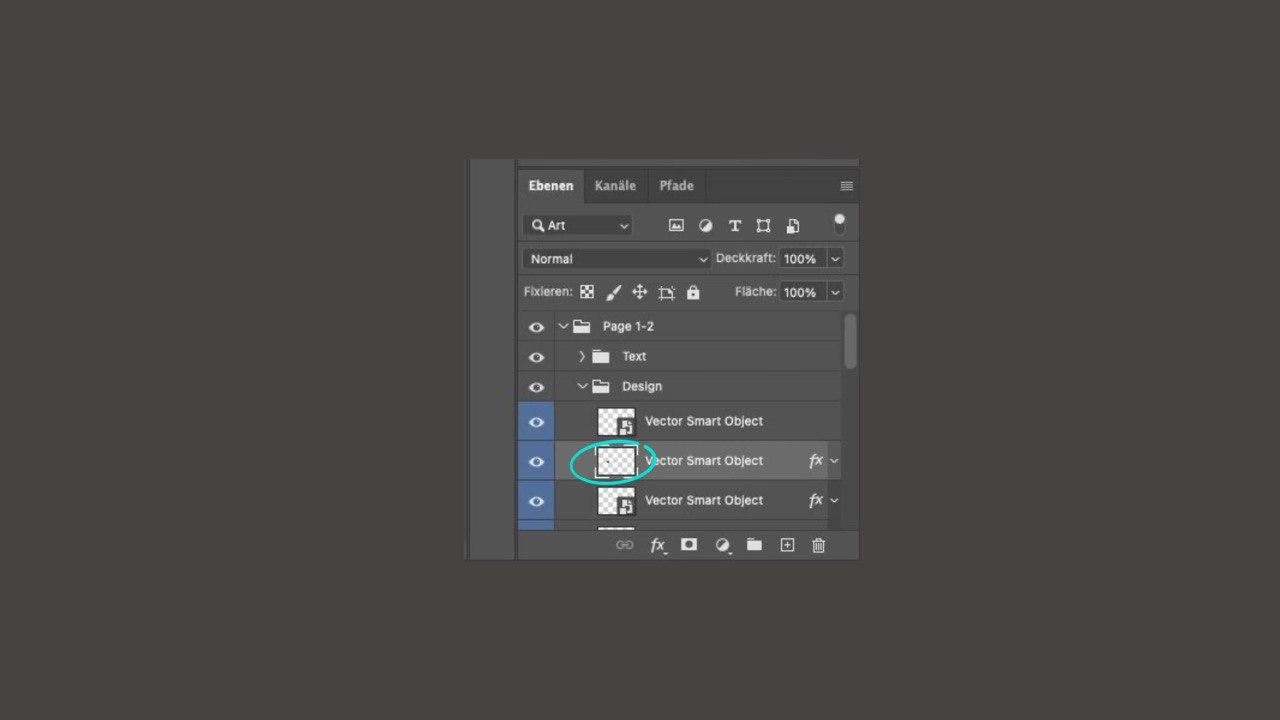
Nachdem Sie die Option ausgewählt haben, wird die Ebene im Ebenen-Bedienfeld geändert. Das Symbol neben dem Ebenennamen ändert sich, um anzuzeigen, dass es sich nun um eine Rasterebene handelt (oft verschwindet das spezielle Symbol für Text, Form oder Smartobjekt).
Rastern von Text in Photoshop
Das Rastern von Text ist eine sehr häufige Anwendung des Rasterns. Wie bereits erwähnt, wird Text in Photoshop standardmäßig als Vektor erstellt. Das bedeutet, Sie können Schriftart, Größe, Farbe und Inhalt jederzeit ändern. Sobald Sie eine Textebene rastern, wird der Text in Pixel umgewandelt. Er sieht dann aus wie ein Bild des Textes.
So rastern Sie Text:
- Wählen Sie die Textebene im Ebenen-Bedienfeld aus.
- Klicken Sie mit der rechten Maustaste (Windows) oder Ctrl+Klick (macOS) auf die Textebene im Ebenen-Bedienfeld.
- Wählen Sie im Kontextmenü die Option „Text rastern“ oder „Ebene rastern“. Beide führen zum gleichen Ergebnis für eine Textebene.
Alternativ können Sie auch den Menüpfad „Ebene“ > „Rastern“ > „Text“ verwenden.
Das Rastern von Text ist notwendig, wenn Sie pixelbasierte Effekte oder Werkzeuge direkt auf den Text anwenden möchten, z.B. Teile des Textes wegradieren, mit einem Pinsel darüber malen oder Filter anwenden, die nur auf Pixeln arbeiten.
Wichtiger Hinweis: Nach dem Rastern können Sie den Text nicht mehr mit dem Textwerkzeug bearbeiten. Überprüfen Sie daher Rechtschreibung und Formatierung, bevor Sie die Textebene rastern. Wenn Sie später Änderungen am Text vornehmen müssen, müssen Sie die ursprüngliche, nicht gerasterte Textebene verwenden (falls Sie eine dupliziert haben) oder den Text neu eingeben.
Kann man das Rastern rückgängig machen?
Das Rastern selbst ist, wie bereits erwähnt, ein destruktiver Prozess für die ursprüngliche Vektorinformation. Sobald eine Ebene gerastert ist und Sie das Dokument speichern und schließen, ist die Vektorinformation unwiderruflich verloren.
Allerdings gibt es Möglichkeiten, den Zustand vor dem Rastern wiederherzustellen:
- Rückgängig machen (Bearbeiten > Rückgängig): Direkt nach dem Rastern können Sie den Befehl „Bearbeiten“ > „Rückgängig“ (Strg+Z / Cmd+Z) verwenden, um den letzten Schritt rückgängig zu machen. Dies funktioniert, solange Sie das Dokument noch nicht geschlossen haben und die Aktion noch im Verlaufsprotokoll von Photoshop verfügbar ist.
- Verlaufsprotokoll: Das Verlaufsprotokoll (Fenster > Verlauf) zeichnet die Schritte Ihrer Bearbeitung auf. Sie können zu einem früheren Zustand zurückspringen, bevor die Ebene gerastert wurde. Auch hier gilt: Das Protokoll wird beim Schließen des Dokuments gelöscht.
- Arbeiten mit einer duplizierten Ebene: Der beste Weg, um sicherzustellen, dass Sie die Vektorinformationen nicht verlieren, ist das Duplizieren der Ebene vor dem Rastern. Wenn Sie die gerasterte Ebene bearbeiten und später feststellen, dass Sie die Vektorversion benötigen, können Sie einfach die duplizierte, nicht gerasterte Ebene verwenden.
- Smartobjekte wiederherstellen (eingeschränkt): Wenn Sie ein Smartobjekt gerastert haben, können Sie es unter Umständen über „Ebene“ > „Rastern“ > „Smartobjekt“ wieder in ein Smartobjekt umwandeln. Dies wandelt die *jetzige* Pixelinformation in ein Smartobjekt um, stellt aber nicht die *ursprünglichen* Vektordaten wieder her, die *im* ursprünglichen Smartobjekt enthalten waren, bevor Sie es gerastert haben. Es ist eher ein erneutes Kapseln der gerasterten Pixel in einem Smartobjekt.
Zusammenfassend lässt sich sagen: Das Rastern selbst kann nicht im Nachhinein „rückgängig“ gemacht werden, um die ursprüngliche Vektorinformation zurückzugewinnen, es sei denn, Sie nutzen die Rückgängig-Funktion, das Verlaufsprotokoll oder haben eine Sicherungskopie der Ebene erstellt.
Warum kann ich eine Ebene in Photoshop nicht rastern? Fehlerbehebung
Manchmal scheint die Option zum Rastern ausgegraut zu sein oder es tritt ein anderes Problem auf. Hier sind die häufigsten Gründe und Lösungen:
1. Die Ebene ist bereits gerastert:
Problem: Die Ebene ist schon eine normale Pixel-Ebene. Die Option „Rastern“ ist daher nicht verfügbar oder ausgegraut.
Lösung: Überprüfen Sie das Symbol neben dem Ebenennamen im Ebenen-Bedienfeld. Wenn es kein spezielles Symbol für Text (T), Form oder Smartobjekt (ein kleines Quadrat mit einem Pfeil) anzeigt, handelt es sich wahrscheinlich bereits um eine Rasterebene. Sie können direkt mit Pixel-basierten Werkzeugen darauf arbeiten.
2. Die Ebene ist die Hintergrundebene:
Problem: Die unterste Ebene in einem neuen Dokument ist oft die „Hintergrundebene“. Diese Ebene hat besondere Eigenschaften (sie ist standardmäßig gesperrt und kann keine Transparenz enthalten) und kann nicht direkt gerastert werden (da sie oft schon Pixel enthält, aber eben in diesem speziellen Hintergrundformat).
Lösung: Wandeln Sie die Hintergrundebene in eine normale Ebene um. Doppelklicken Sie dazu auf die Hintergrundebene im Ebenen-Bedienfeld. Ein Dialogfeld „Neue Ebene“ erscheint. Geben Sie der Ebene einen Namen (oder lassen Sie den Standardnamen „Ebene 0“) und klicken Sie auf „OK“. Die Ebene ist nun eine normale Rasterebene und kann bearbeitet werden.
3. Die Ebene enthält ein Smartobjekt:
Problem: Smartobjekte können nicht direkt mit Pixel-basierten Werkzeugen bearbeitet werden, da sie ihren Inhalt (der Vektor oder Raster sein kann) intakt halten, um nicht-destruktive Bearbeitung zu ermöglichen. Die Option „Ebene rastern“ mag für ein Smartobjekt nicht direkt verfügbar sein oder verhält sich anders.
Lösung: Um den Inhalt eines Smartobjekts als Pixel zu bearbeiten, müssen Sie das Smartobjekt selbst rastern. Wählen Sie das Smartobjekt im Ebenen-Bedienfeld aus und gehen Sie zu „Ebene“ > „Rastern“ > „Smartobjekt“. Danach wird das Smartobjekt in eine normale Rasterebene umgewandelt, deren Inhalt Sie bearbeiten können. Beachten Sie, dass dies die Verbindung zum ursprünglichen Smartobjekt-Inhalt trennt.
4. Photoshop funktioniert nicht richtig:
Problem: Selten, aber möglich: Ein Softwarefehler oder eine temporäre Störung verhindert das Rastern.
Lösung: Speichern Sie Ihre Arbeit und starten Sie Photoshop neu. Überprüfen Sie, ob Ihre Photoshop-Version auf dem neuesten Stand ist (Hilfe > Updates). Stellen Sie sicher, dass Ihre Grafiktreiber aktuell sind, da dies Probleme mit der Benutzeroberfläche und der Funktionalität verursachen kann.
Rastern vs. Reduzieren (Flattening)
Ein weiterer Begriff, der oft im Zusammenhang mit Ebenenmanagement in Photoshop auftaucht, ist das „Reduzieren“ (Flatten Image). Es ist wichtig, den Unterschied zum Rastern zu verstehen.
Rastern: Wandelt eine einzelne Ebene von einem Vektor- oder Smartobjekt-Format in ein Rasterformat (Pixel) um, während die anderen Ebenen im Dokument unverändert bleiben.
Reduzieren: Fügt *alle* sichtbaren Ebenen im Dokument zu einer einzigen Hintergrundebene zusammen. Das Ergebnis ist immer eine Rastergrafik, da alle Ebenen (unabhängig davon, ob sie ursprünglich Vektor-, Raster- oder Smartobjekte waren) in Pixel umgewandelt und auf einer einzigen Ebene kombiniert werden. Transparenz geht dabei verloren, es sei denn, das Dokument wird als Format gespeichert, das Transparenz unterstützt (z.B. PNG oder TIFF mit Transparenz, aber das „Reduzieren“ selbst erstellt normalerweise eine undurchsichtige Hintergrundebene).
Während das Ergebnis des Reduzierens eine Rastergrafik ist, ist der Prozess und das Ziel anders. Rastern betrifft eine einzelne Ebene, Reduzieren betrifft das gesamte Dokument, um die Dateigröße zu reduzieren oder das Bild für die Ausgabe vorzubereiten.
Im Kontext der Bearbeitung mit Pixel-basierten Werkzeugen benötigen Sie nur das Rastern der spezifischen Vektor- oder Smart-Objekt-Ebene, auf der Sie arbeiten möchten. Das Reduzieren würden Sie typischerweise ganz am Ende des Bearbeitungsprozesses durchführen, wenn Sie das Dokument als endgültige Datei speichern.
Fazit
Das Rastern von Ebenen ist ein fundamentaler Schritt im Umgang mit Photoshop, insbesondere wenn Sie Vektor- oder Smartobjekt-Elemente in Ihre Pixel-basierten Bearbeitungen integrieren möchten. Es ist der Schlüssel, um die volle Palette der leistungsstarken Pixel-Werkzeuge von Photoshop nutzen zu können.
Auch wenn das Rastern ein destruktiver Prozess für die Vektorinformation ist, ist es in vielen Szenarien unumgänglich. Durch das Verständnis, wann und warum Sie rastern müssen, und durch die Anwendung bewährter Praktiken wie dem Duplizieren von Ebenen, können Sie den Prozess effektiv in Ihren Workflow integrieren, ohne wertvolle Originaldaten zu verlieren. Mit diesem Wissen können Sie nun selbstbewusst zwischen Vektor- und Rasterwelten in Photoshop navigieren und Ihre kreativen Visionen ohne Einschränkungen umsetzen.
Häufig gestellte Fragen (FAQs)
Verliere ich beim Rastern an Bildqualität?
Wenn Sie eine Vektorebene rastern, legen Sie die Auflösung fest, bei der die Vektorinformation in Pixel umgewandelt wird. Solange die Zieldokumentauflösung angemessen ist (z.B. 300 ppi für Druck), ist der Qualitätsverlust im Sinne der Schärfe bei dieser spezifischen Größe minimal. Der entscheidende Punkt ist, dass Sie die gerasterte Ebene danach nicht mehr verlustfrei vergrößern können, ohne dass die Pixel sichtbar werden und das Bild unscharf wird. Die *Skalierbarkeit* geht verloren.
Wann sollte ich eine Ebene rastern?
Sie müssen eine Ebene rastern, wenn Sie pixelbasierte Werkzeuge (wie Pinsel, Radiergummi, Kopierstempel) oder bestimmte Filter direkt auf diese Ebene anwenden möchten. Wenn Sie die Ebene nur verschieben, transformieren (skalieren, drehen) oder mit Ebenenstilen versehen möchten, ist das Rastern oft nicht notwendig und es ist besser, die Ebene im Vektorformat zu belassen, um die Bearbeitbarkeit zu erhalten.
Was ist der Unterschied zwischen Rastern und Konvertieren in Smartobjekt?
Rastern wandelt Vektorinformationen in Pixel um und macht die Ebene zerstörend bearbeitbar. Das Konvertieren einer Ebene in ein Smartobjekt kapselt den Inhalt der Ebene (ob Vektor oder Raster) in einen Container, der nicht-destruktive Transformationen und Filter ermöglicht. Smartobjekte bewahren oft die Qualität des Originalinhalts besser bei Skalierung (wenn der Inhalt ein Vektor oder ein hochauflösendes Raster ist) und erlauben das Bearbeiten des Originalinhalts durch Doppelklicken auf das Smartobjekt-Symbol.
Kann ich ein Smartobjekt rastern?
Ja, Sie können ein Smartobjekt rastern. Dadurch wird der gekapselte Inhalt in eine normale Rasterebene umgewandelt. Dies ist notwendig, wenn Sie den Inhalt des Smartobjekts mit pixelbasierten Werkzeugen bearbeiten möchten, ohne den Smartobjekt-Workflow zu verlassen (was durch Doppelklicken auf das Smartobjekt geschehen würde).
Warum ist die Option „Rastern“ ausgegraut?
Die Option ist wahrscheinlich ausgegraut, weil die ausgewählte Ebene bereits eine normale Rasterebene ist, die Hintergrundebene ist (und erst in eine normale Ebene umgewandelt werden muss) oder die Ebene ein Smartobjekt ist, das spezifisch über „Rastern > Smartobjekt“ gerastert werden muss (oder bereits gerastert ist).
Hat dich der Artikel Ebenen rastern in Photoshop: Warum & Wie interessiert? Schau auch in die Kategorie Photoshop rein – dort findest du mehr ähnliche Inhalte!