
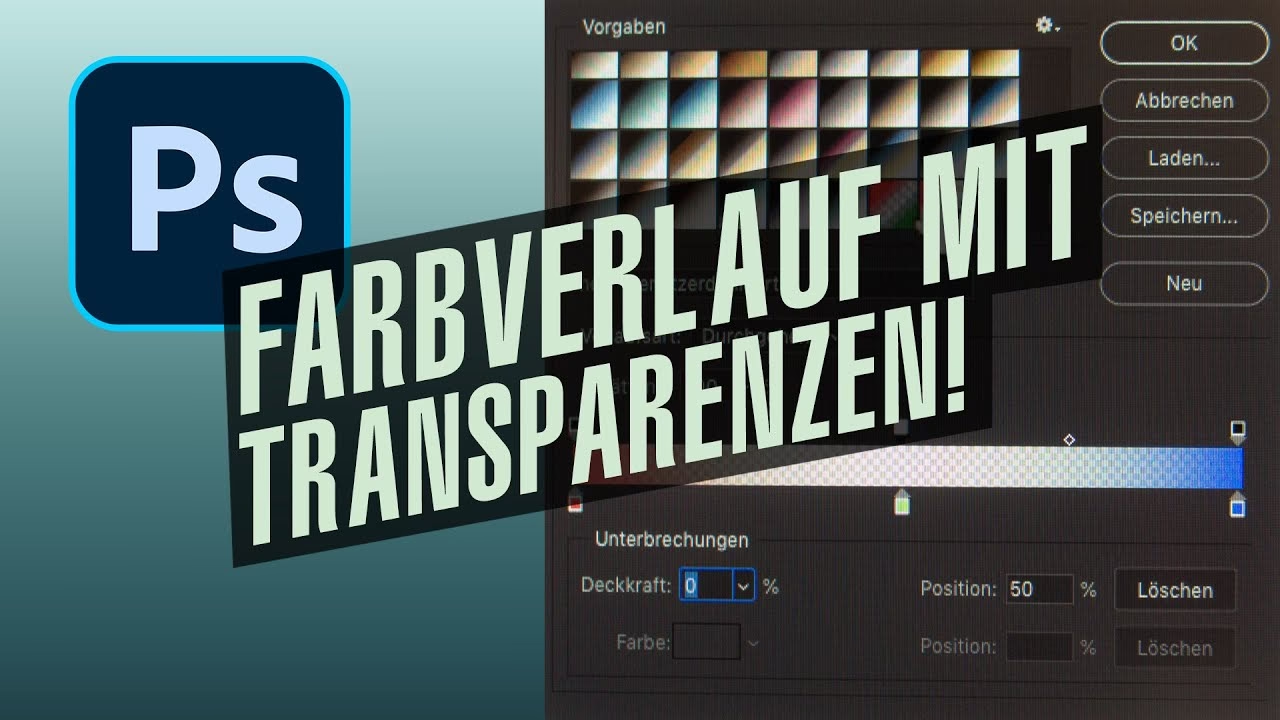

In der digitalen Bildbearbeitung sind Farbverläufe (Gradients) ein mächtiges Werkzeug, um Flächen mit sanften Farbübergängen zu füllen oder künstlerische Effekte zu erzeugen. Während man Verläufe oft direkt auf Pixel-Ebenen zeichnet, gibt es eine weitaus flexiblere Methode: die Verwendung von Verlaufsebenen. Dieses spezielle Ebenenformat revolutioniert die Art und Weise, wie wir mit Farbverläufen arbeiten, indem es uns ermöglicht, diese jederzeit und beliebig oft anzupassen, ohne die zugrunde liegenden Pixel zu zerstören.

Eine Verlaufsebene ist im Grunde ein dynamisches Objekt auf Ihrer Arbeitsfläche, das einen bearbeitbaren Farbverlauf darstellt. Im Gegensatz zu einem herkömmlichen Verlauf, der Pixel direkt auf einer Ebene verändert, legt eine Verlaufsebene den Verlauf als separate, intelligente Schicht darüber. Das bedeutet, dass Sie die Farbe, den Bereich, die Ausrichtung und sogar die Form des Verlaufs jederzeit nachträglich ändern können, ohne von vorne beginnen zu müssen.

Erstellung von Verlaufsebenen
Es gibt in der Regel zwei Hauptmethoden, um eine Verlaufsebene in den meisten Bildbearbeitungsprogrammen zu erstellen, auch wenn die genauen Menüpunkte oder Werkzeugoptionen variieren können. Beide Wege führen zum Ziel, bieten aber leicht unterschiedliche Arbeitsabläufe:
Eine gängige Methode ist die Erstellung über das Menü. Oft finden Sie diese Option unter „Ebene“ (Layer) > „Neue Ebene“ (New Layer) > „Verlauf“ (Gradient). Wenn Sie diesen Befehl auswählen, wird typischerweise ein Dialogfeld angezeigt, in dem Sie die grundlegenden Einstellungen für den Verlauf festlegen können, wie z. B. die Start- und Endfarbe, die Art des Verlaufs (linear, radial etc.) und manchmal auch die Position. Standardmäßig wird ein linearer Verlauf von der aktuellen Vordergrund- zur Hintergrundfarbe erstellt. Nach Bestätigung des Dialogs wird die neue Verlaufsebene mit dem gewählten Verlauf auf Ihrer Arbeitsfläche platziert. Diese Methode ist oft schnell und unkompliziert, um einen grundlegenden Verlauf zu erstellen.
Die zweite Methode nutzt das Verlaufswerkzeug selbst. Anstatt das Verlaufswerkzeug auszuwählen und direkt auf eine Pixel-Ebene zu zeichnen (was den Verlauf fest auf diese Ebene brennen würde), können Sie in den Einstellungen des Verlaufswerkzeugs eine Option auswählen, die festlegt, wo der Verlauf erstellt werden soll. Diese Einstellung heißt oft so etwas wie „Erstellen auf bearbeitbarer Ebene zeichnen“ (Draw on editing layer) oder „Verlaufsebene erstellen“ (Create gradient layer). Indem Sie die Option „Verlaufsebene erstellen“ wählen, weisen Sie dem Programm an, jedes Mal, wenn Sie mit dem Verlaufswerkzeug eine Linie ziehen oder einen Kreis aufziehen, automatisch eine neue, separate Verlaufsebene mit diesem spezifischen Verlauf zu erstellen. Dies ist besonders nützlich, wenn Sie schnell verschiedene Verläufe ausprobieren oder mehrere Verlaufsebenen nacheinander hinzufügen möchten. Stellen Sie sicher, dass diese Option aktiviert ist, da die Standardeinstellung oft das Zeichnen direkt auf der aktiven Ebene ist.
Der entscheidende Vorteil: Editierbarkeit
Der Hauptunterschied und gleichzeitig größte Vorteil einer Verlaufsebene liegt in ihrer Editierbarkeit. Wenn Sie einen Verlauf auf einer normalen Raster- oder Pixel-Ebene zeichnen, werden die Farben direkt in die Pixel dieser Ebene geschrieben. Der Verlauf wird zu einem festen Bestandteil der Bildebene. Wenn Sie ihn später ändern möchten, müssen Sie den Verlauf neu zeichnen, was bedeutet, dass Sie die alten Pixel überschreiben oder löschen müssen. Dies ist destruktiv und macht spätere Anpassungen mühsam oder unmöglich, besonders wenn der Verlauf mit anderen Elementen auf der Ebene interagiert.
Eine Verlaufsebene hingegen speichert den Verlauf als ein Set von Parametern (Startpunkt, Endpunkt, Farben, Form etc.) und wendet diesen als eine Art „Effekt“ oder „Füllung“ auf die Ebene an. Da die Parameter gespeichert sind, können Sie diese jederzeit ändern. Sie können die Farben anpassen, die Richtung des Verlaufs ändern, ihn verschieben, seine Größe skalieren oder sogar seine Form von linear zu radial ändern – all das, ohne die Ebene darunter oder den Verlauf selbst neu zeichnen zu müssen. Dies ermöglicht eine flexible und nicht-destruktive Bearbeitung, die besonders in komplexen Projekten oder bei der Erstellung von Vorlagen von unschätzbarem Wert ist.
Eine weitere nützliche Funktion ist die automatische Erstellung einer Ebenenmaske zusammen mit der Verlaufsebene. Wenn Sie zum Zeitpunkt der Erstellung eine Auswahl auf Ihrer Arbeitsfläche aktiv haben, wird der Verlauf nur innerhalb dieses ausgewählten Bereichs sichtbar sein. Die Bereiche außerhalb der Auswahl werden durch eine automatisch erstellte Ebenenmaske ausgeblendet. Wenn keine Auswahl aktiv ist, wird die Maske standardmäßig vollständig weiß sein, sodass der Verlauf auf der gesamten Ebene sichtbar ist. Diese Maske ist ebenfalls editierbar, sodass Sie den sichtbaren Bereich des Verlaufs nachträglich anpassen können, indem Sie die Maske bearbeiten.
Bearbeitung einer Verlaufsebene
Die Bearbeitung einer Verlaufsebene ist intuitiv und erfolgt meist über das Verlaufswerkzeug oder die Eigenschaftenpalette (Tool Property / Sub Tool Detail Palette) des Werkzeugs, sobald die Verlaufsebene in der Ebenenpalette ausgewählt ist. Wenn die Verlaufsebene aktiv ist und Sie das Verlaufswerkzeug (oder manchmal auch ein spezielles „Objekt“-Werkzeug) auswählen, sehen Sie auf der Arbeitsfläche oft Bediengriffe oder Linien, die den Verlauf repräsentieren.
Sie können den gesamten Verlauf verschieben, indem Sie ihn einfach auf der Arbeitsfläche anklicken und ziehen. Dies ändert die Position des Verlaufs, nicht aber seine Größe oder Ausrichtung.
Um die Größe oder die Ausdehnung des Verlaufs anzupassen, finden Sie in der Regel Griffe an den Enden oder Rändern des Verlaufsindikators auf der Arbeitsfläche. Bei einem linearen Verlauf sind dies oft Griffe an den Enden einer Linie. Durch Ziehen dieser Griffe können Sie die Länge des Verlaufs verändern. Bei radialen oder elliptischen Verläufen passen Sie durch Ziehen der Griffe den Radius oder die Achsen der Form an.
Für die Ausrichtung oder den Winkel eines linearen Verlaufs gibt es oft einen separaten Griff, oft ein kleiner Kreis oder ein Punkt, der es Ihnen erlaubt, die Linie des Verlaufs zu drehen. Bei elliptischen Verläufen können Sie oft auch den Winkel der Ellipse einstellen.
Farben anpassen
Die Anpassung der Farben auf einer Verlaufsebene ist ebenfalls sehr flexibel. Wenn die Verlaufsebene ausgewählt ist, finden Sie in der Eigenschaftenpalette des Werkzeugs (oder einer speziellen Ebenen-Eigenschaftenpalette) Optionen zur Farbänderung. Bei einfachen Verläufen, die von Vordergrund- zu Hintergrundfarbe reichen, genügt es oft, diese beiden Farben in der Werkzeugleiste zu ändern, und der Verlauf auf der Ebene aktualisiert sich automatisch.
Für komplexere Verläufe oder um die Farben detaillierter zu steuern, gibt es in der Regel einen Bereich mit den Farbstopps des Verlaufs. Hier sehen Sie kleine Farbfelder entlang einer Leiste, die die verschiedenen Farben und ihre Positionen im Verlauf darstellen. Sie können diese Farbfelder anklicken, um die Farbe zu ändern, neue Farbstopps hinzufügen, um zusätzliche Farben einzufügen, oder vorhandene Farbstopps verschieben oder entfernen, um den Übergang anzupassen. Durch Klicken auf ein Farbfeld wird oft ein Farbwähler geöffnet. Für fortgeschrittene Anpassungen, wie das Laden vordefinierter Verlaufspaletten oder die präzise numerische Eingabe von Farbwerten und Positionen, gibt es meist eine erweiterte Einstellungsoption, die ein separates „Verlaufseinstellungen“-Dialogfeld öffnet.
Form und Verhalten anpassen
Die Form des Verlaufs ist ein weiteres Element, das Sie auf einer Verlaufsebene leicht ändern können. Die gängigsten Formen, die Sie in den Werkzeugeigenschaften finden, sind:
- Gerade Linie (Straight line): Dies ist die Standardform. Der Verlauf erstreckt sich linear entlang einer definierten Linie.
- Kreis (Circle): Erzeugt einen radialen Verlauf, der von einem Mittelpunkt nach außen verläuft und eine perfekte Kreisform hat.
- Ellipse (Ellipse): Ähnlich wie der Kreis, aber die Form ist eine Ellipse. Sie können die Größe und das Seitenverhältnis der Ellipse sowie ihre Ausrichtung anpassen.
Neben der Form können Sie oft auch steuern, wie sich der Farbverlauf verhält, insbesondere an den Rändern des definierten Bereichs. Typische Einstellungen sind:
- Nicht wiederholen (Do not repeat): Außerhalb des definierten Verlaufsbereichs werden die Endfarben des Verlaufs beibehalten.
- Wiederholen (Repeat): Der Verlauf wird am Ende seines Bereichs in der gleichen Reihenfolge wiederholt.
- Umkehren (Reverse): Der Verlauf wird am Ende seines Bereichs in umgekehrter Reihenfolge wiederholt (Ping-Pong-Effekt).
- Nicht zeichnen (Not draw): Der Verlauf wird nur innerhalb des definierten Bereichs gezeichnet, und die Bereiche außerhalb bleiben transparent.
Diese Optionen ermöglichen eine feine Kontrolle über das Aussehen des Verlaufs und seine Interaktion mit anderen Ebenen.
Verlaufsebene vs. Raster-Verlauf: Ein Vergleich
Um die Vorteile einer Verlaufsebene besser zu verstehen, lohnt sich ein direkter Vergleich mit einem traditionellen, auf einer Rasterebene gezeichneten Verlauf:
| Merkmal | Verlaufsebene | Raster-Verlauf |
|---|---|---|
| Editierbarkeit (Farbe, Form, Größe, Winkel) | Vollständig editierbar, jederzeit anpassbar | Nicht direkt editierbar, muss neu gezeichnet werden |
| Erstellung | Über Menü oder Werkzeug mit spezieller Option | Direktes Zeichnen mit dem Werkzeug auf einer Pixel-Ebene |
| Flexibilität für Änderungen | Sehr hoch, nicht-destruktiv | Sehr gering, destruktiv |
| Dateigröße | Kann minimal größer sein (speichert Parameter) | Integriert in Pixeldaten |
| Anwendung | Ideal für Hintergründe, Overlays, Effekte, die sich ändern könnten | Geeignet für einmalige, finale Anwendungen oder wenn Editierbarkeit nicht benötigt wird |
| Maskierung | Automatische Maske bei Auswahl, Maske editierbar | Muss manuell maskiert werden, Maske separat editierbar |
Wie die Tabelle zeigt, bieten Verlaufsebenen eine überragende Flexibilität, die sie für die meisten Anwendungsfälle in der professionellen Bildbearbeitung zur bevorzugten Methode macht, insbesondere während des kreativen Prozesses, in dem häufig Änderungen vorgenommen werden.
Anwendungsbereiche für Verlaufsebenen
Verlaufsebenen sind unglaublich vielseitig einsetzbar. Sie eignen sich hervorragend, um Hintergründe zu erstellen oder zu verbessern, indem sie sanfte Farbübergänge hinzufügen, die Tiefe und Atmosphäre schaffen. Sie können als kreative Überlagerungen (Overlays) verwendet werden, um Fotos einen bestimmten Farbton oder eine Stimmung zu verleihen (z.B. ein warmer Sonnenuntergangsverlauf oder ein kühler, nebliger Effekt), oft in Kombination mit Ebenenmodi und Deckkraft. Sie sind nützlich für das Design von grafischen Elementen, Bannern oder Benutzeroberflächen, wo dynamische und leicht anpassbare Farbübergänge benötigt werden. Selbst für Retusche-Aufgaben können sehr subtile Verläufe genutzt werden, um Lichter oder Schatten sanft anzupassen.
Häufig gestellte Fragen (FAQ)
Was ist der Hauptvorteil einer Verlaufsebene gegenüber einem normalen Verlauf?
Der Hauptvorteil ist die Editierbarkeit. Sie können Farbe, Form, Größe und Position des Verlaufs jederzeit ändern, ohne die Ebene neu zeichnen zu müssen.
Wie erstelle ich eine Verlaufsebene?
Typischerweise über das Menü (z.B. Ebene > Neue Ebene > Verlauf) oder indem Sie im Verlaufswerkzeug die Option „Verlaufsebene erstellen“ auswählen.
Kann ich die Farben des Verlaufs später noch ändern?
Ja, das ist der Kernvorteil. Wählen Sie die Verlaufsebene aus und nutzen Sie die Werkzeugeigenschaften oder ein spezielles Eigenschaftsfenster, um die Farben anzupassen.
Welche Formen von Verläufen gibt es auf Verlaufsebenen?
Die gängigsten Formen sind linear (gerade Linie), radial (Kreis) und elliptisch.
Was passiert, wenn ich eine Verlaufsebene erstelle, während eine Auswahl aktiv ist?
Der Verlauf wird nur innerhalb der aktiven Auswahl sichtbar sein. Es wird automatisch eine Ebenenmaske erstellt, die die Bereiche außerhalb der Auswahl ausblendet.
Sind Verlaufsebenen in jeder Software verfügbar?
Verlaufsebenen sind ein fortgeschrittenes Feature und nicht in allen, insbesondere sehr einfachen, Programmen verfügbar. Professionelle Software wie Adobe Photoshop, Clip Studio Paint (ab bestimmten Versionen) oder Affinity Photo bieten diese Funktionalität.
Fazit
Verlaufsebenen sind ein unverzichtbares Werkzeug für jeden, der ernsthaft mit digitaler Bildbearbeitung oder Grafikdesign arbeitet. Ihre Fähigkeit zur nicht-destruktiven Bearbeitung bietet eine Flexibilität, die mit traditionellen Methoden nicht erreicht werden kann. Durch die einfache Anpassung von Farben, Formen und Ausrichtung ermöglichen sie es Ihnen, kreative Ideen schnell umzusetzen und jederzeit zu verfeinern. Wenn Sie bisher Verläufe direkt auf Pixel-Ebenen gezeichnet haben, sollten Sie unbedingt die Verwendung von Verlaufsebenen in Ihre Arbeitsweise integrieren, um Ihre Effizienz und kreativen Möglichkeiten zu steigern. Es ist eine grundlegende Technik für saubere und anpassbare Ergebnisse.
Hat dich der Artikel Verlaufsebenen: Flexibel und einfach erklärt interessiert? Schau auch in die Kategorie Bildbearbeitung rein – dort findest du mehr ähnliche Inhalte!