
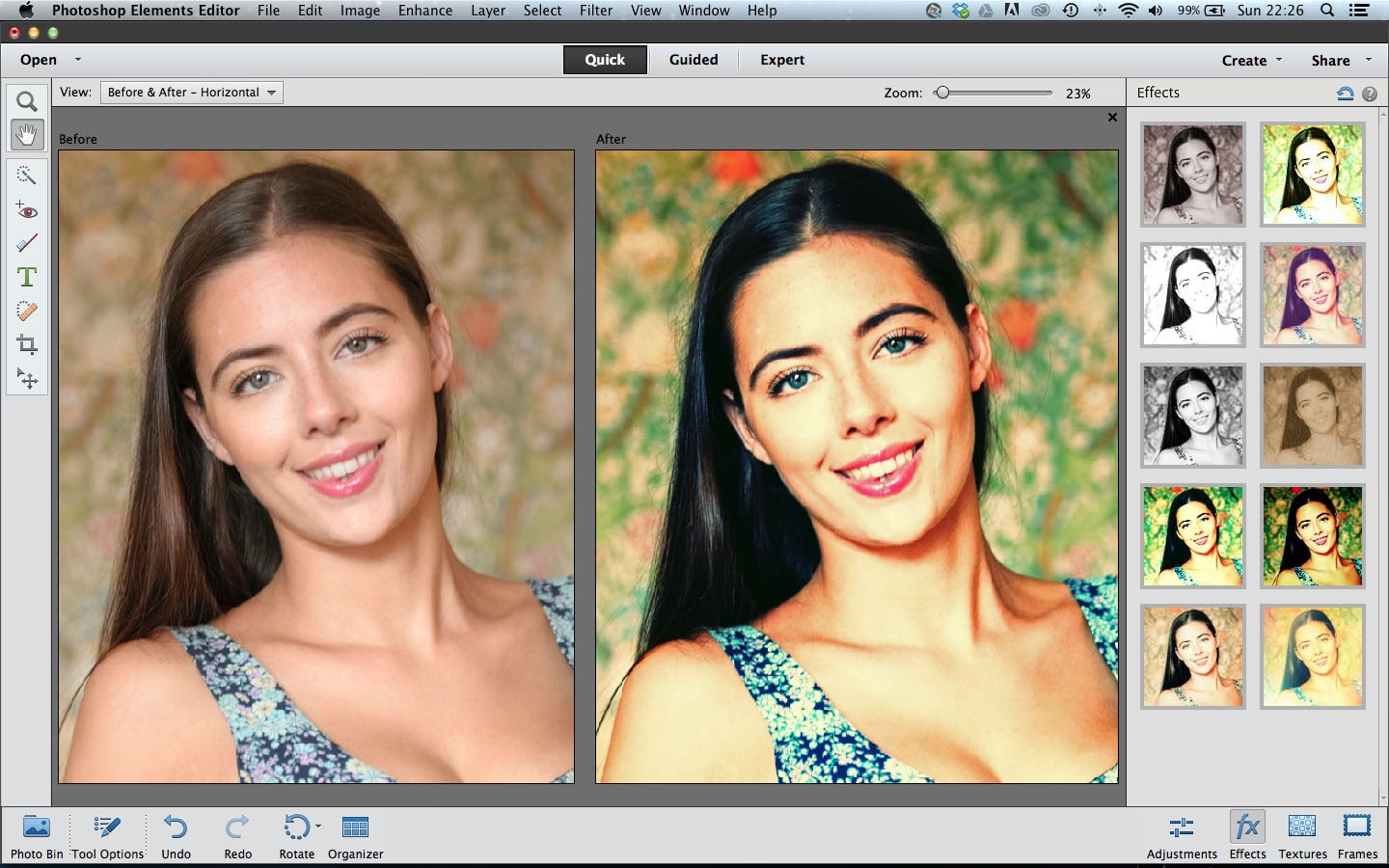

Adobe Photoshop und Adobe Photoshop Elements sind leistungsstarke Werkzeuge für die Bildbearbeitung, die jedoch angemessene Hardware benötigen, um ihr volles Potenzial entfalten zu können. Die Systemanforderungen können je nach Version und geplanten Aufgaben variieren. Es ist wichtig, die Spezifikationen Ihres Computers zu überprüfen, um sicherzustellen, dass die Software reibungslos läuft und Sie effizient arbeiten können.
Dieser Artikel beleuchtet die notwendigen Systemvoraussetzungen für Adobe Photoshop und gibt Hinweise zu Adobe Photoshop Elements, basierend auf verfügbaren Informationen.
Systemanforderungen für Adobe Photoshop Elements
Für Adobe Photoshop Elements 2025 wird erwähnt, dass bestimmte Systemanforderungen notwendig sind, um die Software optimal ausführen zu können. Die genauen Spezifikationen für diese spezifische Version wurden in den bereitgestellten Informationen nicht detailliert aufgeführt.
Hinsichtlich der Kompatibilität mit Windows 11 gibt es allgemeine Ratschläge, die vor einem Upgrade zu beachten sind. Es ist ratsam, sich mit den Spezifikationen und Systemanforderungen von Windows 11 vertraut zu machen und zu überprüfen, ob Ihr Computer dieses Betriebssystem unterstützt. Vor dem Upgrade sollten Sie unbedingt ein zuverlässiges Backup Ihrer aktuellen Version erstellen, um im Falle von Problemen eine Wiederherstellung durchführen zu können. Wenn möglich, empfiehlt es sich, ein Upgrade in einer Testumgebung durchzuführen. So können Sie sicherstellen, dass Plug-ins von Drittanbietern, Ihre gewohnten Arbeitsabläufe und Konfigurationen weiterhin wie erwartet funktionieren.
Systemanforderungen für Adobe Photoshop (Vollversion)
Für die Vollversion von Adobe Photoshop sind die Systemanforderungen detaillierter beschrieben. Dabei wird zwischen Mindestanforderungen und empfohlenen Spezifikationen unterschieden, wobei Expertenanalysen zeigen, dass die empfohlenen Werte oft nur eine Basis darstellen und für wirklich flüssiges Arbeiten unter Umständen noch höhere Spezifikationen wünschenswert sind.
Allgemeine Mindest- und empfohlene Anforderungen
Hier ist ein Überblick über die allgemeinen Anforderungen für Windows und macOS:
| Komponente | Minimum (Windows) | Empfohlen (Windows) | Minimum (macOS) | Empfohlen (macOS) |
|---|---|---|---|---|
| Prozessor | Multicore Intel® oder Apple Silicon (2 GHz oder schneller) mit SSE 4.2 oder höher und 64-Bit-Unterstützung. | Multicore Intel® oder Apple Silicon (2 GHz oder schneller) mit SSE 4.2 oder höher und 64-Bit-Unterstützung. | Multicore Intel® oder Apple Silicon (2 GHz oder schneller) mit SSE 4.2 oder höher und 64-Bit-Unterstützung. | Multicore Intel® oder Apple Silicon (2 GHz oder schneller) mit SSE 4.2 oder höher und 64-Bit-Unterstützung. |
| Betriebssystem | Nicht spezifiziert (Kompatibilität mit modernen Windows-Versionen vorausgesetzt) | Nicht spezifiziert (Kompatibilität mit modernen Windows-Versionen vorausgesetzt) | macOS Big Sur (Version 11.0) oder höher. Installation auf macOS v10.15.x blockiert. Dateisysteme, die Groß-/Kleinschreibung unterscheiden, werden nicht unterstützt. | macOS Ventura (Version 13.5.1) |
| Arbeitsspeicher (RAM) | 8 GB | 16 GB oder mehr | 8 GB | 16 GB oder mehr |
| Grafikkarte (GPU) | GPU mit Metal-Unterstützung und 1,5 GB Speicher. | GPU mit Metal-Unterstützung und 4 GB Speicher für 4K-Displays. | GPU mit Metal-Unterstützung und 1,5 GB Speicher. | GPU mit Metal-Unterstützung und 4 GB Speicher für 4K-Displays. |
| Display | 1280 x 800 bei 100% UI-Skalierung | 1920 x 1080 oder höher bei 100% UI-Skalierung | 1280 x 800 bei 100% UI-Skalierung | 1920 x 1080 oder höher bei 100% UI-Skalierung |
| Speicherplatz | 20 GB freier Festplattenspeicher | 100 GB mit einer schnellen internen SSD für die Installation. Zusätzliche schnelle Laufwerke als Scratch-Datenträger empfohlen. | 20 GB freier Festplattenspeicher | 100 GB mit einer schnellen internen SSD für die Installation. Zusätzliche schnelle Laufwerke als Scratch-Datenträger empfohlen. |
| Internetverbindung | Erforderlich für Aktivierung, Mitgliedschaftsvalidierung und Zugriff auf Online-Dienste. | Erforderlich für Aktivierung, Mitgliedschaftsvalidierung und Zugriff auf Online-Dienste. | Erforderlich für Aktivierung, Mitgliedschaftsvalidierung und Zugriff auf Online-Dienste. | Erforderlich für Aktivierung, Mitgliedschaftsvalidierung und Zugriff auf Online-Dienste. |
Für Apple Silicon Systeme unter macOS gelten ähnliche Anforderungen, wobei als Minimum macOS Big Sur (Version 11.2.2) oder höher und als Empfehlung macOS Sonoma (Version 14.4.1) oder höher angegeben wird. Die Anforderungen an RAM, GPU und Speicherplatz sind vergleichbar mit den Intel-basierten Systemen.
Detaillierte Analyse der Komponenten für optimale Leistung
Die offiziellen Systemanforderungen decken die Grundlagen ab, aber für eine wirklich gute Leistung in Adobe Photoshop, insbesondere bei komplexen Projekten, ist eine tiefere Betrachtung der einzelnen Komponenten hilfreich.
Prozessor (CPU)
Der Prozessor ist eine der wichtigsten Komponenten für eine Photoshop-Workstation. Obwohl die GPU-Beschleunigung zunimmt, hat die Wahl der CPU derzeit oft einen größeren Einfluss auf die Gesamtleistung. Es ist jedoch wichtig zu wissen, dass eine CPU mit theoretisch mehr Leistung nicht immer besser ist, da Photoshop die Anzahl der Kerne, die es effektiv nutzen kann, begrenzt. In vielen Fällen kann mehr Geld auszugeben sogar zu schlechterer Leistung führen; wichtiger ist es, die richtige CPU zu wählen.
Leistungstests zeigen, dass derzeit CPUs wie Intels Core i9 14900K oder der i7 14700K sowie AMD Ryzen 7000 Series Prozessoren sehr gut abschneiden. Photoshop profitiert von höheren Kernzahlen nur begrenzt; über etwa 8 Kerne hinaus ist der Leistungszuwachs minimal. Die Architektur der CPU ist oft wichtiger als die reine Kernanzahl. Aktuell hat Intel einen leichten Leistungsvorsprung gegenüber AMD.
Workstations mit zwei physikalischen CPUs (wie Dual Xeon oder EPYC) neigen dazu, in Photoshop relativ schlecht abzuschneiden, da Photoshop hohe Kernzahlen nicht effektiv nutzen kann und es zusätzlichen Overhead gibt. Auch Xeon-CPUs bieten gegenüber Core i7/i9 für die meisten Photoshop-Anwendungen keinen Vorteil und sind oft etwas langsamer getaktet.
Grafikkarte (GPU)
Adobe erweitert kontinuierlich die Unterstützung für GPU-Beschleunigung in Photoshop. Aktuell können jedoch nur eine Handvoll Effekte die Grafikkarte nutzen. Eine unterstützte GPU ist zwar extrem wichtig, aber die tatsächliche Leistung der Karte hat nur einen begrenzten Einfluss auf die Gesamtleistung. Schon eine Einsteiger-Grafikkarte kann einen großen Leistungsschub für GPU-beschleunigte Effekte bringen. Der Leistungszuwachs nimmt bei der Verwendung von mehr als einer Mittelklasse-Grafikkarte stark ab. Eine GeForce RTX 4070 liegt leistungsmäßig sehr nah an einer High-End-Karte wie der RTX 4090, wenn man nur GPU-beschleunigte Aufgaben betrachtet.
Integrierte Grafiklösungen können Photoshop zwar ausführen, sind aber für GPU-beschleunigte Aufgaben deutlich langsamer als eine dedizierte Grafikkarte. Zudem verfügen die meisten integrierten Grafikkarten nur über 512-1024 MB Speicher (VRAM), was für ein einzelnes 1080p-Display ausreicht, aber für 4K-Displays oder mehrere Displays eine dedizierte Grafikkarte dringend empfohlen macht.
Achten Sie auf ausreichend VRAM (Grafikkartenspeicher). Für die meisten Projekte, selbst mit 4K-Displays, sollten 4 GB VRAM ausreichen. Da moderne Grafikkarten für Photoshop oft mindestens 8 GB VRAM bieten, ist dies für die meisten Benutzer kein Problem mehr.
Arbeitsspeicher (RAM)
Die genaue Menge an Arbeitsspeicher, die Sie benötigen, hängt von der Größe und Anzahl der Bilder ab, mit denen Sie arbeiten. Als Minimum werden 16 GB RAM empfohlen, aber der Speicherverbrauch in Photoshop kann schnell ansteigen. Es ist wichtig, dass genügend System-RAM verfügbar ist.
Experten empfehlen mindestens 16 GB RAM für Dokumente bis zu 500 MB (geöffnete Größe, nicht Dateigröße!), 32 GB für Dokumente zwischen 500 MB und 1 GB und 64 GB oder mehr für noch größere Dokumente. Die relevante Größe ist die im Infopanel oder in der Statusleiste angezeigte Größe des Dokuments mit allen Ebenen, nicht die flache Dateigröße.
Speicherplatz (Festplatte)
Photoshop ist vielleicht nicht die speicherintensivste Anwendung, aber schnelle und zuverlässige Speicherlösungen sind wichtig, um mit dem Rest des Systems Schritt zu halten.
Es gibt drei Haupttypen von Laufwerken: herkömmliche Festplatten (Platter Drives), SSDs (Solid State Drives) und NVMe-Laufwerke. Herkömmliche Festplatten sind am langsamsten, aber sehr kostengünstig und bieten große Kapazitäten. Sie eignen sich gut für Langzeitspeicher, sind aber oft nicht ideal, um direkt von ihnen aus zu arbeiten.
SATA SSDs sind um ein Vielfaches schneller als herkömmliche Festplatten und eignen sich hervorragend für das Betriebssystem, Anwendungen und Projekte, an denen Sie aktiv arbeiten.
NVMe-Laufwerke sind nochmals deutlich schneller als SATA SSDs. Obwohl eine moderne Standard-SSD oft schon schnell genug ist und selten zum Leistungsengpass wird, können NVMe-Laufwerke die Startzeiten des Betriebssystems und der Programme beschleunigen.
Eine Konfiguration mit mehreren Laufwerken wird empfohlen: Ein primäres Laufwerk (SSD/NVMe) für OS und Software, ein sekundäres Laufwerk (Platter/SSD/NVMe) für Projektdateien und optional ein drittes Laufwerk (SSD/NVMe) speziell für die Scratch-Dateien, falls Sie sehr intensiv damit arbeiten.
Display und Internet
Ein Display mit mindestens 1280 x 800 Pixeln bei 100% UI-Skalierung wird benötigt, empfohlen wird 1920 x 1080 oder höher. Eine Internetverbindung ist zwingend erforderlich für die Produktaktivierung, die Validierung der Mitgliedschaft und den Zugriff auf Online-Dienste.
Häufig gestellte Fragen (FAQ)
Benötigt Photoshop viele Prozessorkerne?
Photoshop kann hohe Kernzahlen nur begrenzt nutzen. Leistungstests zeigen, dass über etwa 8 Kerne hinaus der Leistungszuwachs minimal ist. Die Architektur des Prozessors ist oft wichtiger als die reine Anzahl der Kerne.
Läuft Photoshop besser mit Intel oder AMD CPUs?
Aktuell haben Intel-Prozessoren in Leistungstests einen leichten Vorsprung gegenüber AMD-Prozessoren für Photoshop. Dies kann sich jedoch mit neuen Produktgenerationen ändern.
Reicht integrierte Grafik für Photoshop?
Photoshop kann mit integrierter Grafik laufen, aber für GPU-beschleunigte Aufgaben ist eine dedizierte Grafikkarte deutlich schneller. Zudem haben integrierte Grafikkarten oft zu wenig VRAM für die Arbeit mit hochauflösenden oder mehreren Displays.
Wie viel VRAM braucht Photoshop?
Für die meisten Projekte, selbst mit 4K-Displays, sollten 4 GB VRAM (Grafikkartenspeicher) ausreichen. Moderne dedizierte Grafikkarten bieten oft 8 GB oder mehr, was mehr als ausreichend ist.
Wie viel RAM benötigt Photoshop?
Die benötigte RAM-Menge hängt von der Größe Ihrer geöffneten Dokumente ab. Experten empfehlen mindestens 16 GB für Dokumente bis 500 MB, 32 GB für 500 MB-1 GB und 64 GB oder mehr für größere Dokumente. Achten Sie auf die im Programm angezeigte Dokumentgröße mit allen Ebenen.
Kann ich Dateien direkt von einer externen Festplatte bearbeiten?
Technisch ist dies möglich, wird aber nicht empfohlen. Das Arbeiten direkt von externen Festplatten ist eine häufige Ursache für Leistungs- und Stabilitätsprobleme. Kopieren Sie Dateien am besten auf ein lokales Laufwerk (idealerweise eine schnelle SSD), bevor Sie sie bearbeiten. Externe Laufwerke eignen sich hervorragend für Backups und Archivierung.
Fazit
Die Wahl der richtigen Hardware ist entscheidend für ein angenehmes und effizientes Arbeiten mit Adobe Photoshop. Während die Mindestanforderungen das Programm zum Laufen bringen, sorgen empfohlene oder sogar leistungsoptimierte Konfigurationen mit schnellem Prozessor, ausreichender Grafikkarte, viel Arbeitsspeicher und schnellen SSD-Speicherlösungen für eine deutlich bessere Erfahrung, insbesondere bei der Bearbeitung komplexer Bilder und der Nutzung ressourcenintensiver Funktionen. Investitionen in die Kernkomponenten zahlen sich durch flüssigere Arbeitsabläufe und weniger Wartezeiten aus.
Hat dich der Artikel Systemvoraussetzungen für Adobe Photoshop interessiert? Schau auch in die Kategorie Ogólny rein – dort findest du mehr ähnliche Inhalte!