


Adobe Photoshop Elements ist ein beliebtes Werkzeug für Hobbyfotografen und Bildbearbeiter, die leistungsstarke Funktionen nutzen möchten, ohne sich in den komplexen Tiefen von Photoshop CC zu verlieren. Eine der nützlichen Funktionen, die den Bearbeitungsprozess beschleunigen kann, ist der Magische Radiergummi. Dieses Werkzeug ist ideal, um schnell und effizient Bereiche eines Bildes zu entfernen, die eine ähnliche Farbe aufweisen. Ob Sie einen einfarbigen Hintergrund transparent machen oder einfach unerwünschte Bildelemente auf Basis ihrer Farbe entfernen möchten, der Magische Radiergummi kann ein wertvoller Helfer sein.
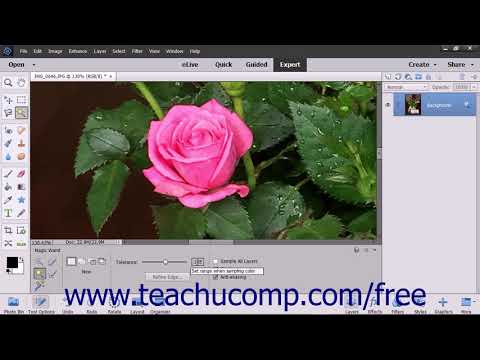
Im Gegensatz zum Standard-Radiergummi, der einfach Pixel löscht, wo immer Sie ihn anwenden, agiert der Magische Radiergummi intelligenter. Er zielt auf Pixel ab, die farblich dem Pixel ähneln, auf das Sie klicken. Dies macht ihn besonders mächtig für Aufgaben, bei denen Sie große Bereiche mit relativ einheitlicher Farbe bearbeiten müssen, wie zum Beispiel das Freistellen eines Objekts von einem blauen Himmel oder einem grünen Bildschirm.

Was genau macht der Magische Radiergummi?
Das Hauptprinzip hinter dem Magischen Radiergummi ist die Auswahl und Entfernung von Pixeln basierend auf ihrer Farbähnlichkeit. Wenn Sie mit dem Werkzeug auf einen Punkt in Ihrem Bild klicken, analysiert Photoshop Elements die Farbe dieses Pixels und wählt dann alle anderen Pixel im Bild oder in einem bestimmten Bereich aus, die dieser Farbe innerhalb eines von Ihnen definierten Toleranzbereichs ähneln. Diese ausgewählten Pixel werden dann gelöscht, typischerweise indem sie transparent gemacht werden. Dieses Verhalten unterscheidet sich grundlegend von anderen Auswahlwerkzeugen, die auf Kanten oder Formen basieren; der Magische Radiergummi ist rein farbbasiert.
Es ist wichtig zu verstehen, dass das Werkzeug nicht einfach nur eine Farbe löscht, sondern einen Bereich von Farben, der durch die Toleranz-Einstellung definiert wird. Eine niedrige Toleranz bedeutet, dass nur Pixel gelöscht werden, deren Farbe dem angeklickten Pixel sehr, sehr ähnlich ist. Eine hohe Toleranz erweitert diesen Bereich, sodass auch Pixel gelöscht werden, deren Farben nur noch eine gewisse Ähnlichkeit aufweisen. Dieses Verständnis der Toleranz ist entscheidend für die effektive Nutzung des Werkzeugs.
Wo finden Sie das Werkzeug in Photoshop Elements?
Der Magische Radiergummi ist in der Werkzeugpalette von Photoshop Elements zu finden. Er teilt sich oft eine Schaltfläche mit dem Standard-Radiergummi und dem Hintergrund-Radiergummi. Um ihn auszuwählen, müssen Sie möglicherweise auf das Radiergummi-Symbol klicken und die Maustaste gedrückt halten, bis ein Flyout-Menü erscheint, in dem Sie dann den Magischen Radiergummi auswählen können. Sobald das Werkzeug ausgewählt ist, erscheinen seine spezifischen Optionen in der Optionsleiste am unteren Bildschirmrand (oder je nach Layout oben).
Wichtige Einstellungen in der Optionsleiste
Die Optionsleiste bietet mehrere Einstellungen, mit denen Sie das Verhalten des Magischen Radiergummis präzise steuern können. Das Verständnis dieser Optionen ist der Schlüssel zu sauberen und effektiven Ergebnissen:
- Toleranz: Wie bereits erwähnt, bestimmt dieser Schieberegler den Farbbereich, der gelöscht wird. Ein Wert von 0 löscht nur Pixel der exakt gleichen Farbe. Ein höherer Wert (bis zu 255) schließt eine breitere Palette ähnlicher Farben ein. Beginnen Sie oft mit einem moderaten Wert (z. B. 30-50) und passen Sie ihn bei Bedarf an. Zu hohe Werte können dazu führen, dass auch unerwünschte Bereiche gelöscht werden.
- Deckkraft (Opacity): Dieser Schieberegler bestimmt, wie stark die ausgewählten Pixel gelöscht werden. Bei 100% werden die Pixel vollständig transparent (oder mit der Hintergrundfarbe gefüllt, je nach Ebenentyp und Sperrung). Bei niedrigeren Werten werden die Pixel nur teilweise transparent, was einen semi-transparenten Effekt erzeugt.
- Glätten (Anti-aliasing): Wenn diese Option aktiviert ist, werden die Kanten des gelöschten Bereichs geglättet. Dies reduziert das Auftreten von gezackten oder „pixeligen“ Kanten und sorgt für einen weicheren Übergang zwischen dem gelöschten und dem verbleibenden Bereich. Es wird dringend empfohlen, diese Option in den meisten Fällen aktiviert zu lassen.
- Benachbart (Contiguous): Dies ist eine sehr wichtige Einstellung. Wenn diese Option aktiviert ist, löscht das Werkzeug nur Pixel, die farblich ähnlich sind UND direkt an das Pixel angrenzen, auf das Sie geklickt haben. Wenn die Option deaktiviert ist, werden alle Pixel im Bild (auf der aktiven Ebene), die farblich ähnlich sind, gelöscht, unabhängig davon, wo sie sich befinden. Deaktivieren Sie diese Option, wenn Sie beispielsweise alle roten Punkte in einem Bild entfernen möchten, die überall verstreut sind. Aktivieren Sie sie, wenn Sie nur einen zusammenhängenden roten Bereich löschen möchten.
- Alle Ebenen aufnehmen (Sample All Layers): Wenn diese Option aktiviert ist, verwendet das Werkzeug die kombinierten Farbdaten aller sichtbaren Ebenen, um die Farbe zu bestimmen, die gelöscht werden soll. Die Löschung selbst findet jedoch nur auf der aktuell ausgewählten Ebene statt. Wenn Sie diese Option deaktivieren, wird nur die Farbe auf der aktuell ausgewählten Ebene berücksichtigt. Dies ist nützlich, wenn Sie nur auf einer bestimmten Ebene basierend auf deren Inhalt löschen möchten, auch wenn andere Ebenen darunter oder darüber liegen.
Schritt-für-Schritt-Anleitung zur Verwendung
Die Anwendung des Magischen Radiergummis ist unkompliziert, sobald Sie die Einstellungen verstanden haben:
- Wählen Sie den Magischen Radiergummi aus der Werkzeugpalette (möglicherweise durch langes Klicken auf das Radiergummi-Symbol).
- Passen Sie die Einstellungen in der Optionsleiste an. Denken Sie besonders über Toleranz, Deckkraft und Benachbart nach, da diese den größten Einfluss auf das Ergebnis haben. Aktivieren Sie in der Regel „Glätten“.
- Stellen Sie sicher, dass im Ebenen-Bedienfeld die Ebene ausgewählt ist, auf der Sie arbeiten möchten. Beachten Sie, dass das Werkzeug nur auf der aktiven Ebene löscht, es sei denn, Sie verwenden die Option „Alle Ebenen aufnehmen“ zur Farbbestimmung.
- Klicken Sie in das Bild auf den Bereich, dessen Farbe Sie löschen möchten.
- Beurteilen Sie das Ergebnis. Wenn zu viel oder zu wenig gelöscht wurde, machen Sie den letzten Schritt rückgängig (Bearbeiten > Rückgängig oder Strg+Z / Cmd+Z), passen Sie die Einstellungen (insbesondere die Toleranz) an und klicken Sie erneut. Wiederholen Sie dies, bis Sie das gewünschte Ergebnis erzielen.
Verhalten auf verschiedenen Ebenentypen
Das Verhalten des Magischen Radiergummis kann je nach Art der Ebene, auf der Sie arbeiten, leicht variieren. Standardmäßig löscht das Werkzeug Pixel, indem es sie transparent macht. Dies funktioniert auf allen normalen Ebenen.
Wenn Sie das Werkzeug jedoch auf einer „Hintergrund“-Ebene anwenden (der untersten Ebene, die oft durch ein Schloss-Symbol gekennzeichnet ist und standardmäßig keine Transparenz unterstützt), wird diese Ebene automatisch in eine normale Ebene umgewandelt (oft als „Ebene 0“ benannt). Anschließend werden die Pixel wie auf einer normalen Ebene transparent gelöscht. Dies ist ein schneller Weg, um einen Hintergrund freizustellen.
Eine Besonderheit tritt auf, wenn Sie auf einer Ebene arbeiten, bei der die transparenten Pixel manuell gesperrt wurden. In diesem Fall löscht das Werkzeug die Pixel nicht zur Transparenz, sondern füllt die ausgewählten Pixel stattdessen mit der aktuellen Hintergrundfarbe, die in der Werkzeugpalette eingestellt ist. Dies kann nützlich sein, wenn Sie schnell farbliche Bereiche ersetzen möchten, anstatt sie transparent zu machen.
Wann und wie setzen Sie den Magischen Radiergummi am besten ein?
Der Magische Radiergummi ist besonders effektiv in Situationen, in denen ein deutlicher Farbkontrast zwischen dem Bereich, den Sie entfernen möchten, und dem Rest des Bildes besteht. Typische Anwendungsfälle sind:
- Entfernen von einfarbigen Hintergründen: Wenn ein Objekt vor einem soliden farbigen Hintergrund (z. B. ein Produkt vor einem weißen oder farbigen Studiohintergrund) aufgenommen wurde, kann der Magische Radiergummi diesen Hintergrund oft mit wenigen Klicks transparent machen.
- Löschen großer Bereiche ähnlicher Farbe: Wenn Sie beispielsweise einen blauen Himmel schnell aus einem Bild entfernen möchten, das einen klaren Horizont hat, kann der Magische Radiergummi dies schneller erledigen als manuelle Auswahlwerkzeuge, vorausgesetzt, der Himmel hat eine relativ einheitliche Farbe.
- Entfernen von Flecken oder Artefakten: Wenn Ihr Bild durch Rauschen oder Kompressionsartefakte beeinträchtigt ist, die sich als farblich ähnliche Pixelmuster manifestieren, kann der Magische Radiergummi mit angepasster Toleranz und deaktivierter „Benachbart“-Option helfen, diese global zu entfernen (Vorsicht ist hier geboten!).
Für komplexe Bilder mit vielen Farbnuancen, weichen Übergängen oder geringem Kontrast zwischen Vorder- und Hintergrund ist der Magische Radiergummi oft nicht das beste Werkzeug. In solchen Fällen sind Auswahlwerkzeuge wie der Schnellauswahlpinsel, das Lasso oder Techniken mit Ebenenmasken und Verfeinern-Kante-Optionen in der Regel präziser und flexibler.
Tipps für bessere Ergebnisse
- Beginnen Sie mit Bedacht: Starten Sie mit einer niedrigeren Toleranz und erhöhen Sie diese schrittweise, wenn nicht genug gelöscht wird. Das Löschen von zu viel ist schwerer zu korrigieren als das schrittweise Hinzufügen.
- Verwenden Sie „Glätten“: Lassen Sie diese Option fast immer aktiviert, um professionell aussehende Kanten zu erhalten.
- Achten Sie auf „Benachbart“: Überlegen Sie genau, ob Sie nur zusammenhängende Bereiche oder alle farblich ähnlichen Pixel im Bild löschen möchten. Dies ist oft die wichtigste Entscheidung bei der Anwendung.
- Arbeiten Sie auf einer Kopie: Duplizieren Sie die Ebene, bevor Sie den Magischen Radiergummi anwenden. So haben Sie immer das Originalbild als Fallback, falls etwas schiefgeht.
- Zoomen Sie herein: Betrachten Sie das Ergebnis in verschiedenen Zoomstufen, um sicherzustellen, dass keine unerwünschten Pixelreste an den Kanten verbleiben oder dass nicht versehentlich Teile des Objekts gelöscht wurden.
- Kombinieren Sie Werkzeuge: Oft ist es am effektivsten, den Magischen Radiergummi für die grobe Entfernung großer Bereiche zu verwenden und dann andere Werkzeuge (wie den Standard-Radiergummi mit kleiner Spitze oder Auswahlwerkzeuge und Masken) für die Feinabstimmung der Kanten zu nutzen.
Häufig gestellte Fragen (FAQs)
Hier sind einige häufig gestellte Fragen zur Verwendung des Magischen Radiergummis in Photoshop Elements:
F: Funktioniert der Magische Radiergummi auf jedem Bild?
Ja, Sie können ihn auf jedem Bild anwenden. Seine Effektivität hängt jedoch stark von den Farben und Kontrasten im Bild ab. Bei Bildern mit sehr ähnlichen Farben oder komplexen Texturen kann er weniger präzise sein.
F: Was ist der Hauptunterschied zwischen dem Magischen Radiergummi und dem normalen Radiergummi?
Der normale Radiergummi löscht einfach Pixel basierend auf der Pinselgröße und -form, unabhängig von deren Farbe. Der Magische Radiergummi löscht Pixel basierend auf ihrer Ähnlichkeit zur Farbe des angeklickten Pixels, oft über einen größeren Bereich auf einmal.
F: Warum wird der Bereich nicht transparent, sondern mit einer Farbe gefüllt, wenn ich den Magischen Radiergummi benutze?
Das passiert, wenn Sie das Werkzeug auf einer Ebene verwenden, deren transparente Pixel gesperrt sind. Heben Sie die Sperrung der transparenten Pixel im Ebenen-Bedienfeld auf, damit das Werkzeug zur Transparenz löscht.
F: Ich habe auf eine Farbe geklickt, und fast das ganze Bild wurde gelöscht. Was habe ich falsch gemacht?
Wahrscheinlich war die Toleranz-Einstellung zu hoch oder die Option „Benachbart“ war deaktiviert. Wenn „Benachbart“ deaktiviert ist, löscht das Werkzeug alle ähnlichen Pixel im gesamten Bild, auch wenn sie nicht direkt an den Klickpunkt angrenzen. Machen Sie den Schritt rückgängig, reduzieren Sie die Toleranz und/oder aktivieren Sie „Benachbart“ und versuchen Sie es erneut.
F: Hilft „Glätten“ wirklich bei den Kanten?
Ja, „Glätten“ (Anti-aliasing) mischt die Kantenpixel mit den Pixeln des Hintergrunds (oder der Transparenz), um einen weicheren, weniger gezackten Übergang zu erzeugen. Es ist fast immer ratsam, diese Option zu aktivieren, um ein professionelleres Ergebnis zu erzielen.
F: Kann ich mit dem Magischen Radiergummi nur einen Teilbereich löschen, auch wenn die Farbe an anderer Stelle im Bild vorkommt?
Ja, indem Sie die Option „Benachbart“ aktivieren. Dann werden nur die farblich ähnlichen Pixel gelöscht, die direkt an den Punkt angrenzen, auf den Sie klicken.
F: Was bedeutet die Option „Alle Ebenen aufnehmen“?
Wenn diese Option aktiviert ist, bestimmt das Werkzeug die zu löschende Farbe anhand der kombinierten Farben aller sichtbaren Ebenen. Die Löschung selbst findet jedoch nur auf der aktuell ausgewählten Ebene statt. Dies ist nützlich, wenn die Farbe, die Sie löschen möchten, das Ergebnis der Überlagerung mehrerer Ebenen ist.
Der Magische Radiergummi ist ein schnelles und effektives Werkzeug in Photoshop Elements, besonders geeignet für Aufgaben, bei denen klare Farbunterschiede im Bild vorhanden sind. Mit dem richtigen Verständnis der Einstellungen wie Toleranz, Deckkraft und Benachbart können Sie dieses Werkzeug nutzen, um Ihre Bildbearbeitungsworkflows zu beschleunigen und beeindruckende Ergebnisse zu erzielen. Übung macht den Meister, also experimentieren Sie mit den verschiedenen Einstellungen, um ein Gefühl dafür zu bekommen, wie sie sich auf Ihre Bilder auswirken.
Hat dich der Artikel Der Magische Radiergummi in Photoshop Elements interessiert? Schau auch in die Kategorie Bildbearbeitung rein – dort findest du mehr ähnliche Inhalte!