


Ein Bild erzählt oft eine Geschichte, aber manchmal stört der Hintergrund die eigentliche Botschaft oder lenkt vom Hauptmotiv ab. Vielleicht ist der Hintergrund zu unruhig, farblich unpassend oder einfach nur langweilig. Glücklicherweise gibt es leistungsstarke Werkzeuge, um dieses Problem zu lösen, selbst wenn man kein erfahrener Bildbearbeiter ist. Photoshop Elements ist bekannt für seine Benutzerfreundlichkeit und bietet spezielle Funktionen, die komplexe Aufgaben wie das Ersetzen eines Bildhintergrunds für jedermann zugänglich machen.
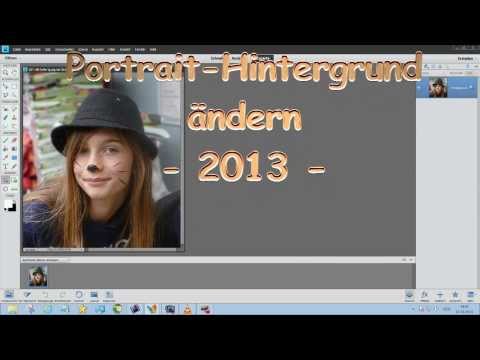
Die Möglichkeit, den Hintergrund eines Fotos zu ändern, eröffnet unzählige kreative Möglichkeiten. Du kannst dein Porträt vor einer atemberaubenden Landschaft platzieren, ein Produktbild vor einem sauberen, professionellen Hintergrund präsentieren oder einfach nur eine störende Person oder ein Objekt aus dem Bild entfernen. In Photoshop Elements ist dieser Prozess dank der geführten Bearbeitungen, auch Assistenten genannt, besonders einfach gestaltet.

Hintergrund ersetzen in Photoshop Elements: Der einfache Weg
Photoshop Elements bietet verschiedene Modi zur Bearbeitung von Fotos: den Schnellmodus, den Expertenmodus und den Assistentenmodus. Für Aufgaben, die etwas komplexer erscheinen, aber dennoch einfach und verständlich ausgeführt werden sollen, ist der Assistentenmodus ideal. Hier findest du eine spezielle Funktion, die genau für das Problem des Hintergrundwechsels entwickelt wurde: die geführte Bearbeitung „Hintergrund ersetzen“.
Diese Funktion wurde speziell entwickelt, um dir Schritt für Schritt durch den Prozess zu helfen. Du musst kein Profi sein, um sie zu nutzen. Der Assistent nimmt dich an die Hand und führt dich durch die notwendigen Schritte, um dein Motiv vom Hintergrund zu trennen und dann einen neuen Hintergrund einzufügen.

Schritt-für-Schritt-Anleitung mit dem Assistenten „Hintergrund ersetzen“
Der Prozess ist dank der geführten Bearbeitung in Photoshop Elements erstaunlich intuitiv. Folge einfach den Anweisungen auf dem Bildschirm.
- Schritt 1: Die geführte Bearbeitung finden und auswählen. Öffne dein Bild in Photoshop Elements. Wechsle in den Modus „Assistent“. Suche in der Liste der geführten Bearbeitungen nach der Option „Hintergrund ersetzen“ (Replace Background). Klicke darauf, um die Bearbeitung zu starten.
- Schritt 2: Das zu bearbeitende Foto auswählen. Das bereits geöffnete Bild wird automatisch geladen. Stelle sicher, dass es das Foto ist, dessen Hintergrund du ersetzen möchtest.
- Schritt 3: Den Hintergrund entfernen. Die geführte Bearbeitung wird dir Werkzeuge zur Verfügung stellen, um dein Motiv vom Hintergrund zu trennen. Oftmals beginnt dies mit einer automatischen Auswahl oder Werkzeugen wie dem Auswahlpinsel oder Verfeinerungspinsel, mit denen du präzise markieren kannst, was behalten (das Motiv) und was entfernt (der Hintergrund) werden soll. Die Funktion „Entfernen“ (Remove) in den Aktionen zielt darauf ab, den ursprünglichen Hintergrund transparent zu machen. Dies ist ein entscheidender Schritt, da nur ein sauber freigestelltes Motiv gut in einen neuen Hintergrund eingefügt werden kann. Elements versucht hierbei intelligent, Kanten zu erkennen und das Motiv sauber freizustellen.
- Schritt 4: Den Hintergrund ändern. Nachdem der alte Hintergrund entfernt wurde, kannst du nun den neuen Hintergrund wählen. Die geführte Bearbeitung bietet hier in der Regel verschiedene Optionen:
- Voreingestellte Optionen: Manchmal stellt Elements eine Auswahl an Beispielhintergründen oder Szenen zur Verfügung, die du direkt verwenden kannst.
- Farbe: Du kannst den Hintergrund einfach durch eine Volltonfarbe ersetzen. Dies ist nützlich für Produktfotos oder um einen minimalistischen Look zu erzielen. Wähle einfach die gewünschte Farbe aus einer Farbpalette.
- Ein anderes Foto: Dies ist oft die spannendste Option. Du kannst ein beliebiges anderes Bild von deinem Computer oder aus deiner Elements-Bibliothek als neuen Hintergrund auswählen. Elements fügt dann dein freigestelltes Motiv in dieses neue Bild ein.
- Schritt 5: Anpassen und Verfeinern. Nachdem der neue Hintergrund eingefügt wurde, kannst du oft noch Anpassungen vornehmen. Dazu gehören das Skalieren und Positionieren des Motivs im neuen Hintergrund, das Anpassen der Beleuchtung oder der Farben, damit das Motiv natürlicher in die neue Umgebung passt, oder das Verfeinern der Kanten der Auswahl, falls diese noch nicht perfekt sind. Der Assistent gibt dir auch hierfür in der Regel einfache Schieberegler oder Pinsel an die Hand.
Der Vorteil dieser geführten Bearbeitung liegt darin, dass sie komplexe Maskierungs- und Auswahltechniken, die im Expertenmodus manuell durchgeführt werden müssten, automatisiert und vereinfacht. Sie ist besonders gut für Motive, die sich klar vom Hintergrund abheben.
Warum den Hintergrund ersetzen? Kreative Anwendungen
Das Ersetzen des Hintergrunds ist nicht nur eine technische Spielerei, sondern ein mächtiges Werkzeug für kreative und praktische Zwecke:
- Verbesserung von Porträts: Setze eine Person vor einen schöneren, passenderen oder dramatischeren Hintergrund als am ursprünglichen Aufnahmeort vorhanden war.
- Produktfotografie: Stelle Produkte vor einem sauberen weißen oder farbigen Hintergrund frei, was für Online-Shops oder Kataloge unerlässlich ist.
- Erstellung von Kompositionen: Füge Elemente aus verschiedenen Fotos zusammen, um surreale oder fantastische Szenen zu erschaffen.
- Fokus lenken: Entferne einen unruhigen Hintergrund, der vom Hauptmotiv ablenkt.
- Reparatur: Manchmal ist der Hintergrund einfach beschädigt oder enthält störende Elemente, die einfacher durch einen neuen Hintergrund ersetzt werden können, als sie zu retuschieren.
Herausforderungen beim Hintergrundwechsel
Auch wenn die Assistenten-Funktion in Photoshop Elements sehr gut funktioniert, gibt es Situationen, die auch für automatische Tools eine Herausforderung darstellen können:
- Komplexe Kanten: Haare, Fell, transparente Objekte (wie Glas) oder feine Details können schwierig freizustellen sein, da sie sich nicht klar vom Hintergrund abheben.
- Ähnliche Farben: Wenn das Motiv und der Hintergrund sehr ähnliche Farben oder Helligkeiten aufweisen, hat die Software Schwierigkeiten, die Trennlinie zu erkennen.
- Ungenügende Beleuchtung: Unterschiede in Lichtrichtung und -härte zwischen Motiv und neuem Hintergrund können dazu führen, dass die Komposition unnatürlich wirkt.
- Schatten und Reflexionen: Diese sind oft Teil des ursprünglichen Hintergrunds und müssen eventuell manuell entfernt oder im neuen Hintergrund nachgebildet werden.
In solchen Fällen kann es sein, dass du nach der automatischen Bearbeitung im Assistentenmodus in den Expertenmodus wechseln musst, um mit präziseren Auswahlwerkzeugen oder Masken manuelle Korrekturen vorzunehmen. Aber selbst dann bietet der Assistent eine hervorragende Grundlage, auf der aufgebaut werden kann.

Häufig gestellte Fragen (FAQ)
Ist der Hintergrundwechsel in Photoshop Elements wirklich einfach?
Ja, dank der geführten Bearbeitung „Hintergrund ersetzen“ ist der Prozess für die meisten Fotos mit klaren Motiven sehr einfach. Der Assistent führt dich durch die notwendigen Schritte und automatisiert viele der komplexen Aufgaben. Es ist deutlich einfacher als der manuelle Weg im Expertenmodus, besonders für Anfänger.
Verliere ich Details an meinem Motiv, wenn ich den Hintergrund ersetze?
Moderne Freistellungswerkzeuge, wie sie in Photoshop Elements verwendet werden, sind sehr ausgeklügelt und versuchen, so viele Details wie möglich zu erhalten, insbesondere an den Kanten. Bei sehr feinen Strukturen wie einzelnen Haaren oder transparenten Objekten kann es jedoch zu Detailverlusten kommen oder die Kanten müssen manuell verfeinert werden.
Kann ich jeden beliebigen Hintergrund verwenden?
Ja, du kannst eine Volltonfarbe, eine voreingestellte Szene oder ein beliebiges anderes Foto als neuen Hintergrund verwenden. Die einzige Einschränkung ist, dass das neue Hintergrundbild eine ausreichende Auflösung haben sollte, um gut zu deinem Motiv zu passen.

Gibt es diese Funktion auch in der Vollversion von Photoshop?
Ja, die Vollversion von Adobe Photoshop bietet sogar noch fortschrittlichere und präzisere Werkzeuge zur Auswahl und Maskierung von Motiven, wie z. B. „Auswählen und maskieren“ oder den Objektauswahl-Werkzeug. Auch dort gibt es Funktionen zur schnellen Hintergrundentfernung, oft zugänglich über Schnellaktionen oder spezifische Menübefehle. Die Prinzipien sind ähnlich, aber die Tools in der Vollversion bieten mehr manuelle Kontrolle und Feinabstimmungsmöglichkeiten.
Funktioniert der Assistent „Hintergrund ersetzen“ bei allen Fotos gleich gut?
Die Ergebnisse hängen stark vom Ausgangsbild ab. Fotos, bei denen sich das Motiv farblich und helligkeitstechnisch stark vom Hintergrund abhebt und klare Kanten hat, liefern die besten Ergebnisse mit der automatischen Funktion. Bei komplexen Hintergründen oder Motiven mit schwierigen Kanten (z.B. Haare vor einem unruhigen Hintergrund) kann es sein, dass eine manuelle Nachbearbeitung im Expertenmodus notwendig ist, um ein perfektes Ergebnis zu erzielen.
Fazit
Das Ersetzen des Hintergrunds in Photoshop Elements ist dank der geführten Bearbeitung „Hintergrund ersetzen“ eine Aufgabe, die auch von Einsteigern schnell gemeistert werden kann. Es ist ein kreatives Werkzeug, das dir hilft, deine Fotos zu verbessern, den Fokus neu zu setzen oder völlig neue Bildkompositionen zu schaffen. Auch wenn anspruchsvolle Motive eine gewisse Nacharbeit erfordern können, bietet die Assistenten-Funktion eine hervorragende Grundlage, um schnell zu beeindruckenden Ergebnissen zu gelangen. Experimentiere mit verschiedenen Hintergründen und entdecke das Potenzial deiner Bilder!
Hat dich der Artikel Hintergrund ersetzen in Photoshop Elements interessiert? Schau auch in die Kategorie Fotografie rein – dort findest du mehr ähnliche Inhalte!