

Die Invertierung von Farben ist eine faszinierende Technik in der Bildbearbeitung, die es Ihnen ermöglicht, das genaue Gegenteil der ursprünglichen Farbtöne zu erzeugen. Stellen Sie sich ein fotografisches Negativ vor – genau das erreichen Sie digital mit diesem Werkzeug. In Adobe Photoshop Elements, einem leistungsstarken und zugänglichen Programm, gibt es verschiedene Wege, diesen Effekt zu erzielen, sei es für kreative Zwecke, zur Simulation alter Negative oder sogar zur besseren Analyse von Bilddetails. Dieser umfassende Guide führt Sie durch die einfachsten und effektivsten Methoden, um Ihre Bilder in Photoshop Elements zu invertieren und so völlig neue visuelle Eindrücke zu schaffen.
https://www.youtube.com/watch?v=0gcJCdgAo7VqN5tD
Was bedeutet Invertieren?
Beim Invertieren von Farben wird jeder Farbwert durch seinen komplementären Wert ersetzt. Im RGB-Farbraum bedeutet dies, dass der Rotwert (R) durch 255 minus R, der Grünwert (G) durch 255 minus G und der Blauwert (B) durch 255 minus B ersetzt wird. Das hat zur Folge, dass helle Bereiche dunkel und dunkle Bereiche hell werden. Weiße Pixel werden zu schwarzen, schwarze Pixel zu weißen. Reine Primärfarben wechseln zu ihren Komplementärfarben: Rot zu Cyan, Grün zu Magenta und Blau zu Gelb. Graustufen werden ebenfalls invertiert, wobei ein mittleres Grau (128,128,128) unverändert bleibt, da 255-128 ebenfalls 127/128 ergibt (je nach Rundung). Dieses Prinzip ist grundlegend für das Verständnis, wie der Invertierungseffekt visuell wirkt.
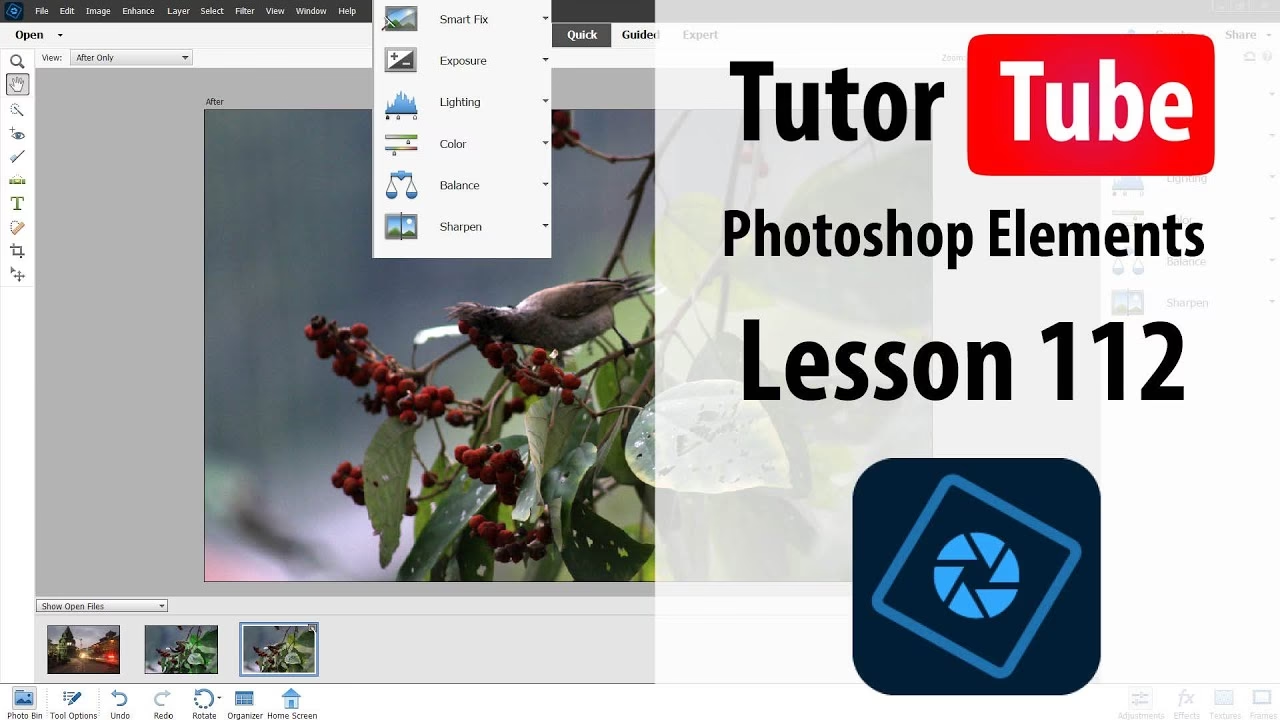
Methode 1: Die professionelle Art – Einstellungsebenen nutzen
Die Verwendung von Einstellungsebenen ist die empfohlene Methode, um Farben in Photoshop Elements zu invertieren. Der Hauptvorteil dieser Technik ist ihre Nicht-Destruktivität. Das bedeutet, dass die ursprünglichen Pixel Ihres Bildes unverändert bleiben und die Invertierung als separate Ebene darüberliegt. Sie können die Invertierung jederzeit ein- oder ausschalten, ihre Deckkraft ändern oder sie mit einer Maske auf bestimmte Bereiche des Bildes beschränken.
Schritte zur Invertierung mittels Einstellungsebene:
- Öffnen Sie das Bild in Photoshop Elements, das Sie bearbeiten möchten.
- Stellen Sie sicher, dass das Ebenen-Bedienfeld sichtbar ist (Fenster > Ebenen).
- Klicken Sie am unteren Rand des Ebenen-Bedienfelds auf das Symbol für "Neue Füll- oder Einstellungsebene erstellen" (sieht oft aus wie ein halb gefüllter Kreis).
- Wählen Sie im aufklappenden Menü die Option "Invertieren".
- Es wird eine neue Einstellungsebene namens "Invertieren 1" (oder ähnlich) über Ihrer aktuellen Ebene erstellt. Das gesamte Bild wird sofort invertiert angezeigt.
Diese Einstellungsebene hat standardmäßig eine weiße Maske. Eine weiße Maske bedeutet, dass der Effekt der Einstellungsebene auf das gesamte Bild angewendet wird. Wenn Sie den Effekt nur auf einen Teil des Bildes anwenden möchten, können Sie die Maske bearbeiten. Malen Sie mit Schwarz auf der Maske, um den Invertierungseffekt in diesen Bereichen auszublenden. Malen Sie mit Weiß, um ihn wieder sichtbar zu machen, oder mit Graustufen, um eine partielle Invertierung zu erzielen. Die Flexibilität, die eine Maske bietet, ist enorm und ermöglicht präzise Anpassungen.
Methode 2: Die direkte Methode – Bild direkt invertieren
Die Direkte Methode zur Invertierung ist schneller, aber auch destruktiv. Das bedeutet, dass die Pixelinformationen Ihrer aktuellen Ebene unwiderruflich geändert werden. Wenn Sie diese Methode verwenden, ist es ratsam, vorher eine Kopie Ihrer Ebene zu erstellen, falls Sie später zur Originalversion zurückkehren möchten.
Schritte zur direkten Invertierung:
- Öffnen Sie das Bild in Photoshop Elements.
- Wählen Sie die Ebene im Ebenen-Bedienfeld aus, die Sie invertieren möchten.
- Gehen Sie im Menü zu "Bild" > "Anpassen" > "Invertieren". (Der genaue Pfad kann je nach Elements-Version leicht variieren, suchen Sie nach einer Option namens "Invertieren" unter einem Menüpunkt wie "Bild" oder "Verbessern" / "Anpassen").
Sobald Sie auf "Invertieren" klicken, werden die Pixel auf der ausgewählten Ebene sofort und permanent geändert. Wenn Sie nur einen Teil des Bildes direkt invertieren möchten, müssen Sie vor der Anwendung des Befehls eine Auswahl (z. B. mit dem Auswahlrechteck-Werkzeug oder Lasso-Werkzeug) erstellen. Der Befehl wird dann nur auf die Pixel innerhalb dieser Auswahl angewendet.
Invertierung auf Auswahlbereiche anwenden
Oft möchte man nicht das gesamte Bild invertieren, sondern nur einen bestimmten Bereich hervorheben oder verändern. Beide Methoden erlauben dies, aber die Methode der Einstellungsebene ist flexibler.
Mit Einstellungsebenen:
Erstellen Sie *zuerst* Ihre Auswahl. Gehen Sie dann wie oben beschrieben vor (Klicken Sie auf das Symbol für Neue Einstellungsebene und wählen Sie "Invertieren"). Photoshop Elements erkennt die aktive Auswahl und erstellt automatisch eine Einstellungsebene mit einer Maske, die nur die ausgewählten Bereiche freigibt. Bereiche außerhalb der Auswahl werden auf der Maske schwarz dargestellt, sodass der Invertierungseffekt dort nicht sichtbar ist. Diese Maske kann nach der Erstellung jederzeit bearbeitet werden, um den Effektbereich anzupassen.
Mit der direkten Methode:
Erstellen Sie *zuerst* Ihre Auswahl. Stellen Sie sicher, dass die gewünschte Ebene ausgewählt ist. Wenden Sie dann den Befehl "Bild" > "Anpassen" > "Invertieren" an. Der Effekt wird nur auf die Pixel innerhalb der aktiven Auswahl angewendet. Beachten Sie, dass dies die Pixel innerhalb der Auswahl permanent ändert.
Verwandte Techniken: Schwarz-Weiß-Konvertierung
Obwohl die Schwarz-Weiß-Konvertierung keine direkte Invertierung im Sinne des Farb-Negativs ist, wird sie manchmal im Zusammenhang mit Bildanpassungen genannt. Photoshop Elements bietet auch hierfür eine einfache Methode über Einstellungsebenen.
Schwarz-Weiß mit Einstellungsebene:
Anstatt "Invertieren" zu wählen, wählen Sie unter "Neue Füll- oder Einstellungsebene erstellen" die Option "Schwarzweiß" (oder "Schwarzweiß-Mischung" in älteren Versionen). Dies erstellt eine nicht-destruktive Schwarz-Weiß-Ebene. Sie erhalten oft zusätzliche Regler (Rot, Gelb, Grün, Cyan, Blau, Magenta), mit denen Sie steuern können, wie helle oder dunkel die ursprünglichen Farben im Schwarz-Weiß-Bild erscheinen. Auch diese Ebene kommt mit einer Maske für selektive Anwendungen.
Der Unterschied zur Invertierung ist klar: Invertieren kehrt die Farben um und erzeugt ein Negativbild mit allen Farbtönen. Schwarz-Weiß entfernt die Farbinformation und wandelt das Bild in Graustufen um, basierend auf der Helligkeit der ursprünglichen Farben.
Kreative Anwendungen der Invertierung
Die Invertierung ist nicht nur nützlich, um den Look eines alten Farbnegative zu simulieren. Sie kann für eine Vielzahl kreativer Effekte eingesetzt werden:
- Psychedelische Looks: Die starken Farbkontraste und Umkehrungen können sehr surreale und auffällige Bilder erzeugen.
- Abstrakte Kunst: Invertierung in Kombination mit anderen Filtern oder Techniken kann völlig abstrakte Kompositionen hervorbringen.
- Bildanalyse: Manchmal können subtile Details in einem Bild, insbesondere in sehr hellen oder dunklen Bereichen, nach der Invertierung besser sichtbar werden. Dies kann bei der Restaurierung oder bei der Analyse von Scans hilfreich sein.
- Doppelbelichtungen: Das Invertieren einer Ebene und das Ändern des Ebenenmodus kann interessante Überlagerungseffekte erzeugen, die an Doppelbelichtungen erinnern.
Vergleich der Methoden
| Merkmal | Einstellungsebene: Invertieren | Direkte Methode: Invertieren |
|---|---|---|
| Bearbeitung | Nicht-destruktiv | Destruktiv |
| Flexibilität | Sehr hoch (jederzeit anpassbar, Maske) | Gering (permanente Änderung) |
| Anwendbarkeit auf Teile | Ja, einfach mit Maske | Ja, aber permanent auf Auswahl |
| Rückgängigmachen | Jederzeit Ebenensichtbarkeit umschalten, Maske bearbeiten | Nur über "Rückgängig" (solange in der Historie verfügbar) |
| Empfehlung für komplexe Projekte | Ja | Nein, oder nur auf Kopie |
Häufig gestellte Fragen (FAQs)
F: Ist die Invertierung in Photoshop Elements permanent?
A: Das hängt von der Methode ab. Wenn Sie eine Einstellungsebene verwenden, ist sie nicht permanent und kann jederzeit geändert oder entfernt werden. Wenn Sie die direkte Methode über das Menü "Bild" > "Anpassen" verwenden, ist die Änderung permanent auf den Pixeln der Ebene.
F: Kann ich nur einen Teil meines Bildes invertieren?
A: Ja. Die beste Methode ist die Verwendung einer Einstellungsebene in Kombination mit einer Maske. Sie können entweder vor dem Erstellen der Einstellungsebene eine Auswahl erstellen (die Maske wird automatisch generiert) oder die Maske der Einstellungsebene nachträglich mit dem Pinselwerkzeug bearbeiten.
F: Was ist der Unterschied zwischen Invertieren und Schwarz-Weiß?
A: Invertieren kehrt die Farben um (z. B. Rot wird Cyan, Weiß wird Schwarz), behält aber die Farbvielfalt bei (als Negativ). Schwarz-Weiß entfernt die Farbinformationen und wandelt das Bild in Graustufen um, basierend auf der Helligkeit der ursprünglichen Farben.
F: Warum sollte ich eine Einstellungsebene anstelle der direkten Methode verwenden?
A: Einstellungsebenen bieten Nicht-Destruktivität, Flexibilität und die Möglichkeit, den Effekt mit einer Maske präzise zu steuern. Sie können den Effekt jederzeit anpassen, ohne das Originalbild zu beschädigen. Die direkte Methode ist nur für schnelle, einfache Invertierungen geeignet, bei denen keine weitere Bearbeitung oder Flexibilität erforderlich ist.
Fazit
Das Invertieren von Farben in Photoshop Elements ist ein einfacher, aber wirkungsvoller Prozess, der Ihren Bildern einen komplett neuen Look verleihen kann. Ob Sie den klassischen Negativ-Effekt erzielen oder abstrakte Kunst schaffen möchten, Photoshop Elements bietet die Werkzeuge dazu. Die Verwendung einer Einstellungsebene für die Invertierung ist die empfohlene Methode aufgrund ihrer Nicht-Destruktivität und der Flexibilität durch die Maske. Die direkte Methode ist eine schnelle Alternative für einfache Fälle. Experimentieren Sie mit beiden Techniken und entdecken Sie die kreativen Möglichkeiten, die die Invertierung bietet!
Hat dich der Artikel Invertieren in Photoshop Elements interessiert? Schau auch in die Kategorie Bildbearbeitung rein – dort findest du mehr ähnliche Inhalte!