


Wenn Sie in Adobe Photoshop Elements 15 ein bestimmtes Objekt oder eine Person in Ihrem Bild von ihrem Hintergrund isolieren möchten, um beispielsweise den Hintergrund zu ändern oder das Objekt in eine andere Komposition einzufügen, benötigen Sie ein Werkzeug zur Freistellung. In dieser spezifischen Version der Software, Photoshop Elements 15, ist das dafür vorgesehene Werkzeug der Magische Extrahierer. Dieses Werkzeug wurde entwickelt, um Ihnen bei der oft mühsamen Aufgabe zu helfen, Kanten präzise zu erkennen und das gewünschte Motiv vom Rest des Bildes zu trennen, selbst wenn die Kanten komplex sind oder nur geringen Kontrast zum Hintergrund aufweisen.

Die Suche nach bestimmten Funktionen in Software kann manchmal herausfordernd sein, insbesondere wenn Sie nicht genau wissen, wo sich ein Werkzeug in der Menüstruktur versteckt. Für den Magischen Extrahierer in Elements 15 ist der Pfad dorthin glücklicherweise klar definiert und leicht zugänglich, sobald man ihn kennt.
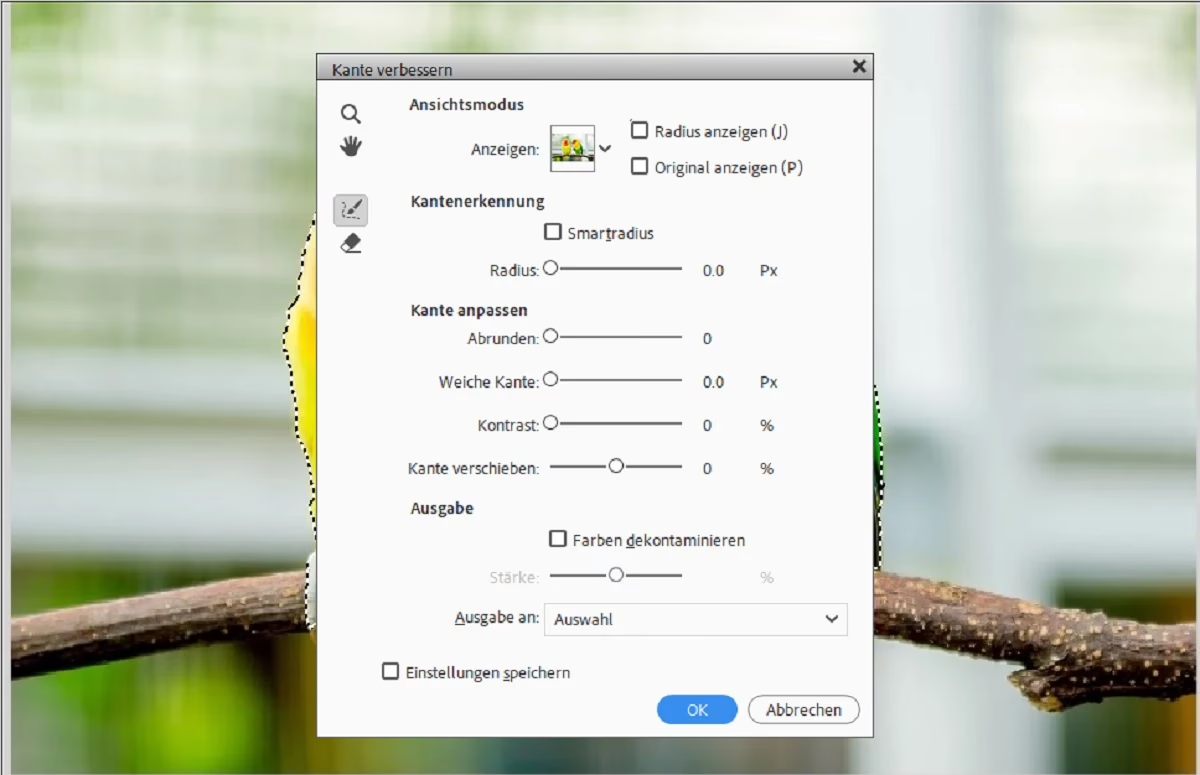
Wo genau finde ich den Magischen Extrahierer in Elements 15?
Um den Magischen Extrahierer in Adobe Photoshop Elements 15 zu finden und zu öffnen, müssen Sie sich im Editor-Modus befinden und einige einfache Schritte im Menü befolgen. Hier ist die genaue Vorgehensweise:
- Öffnen Sie Ihr Bild im Editor: Stellen Sie sicher, dass das Bild, das Sie bearbeiten möchten, im Bearbeitungsmodus von Photoshop Elements 15 geöffnet ist (nicht im Organizer).
- Wählen Sie die richtige Ebene aus: Im Bedienfeld „Ebenen“ (typischerweise auf der rechten Seite des Bildschirms; falls nicht sichtbar, gehen Sie zu „Fenster“ > „Ebenen“ im Hauptmenü) müssen Sie die Ebene auswählen, die das Objekt enthält, das Sie freistellen möchten. Der Magische Extrahierer arbeitet immer auf der aktuell ausgewählten Ebene. Wenn Ihr Bild nur eine „Hintergrund“-Ebene hat, ist dies die Ebene, die Sie auswählen.
- Navigieren Sie zum Menü „Bild“: Gehen Sie in der Hauptmenüleiste am oberen Rand Ihres Bildschirms zum Menüpunkt „Bild“.
- Wählen Sie „Magischer Extrahierer“: Klicken Sie im Dropdown-Menü, das sich unter „Bild“ öffnet, auf den Eintrag „Magischer Extrahierer“. Dieser Menüpunkt ist spezifisch für die Freistellungsfunktion und öffnet das Werkzeug in einem separaten Dialogfeld.
Sobald Sie auf „Magischer Extrahierer“ klicken, öffnet sich das Dialogfeld des Werkzeugs. In diesem Dialogfeld finden Sie alle Optionen und Pinsel, die Sie benötigen, um Ihre Freistellung durchzuführen. Das Vordergrundpinsel-Werkzeug ist in der Regel standardmäßig ausgewählt, bereit, von Ihnen verwendet zu werden.
Das Dialogfeld des Magischen Extrahierers und seine Werkzeuge
Das Dialogfeld des Magischen Extrahierers ist Ihr Arbeitsbereich für die Freistellung. Es zeigt Ihr Bild an und bietet Ihnen eine Reihe von Werkzeugen und Einstellungen. Das Verständnis dieser Elemente ist entscheidend für eine erfolgreiche Freistellung.
Die wichtigsten Werkzeuge im Dialogfeld:
- Vordergrundpinsel (Grün): Dieses Werkzeug ist Ihr primäres Werkzeug, um dem Programm zu sagen, welche Bereiche des Bildes Sie behalten möchten. Sie malen mit diesem Pinsel über den Großteil des Objekts, das Sie freistellen wollen. Es ist nicht notwendig, super präzise an den Kanten zu sein, aber stellen Sie sicher, dass alle wichtigen Teile des Objekts markiert sind. Die grüne Farbe signalisiert dem Algorithmus: "Das hier ist Vordergrund, behalten!"
- Hintergrundpinsel (Rot): Mit diesem Pinsel markieren Sie Bereiche, die definitiv entfernt werden sollen. Dies sind die Bereiche des Hintergrunds. Hier sollten Sie etwas vorsichtiger sein und nicht über das Objekt malen. Die rote Farbe bedeutet: "Das hier ist Hintergrund, entfernen!"
- Kanten hervorheben (Blau): Dies ist oft das kritischste und wichtigste Werkzeug für eine saubere Freistellung, besonders bei komplexen Kanten. Mit diesem Pinsel ziehen Sie eine Linie genau entlang der Kante Ihres Objekts, dort, wo Vordergrund und Hintergrund aufeinandertreffen. Die blaue Linie hilft dem Algorithmus zu erkennen, wo die Trennung erfolgen soll. Eine präzise gezogene blaue Linie ist oft der Schlüssel zu einer guten Freistellung von Haaren oder anderen feinen Details.
- Radiergummi: Wenn Sie versehentlich zu viel Vordergrund oder Hintergrund markiert oder die Kantenlinie falsch gezogen haben, können Sie die Markierungen mit dem Radiergummi entfernen.
- Zoom-Werkzeug und Hand-Werkzeug: Diese Standardwerkzeuge ermöglichen es Ihnen, in das Bild hinein- und herauszuzoomen und den sichtbaren Bereich zu verschieben. Für präzise Freistellungen, insbesondere beim Hervorheben der Kanten, ist es unerlässlich, stark zu vergrößern.
Optionen und Einstellungen:
Auf der rechten Seite des Dialogfelds finden Sie Einstellungen, mit denen Sie das Ergebnis der Freistellung beeinflussen können:
- Glätten: Diese Option hilft, gezackte oder unruhige Kanten zu glätten, was besonders bei Objekten mit geraden oder leicht gekrümmten Kanten nützlich sein kann.
- Weiche Kante: Hiermit fügen Sie der Kante der Freistellung eine weiche Kante (Feder) hinzu. Dies kann nützlich sein, um das freigestellte Objekt besser in einen neuen Hintergrund einzufügen, indem der Übergang weniger hart ist.
- Kontrast: Diese Einstellung kann die Unterscheidung zwischen Vorder- und Hintergrund an der Kante verstärken, was bei geringem Kontrast hilfreich sein kann.
- Vorschau-Modus: Sie können auswählen, wie die Vorschau der Freistellung angezeigt wird (z. B. auf einer transparenten Matte, einer weißen Matte, einer schwarzen Matte). Dies hilft Ihnen zu beurteilen, wie sauber die Kante ist.
- Ausgabe: Hier legen Sie fest, wie das Ergebnis angewendet werden soll. Beliebte Optionen sind eine neue Ebene mit der Freistellung oder eine neue Ebene mit einer Ebenenmaske (was am flexibelsten ist, da die Maske bearbeitet werden kann).
Schritt-für-Schritt-Anleitung zur Freistellung mit dem Magischen Extrahierer
Die Anwendung des Magischen Extrahierers folgt einem logischen Prozess. Hier ist eine detaillierte Anleitung:
- Vorbereitung: Öffnen Sie das Bild und wählen Sie die Ebene aus (wie oben beschrieben), dann öffnen Sie den Magischen Extrahierer über „Bild“ > „Magischer Extrahierer“.
- Große Bereiche markieren: Wählen Sie den Vordergrundpinsel (Grün) und malen Sie über den Hauptteil Ihres Objekts. Wechseln Sie zum Hintergrundpinsel (Rot) und malen Sie über große, eindeutige Bereiche des Hintergrunds. Seien Sie nicht übermäßig präzise an den Kanten in diesem Schritt.
- Kante definieren: Wählen Sie das Werkzeug zum Kanten hervorheben (Blau). Zoomen Sie stark an die Kante Ihres Objekts heran. Ziehen Sie nun eine Linie entlang der genauen Grenze zwischen dem Objekt und dem Hintergrund. Versuchen Sie, die Linie so zu legen, dass sie sowohl den äußersten Rand des Vordergrunds als auch den innersten Rand des Hintergrunds berührt oder leicht überlappt. Dies ist der wichtigste Schritt für eine gute Kantenerkennung.
- Vorschau berechnen: Klicken Sie auf die Schaltfläche „Vorschau“. Das Programm analysiert nun Ihre Markierungen und berechnet die Freistellung. Das Ergebnis wird im Vorschaufenster angezeigt.
- Ergebnis überprüfen und verfeinern: Betrachten Sie die Vorschau sorgfältig. Gibt es unerwünschte Bereiche des Hintergrunds, die noch sichtbar sind? Fehlen Teile Ihres Objekts? Sind die Kanten unsauber? Nutzen Sie die Pinsel (Grün, Rot, Blau) und den Radiergummi, um Ihre Markierungen anzupassen. Fügen Sie mehr grüne Markierungen hinzu, wenn Teile des Objekts fehlen, mehr rote Markierungen, wenn Hintergrund übrig ist, oder korrigieren Sie die blaue Kantenlinie. Klicken Sie nach jeder Anpassung erneut auf „Vorschau“, um das aktualisierte Ergebnis zu sehen.
- Kanten optimieren: Wenn die grundlegende Freistellung stimmt, aber die Kanten noch nicht perfekt sind, experimentieren Sie mit den Einstellungen „Glätten“, „Weiche Kante“ und „Kontrast“ auf der rechten Seite. Beobachten Sie in der Vorschau, wie sich die Kante verändert. Oft hilft eine leichte Weiche Kante, das Objekt besser in einen neuen Hintergrund zu integrieren.
- Ausgabe festlegen: Wenn Sie mit der Freistellung zufrieden sind, wählen Sie unter „Ausgabe“ die gewünschte Option. „Neue Ebene mit Ebenenmaske“ ist oft die beste Wahl, da die Maske nicht-destruktiv ist und Sie sie später noch bearbeiten können, um die Freistellung weiter zu verbessern.
- Bestätigen: Klicken Sie auf „OK“, um die Freistellung anzuwenden und das Dialogfeld zu schließen.
Tipps und Tricks für die Arbeit mit dem Magischen Extrahierer
Obwohl der Magische Extrahierer ein hilfreiches Werkzeug ist, kann er, wie viele automatische Freistellungswerkzeuge, bei schwierigen Bildern Herausforderungen mit sich bringen. Hier sind einige Tipps für bessere Ergebnisse:
- Zoomen ist Ihr Freund: Arbeiten Sie immer stark vergrößert, insbesondere beim Ziehen der blauen Kantenlinie. Dies ermöglicht Ihnen präzisere Markierungen.
- Pinselgröße anpassen: Verwenden Sie für große Bereiche des Vorder- oder Hintergrunds größere Pinsel, aber wechseln Sie zu kleineren Pinselgrößen, wenn Sie nahe an die Kante kommen oder die blaue Kantenlinie ziehen.
- Iteratives Vorgehen: Sehen Sie die Freistellung als einen Prozess des Verfeinerns. Markieren Sie grob, schauen Sie sich die Vorschau an, passen Sie die Markierungen basierend auf der Vorschau an, schauen Sie sich die Vorschau erneut an und wiederholen Sie dies, bis das Ergebnis passt.
- Guter Kontrast hilft: Der Extrahierer funktioniert am besten, wenn ein klarer Farb- oder Helligkeitsunterschied zwischen dem Objekt und dem Hintergrund besteht. Bei geringem Kontrast oder sehr ähnlichen Farben ist die Freistellung schwieriger und erfordert mehr manuelle Korrektur.
- Komplexe Kanten: Bei sehr komplexen Kanten wie Haaren auf einem unruhigen Hintergrund kann es sein, dass Sie sehr sorgfältig und in kleinen Abschnitten mit dem blauen Kantenpinsel arbeiten müssen. Seien Sie geduldig.
- Alternative "Kante verbessern": Manchmal, besonders bei sehr feinen Details oder wenn der Magische Extrahierer Schwierigkeiten hat, kann es effektiver sein, eine grobe Auswahl mit einem anderen Werkzeug (z.B. Lasso, Schnellauswahl) zu erstellen und dann über das Menü „Auswahl“ > „Kante verbessern“ zu gehen. Dieses Werkzeug bietet andere Optionen zur Kantenerkennung.
Einschränkungen in Elements 15 und neuere Alternativen
Der Magische Extrahierer in Photoshop Elements 15 ist ein Werkzeug einer älteren Generation. Während es für viele Freistellungsaufgaben gut funktioniert, stößt es bei sehr schwierigen Motiven oder Hintergründen an seine Grenzen. Moderne Bildbearbeitungssoftware, einschließlich neuerer Versionen von Photoshop Elements und der Vollversion von Adobe Photoshop, bietet verbesserte und oft intuitivere Werkzeuge zur Freistellung.
In den neuesten Versionen von Photoshop und Photoshop Elements wurde der Magische Extrahierer durch das Werkzeug "Auswählen und Maskieren" ersetzt, das eine Weiterentwicklung des alten "Kante verbessern"-Dialogs darstellt. "Auswählen und Maskieren" verfügt über verbesserte Algorithmen, insbesondere für die automatische Erkennung und Verfeinerung von schwierigen Kanten wie Haaren oder Fell. Es bietet oft eine einfachere und schnellere Möglichkeit, saubere Freistellungen zu erzielen.
Für Nutzer, die an Photoshop Elements 15 gebunden sind, ist der Magische Extrahierer jedoch das primäre Werkzeug für die Freistellung von Objekten. Es erfordert möglicherweise etwas mehr Übung und manuelle Anpassung als modernere Werkzeuge, aber mit Geduld lassen sich damit dennoch gute Ergebnisse erzielen.
Häufig gestellte Fragen (FAQ)
Hier finden Sie Antworten auf einige häufig gestellte Fragen zum Magischen Extrahierer in Photoshop Elements 15:
F: Warum kann ich den Magischen Extrahierer nicht auswählen (er ist ausgegraut)?
A: Stellen Sie sicher, dass Sie ein Bild im Editor-Modus geöffnet haben und dass im Ebenenbedienfeld eine Ebene ausgewählt ist, die Bildinformationen enthält. Das Werkzeug funktioniert nicht, wenn keine aktive Ebene vorhanden ist oder Sie sich im Organizer befinden.
F: Wie lösche ich die Markierungen, die ich mit den Pinseln gemacht habe?
A: Verwenden Sie das Radiergummi-Werkzeug im Dialogfeld des Magischen Extrahierers, um unerwünschte grüne, rote oder blaue Linien zu entfernen.
F: Kann ich die Freistellung nachträglich bearbeiten?
A: Ja, wenn Sie als Ausgabe „Neue Ebene mit Ebenenmaske“ wählen. Die Ebenenmaske kann später mit einem Pinsel (schwarz zum Ausblenden, weiß zum Einblenden, grau für Transparenz) bearbeitet werden, um die Freistellung zu verfeinern.
F: Ist der Magische Extrahierer das beste Werkzeug für alle Freistellungen in Elements 15?
A: Nicht unbedingt. Für einfache Auswahlen mit klaren, geraden Kanten könnten die Standard-Auswahlwerkzeuge (Auswahlrechteck, Ellipse, Lasso) oder der Zauberstab schneller sein. Für sehr komplexe oder weiche Kanten könnte die Kombination aus einem Auswahlwerkzeug und dem Dialog „Kante verbessern“ ebenfalls eine gute Option sein. Der Magische Extrahierer ist besonders nützlich, wenn Vorder- und Hintergrund schwer zu trennen sind, aber nicht extrem komplexe, unruhige Kanten vorliegen.
F: Warum sind meine Kanten nach der Freistellung gezackt?
A: Versuchen Sie, die Option „Glätten“ im Dialogfeld des Magischen Extrahierers zu verwenden. Stellen Sie außerdem sicher, dass Sie die blaue Kantenlinie präzise gezogen haben und dass die Auflösung Ihres Bildes ausreichend ist.
Fazit
Der Magische Extrahierer ist in Adobe Photoshop Elements 15 das dedizierte Werkzeug zur Freistellung von Objekten vom Hintergrund. Sie finden ihn im Menü „Bild“. Obwohl er in neueren Software-Versionen durch fortschrittlichere Werkzeuge ersetzt wurde, bietet er Nutzern von Elements 15 eine effektive Methode, um komplexe Auswahlen zu treffen. Mit den richtigen Schritten, dem Verständnis der verschiedenen Pinsel und etwas Übung bei der Definition der Kanten können Sie mit diesem Werkzeug saubere und professionell aussehende Freistellungen für Ihre Bildbearbeitungsprojekte erstellen.
Hat dich der Artikel Magischer Extrahierer in Elements 15 finden & nutzen interessiert? Schau auch in die Kategorie Ogólny rein – dort findest du mehr ähnliche Inhalte!