

Die Erstellung beeindruckender Panoramabilder ist ein faszinierender Aspekt der digitalen Fotografie. Viele stellen sich die Frage, ob und wie Bildbearbeitungssoftware dabei helfen kann, mehrere Einzelaufnahmen nahtlos zu einem einzigen, weitläufigen Bild zu verbinden. Die gute Nachricht ist: Ja, moderne Software bietet leistungsstarke Werkzeuge für diese Aufgabe. Speziell in Programmen wie Photoshop Elements gibt es eine Funktion, die genau dafür entwickelt wurde und den Prozess erheblich vereinfacht: der Befehl „Photomerge-Panorama“.

Dieser Befehl ist darauf ausgelegt, die technische Herausforderung des Zusammenfügens von Fotos automatisch zu bewältigen. Anstatt jedes Bild manuell auszurichten und zu überblenden, können Sie sich auf die Aufnahme der Bilder konzentrieren, während die Software die aufwendige Arbeit des Stitchings übernimmt.
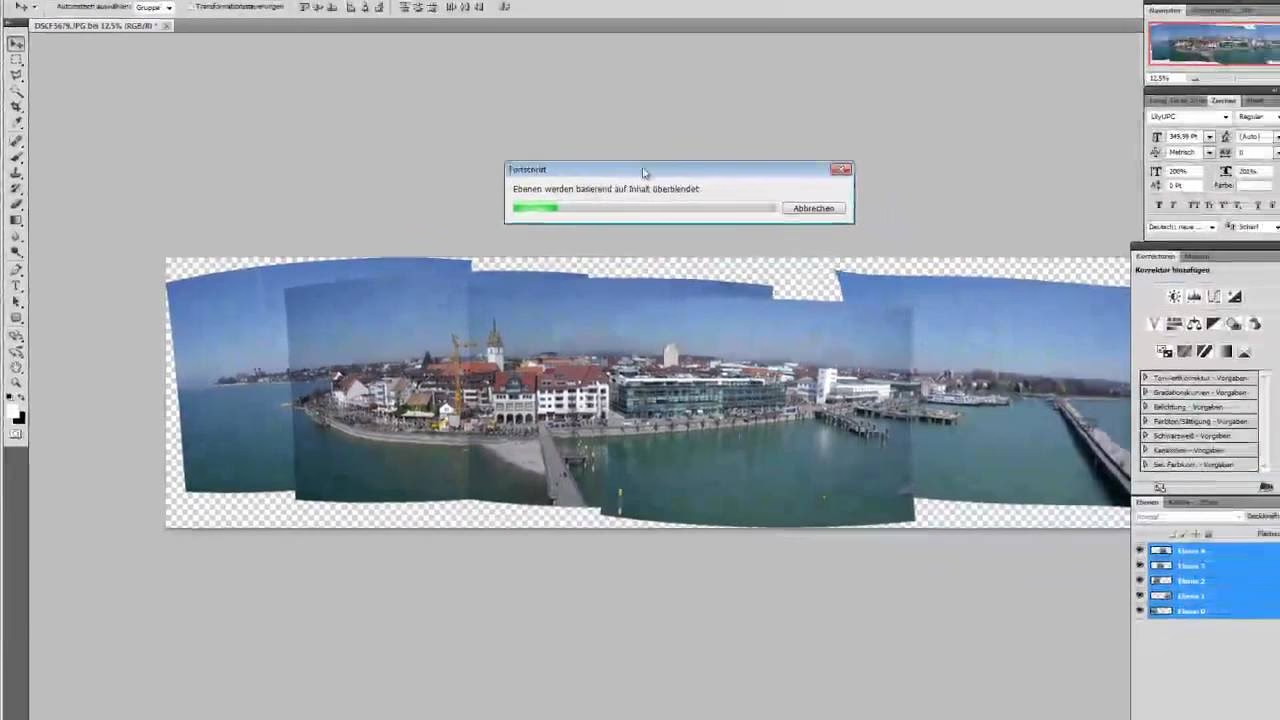
Der Befehl „Photomerge-Panorama“ verstehen
Der Kern der Panoramaerstellung in Photoshop Elements, basierend auf der uns vorliegenden Information, ist der spezifische Befehl namens „Photomerge-Panorama“. Dieser Name setzt sich aus „Photo“ (Foto) und „Merge“ (Zusammenfügen) zusammen und beschreibt somit treffend die Hauptfunktion: das Verschmelzen mehrerer Fotos zu einem Ganzen. Es ist ein dediziertes Werkzeug, das speziell für die Anforderungen des Panorama-Stitchings entwickelt wurde.
Die Existenz eines solchen Befehls unterstreicht, dass das Erstellen von Panoramen eine häufig nachgefragte Funktion ist und dass die Software eine optimierte Lösung dafür bietet. Anstatt allgemeine Bearbeitungswerkzeuge auf komplexe Weise kombinieren zu müssen, stellt „Photomerge-Panorama“ einen direkten Weg zum gewünschten Ergebnis bereit.
So funktioniert die Erstellung einer Photomerge-Panorama-Komposition
Der Prozess der Panoramaerstellung mit dem „Photomerge-Panorama“-Befehl folgt einem klaren und strukturierten Ablauf, wie er in der Beschreibung dargelegt wird. Der erste und entscheidende Schritt besteht darin, die Bilder auszuwählen, die zu Ihrem Panorama zusammengefügt werden sollen. Diese ausgewählten Einzelbilder werden als die sogenannten Quelldateien bezeichnet.
Die Definition der Quelldateien ist der Ausgangspunkt. Sie legen fest, welche Fotos das Programm analysieren und miteinander verbinden soll. Dies können zwei, drei oder auch viele mehr Bilder sein, je nachdem, wie breit oder hoch das gewünschte Panorama werden soll und wie viele Aufnahmen Sie gemacht haben, um das gesamte Motiv zu erfassen.
Nachdem Sie die Quelldateien festgelegt haben, übernimmt Photoshop Elements den weiteren Prozess. Das Programm analysiert die Bilder, sucht nach überlappenden Bereichen und markanten Punkten in den einzelnen Aufnahmen, um sie korrekt zueinander in Beziehung zu setzen. Dies ist ein kritischer Schritt, der die Grundlage für ein nahtloses Ergebnis bildet.
Horizontale und vertikale Anordnung: Flexibilität bei der Aufnahme
Ein wichtiger Aspekt, der durch den „Photomerge-Panorama“-Befehl unterstützt wird, ist die Flexibilität bei der Anordnung der Bilder. Die Beschreibung erwähnt explizit, dass Sie Fotos sowohl horizontal als auch vertikal nebeneinander anordnen können. Das bedeutet, dass die Funktion nicht auf die Erstellung der klassischen Breitbild-Panoramen beschränkt ist, bei denen Sie eine weite Landschaft oder ein Stadtbild von links nach rechts oder umgekehrt erfassen.
Sie können auch Hochformat-Panoramen erstellen, indem Sie Bilder übereinander aufnehmen und diese vertikal zusammenfügen lassen. Dies ist nützlich für Motive, die sich in die Höhe erstrecken, wie hohe Gebäude, Wasserfälle, Bäume oder Felsformationen. Diese Fähigkeit zur Verarbeitung sowohl horizontaler als auch vertikaler Bildserien macht den Befehl zu einem vielseitigen Werkzeug für unterschiedliche fotografische Situationen und kreative Visionen.
Die Software ist in der Lage, die relative Position der Bilder zueinander zu erkennen, unabhängig davon, ob sie für ein horizontales oder ein vertikales Panorama aufgenommen wurden, solange es genügend Überlappung zwischen den einzelnen Aufnahmen gibt.
Der automatische Zusammenführungsprozess: Einfachheit und Effizienz
Der vielleicht größte Vorteil und das Hauptmerkmal des „Photomerge-Panorama“-Befehls, wie aus der Beschreibung hervorgeht, ist der Grad der Automatisierung. Nachdem die Quelldateien festgelegt wurden, fügt Photoshop Elements diese automatisch zu einem Panorama zusammen. Dieser automatische Prozess umfasst mehrere komplexe Schritte, die ohne Software sehr zeitaufwendig und schwierig wären.
Die Automatisierung bedeutet, dass das Programm die Bilder nicht nur grob nebeneinanderlegt, sondern eine präzise Analyse und Verarbeitung durchführt. Dazu gehört das genaue Ausrichten der Bilder zueinander, das Korrigieren von Perspektivverzerrungen, die durch die Drehung der Kamera entstehen können, das Anpassen der Belichtung und Farbtöne zwischen den einzelnen Aufnahmen, um Übergänge unsichtbar zu machen, und das nahtlose Überblenden der Kanten.
Das Ergebnis dieses automatischen Prozesses ist ein fertiges Panoramabild, das idealerweise keine sichtbaren Übergänge zwischen den ursprünglichen Einzelbildern aufweist und wie eine einzige, breite oder hohe Aufnahme wirkt. Diese Automatisierung ermöglicht es auch weniger erfahrenen Benutzern, schnell zu beeindruckenden Ergebnissen zu gelangen, da die mühsamen manuellen Schritte entfallen.
Vergleich: Photomerge-Panorama (Elements) vs. Manuelles Stitching (Basierend auf der Beschreibung)
Basierend auf der uns vorliegenden Beschreibung des „Photomerge-Panorama“-Befehls in Photoshop Elements können wir die Effizienz und Benutzerfreundlichkeit dieser automatischen Funktion im Vergleich zu einem hypothetischen rein manuellen Prozess hervorheben, auch wenn letzterer hier nicht im Detail beschrieben wird.
| Aspekt des Prozesses | „Photomerge-Panorama“ (Photoshop Elements) | Manuelles Stitching (Impliziert durch Automatisierung) |
|---|---|---|
| Auswahl der Bilder | Festlegen der Quelldateien | Auswählen und Laden der einzelnen Dateien |
| Anordnung der Bilder | Unterstützt horizontale und vertikale Anordnung (Funktion verarbeitet beides) | Manuelles Positionieren und Ausrichten der Bilder zueinander |
| Zusammenfügen & Überblenden | Photoshop Elements fügt die Bilder automatisch zusammen (inkl. Ausrichtung, Belichtung, Überblendung) | Manuelles, pixelgenaues Ausrichten, manuelle Belichtungs- und Farbanpassung, manuelles Überblenden der Übergänge |
| Benötigte Zeit & Aufwand | Geringer Aufwand durch Automatisierung | Potenziell sehr hoher Aufwand, erfordert Präzision und Fachkenntnisse |
| Ergebnisqualität | Ziel ist ein nahtloses, automatisch korrigiertes Panorama | Abhängig von der manuellen Präzision und Fähigkeit des Bearbeiters |
Diese Tabelle verdeutlicht, wie der „Photomerge-Panorama“-Befehl den Prozess durch den Einsatz von Automatisierung erheblich vereinfacht und beschleunigt, indem er die komplexen Schritte des Ausrichtens und Zusammenfügens selbstständig durchführt.
Vorbereitung der Quelldateien
Obwohl die Automatisierung des „Photomerge-Panorama“-Befehls sehr leistungsfähig ist, ist die Qualität der Quelldateien entscheidend für das Endergebnis. Auch wenn die vorliegende Information keine spezifischen Tipps zur Aufnahme gibt, lässt sich ableiten, dass die Qualität der Einzelbilder direkt beeinflusst, wie gut das automatische Zusammenfügen funktioniert. Bilder mit ausreichender Überlappung, konsistenter Belichtung (sofern nicht absichtlich anders gewünscht) und ähnlichem Fokus erleichtern der Software die Arbeit erheblich und führen zu einem besseren, nahtloseren Panorama.
Das Festlegen der Quelldateien ist daher nicht nur ein technischer Schritt im Prozess, sondern auch eine Gelegenheit, sicherzustellen, dass die Basis für das Panorama solide ist. Eine gute Vorbereitung bei der Aufnahme der Bilder ist die beste Voraussetzung für ein erfolgreiches Ergebnis mit dem automatischen Zusammenfügen.
Häufig gestellte Fragen zum Photomerge-Panorama in Photoshop Elements
- Kann Photoshop Elements Panoramen erstellen?
- Ja, laut der verfügbaren Information kann Photoshop Elements Panoramen erstellen.
- Welcher Befehl wird für die Panoramaerstellung in Photoshop Elements verwendet?
- Der Befehl heißt „Photomerge-Panorama“.
- Müssen die Fotos für das Panorama manuell ausgerichtet werden?
- Nein, die Beschreibung besagt, dass Photoshop Elements die ausgewählten Quelldateien automatisch zu einem Panorama zusammenfügt.
- Kann ich mit dem „Photomerge-Panorama“-Befehl auch vertikale Panoramen erstellen?
- Ja, Sie können die Fotos sowohl horizontal als auch vertikal nebeneinander anordnen.
- Was sind die „Quelldateien“ im Zusammenhang mit Photomerge?
- Die Quelldateien sind die einzelnen Fotos, die Sie auswählen und die vom Programm zu einem Panorama kombiniert werden.
- Ist der Prozess des Zusammenfügens automatisch?
- Ja, nachdem die Quelldateien festgelegt wurden, fügt Photoshop Elements sie automatisch zusammen.
Fazit
Zusammenfassend lässt sich sagen, dass die Erstellung von Panoramen mit Software wie Photoshop Elements mithilfe des „Photomerge-Panorama“-Befehls eine sehr zugängliche und effiziente Methode darstellt, um beeindruckende Breitbild- oder Hochformat-Aufnahmen zu schaffen. Die Möglichkeit, die zu kombinierenden Bilder einfach als Quelldateien festzulegen und den automatischen Zusammenführungsprozess zu nutzen, vereinfacht den Workflow erheblich.
Die Unterstützung sowohl für horizontale als auch für vertikale Anordnungen der Bilder bietet zusätzliche kreative Freiheit. Der automatische Prozess, bei dem Photoshop Elements die Einzelbilder automatisch zusammenfügt, nimmt dem Benutzer die mühsame Arbeit des manuellen Ausrichtens und Überblendens ab und ermöglicht es, sich stattdrieren auf die Aufnahme der Bilder und die kreative Vision zu konzentrieren. Für jeden, der mehrere Fotos zu einer einzigen, nahtlosen Panoramaufnahme verbinden möchte, bietet der „Photomerge-Panorama“-Befehl in Photoshop Elements eine leistungsstarke und benutzerfreundliche Lösung.
Hat dich der Artikel Panoramaerstellung mit Photomerge interessiert? Schau auch in die Kategorie Fotografie rein – dort findest du mehr ähnliche Inhalte!