


Schatten sind in der Bildbearbeitung ein mächtiges Werkzeug, das oft unterschätzt wird. Sie verleihen Objekten Tiefe, helfen, sie vom Hintergrund abzuheben, und können einem Bild Realismus oder sogar Dramatik verleihen. In Adobe Photoshop Elements, einem beliebten Programm für Hobbyfotografen und Bildbearbeitungs-Enthusiasten, ist das Hinzufügen von Schatten erstaunlich einfach und bietet dennoch viele kreative Möglichkeiten. Ob Sie Text hervorheben, ein ausgeschnittenes Objekt einfügen oder einfach nur einen coolen grafischen Effekt erzielen möchten, das Wissen, wie man Schatten effektiv einsetzt, wird Ihre Bilder auf die nächste Stufe heben. In diesem umfassenden Leitfaden erfahren Sie alles Wichtige über Schatten in Photoshop Elements und wie Sie sie gekonnt anwenden, um Ihren Kompositionen den letzten Schliff zu geben.
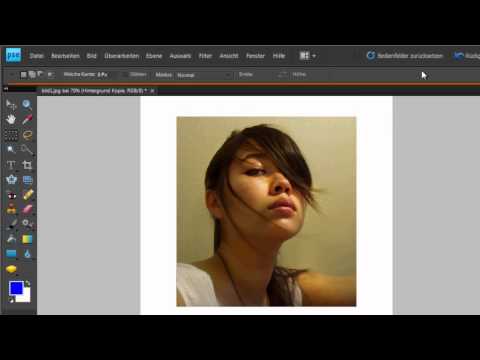
Das Hinzufügen eines Schattens kann den Unterschied zwischen einem flachen, leblosen Bild und einem dynamischen, dreidimensional wirkenden Kunstwerk ausmachen. Ein gut platzierter und angepasster Schatten kann die Illusion erzeugen, dass ein Objekt wirklich im Raum schwebt oder auf einer Oberfläche liegt. Dies ist besonders nützlich, wenn Sie Elemente aus verschiedenen Bildern zusammenfügen oder Text über ein Foto legen. Photoshop Elements bietet hierfür intuitive Werkzeuge, insbesondere die Ebenenstile, die den Prozess vereinfachen und gleichzeitig viel Kontrolle ermöglichen.

Schlagschatten in Photoshop Elements hinzufügen: Die Grundlagen
Der Prozess, einen Schlagschatten zu einem Element, sei es Text oder ein Objekt auf einer separaten Ebene, in Photoshop Elements hinzuzufügen, ist dank der vordefinierten Ebenenstile sehr unkompliziert. Diese Stile sind im Bedienfeld „Effekte“ leicht zugänglich und können mit wenigen Klicks angewendet werden. Hier sind die grundlegenden Schritte, die Sie befolgen müssen, um schnell einen ersten Schatteneffekt zu erzielen:
1. Navigieren Sie zunächst zum Bedienfeld „Effekte“. Dieses Bedienfeld ist Ihr zentraler Anlaufpunkt für viele schnelle und kreative Effekte in Elements. Sie finden es normalerweise am unteren oder rechten Rand Ihres Arbeitsbereichs. Sollte es nicht sichtbar sein, können Sie es jederzeit über das Menü „Fenster“ > „Effekte“ einblenden.
2. Innerhalb des Bedienfelds „Effekte“ gibt es verschiedene Kategorien von Effekten, wie z. B. „Fotoeffekte“, „Grafikeffekte“ und „Ebenenstile“. Für Schatten und ähnliche Effekte, die sich auf die Eigenschaften einer Ebene beziehen, klicken Sie auf die Schaltfläche für „Ebenenstile“. Diese Schaltfläche ist typischerweise als ein gestapeltes Quadrat-Symbol dargestellt und befindet sich oft als zweite Schaltfläche von links im Bedienfeld.
3. Nachdem Sie die Ebenenstile ausgewählt haben, sehen Sie eine Liste von Unterkategorien in einem Dropdown-Menü oben rechts im Bedienfeld „Effekte“. Wählen Sie hier die Option „Schlagschatten“ aus. Dies filtert die verfügbaren Ebenenstile, sodass Ihnen nur die verschiedenen vordefinierten Schatteneffekte angezeigt werden.
4. Nun sehen Sie eine Auswahl an verschiedenen vordefinierten Schlagschatten-Effekten. Jeder dieser Effekte hat leicht unterschiedliche Standardeinstellungen für Parameter wie Größe (Weichheit), Deckkraft und Abstand zum Objekt. Beispiele könnten „Harter Schlagschatten“, „Weicher Schlagschatten“, „Schlagschatten (klein)“ oder „Schlagschatten (groß)“ sein.
5. Um einen dieser vordefinierten Effekte auf Ihre ausgewählte Ebene anzuwenden (stellen Sie sicher, dass die Ebene, der Sie den Schatten hinzufügen möchten, im Bedienfeld „Ebenen“ aktiv ausgewählt ist), doppelklicken Sie einfach darauf. Der Effekt wird sofort auf das Objekt oder den Text auf der ausgewählten Ebene angewendet und ist im Bild sichtbar.
Der „Weiche Schlagschatten“ ist ein ausgezeichneter Ausgangspunkt für viele Anwendungen, da er oft subtil und realistisch wirkt und eine angenehme Weichheit am Rand des Schattens aufweist.
Ebenenstile verstehen: Das Fundament Ihrer Effekte
Bevor wir uns den fortgeschrittenen Anpassungen widmen, ist es hilfreich zu verstehen, was Ebenenstile eigentlich sind. Ebenenstile sind spezielle Effekte, die direkt auf den Inhalt einer einzelnen Ebene in Photoshop Elements angewendet werden. Der große Vorteil von Ebenenstilen ist, dass sie nicht-destruktiv sind. Das bedeutet, sie verändern die Pixel der ursprünglichen Ebene nicht. Stattdessen werden die Effekte dynamisch über den Inhalt der Ebene gelegt.
Wenn Sie einen Ebenenstil wie einen Schlagschatten anwenden, wird die Information über diesen Schatten zusammen mit der Ebene gespeichert. Im Bedienfeld „Ebenen“ sehen Sie ein kleines „Fx“-Symbol neben dem Namen der Ebene, das anzeigt, dass Ebenenstile angewendet wurden. Wenn Sie auf dieses Symbol klicken oder es erweitern, sehen Sie die Liste der angewendeten Stile, z. B. „Schlagschatten“. Diese nicht-destruktive Natur ermöglicht es Ihnen, die Schatteneinstellungen jederzeit zu bearbeiten, den Stil vorübergehend auszublenden oder ihn komplett zu entfernen, ohne die ursprüngliche Ebene zu beschädigen.
Neben dem Schlagschatten gibt es weitere nützliche Ebenenstile wie den „Inneren Schatten“ (erzeugt einen Schatteneffekt innerhalb der Objektkanten), „Äußerer Schein“ und „Innerer Schein“ (erzeugen Leuchteffekte), „Abgeflachte Kante und Relief“ (erzeugen 3D-Effekte) und „Farbiges/Verlaufendes/Musterndes Überlagern“ (färbt oder texturiert das Objekt).
Die Macht der Einstellungen: Anpassen für Perfektion
Während die vordefinierten Schlagschatten eine schnelle Lösung bieten, erhalten Sie die volle Kontrolle und können wirklich realistische oder spezifische Effekte erzielen, indem Sie die Einstellungen des Ebenenstils anpassen. Nachdem Sie einen Schlagschatten auf eine Ebene angewendet haben, können Sie die Einstellungen bearbeiten, indem Sie im Bedienfeld „Ebenen“ auf das „Fx“-Symbol oder direkt auf den Namen des Stils („Schlagschatten“) unter der Ebene doppelklicken. Dies öffnet das Dialogfenster „Ebenenstil-Einstellungen“.
In diesem Dialogfenster finden Sie verschiedene Regler und Optionen, mit denen Sie das Aussehen Ihres Schattens präzise steuern können:
Deckkraft (Opacity)
Die Deckkraft bestimmt, wie transparent oder undurchsichtig der Schatten ist. Ein Wert von 100% bedeutet, dass der Schatten vollständig deckend ist (was selten realistisch ist), während 0% bedeutet, dass der Schatten unsichtbar ist. Realistische Schatten haben oft eine Deckkraft zwischen 20% und 70%, abhängig von der Intensität des Lichts und der Oberfläche, auf die der Schatten fällt. Ein niedrigerer Wert lässt den Hintergrund durchscheinen und integriert den Schatten besser ins Bild.
Winkel (Angle)
Der Winkel bestimmt die Richtung, aus der das Licht zu kommen scheint, und somit die Richtung, in die der Schatten fällt. Der Winkel wird in Grad gemessen (0° bis 360°). Es ist wichtig, den Winkel des Schattens an die Hauptlichtquelle in Ihrem Foto anzupassen, um einen realistischen Look zu erzielen. Photoshop Elements bietet oft die Option „Globales Licht verwenden“. Wenn diese Option aktiviert ist, wird der eingestellte Winkel für alle Ebenenstile (Schlagschatten, Innerer Schatten etc.) im gesamten Dokument verwendet, was hilfreich ist, um eine konsistente Beleuchtung zu simulieren.
Abstand (Distance)
Der Abstand regelt, wie weit der Schatten vom Objekt entfernt projiziert wird. Ein kleinerer Abstand lässt den Schatten fast direkt unter oder hinter dem Objekt erscheinen, was oft bei Objekten der Fall ist, die auf einer Oberfläche liegen. Ein größerer Abstand lässt den Schatten weiter vom Objekt wegwandern, was den Eindruck erweckt, das Objekt schwebt über der Oberfläche oder ist weiter von ihr entfernt.
Größe (Size)
Die Größe (manchmal auch als „Weichheit“ bezeichnet) steuert, wie unscharf oder weich die Kanten des Schattens sind. Ein kleiner Wert erzeugt einen harten, scharfkantigen Schatten, wie er bei direktem, hartem Licht (z. B. Mittagssonne) und nahe am Objekt auftritt. Ein größerer Wert erzeugt einen weicheren, diffusen Schatten, wie er bei weichem Licht (z. B. bewölkter Himmel oder Studio-Softbox) oder weiter entfernt vom Objekt auftritt. Die Anpassung der Größe ist entscheidend für einen realistischen Schatten, da Schatten in der Realität fast immer eine gewisse Weichheit besitzen, die mit zunehmendem Abstand zur Lichtquelle und zum Objekt zunimmt.
Überfüllen (Spread - optional/abhängig von Version)
Manche Versionen oder komplexere Programme wie das vollständige Photoshop bieten auch einen „Überfüllen“-Regler (Spread). Dieser steuert, wie weit der Schatten *vor* der Weichzeichnung hart bleibt. In Elements ist dieser Regler oft nicht explizit vorhanden oder wird implizit durch die „Größe“ mitgesteuert. Konzentrieren Sie sich in Elements hauptsächlich auf Deckkraft, Winkel, Abstand und Größe.
Farbe (Color)
Obwohl Schatten oft schwarz oder grau dargestellt werden, sind realistische Schatten selten reines Schwarz. Ihre Farbe wird von der Farbe des Lichts, der Farbe des Objekts und vor allem von der Farbe der Oberfläche beeinflusst, auf die sie fallen. In den Ebenenstil-Einstellungen können Sie auf das Farbfeld klicken, um eine beliebige Farbe für Ihren Schatten auszuwählen. Eine gute Methode ist, eine dunklere Version der Farbe des Hintergrunds oder der Oberfläche zu wählen, auf die der Schatten fällt.
Schatten für verschiedene Elemente: Text und Objekte
Die Anwendung und Anpassung von Schlagschatten funktioniert grundsätzlich gleich, egal ob Sie ihn auf eine Textebene, eine Formebene oder eine Ebene mit einem ausgeschnittenen Objekt anwenden. Es gibt jedoch einige spezifische Überlegungen:
- Text: Schatten können Text hervorheben und ihn besser lesbar machen, insbesondere auf einem unruhigen Hintergrund. Experimentieren Sie mit Abstand und Größe, um den Text entweder leicht über den Hintergrund schweben zu lassen oder ihm Gewicht zu verleihen, als ob er auf einer Oberfläche liegt.
- Ausgeschnittene Objekte: Wenn Sie ein Objekt aus einem Bild ausgeschnitten und in ein anderes eingefügt haben, ist ein passender Schlagschatten oft entscheidend für die Integration. Achten Sie darauf, dass der Schattenwinkel und die Weichheit zur Beleuchtung des Hintergrundbildes passen. Der Schatten sollte die Form des Objekts widerspiegeln und realistisch auf die angenommene Oberfläche fallen.
- Formen und Grafiken: Für grafische Elemente können Schatten auch stilistische Zwecke erfüllen. Ein harter, farbiger Schatten kann einen Pop-Art-Effekt erzeugen, während ein großer, weicher Schatten ein Gefühl von Tiefe oder schwebenden Elementen vermitteln kann.
Tipps und Tricks für beeindruckende Schattenwürfe
Über die grundlegenden Einstellungen hinaus gibt es einige fortgeschrittene Überlegungen und Techniken, um das Beste aus Ihren Schlagschatten herauszuholen:
- Lichtquellen analysieren: Bevor Sie einen Schatten hinzufügen, betrachten Sie das Hintergrundbild genau. Woher kommt das Licht? Gibt es mehrere Lichtquellen? Der Schatten sollte immer so aussehen, als würde er von der dominantesten Lichtquelle geworfen. Achten Sie auf vorhandene Schatten im Bild.
- Schattenfarbe anpassen: Wie bereits erwähnt, ist reines Schwarz selten die beste Wahl. Verwenden Sie die Pipette, um eine dunkle Farbe aus dem Bereich des Hintergrunds aufzunehmen, wo der Schatten fallen würde, und wählen Sie diese als Schattenfarbe.
- Schatten auf separater Ebene (fortgeschritten): Für maximale Kontrolle, insbesondere wenn der Schatten auf eine unebene Oberfläche fallen soll oder sich verformen muss, können Sie in fortgeschrittenen Programmen Schatten manuell auf einer separaten Ebene erstellen. In Elements sind die Ebenenstile oft ausreichend, aber das Wissen um diese Technik kann hilfreich sein. Sie würden die Objektebene duplizieren, die untere Ebene schwarz füllen, sie weichzeichnen (Gaußscher Weichzeichner) und verzerren (Transformieren-Werkzeuge), um sie an die Perspektive anzupassen. Dies ist jedoch komplexer als die Ebenenstile.
- Schatten des Objekts berücksichtigen: Wenn das Objekt selbst bereits einen Schatten aufweist (z. B. ein kleines Eigenschatten auf einer Oberfläche), stellen Sie sicher, dass Ihr hinzugefügter Schlagschatten dazu passt und nicht widersprüchlich wirkt.
- Experimentieren Sie mit „Globales Licht verwenden“: Aktivieren oder deaktivieren Sie diese Option, je nachdem, ob Sie möchten, dass alle Schatten und Lichteffekte im Dokument von einem einzigen Winkel gesteuert werden oder ob Sie für jede Ebene einen individuellen Winkel festlegen möchten. Für Realismus ist konsistentes Licht oft besser.
Verwaltung von Ebenenstilen: Bearbeiten und Entfernen
Die Stärke der Ebenenstile liegt in ihrer Flexibilität. Sie können einen angewendeten Stil jederzeit ändern oder entfernen:
- Ausblenden: Im Bedienfeld „Ebenen“ sehen Sie neben dem „Fx“-Symbol für die Ebenenstile ein kleines Auge-Symbol. Klicken Sie darauf, um alle Ebenenstile auf dieser Ebene vorübergehend auszublenden. Klicken Sie erneut, um sie wieder einzublenden.
- Bearbeiten: Doppelklicken Sie auf das „Fx“-Symbol oder den Namen des Stils („Schlagschatten“) unter dem Ebenennamen im Bedienfeld „Ebenen“, um das Dialogfenster „Ebenenstil-Einstellungen“ erneut zu öffnen und Anpassungen vorzunehmen.
- Löschen: Um einen Ebenenstil komplett zu entfernen, können Sie das „Fx“-Symbol im Bedienfeld „Ebenen“ einfach auf das Mülleimer-Symbol ziehen. Alternativ können Sie mit der rechten Maustaste (oder Ctrl+Klick auf Mac) auf das „Fx“-Symbol klicken und im Kontextmenü „Ebenenstil löschen“ auswählen.
- Kopieren/Einfügen: Wenn Sie denselben Schattenstil auf mehrere Ebenen anwenden möchten, klicken Sie mit der rechten Maustaste auf die Ebene mit dem gewünschten Stil, wählen Sie „Ebenenstil kopieren“. Wählen Sie dann die Ziebene(n) aus, klicken Sie mit der rechten Maustaste darauf und wählen Sie „Ebenenstil einfügen“. Das spart viel Zeit!
Vergleichstabelle: Auswirkungen der Einstellungen
Um Ihnen einen besseren Überblick zu geben, wie sich die wichtigsten Einstellungen auf den Schlagschatten auswirken, hier eine kleine Tabelle:
| Einstellung | Effekt bei niedrigem Wert | Effekt bei hohem Wert |
|---|---|---|
| Deckkraft | Sehr transparenter, kaum sichtbarer Schatten | Sehr dichter, fast undurchsichtiger Schatten |
| Winkel | Schatten fällt je nach Grad in eine bestimmte Richtung (z.B. 0°/360° nach rechts, 90° nach unten, 180° nach links, 270° nach oben) | Ändert nur die Richtung, nicht die Stärke oder Weichheit. Der Wert in Grad bestimmt die exakte Position. |
| Abstand | Schatten liegt sehr nah am Objekt, fast direkt darunter | Schatten liegt weit vom Objekt entfernt, erweckt den Eindruck, das Objekt schwebt oder ist hoch über der Oberfläche |
| Größe (Weichheit) | Scharfkantiger, definierter Schatten | Sehr weicher, diffuser Schatten, verschwimmt mit dem Hintergrund |
Häufig gestellte Fragen (FAQ) zu Schatten
Kann ich Schatten zu jeder Art von Ebene hinzufügen?
Ja, Sie können Ebenenstile wie den Schlagschatten auf die meisten Ebenentypen anwenden, einschließlich Textebenen, Formebenen, Bildebenen (solange sie nicht der Hintergrund sind oder in eine normale Ebene umgewandelt wurden) und sogar Gruppenebenen.
Warum wird mein Schatten nicht angezeigt?
Dafür kann es mehrere Gründe geben: Stellen Sie sicher, dass die richtige Ebene im Bedienfeld „Ebenen“ ausgewählt ist. Überprüfen Sie, ob das Auge-Symbol neben dem „Fx“ im Ebenenbedienfeld sichtbar ist (nicht ausgeblendet). Öffnen Sie die Ebenenstil-Einstellungen und überprüfen Sie die Werte: Ist die Deckkraft größer als 0%? Ist der Abstand nicht 0? Ist die Größe nicht 0 (es sei denn, Sie wollen einen absolut scharfen Schatten)? Ist die Schattenfarbe nicht dieselbe wie der Hintergrund?
Kann ich meine benutzerdefinierten Schatteneinstellungen speichern?
Ja, nachdem Sie einen Schlagschatten perfekt angepasst haben, können Sie ihn als neuen Ebenenstil-Preset speichern. Im Dialogfenster „Ebenenstil-Einstellungen“ gibt es eine Option, um den aktuellen Stil als neuen Preset zu speichern. Dies ist sehr nützlich, wenn Sie denselben Schattenstil in verschiedenen Projekten oder auf vielen Elementen verwenden möchten.
Wie mache ich, dass das Objekt schwebt aussieht?
Um den Eindruck zu erwecken, dass ein Objekt über einer Oberfläche schwebt, erhöhen Sie den Abstand des Schlagschattens deutlich. Passen Sie auch die Größe (Weichheit) an. Weiter entfernte Schatten sind in der Realität oft weicher.
Was ist der Unterschied zwischen Schlagschatten und Innerer Schatten?
Der Schlagschatten (Drop Shadow) wird außerhalb der Kanten des Objekts projiziert und erzeugt den Effekt, als würde das Objekt einen Schatten auf eine darunter oder dahinter liegende Oberfläche werfen. Der Innere Schatten (Inner Shadow) wird innerhalb der Kanten des Objekts erzeugt und lässt das Objekt eingesunken oder vertieft erscheinen.
Das Hinzufügen und Anpassen von Schatten in Photoshop Elements ist ein kreativer Prozess. Beginnen Sie mit den Grundlagen, experimentieren Sie mit den Einstellungen und beobachten Sie, wie verschiedene Kombinationen das Aussehen Ihres Bildes verändern. Mit ein wenig Übung werden Sie schnell ein Gefühl dafür entwickeln, welche Schatteneinstellungen am besten zu Ihren Bildern passen, um ihnen mehr Tiefe, Realismus und visuelles Interesse zu verleihen.
Hat dich der Artikel Photoshop Elements: Schatten gekonnt einsetzen interessiert? Schau auch in die Kategorie Bildbearbeitung rein – dort findest du mehr ähnliche Inhalte!