

Als Fotografen arbeiten wir oft mit hochauflösenden Bildern, die schnell zu sehr großen PDF-Dateien führen können. Sei es für ein digitales Portfolio, einen Kundenproof oder ein E-Book – eine überdimensionierte PDF kann den Versand per E-Mail erschweren, Speicherplatz auf Ihren Geräten fressen und das Laden auf Websites verlangsamen. Glücklicherweise gibt es effektive Wege, die Größe Ihrer PDF-Dateien zu reduzieren, oft ohne signifikante Qualitätsverluste hinnehmen zu müssen. Dieser Artikel führt Sie durch die gängigsten Methoden und erklärt, wie Sie das beste Ergebnis erzielen.

Das Verkleinern einer PDF-Datei wird auch als Komprimierung bezeichnet. Dabei werden die Daten innerhalb der Datei so optimiert, dass weniger Speicherplatz benötigt wird. Dies kann auf verschiedene Weisen geschehen, je nach Inhalt der PDF und der verwendeten Methode.
Warum PDF-Dateien verkleinern?
Es gibt viele gute Gründe, die Größe Ihrer PDF-Dateien zu optimieren:
- Einfacherer Versand: Große Dateien stoßen schnell an die Grenzen von E-Mail-Anhängen. Eine kleinere Datei lässt sich problemlos verschicken.
- Schnelleres Hoch- und Herunterladen: Beim Teilen über Cloud-Dienste oder Websites sparen sowohl Sie als auch der Empfänger Zeit und Bandbreite.
- Speicherplatz sparen: Weniger Platz auf Ihrer Festplatte, Ihrem Smartphone oder in Ihrem Cloud-Speicher bedeutet mehr Raum für neue Projekte oder Fotos.
- Bessere Performance: Kleinere PDFs werden in Browsern oder auf mobilen Geräten schneller geladen und angezeigt.
Für Fotografen, die häufig visuell ansprechende PDFs erstellen, ist die Dateigröße oft ein entscheidender Faktor für die Praxistauglichkeit im digitalen Workflow.
Wie funktioniert PDF-Komprimierung?
Die Reduzierung der PDF-Größe basiert hauptsächlich auf der Optimierung der enthaltenen Elemente. Die wichtigsten Ansätze sind:
Bildkomprimierung
Bilder sind oft die Hauptursache für große PDF-Dateien, besonders wenn sie in hoher Auflösung eingebettet sind. Die Komprimierung von Bildern in einer PDF kann auf zwei Arten erfolgen:
- Reduzierung der Auflösung (DPI): Die Anzahl der Bildpunkte pro Zoll (DPI - Dots Per Inch) wird verringert. Für die Bildschirmansicht sind oft 72 DPI oder 96 DPI ausreichend, während für den Druck höhere Werte (z.B. 300 DPI) benötigt werden. Durch das Herunterskalieren der Auflösung nimmt die Dateigröße erheblich ab.
- Anwendung von Bildkomprimierungsalgorithmen: Ähnlich wie bei JPEG-Dateien können Algorithmen angewendet werden, um redundante Bildinformationen zu entfernen. Bei verlustbehafteten Algorithmen (wie JPEG) geht dabei ein Teil der Bildinformation verloren, was zu einer kleineren Datei, aber potenziell sichtbaren Artefakten führen kann. Verlustfreie Algorithmen (wie ZIP oder LZW, oft für Strichgrafiken oder Text verwendet) reduzieren die Größe ohne Informationsverlust, erzielen aber in der Regel weniger drastische Einsparungen als JPEG bei Fotos.
Schriftarten optimieren
Wenn Schriftarten vollständig in eine PDF eingebettet sind, kann dies die Dateigröße erhöhen. Durch das sogenannte "Font Subsetting" werden nur die tatsächlich im Dokument verwendeten Zeichen der Schriftart eingebettet. Dies reduziert den Umfang der Schriftinformationen erheblich, ohne dass die Darstellung beeinträchtigt wird, solange der Text nicht nachträglich bearbeitet werden muss (was ohnehin oft nicht vorgesehen ist).
Bereinigung unnötiger Daten
PDFs können auch Metadaten, Kommentare, Lesezeichen, Formularfelder oder verborgene Ebenen enthalten, die nicht unbedingt für die Anzeige des finalen Dokuments benötigt werden. Viele Komprimierungstools entfernen diese Elemente, um die Dateigröße weiter zu reduzieren.
Online-Tools zur Größenreduktion nutzen
Eine der einfachsten und schnellsten Methoden ist die Verwendung eines Online-Tools. Diese sind oft kostenlos und erfordern keine Installation von Software. Der Prozess ist in der Regel sehr intuitiv:
Schritt-für-Schritt-Anleitung (basierend auf gängigen Online-Tools)
Obwohl die Benutzeroberfläche je nach Anbieter variieren kann, folgen die meisten Online-Tools einem ähnlichen Ablauf:
- Wählen Sie ein Online-Tool: Es gibt viele Anbieter im Internet (z.B. Adobe Acrobat online, Smallpdf, iLovePDF). Suchen Sie nach einem vertrauenswürdigen Dienst.
- Klicken oder tippen Sie auf die Schaltfläche „Datei auswählen“ oder Ähnliches: Dies öffnet ein Dialogfeld, in dem Sie die zu komprimierende PDF-Datei auswählen können.
- Wählen Sie die Datei von Ihrem Gerät oder einem Cloud-Dienst: Sie können die Datei direkt von Ihrer Festplatte oder einem Dienst wie Google Drive oder Dropbox hochladen. Beachten Sie eventuelle Größenbeschränkungen des Tools (einige haben Limits, z.B. 2 GB, wie in der bereitgestellten Information erwähnt).
- Die Datei wird hochgeladen und komprimiert: Das Tool verarbeitet Ihre Datei automatisch. Dies kann je nach Größe und Komplexität der PDF sowie Ihrer Internetverbindung einige Augenblicke dauern.
- Laden Sie die komprimierte Datei herunter: Sobald der Vorgang abgeschlossen ist, wird Ihnen ein Link zum Herunterladen der kleineren PDF angeboten. Manche Dienste bieten auch die Möglichkeit, die Datei direkt zu teilen oder in der Cloud zu speichern.
Beachten Sie, dass die Benutzeroberfläche und die genauen Schritte je nach verwendetem Online-Dienst leicht abweichen können. Der grundlegende Prozess des Hochladens, Komprimierens und Herunterladens bleibt jedoch gleich.
Nach der Komprimierung ist Ihre Datei deutlich handlicher. Sie lässt sich leichter per E-Mail versenden, schneller hochladen und nimmt weniger Speicherplatz ein.
Einige Online-Tools, wie die von Adobe Acrobat, bieten zusätzliche Funktionen. Dazu gehören oft die Möglichkeit, den Grad der Komprimierung zu beeinflussen (z.B. geringe, mittlere, hohe Komprimierung, die sich auf die resultierende Qualität auswirkt), PDF-Dateien zusammenzuführen, zu bearbeiten oder in andere Formate zu konvertieren. Diese erweiterten Optionen können besonders nützlich sein, wenn Sie mehr Kontrolle über den Prozess benötigen.
Alternative Methoden zur PDF-Komprimierung
Neben Online-Tools gibt es weitere Wege, PDFs zu verkleinern, die sich je nach Ihren Bedürfnissen und der verfügbaren Software eignen:
Speichern aus der Erstellungssoftware
Die beste Methode, eine kleine PDF zu erhalten, ist oft, sie von Anfang an richtig zu exportieren. Die meisten Programme, mit denen Sie PDFs erstellen (wie Adobe InDesign, Photoshop, Microsoft Word, PowerPoint oder LibreOffice), bieten beim Speichern oder Exportieren als PDF verschiedene Optionen zur Optimierung. Achten Sie auf Einstellungen wie:
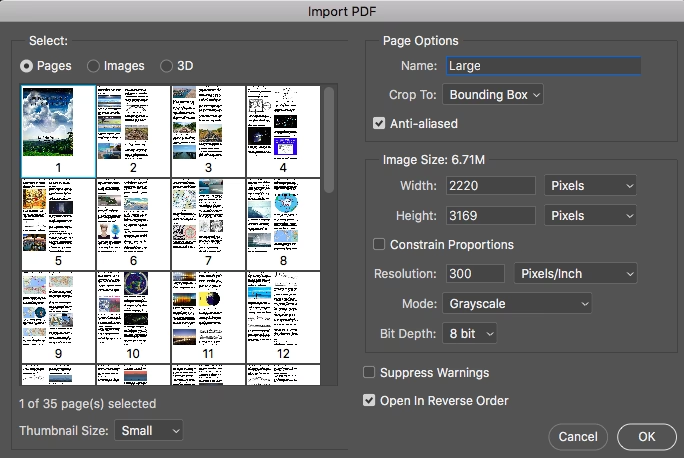
- PDF-Voreinstellungen: Wählen Sie eine Voreinstellung, die für die beabsichtigte Nutzung optimiert ist (z.B. „Kleinste Dateigröße“ für Online-Ansicht oder „Druckausgabe“ mit reduzierter Bildauflösung).
- Bildkomprimierung und -downsampling: Legen Sie fest, wie Bilder komprimiert werden sollen (JPEG, ZIP) und ab welcher Auflösung (DPI) sie herunterskaliert werden sollen. Stellen Sie hier niedrigere Werte ein, wenn die PDF nicht für den hochwertigen Druck bestimmt ist.
- Schriftarten einbetten: Stellen Sie sicher, dass nur die notwendigen Schriftarten oder Schriftschnitte eingebettet werden.
Das Exportieren mit optimierten Einstellungen aus der Originalanwendung gibt Ihnen oft die größte Kontrolle und kann die besten Ergebnisse in Bezug auf Größe und Qualität liefern.
Nutzung von Desktop-Software (z.B. Adobe Acrobat Pro)
Professionelle PDF-Software wie Adobe Acrobat Pro bietet umfangreiche Werkzeuge zur PDF-Optimierung. Hier haben Sie detaillierte Kontrolle über jeden Aspekt der Komprimierung:
- PDF-Optimierer: Dieses Werkzeug ermöglicht es Ihnen, Bildqualität, Auflösung, Schriftarten, Transparenzeinstellungen und die Bereinigung von Objekten sehr granular zu steuern.
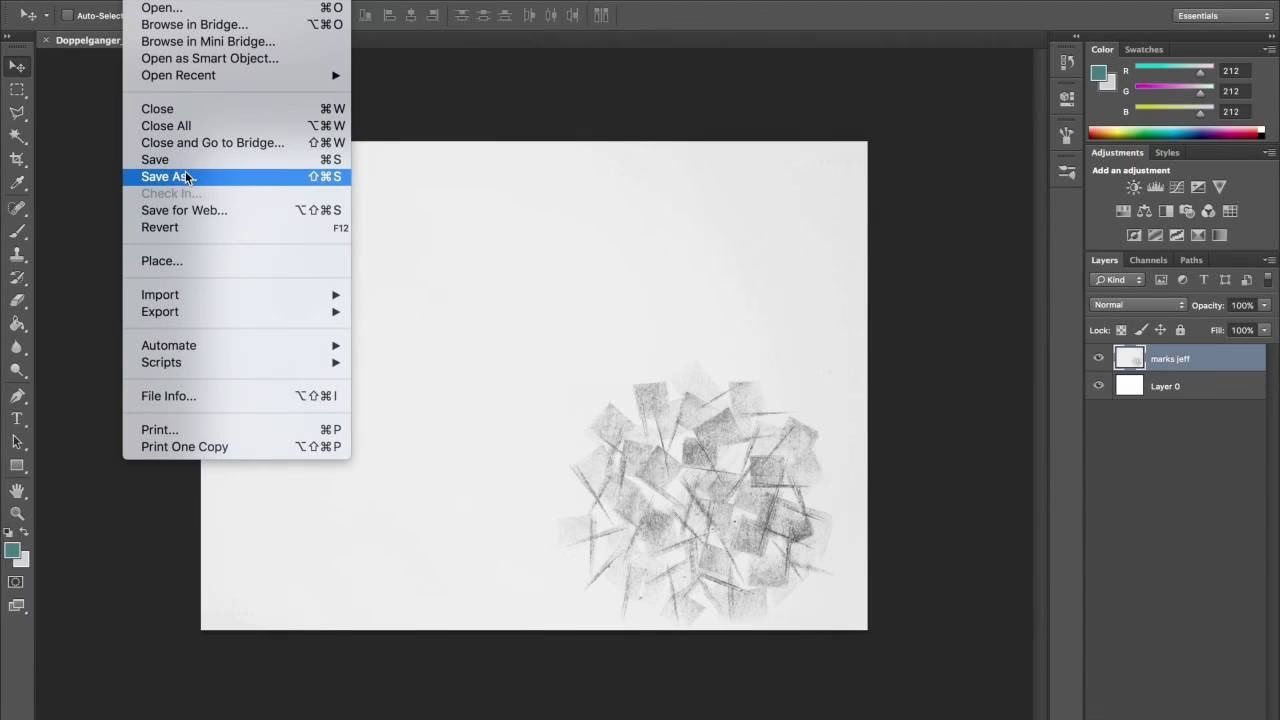
- Speichern unter (Optimierte PDF): Auch diese Funktion bietet oft Optionen zur Reduzierung der Dateigröße.
Desktop-Software bietet mehr Kontrolle und ist oft die bessere Wahl für komplexe Dokumente oder wenn maximale Qualität bei minimaler Größe erzielt werden soll. Sie erfordert jedoch eine Installation und ist in der Regel kostenpflichtig.
Drucken als PDF (mit optimierten Einstellungen)
Manche Betriebssysteme oder installierte PDF-Druckertreiber erlauben es, ein Dokument als PDF zu „drucken“. Dabei können Sie oft im Druckdialog unter den erweiterten Einstellungen oder Druckeigenschaften Optionen zur Bildqualität oder Komprimierung finden. Diese Methode ist weniger flexibel als dedizierte Optimierungstools, kann aber in einfachen Fällen helfen.
Was macht eine PDF groß? Die Hauptfaktoren
Um die Größe einer PDF effektiv zu reduzieren, ist es hilfreich zu verstehen, welche Elemente am meisten Platz beanspruchen:
- Hochauflösende und unkomprimierte Bilder: Das ist der mit Abstand häufigste Grund. Große Bilder mit hoher DPI-Zahl und geringer oder keiner Komprimierung blähen die Datei extrem auf.
- Eingebettete Schriftarten: Vollständig eingebettete Schriftarten, besonders solche mit vielen Schriftschnitten oder exotische Zeichensätze, können beträchtlichen Platz einnehmen.
- Komplexe Vektorgrafiken: Sehr detaillierte Vektorgrafiken mit vielen Ankerpunkten oder komplexen Effekten können die Dateigröße erhöhen.
- Transparenzen und Ebenen: PDFs können Transparenzen und Ebenen enthalten, die die Verarbeitung komplexer machen und die Dateigröße beeinflussen können, insbesondere wenn sie nicht korrekt reduziert werden.
- Metadaten und unnötige Objekte: Verborgene Informationen, gelöschte (aber noch vorhandene) Objekte oder überflüssige Metadaten tragen ebenfalls zur Dateigröße bei.
Qualität vs. Dateigröße: Ein Kompromiss
Die Reduzierung der PDF-Größe, insbesondere durch Bildkomprimierung und Herunterskalierung, ist oft ein Kompromiss zwischen Dateigröße und visueller Qualität. Eine aggressive Komprimierung führt zu einer sehr kleinen Datei, kann aber zu sichtbaren Artefakten, Unschärfe oder blassen Farben bei den Bildern führen. Für Fotografen, bei denen die Bildqualität entscheidend ist (z.B. bei einem Online-Portfolio), ist es wichtig, die Einstellungen sorgfältig zu wählen. Oft ist eine moderate Komprimierung, die eine gute Balance zwischen Größe und Qualität bietet, die beste Lösung. Testen Sie verschiedene Einstellungen oder Komprimierungsstufen, um das optimale Ergebnis für Ihren spezifischen Anwendungsfall zu finden.
Häufig gestellte Fragen (FAQ)
Hier beantworten wir einige häufig gestellte Fragen zum Thema PDF-Komprimierung:
F: Gibt es eine maximale Dateigröße für die Komprimierung?
A: Ja, viele Online-Tools haben Beschränkungen, oft im Bereich von 100 MB bis 2 GB pro Datei. Desktop-Software hat in der Regel keine solchen Beschränkungen, außer denen Ihres Systemspeichers.
F: Funktioniert Komprimierung bei jeder PDF?
A: Die Effektivität der Komprimierung hängt stark vom Inhalt der PDF ab. PDFs, die hauptsächlich aus Text bestehen, lassen sich weniger stark komprimieren als PDFs mit vielen Bildern oder komplexen Grafiken. Eine bereits stark optimierte PDF lässt sich kaum noch weiter verkleinern.
F: Beeinträchtigt die Komprimierung immer die Qualität?
A: Nicht immer, aber oft. Verlustfreie Komprimierung (z.B. bei Text oder Strichgrafiken) hat keinen Einfluss auf die Qualität. Verlustbehaftete Komprimierung (vor allem bei Bildern mit JPEG) reduziert die Qualität, oft aber auf ein für die Bildschirmansicht akzeptables Maß. Sie haben meist die Möglichkeit, den Grad der Komprimierung zu steuern und so den Kompromiss zwischen Größe und Qualität zu wählen.
F: Kann ich eine komprimierte PDF wieder in Originalgröße umwandeln?
A: Nein, bei verlustbehafteter Komprimierung gehen Informationen verloren, die nicht wiederhergestellt werden können. Die komprimierte Version ist eine neue, kleinere Datei. Die Originaldatei bleibt unverändert, es sei denn, Sie speichern die komprimierte Version unter demselben Namen.
F: Sind Online-Tools sicher für vertrauliche Dokumente?
A: Das hängt stark vom Anbieter ab. Für sehr vertrauliche Dokumente sollten Sie die Datenschutzrichtlinien des Anbieters prüfen oder besser eine Offline-Lösung (Desktop-Software) verwenden.
F: Kann ich mehrere PDF-Dateien gleichzeitig komprimieren?
A: Einige Online-Dienste und viele Desktop-Software-Lösungen bieten eine Stapelverarbeitung an, mit der Sie mehrere Dateien in einem Durchgang komprimieren können.
Fazit
Das Reduzieren der Größe Ihrer PDF-Dateien ist ein wichtiger Schritt zur effizienteren Verwaltung und Weitergabe Ihrer digitalen Dokumente, insbesondere wenn diese visuelle Inhalte enthalten. Ob Sie ein schnelles Online-Tool nutzen oder eine detailliertere Optimierung mit Desktop-Software bevorzugen, die Möglichkeit, Ihre PDFs zu verkleinern, ist ein wertvolles Werkzeug in Ihrem digitalen Workflow. Verstehen Sie die Faktoren, die zur Dateigröße beitragen, und experimentieren Sie mit verschiedenen Komprimierungsstufen, um die perfekte Balance zwischen Größe und Qualität für Ihre Bedürfnisse zu finden.
Hat dich der Artikel PDF-Dateien verkleinern: So geht's einfach interessiert? Schau auch in die Kategorie Ogólny rein – dort findest du mehr ähnliche Inhalte!