

Mit jedem neuen Update bringt Adobe spannende Verbesserungen für seine Flaggschiff-Software Photoshop CC. Auch bei der jährlichen Adobe MAX wurden wieder zahlreiche Neuerungen vorgestellt, die den Workflow erleichtern und kreative Möglichkeiten erweitern. In diesem Artikel werfen wir einen detaillierten Blick auf die Highlights dieses Updates.

Eines der Features, das viele Anwender ersehnt haben und das nun deutlich verbessert wurde, ist das Inhaltsbasierte Füllen. Bisher war diese Funktion zwar nützlich, bot aber kaum Einstellmöglichkeiten. Jetzt gibt es einen dedizierten Arbeitsbereich, der Ihnen volle Kontrolle gibt.
Verbessertes Inhaltsbasiertes Füllen: Ein eigener Arbeitsbereich
Die Funktion des Inhaltsbasierten Füllens ist ein mächtiges Werkzeug, um unerwünschte Objekte oder Bereiche in einem Bild intelligent zu entfernen. Mit dem neuesten Update wurde dieser Prozess durch einen eigenen Arbeitsbereich revolutioniert.
Um diesen neuen Arbeitsbereich aufzurufen, wählen Sie zunächst den Bereich im Bild aus, den Sie entfernen oder ersetzen möchten – beispielsweise mit dem Lasso-Werkzeug. Gehen Sie dann im Menü auf „Bearbeiten“ und wählen Sie „Inhaltsbasierte Füllung…“. Ein neues Fenster öffnet sich, das Ihnen eine erweiterte Kontrolle über den Füllprozess bietet.
Auf der linken Seite dieses Arbeitsbereichs sehen Sie Ihr Bild mit einer grünen Überlagerung. Diese grüne Farbe zeigt die Bereiche an, die Photoshop für die Berechnung und Verwendung bei der Füllung berücksichtigen soll. Sie können diese Markierung nun aktiv bearbeiten, Bereiche hinzufügen oder entfernen, um Photoshop genau mitzuteilen, welche Bildinformationen für die Füllung verwendet werden sollen. Dies ermöglicht eine präzisere Steuerung und damit bessere Ergebnisse als je zuvor.
Auf der rechten Seite des Fensters finden Sie die Vorschau des Ergebnisses sowie eine Vielzahl von Einstellmöglichkeiten. Hier können Sie verschiedene Optionen anpassen, um das Endergebnis zu optimieren. Die Echtzeit-Vorschau erlaubt es Ihnen, die Auswirkungen Ihrer Einstellungen sofort zu sehen, was den Prozess iterativer und effizienter macht. Dieser dedizierte Arbeitsbereich verwandelt das Inhaltsbasierte Füllen von einer simplen Automatikfunktion in ein leistungsfähiges, steuerbares Werkzeug.
Das praktische Rahmen-Werkzeug
Für diejenigen, die Layouts erstellen oder Platzhalter für Bilder einfügen möchten, gibt es nun das neue Rahmen-Werkzeug. Sie finden es in der Werkzeugleiste (Tastenkürzel K).
Mit diesem Werkzeug können Sie einfach einen Platzhalter-Rahmen in der gewünschten Größe und Form aufziehen. Später können Sie dann Bilder direkt in diesen Rahmen ziehen, ähnlich wie man es aus Layout-Programmen wie Adobe InDesign kennt. Das Bild wird automatisch an den Rahmen angepasst, wobei Sie die Füllung oder Anpassung des Bildes im Rahmen weiterhin steuern können.
Eine weitere nützliche Anwendung des Rahmen-Werkzeugs ist die Umwandlung bestehender Ebenen in Rahmen. Sie können eine Pixel-, Vektor- oder sogar eine Textebene auswählen und diese in einen Rahmen umwandeln. Dies bietet Flexibilität bei der Gestaltung und Organisation Ihrer Kompositionen und erleichtert das schnelle Platzieren von Bildinhalten in vordefinierten Bereichen.
Mehrere Schritte zurück: Ein oft gewünschtes Feature
Eine kleine, aber extrem nützliche Änderung, die den täglichen Workflow erheblich beschleunigt, ist die verbesserte Rückgängig-Funktion. Bisher war es oft nötig, Tastenkombinationen wie Strg+Alt+Z (Windows) oder Cmd+Option+Z (macOS) zu verwenden, um mehrere Arbeitsschritte nacheinander rückgängig zu machen.
Mit dem neuesten Update ist dies nun einfacher. Sie können jetzt einfach wiederholt die Standard-Tastenkombination „Strg + Z“ (Windows) oder „Befehl + Z“ (macOS) drücken, um mehrere aufeinanderfolgende Arbeitsschritte rückgängig zu machen. Dies entspricht dem Verhalten, das viele Anwender aus anderen Programmen gewohnt sind, und macht das Experimentieren sowie das Korrigieren von Fehlern schneller und intuitiver.
Der Farbkreis: Komplementäre Farben leicht gemacht
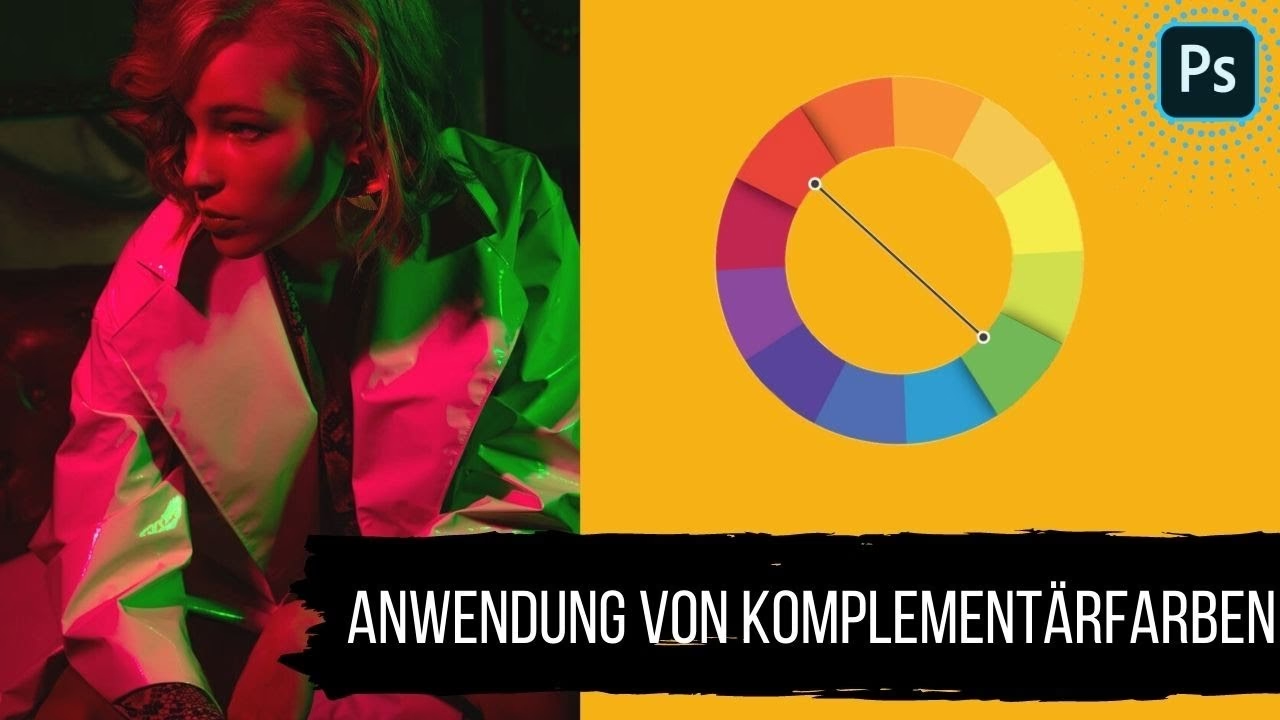
Ein weiteres Highlight, besonders für Designer und Künstler, ist die Integration des Farbkreises direkt in Photoshop. Der Farbkreis ist ein unverzichtbares Werkzeug, um Farbbeziehungen zu verstehen und harmonische oder komplementäre Farben auszuwählen. Bisher musste man oft externe Tools oder Plugins verwenden, um einen Farbkreis in Photoshop zu nutzen.
Jetzt ist der Farbkreis nativ verfügbar und leicht zugänglich. Sie finden ihn im „Farbe“-Fenster. Wenn dieses Fenster nicht geöffnet ist, gehen Sie im Menü auf „Fenster“ und wählen Sie „Farbe“. Im „Farbe“-Fenster selbst finden Sie in der oberen rechten Ecke ein kleines Menü-Symbol, dargestellt durch vier kleine horizontale Striche. Klicken Sie auf dieses Symbol, um das Fenstermenü zu öffnen. In diesem Menü können Sie dann die Option „Farbkreis“ auswählen.
Der Farbkreis ersetzt nun die Standard-Farbauswahl im Fenster. Er zeigt die Farben in einer kreisförmigen Anordnung, was die Auswahl von Farbkombinationen, insbesondere von komplementären Farben, erheblich erleichtert. Sie können direkt auf dem Kreis die gewünschte Farbe auswählen und von dort aus Beziehungen zu anderen Farben visualisieren. Dies ist besonders nützlich für Farbkorrekturen, Malerei oder Designaufgaben.
Echtzeit-Vorschau der Mischmodi
Mischmodi sind ein grundlegendes Werkzeug in Photoshop, um Ebenen auf vielfältige Weise mit den darunterliegenden Ebenen zu interagieren und zu kombinieren. Das Auswählen des richtigen Mischmodus war jedoch oft ein Prozess des Ausprobierens: Man musste einen Modus auswählen, das Ergebnis betrachten und bei Nichtgefallen den nächsten Modus wählen.
Das neue Update bringt eine willkommene Verbesserung: die Echtzeit-Vorschau der Mischmodi. Wenn Sie mit der Maus über die Liste der Mischmodi im Ebenen-Bedienfeld fahren, zeigt Photoshop nun sofort eine Vorschau des Ergebnisses im Dokumentenfenster an. Sie sehen direkt, wie die Ebene mit dem jeweiligen Mischmodus aussehen würde, noch bevor Sie ihn tatsächlich auswählen.
Diese Echtzeit-Vorschau beschleunigt den kreativen Prozess erheblich. Sie können schnell durch die verschiedenen Mischmodi „scannen“ und visuell den passenden Effekt finden, ohne ständig klicken und warten zu müssen. Dies fördert das Experimentieren und hilft Ihnen, schneller zum gewünschten Look zu gelangen.
Der Symmetrie-Modus für kreatives Malen
Für digitale Maler und Illustratoren ist der neue Symmetrie-Modus eine spannende Ergänzung. Dieser Modus, der in Verbindung mit Pinsel-Werkzeugen verwendet wird, ermöglicht es Ihnen, symmetrische Muster und Formen zu erstellen, ohne jede Seite einzeln zeichnen zu müssen.
Sobald der Symmetrie-Modus aktiviert ist (typischerweise über die Optionenleiste des Pinsel-Werkzeugs), können Sie aus verschiedenen Symmetrie-Typen wählen. Dazu gehören einfache Spiegelung, aber auch komplexere Muster wie Kreissymmetrie, Radialsymmetrie, Spiralensymmetrie oder sogar Mandalasymmetrie. Wenn Sie nun mit dem Pinsel zeichnen, werden Ihre Striche automatisch entsprechend der gewählten Symmetrie gespiegelt oder vervielfältigt.
Dies ist ein unglaublich zeitsparendes Werkzeug für die Erstellung von Mustern, Illustrationen, grafischen Elementen oder einfach nur zum Experimentieren mit symmetrischen Formen. Es öffnet neue kreative Möglichkeiten direkt innerhalb von Photoshop.
Proportionales Transformieren als Standard
Die Transformation von Bildelementen ist eine alltägliche Aufgabe in Photoshop. Bisher musste man beim Skalieren oft die Shift-Taste gedrückt halten, um die Proportionen beizubehalten und ein Verzerren zu verhindern. Das Standardverhalten ohne Shift-Taste war das freie Skalieren, bei dem Breite und Höhe unabhängig voneinander geändert werden konnten.
Mit dem neuesten Update hat sich das Standardverhalten geändert. Wenn Sie nun ein Bildelement (Pixelgrafik oder Text) mit Strg + T (Windows) oder Befehl + T (macOS) transformieren, ist das proportionale Skalieren standardmäßig aktiviert. Das bedeutet, wenn Sie an einem Eckgriff ziehen, wird die Größe des Elements proportional geändert, ohne dass Sie die Shift-Taste gedrückt halten müssen.
Möchten Sie das Element bewusst verzerren, also nicht-proportional skalieren (stauchen oder strecken), müssen Sie jetzt die Shift-Taste während des Ziehens gedrückt halten. Für Vektorgrafiken ist die Handhabung interessanterweise genau umgekehrt: Hier müssen Sie die Shift-Taste gedrückt halten, um proportional zu skalieren, während die freie Transformation (Verzerren) der Standard ist. Diese Änderung im Standardverhalten ist eine Anpassung an das, was viele Anwender als den häufigeren Anwendungsfall empfinden.
Mathematik in allen Eingabefeldern
Eine unscheinbare, aber überaus praktische Neuerung ist die Möglichkeit, einfache mathematische Berechnungen direkt in numerischen Eingabefeldern durchzuführen. Überall dort, wo Sie bisher einen Zahlenwert eingeben konnten – sei es für Deckkraft, Pinselgröße, Position, Größe oder andere Parameter – können Sie nun auch eine kleine Rechnung eingeben.
Möchten Sie beispielsweise die Deckkraft auf die Hälfte des aktuellen Wertes setzen? Geben Sie einfach „/2“ hinter der Zahl ein. Oder möchten Sie eine Größe basierend auf einer Multiplikation festlegen? Geben Sie „36*2“ ein, drücken Sie Enter, und Photoshop setzt automatisch das Ergebnis (72) ein. Es werden die grundlegenden Operationen unterstützt: Addition (+), Subtraktion (-), Multiplikation (*) und Division (/). Sie können sogar einfache Kombinationen wie „36*2-2“ eingeben.
Diese Funktion spart Zeit und macht präzisere Eingaben möglich, ohne einen externen Taschenrechner bemühen zu müssen. Sie können Werte relativ zu bestehenden Einstellungen anpassen oder einfach komplexe Berechnungen für Parameter direkt an Ort und Stelle durchführen.
Usability-Verbesserungen im Detail
Abseits der großen Features gibt es viele kleine Verbesserungen, die den täglichen Umgang mit Photoshop angenehmer gestalten.
Beim Verwenden des Text-Werkzeugs (T) und dem Klicken ins Dokument, um einen Textbereich zu erstellen, fügt Photoshop nun automatisch einen Vorschau-Text ein, oft das bekannte „Lorem Ipsum“. Dies mag trivial erscheinen, ist aber sehr hilfreich. Man sieht sofort, welche Schriftart, Größe und Farbe eingestellt ist, und kann direkt mit dem Tippen des eigentlichen Textes beginnen. Es verhindert die Verwirrung, die entstehen konnte, wenn man klickte, tippte, aber keinen Text sah, weil beispielsweise die Schriftgröße viel zu klein eingestellt war.
Eine weitere Workflow-Verbesserung betrifft das Bestätigen von Änderungen. Bisher musste man nach der Bearbeitung von Text oder nach einer Transformation (Skalieren, Drehen etc.) immer auf das kleine Häkchen-Symbol in der Optionenleiste oben klicken oder die Eingabetaste drücken, um die Änderung zu bestätigen. Jetzt können Sie in vielen Fällen einfach mit der Maus außerhalb des Textfeldes oder des Transformationsrahmens klicken, um die Änderung zu bestätigen. Dies macht den Workflow flüssiger und schneller, da die Maus oft bereits außerhalb des bearbeiteten Bereichs positioniert ist.
Besserer Einstieg für Anfänger
Photoshop ist bekannt für seine Funktionsvielfalt, die für Einsteiger oft überwältigend sein kann. Adobe hat dies erkannt und bietet nun eine verbesserte Unterstützung für neue Benutzer.
Das Update beinhaltet eine Einsteiger-Tour, die speziell darauf ausgelegt ist, Anfängern den Einstieg zu erleichtern. Diese Tour führt durch die Grundfunktionen von Photoshop, oft unterstützt durch Beispielbilder und interaktive Tutorials. Es ist ein geführter Weg, um die wichtigsten Werkzeuge und Konzepte kennenzulernen, ohne sich in der Fülle der Menüs und Panels zu verlieren.
Diese Initiative hilft neuen Anwendern, schneller produktiv zu werden und das Potenzial von Photoshop zu erschließen. Es ist ein wichtiger Schritt, um die Lernkurve für Neulinge abzuflachen.
Tabelle: Altes vs. Neues Verhalten einiger Funktionen
| Funktion | Altes Verhalten (vor Update) | Neues Verhalten (nach Update) |
|---|---|---|
| Mehrere Schritte zurück | Strg+Alt+Z (Win) / Cmd+Option+Z (Mac) wiederholt drücken | Strg+Z (Win) / Cmd+Z (Mac) wiederholt drücken |
| Proportionales Transformieren (Pixel/Text) | Strg+T / Cmd+T, dann Shift halten beim Ziehen | Strg+T / Cmd+T, proportional ist Standard |
| Nicht-proportionales Transformieren (Pixel/Text) | Strg+T / Cmd+T, einfach ziehen | Strg+T / Cmd+T, Shift halten beim Ziehen |
| Proportionales Transformieren (Vektor) | Strg+T / Cmd+T, einfach ziehen | Strg+T / Cmd+T, Shift halten beim Ziehen |
| Nicht-proportionales Transformieren (Vektor) | Strg+T / Cmd+T, Shift halten beim Ziehen | Strg+T / Cmd+T, nicht-proportional ist Standard |
| Bestätigen von Text/Transformationen | Klick auf Häkchen-Symbol oder Enter-Taste | Klick auf Häkchen-Symbol, Enter-Taste ODER Klick außerhalb |
| Vorschau Mischmodi | Mischmodus auswählen, um Ergebnis zu sehen | Echtzeit-Vorschau beim Darüberfahren mit der Maus |
Häufig gestellte Fragen (FAQ)
Wie finde ich den Farbkreis in Photoshop?
Den Farbkreis finden Sie im „Farbe“-Fenster. Ist dieses nicht sichtbar, öffnen Sie es über „Fenster“ -> „Farbe“. Im „Farbe“-Fenster klicken Sie oben rechts auf das Menü-Symbol (vier kleine Striche) und wählen dann „Farbkreis“ aus der Liste.
Kann ich Elemente immer noch nicht-proportional transformieren?
Ja, das ist weiterhin möglich. Für Pixelgrafiken und Text müssen Sie jetzt die Shift-Taste gedrückt halten, während Sie transformieren. Für Vektorgrafiken ist das nicht-proportionale Transformieren der neue Standard, während Sie Shift für proportionales Transformieren halten müssen.
Welche mathematischen Operationen kann ich in Eingabefeldern verwenden?
Sie können Addition (+), Subtraktion (-), Multiplikation (*) und Division (/) sowie einfache Kombinationen dieser Operationen verwenden.
Ist der neue Arbeitsbereich für Inhaltsbasiertes Füllen besser als die alte Methode?
Ja, der neue Arbeitsbereich bietet deutlich mehr Kontrolle darüber, welche Bereiche Photoshop für die Füllung verwendet, und erlaubt die Anpassung von Einstellungen mit einer Echtzeit-Vorschau, was zu präziseren und besseren Ergebnissen führt.
Gibt es weitere Neuerungen, die hier nicht erwähnt wurden?
Ja, wie bei jedem großen Update gibt es oft noch weitere kleinere Verbesserungen und Optimierungen unter der Haube. Dieser Artikel konzentriert sich auf die wichtigsten und für die meisten Anwender relevantesten neuen Funktionen.
Fazit
Das neueste Update für Photoshop CC bringt eine Reihe von signifikanten Verbesserungen, die sowohl erfahrenen Anwendern als auch Einsteigern zugutekommen. Der dedizierte Arbeitsbereich für das Inhaltsbasierte Füllen bietet eine nie dagewesene Kontrolle über diese mächtige Funktion. Die Echtzeit-Vorschau der Mischmodi beschleunigt den kreativen Prozess spürbar. Der integrierte Farbkreis ist ein willkommenes Werkzeug für die Farbauswahl.
Auch die kleineren Änderungen wie die Mathematik in Eingabefeldern, das verbesserte Rückgängigmachen und die Usability-Optimierungen beim Text-Werkzeug und Transformieren tragen erheblich zu einem flüssigeren und effizienteren Workflow bei. Die Einführung der Einsteiger-Tour ist ein wichtiger Schritt, um Photoshop für neue Benutzer zugänglicher zu machen.
Insgesamt zeigt dieses Update, dass Adobe bestrebt ist, Photoshop kontinuierlich zu verbessern und an die Bedürfnisse der Anwender anzupassen. Die neuen Funktionen sind nicht nur technisch beeindruckend, sondern vor allem darauf ausgerichtet, den kreativen Prozess intuitiver und leistungsfähiger zu gestalten.
Hat dich der Artikel Photoshop Update: Neue Funktionen im Fokus interessiert? Schau auch in die Kategorie Ogólny rein – dort findest du mehr ähnliche Inhalte!