

In der Welt der Fotografie und des Grafikdesigns gibt es unzählige Techniken, um Bildern eine besondere Note zu verleihen. Zwei mächtige Werkzeuge in Adobe Photoshop sind die Farbüberlagerung (Color Overlay) und die Erstellung von Monoton-Bildern. Diese Effekte können einem Design Tiefe, Charakter und eine spezifische Stimmung verleihen, insbesondere wenn sie gezielt eingesetzt und mit der Authentizität der ursprünglichen Fotografie in Einklang gebracht werden. Sie sind nicht nur kreative Spielereien, sondern oft auch wichtige Bestandteile eines Markenauftritts oder eines konsistenten visuellen Stils.

Was ist eine Farbüberlagerung (Color Overlay)?
Eine Farbüberlagerung in Photoshop bezeichnet im Wesentlichen das Hinzufügen einer oder mehrerer Farbschichten über einem Bild, wobei die Art und Weise, wie diese Farben mit den darunter liegenden Pixeln interagieren, über Füllmethoden gesteuert wird. Das Ziel ist nicht einfach nur, das Bild einzufärben, sondern die Farbe so zu integrieren, dass sie die ursprüngliche Helligkeit und den Kontrast des Fotos nutzt, um einen stilisierten Effekt zu erzeugen. Dies kann von subtilen Tönungen bis hin zu kräftigen, plakativen Looks reichen. Der Effekt der Farbüberlagerung wird häufig verwendet, um eine bestimmte Stimmung zu erzeugen, ein Farbschema durchzusetzen oder einfach nur, um einem Bild mehr grafische Qualität zu verleihen.
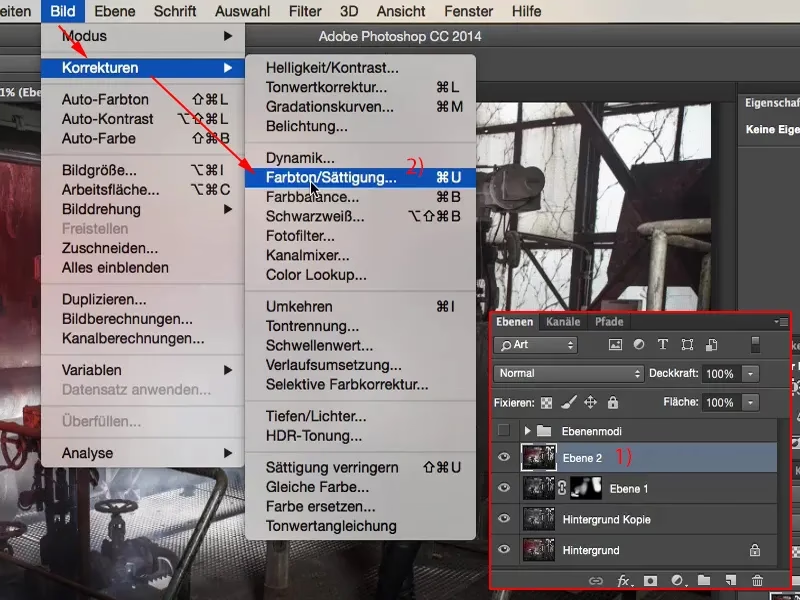
Die häufigste Füllmethode für eine klassische Farbüberlagerung ist 'Ineinanderkopieren' (Overlay). Diese Methode lässt helle Bereiche heller und dunkle Bereiche dunkler erscheinen, während sie gleichzeitig die Farbe der Überlagerungsebene einmischt. Das Ergebnis ist oft ein Bild, das die Farbtöne der Überlagerung annimmt, aber die Details und die Struktur des Originalfotos beibehält.
Schritt-für-Schritt: Farbüberlagerung für den Druck erstellen
Für den Druck gelten oft besondere Regeln, um sicherzustellen, dass die Farben im Endprodukt korrekt wiedergegeben werden. Die hier beschriebene Methode ist eine spezifische Vorgehensweise, die auf maximale Farbgenauigkeit abzielt, insbesondere bei der Verwendung von Markenfarben. Sie unterscheidet sich möglicherweise von einfacheren Methoden, die nur eine Farbschicht verwenden.
- Bild in Graustufen konvertieren: Beginnen Sie damit, Ihr Bild in den Graustufenmodus zu konvertieren. Dies stellt sicher, dass Sie eine neutrale Basis haben, bevor Sie Farbe hinzufügen. Gehen Sie zu Bild > Modus > Graustufen.
- Zurück zum Farbmodus konvertieren: Konvertieren Sie das Bild anschließend zurück in einen Farbmodus, z. B. RGB oder CMYK (je nach Druckanforderung). Gehen Sie zu Bild > Modus > RGB-Farbe oder CMYK-Farbe.
- Erste Farbüberlagerung hinzufügen (Ineinanderkopieren): Erstellen Sie eine neue Ebene über Ihrem Bild (Ebene > Neu > Ebene...). Füllen Sie diese Ebene mit der gewünschten Volltonfarbe (z. B. Ihre Markenfarbe). Ändern Sie die Füllmethode dieser Ebene auf 'Ineinanderkopieren' (Overlay) und setzen Sie die Deckkraft auf 100%. Diese Ebene interagiert nun stark mit der Helligkeit des darunter liegenden Bildes.
- Zweite Farbüberlagerung hinzufügen (Deckkraft reduziert): Erstellen Sie eine weitere neue Ebene über der ersten Farbüberlagerungsebene. Füllen Sie auch diese Ebene mit derselben Volltonfarbe. Belassen Sie die Füllmethode auf 'Normal', aber reduzieren Sie die Deckkraft (z. B. auf 60%). Diese zweite Ebene sorgt dafür, dass die Markenfarbe auch in hellen Bildbereichen präsent ist und hilft, die Farbgenauigkeit zu gewährleisten, indem sie eine zusätzliche Schicht der reinen Farbe hinzufügt.
Durch diese Schichtung wird sichergestellt, dass die Markenfarben auch über komplexen Bildinhalten hinweg präzise und wiedererkennbar bleiben. Es ist eine Technik, die oft in Corporate Design Manuals empfohlen wird.
Farbüberlagerungen: Anwendungsbereiche und Einschränkungen
Obwohl Farbüberlagerungen ein vielseitiges Werkzeug sind, eignen sie sich nicht für jedes Bild oder jede Situation. Besonders bei der Arbeit mit Personenbildern ist Vorsicht geboten.
Geeignet für:
- Gebäude und Architektur
- Naturaufnahmen (Landschaften, Pflanzen wie der erwähnte Kiefernzapfen, Texturen)
- Abstrakte Texturen und Muster
- Objekte, bei denen die Farbverfälschung gewünscht ist
Nicht geeignet für:
- Bilder von Personen. Hauttöne sind sehr empfindlich und Farbüberlagerungen können schnell unnatürlich oder sogar verstörend wirken.
- Produkte, bei denen die Originalfarbe entscheidend ist (es sei denn, die Farbüberlagerung ist Teil des Produktdesigns selbst).
- Logos und Markenzeichen, deren Farbe nicht verändert werden darf.
Für Bilder von Personen wird stattdessen die Verwendung von reinen Graustufenbildern oder unbearbeiteten Farbfotos empfohlen. Dies stellt sicher, dass die Darstellung von Menschen respektvoll und natürlich bleibt.
Was sind Monoton-Bilder?
Monoton-Bilder, oft auch als Monochrom-Bilder bezeichnet, sind Bilder, die aus nur einer Farbe und ihren verschiedenen Helligkeitsstufen bestehen. Im Gegensatz zu Graustufenbildern, die nur Schwarz, Weiß und Grautöne verwenden, nutzen Monoton-Bilder eine spezifische Farbe (z. B. Blau, Grün, Braun) in verschiedenen Schattierungen, um das Bild aufzubauen. Ein besonderes Merkmal vieler Monoton-Behandlungen, wie im Ausgangstext beschrieben, ist, dass die Lichter (die hellsten Bereiche) farblich an den Hintergrund angepasst werden, was einen Effekt ähnlich einem Duplex-Bild erzeugt (obwohl die Erstellungsmethode anders ist).
Monoton-Bilder haben einen starken, oft nostalgischen oder künstlerischen Charakter. Sie werden häufig in minimalistischen Designs, für Titelseiten, in der Werbung oder dort eingesetzt, wo eine starke visuelle Aussage mit einem begrenzten Farbspektrum erzielt werden soll.
Schritt-für-Schritt: Monoton-Bilder erstellen (ohne Duplex-Modus)
Obwohl Photoshop einen Duplex-Modus hat, der ähnliche Effekte erzeugen kann, führt dieser oft dazu, dass die Lichter automatisch weiß werden. Die hier beschriebene Methode bietet mehr Kontrolle und ermöglicht es, die Lichter farblich zu steuern.
- Bild in Graustufen konvertieren: Wie bei der Farbüberlagerung beginnen Sie mit der Konvertierung Ihres Bildes in den Graustufenmodus (Bild > Modus > Graustufen).
- Tonwerte anpassen: Nutzen Sie die Tonwertkorrektur (Bild > Korrekturen > Tonwertkorrektur oder über eine Einstellungsebene), um den Kontrast und die Helligkeitsverteilung des Bildes nach Wunsch anzupassen. Dies ist ein wichtiger Schritt, um die Basis für den Monoton-Effekt zu schaffen.
- Zurück zum Farbmodus konvertieren: Konvertieren Sie das Bild zurück in einen Farbmodus wie RGB oder CMYK (Bild > Modus > RGB-Farbe oder CMYK-Farbe).
- Hauptkanal auswählen: Aktivieren Sie die Kanäle-Palette (Fenster > Kanäle). Halten Sie die Befehlstaste (Mac) oder Strg-Taste (PC) gedrückt und klicken Sie auf den Thumbnail des Hauptkanals ('RGB' oder 'CMYK'). Dadurch wird eine Auswahl basierend auf der Helligkeit des gesamten Bildes erstellt.
- Auswahl umkehren: Kehren Sie die aktuelle Auswahl um (Auswahl > Auswahl umkehren oder Shift + Befehl + I / Shift + Strg + I). Nun sind die dunkleren Bereiche des Bildes ausgewählt.
- Volltonfarbe anwenden: Erstellen Sie eine neue Füllebene für Volltonfarbe (Ebene > Neue Füllebene > Volltonfarbe...). Wählen Sie die gewünschte Monoton-Farbe aus (z. B. eine Markenfarbe). Da eine Auswahl aktiv war, wird die Farbe nur auf die ausgewählten (dunkleren) Bereiche angewendet. Diese Ebene enthält nun den Monoton-Effekt.
- Originalbild ausblenden: Blenden Sie die ursprüngliche Bildebene aus. Sie sehen nun nur noch die Monoton-Füllebene auf einem transparenten Hintergrund.
- Hintergrundfarbe hinzufügen (optional): Erstellen Sie eine neue Volltonfarb-Ebene unter der Monoton-Ebene. Wählen Sie hier die Farbe aus, die für die Lichter/den Hintergrund gewünscht ist (oft eine helle Variante der Monoton-Farbe oder eine passende Kontrastfarbe).
Diese Methode ermöglicht eine präzise Steuerung, welche Bereiche des Bildes von der Monoton-Farbe eingefärbt werden und welche als Lichter oder Hintergrundfarbe erscheinen.
Monoton-Bilder: Anwendungsbereiche und Einschränkungen
Ähnlich wie bei Farbüberlagerungen gibt es auch bei Monoton-Bildern klare Regeln, wann und wo sie eingesetzt werden sollten.
Geeignet für:
- Gebäude, Natur, Texturen und Objekte.
- Situationen, in denen ein stark stilisierter, grafischer Look gewünscht ist.
- Teil eines konsistenten Markenauftritts.
Nicht geeignet für:
- Bilder von Personen. Auch hier gilt: Monoton-Effekte verfälschen Hauttöne und das Erscheinungsbild von Gesichtern in einer Weise, die oft unerwünscht ist.
Für Personenbilder sollten ausschließlich Graustufenbilder verwendet werden, eventuell platziert auf einem farbigen Hintergrund, um den Markenbezug herzustellen, ohne die Person selbst farblich zu verändern.
Selektive Farbüberlagerung
Eine weitere kreative Möglichkeit ist die selektive Farbüberlagerung. Dabei werden nur kleine Bereiche eines Graustufenbildes mit Farbe versehen. Dies kann verwendet werden, um bestimmte Details hervorzuheben oder einen besonderen Akzent zu setzen.
Wichtige Regeln hierbei:
- Die farbigen Bereiche sollten minimal bleiben.
- Tragen Sie die Farbe niemals auf Gesichter auf.
- Stellen Sie sicher, dass die selektive Farbe keine Markenzeichen oder Logos verdeckt oder deren Farbe verfälscht.
Textur hinzufügen: Das Rauschen (Noise)
Um den Farbüberlagerungs- und Monoton-Bildern eine zusätzliche Ebene der visuellen Tiefe und Kohärenz zu verleihen, wird oft ein subtiler Rausch-Effekt (Noise) hinzugefügt. Dies kann helfen, digitale Glätte zu durchbrechen und einen organischeren oder filmischeren Look zu erzeugen.
So fügen Sie Rauschen hinzu:
- Wenden Sie den Rausch-Filter auf die Ebene(n) an, die den Farbeffekt enthalten (Filter > Rauschen > Rauschen hinzufügen...).
- Wählen Sie die Verteilung 'Gaußsch' (Gaussian).
- Aktivieren Sie die Option 'Monochromatisch', um sicherzustellen, dass kein Farbrauschen entsteht, sondern nur Helligkeitsrauschen.
- Die Stärke des Rauschens ('Stärke') muss je nach Größe des Bildes variiert werden. Bei größeren Bildern ist oft eine geringere Stärke prozentual ausreichend.
Es ist entscheidend, das Rauschen erst dann anzuwenden, wenn das Bild in seiner endgültigen Größe vorliegt, idealerweise bei 100% Ansicht. Wenn das Bild skaliert wird, kann sich die Wahrnehmung des Rauschens ändern und es muss eventuell angepasst werden.
Vergleich: Farbüberlagerung vs. Monoton
Obwohl beide Techniken Bilder mit Farbe stilisieren, unterscheiden sie sich in ihrer Natur und Wirkung:
| Merkmal | Farbüberlagerung (Color Overlay) | Monoton |
|---|---|---|
| Grundprinzip | Überlagert das gesamte Bild mit Farbe unter Nutzung von Füllmethoden (oft Ineinanderkopieren). | Stellt das Bild mit nur einer Farbe und ihren Schattierungen dar, oft mit farblich angepassten Lichtern. |
| Lichter im Bild | Werden von der Überlagerungsfarbe beeinflusst, behalten aber oft eine höhere Helligkeit. | Werden oft gezielt an eine Hintergrund- oder Akzentfarbe angepasst. |
| Dunkle Bereiche | Werden ebenfalls von der Überlagerungsfarbe beeinflusst und behalten ihre relative Dunkelheit. | Werden primär von der gewählten Monoton-Farbe dargestellt. |
| Komplexität der Farbe | Kann mit mehreren Ebenen und Füllmethoden komplexe Farbeffekte erzeugen. | Verwendet im Wesentlichen nur eine Hauptfarbe für die Bildinformation. |
| Typischer Look | Farbiger Schleier, stimmungsgebend, grafisch. | Stark stilisiert, oft nostalgisch, minimalistisch oder künstlerisch. |
| Erstellungsmethode | Typischerweise mit Farb-Füllebenen und Füllmethoden. | Kann über Duplex-Modus oder komplexere Kanal-basierte Methoden erfolgen. |
Häufig gestellte Fragen (FAQs)
Hier sind einige häufig gestellte Fragen zu Farbüberlagerungen und Monoton-Bildern in Photoshop:
F: Warum sollte ich ein Bild zuerst in Graustufen konvertieren, bevor ich Farbe hinzufüge?
A: Die Konvertierung in Graustufen entfernt alle ursprünglichen Farbinformationen und lässt nur die Helligkeitswerte übrig. Wenn Sie dann eine neue Farbe hinzufügen, stellen Sie sicher, dass die Helligkeitsinformationen des Originalbildes die Verteilung der neuen Farbe steuern, ohne von den ursprünglichen Farben beeinflusst zu werden. Dies führt oft zu einem saubereren und kontrollierteren Farbstich-Effekt.
F: Welche anderen Füllmethoden könnte ich für Farbüberlagerungen verwenden?
A: Neben 'Ineinanderkopieren' (Overlay) gibt es viele weitere Füllmethoden, die für Farbeffekte interessant sein können: 'Multiplizieren' (Multiply) dunkelt das Bild ab und mischt die Farbe ein, 'Negativ multiplizieren' (Screen) hellt es auf. 'Farbe' (Color) wendet nur die Farbe an, während Helligkeit und Sättigung des darunterliegenden Bildes erhalten bleiben. 'Farbton' (Hue) und 'Sättigung' (Saturation) beeinflussen nur diese Aspekte. Die Wahl hängt vom gewünschten Effekt ab, aber 'Ineinanderkopieren' ist klassisch für eine Überlagerung, die sowohl Lichter als auch Schatten beeinflusst.
F: Kann ich diese Techniken auch für Webgrafiken verwenden?
A: Ja, die beschriebenen Techniken sind universell in Photoshop anwendbar und eignen sich hervorragend für Webgrafiken, Social-Media-Inhalte oder andere digitale Anwendungen. Die speziellen Schritte für den Druck (wie die doppelte Farbschicht) sind für digitale Medien weniger kritisch, aber die kreativen Prinzipien bleiben gleich.
F: Warum ist es so wichtig, Farbüberlagerungen und Monoton-Effekte nicht auf Bilder von Personen anzuwenden?
A: Hauttöne sind für unser Auge sehr spezifisch und empfindlich. Das Hinzufügen eines starken Farbstichs kann Haut unnatürlich, kränklich oder fremd aussehen lassen. Da Gesichter oft der Fokus eines Bildes sind und Emotionen transportieren, kann eine unpassende Farbe die gesamte Wirkung zerstören oder sogar unangenehm wirken. Für eine respektvolle und effektive Darstellung von Personen sind Graustufen oder natürliche Farben meist die bessere Wahl.
F: Was ist der Unterschied zwischen Monoton und Duplex?
A: Der Duplex-Modus in Photoshop ist speziell dafür ausgelegt, Graustufenbilder mit zwei (Duplex), drei (Triplex) oder vier (Quadriplex) Druckfarben (oft Sonderfarben) zu drucken. Er erstellt ein Bild, das nur aus diesen Tinten besteht. Die hier beschriebene Monoton-Methode ist eine Technik, die in einem Standard-Farbmodus (RGB/CMYK) durchgeführt wird und visuell einen ähnlichen Effekt wie ein Duplex-Bild erzielen kann, insbesondere wenn die Lichter an den Hintergrund angepasst werden. Sie bietet oft mehr kreative Flexibilität bei der Anwendung von Farbe auf bestimmte Helligkeitsbereiche.
Fazit
Farbüberlagerungen und Monoton-Behandlungen sind leistungsstarke Werkzeuge in Photoshop, um Bildern einen einzigartigen Stil zu verleihen und sie nahtlos in ein Designkonzept zu integrieren. Ob Sie eine bestimmte Stimmung erzeugen, eine Markenfarbe durchsetzen oder einfach nur mit Textur und Ton experimentieren möchten, diese Techniken bieten vielfältige Möglichkeiten. Es ist jedoch entscheidend, die Anwendungsbereiche und Einschränkungen zu kennen, insbesondere im Umgang mit Personenbildern, um professionelle und ansprechende Ergebnisse zu erzielen. Das Beherrschen dieser Methoden erweitert Ihre kreativen Möglichkeiten erheblich und hilft Ihnen, Bilder zu schaffen, die wirklich herausstechen.
Hat dich der Artikel Farbüberlagerung & Monoton in Photoshop interessiert? Schau auch in die Kategorie Fotografie rein – dort findest du mehr ähnliche Inhalte!