

Adobe Photoshop Elements ist eine leistungsstarke Software für die Bildbearbeitung, die sowohl Anfängern als auch fortgeschrittenen Benutzern zahlreiche Werkzeuge und Filter bietet, um ihre Fotos und Grafiken zu verbessern und zu transformieren. Unter den vielen verfügbaren Effekten finden sich auch die sogenannten Stilisierungsfilter, die Bilder in abstrakte oder künstlerische Darstellungen umwandeln können. Einer dieser Filter ist der Extrudieren-Filter, der eine einzigartige Möglichkeit bietet, Ihren Bildern Tiefe und eine geometrische Struktur zu verleihen.

Der Extrudieren-Filter ist nicht dazu gedacht, realistische 3D-Modelle zu erstellen, sondern vielmehr, einen stilisierten Effekt zu erzielen, der auf den Pixelinformationen des Originalbildes basiert. Er nimmt die flachen, zweidimensionalen Pixel und lässt sie in den Raum „extrudieren“, d.h. aus der Fläche herausragen. Dies führt zu interessanten visuellen Ergebnissen, die von blockartigen Formen bis hin zu spitzen, kristallähnlichen Strukturen reichen können.
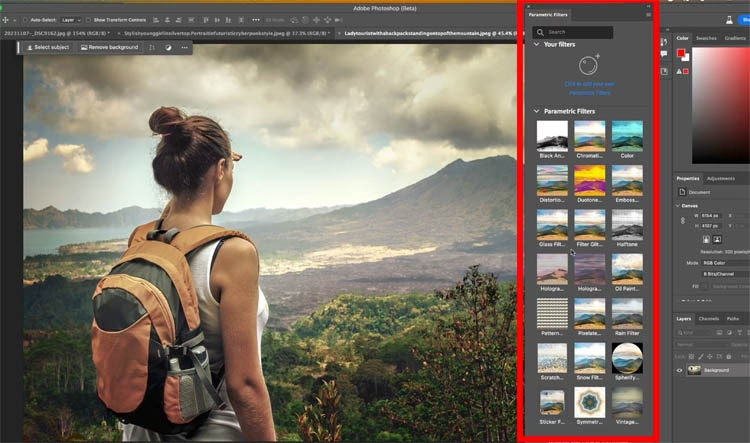
Den Extrudieren-Filter finden und anwenden
Das Anwenden des Extrudieren-Filters in Photoshop Elements ist ein einfacher Prozess. Sie finden ihn im Hauptmenü unter den Filteroptionen. Der genaue Pfad lautet:
Filter > Stilisierungsfilter > Extrudieren
Bevor Sie den Filter anwenden, ist es ratsam, das Bild oder den Bereich des Bildes auszuwählen, auf den Sie den Effekt anwenden möchten. Wenn Sie keine Auswahl treffen, wird der Filter auf die gesamte aktive Ebene angewendet. Es ist auch eine gute Praxis, auf einer duplizierten Ebene zu arbeiten (
Ebene
>
Ebene duplizieren
), um das Originalbild intakt zu halten und den Effekt bei Bedarf rückgängig machen oder anpassen zu können. Nachdem Sie den Filter aus dem Menü ausgewählt haben, öffnet sich in der Regel ein Dialogfeld, in dem Sie Einstellungen vornehmen können – obwohl die Optionen für den Extrudieren-Filter in Elements im Vergleich zu anderen Filtern oft überschaubar sind, können sie je nach Version variieren. Die grundlegende Funktion bleibt jedoch die Erstellung von geometrischen Objekten basierend auf den Bilddaten.
Die zwei Hauptarten der Extrusion
Wie aus der Beschreibung hervorgeht, kann der Extrudieren-Filter zwei unterschiedliche Arten von geometrischen Objekten erzeugen, die zu sehr unterschiedlichen visuellen Effekten führen:
1. Objekte mit quadratischer Vorderseite und Seitenflächen
Eine Art der Extrusion, die der Filter erzeugen kann, sind Objekte mit einer quadratischen Vorderseite und vier Seitenflächen. Stellen Sie sich vor, Sie ziehen aus jedem Pixel oder einer kleinen Gruppe von Pixeln einen kleinen, quadratischen Block heraus, senkrecht zur Bildebene. Die Vorderseite dieses Blocks behält die Farbe des Originalpixels oder -bereichs bei. Die Seitenflächen werden basierend auf der Extrusionsrichtung und möglicherweise den benachbarten Pixeln berechnet. Dieser Effekt führt zu einem blockartigen oder stufenartigen Aussehen. Es sieht aus, als ob das Bild in viele kleine Säulen oder Quader zerlegt wurde, deren Höhe variiert, was eine Art niedrige Auflösung oder einen geometrischen Tiefeneffekt erzeugt. Je nach Einstellungen (die im Dialogfeld verfügbar sein könnten, auch wenn sie in der Beschreibung nicht explizit genannt sind, aber zur Funktion gehören würden) könnten diese Blöcke zufällig oder gleichmäßig angeordnet sein. Dieser Stil eignet sich gut, um Texturen zu erzeugen, Bildern einen retro-digitalen Look zu verleihen oder architektonische Elemente zu stilisieren.
2. Objekte mit dreieckigen Seiten, die in einem Punkt zusammenlaufen
Die zweite Art der Extrusion erzeugt Objekte mit vier dreieckigen Seiten, die in einem Punkt zusammenlaufen. Dies führt zu einem pyramidenartigen oder spitzen Effekt. Anstatt Blöcke herauszuziehen, zieht der Filter Pixel oder Bereiche zu einem einzigen Punkt im Raum. Das Ergebnis sind viele kleine Spitzen oder Pyramiden, die aus der Bildebene herausragen. Dieser Effekt sieht oft schärfer und abstrakter aus als die quadratische Extrusion. Er kann an geschliffenes Glas, Kristalle oder eine abstrakte geometrische Landschaft erinnern. Die Farbe der Pyramide wird wahrscheinlich vom Originalpixel oder -bereich bestimmt, wobei die dreieckigen Seiten Schatten oder Lichteffekte aufweisen können, je nachdem, wie der Filter die „Beleuchtung“ simuliert (falls solche Optionen vorhanden sind). Dieser Stil ist ideal für abstrakte Kunst, zur Erzeugung von Texturen oder Hintergründen, die dynamisch und kantig wirken sollen, oder um Teilen eines Bildes eine surrealistische, zerbrochene Ästhetik zu verleihen.
Kreative Anwendungsmöglichkeiten und Tipps
Der Extrudieren-Filter ist ein Werkzeug für kreative Experimente. Hier sind einige Ideen und Tipps, wie Sie ihn effektiv nutzen können:
- Auf Auswahlbereiche anwenden: Wenden Sie den Filter nicht immer auf das gesamte Bild an. Wählen Sie spezifische Bereiche aus, z.B. ein Objekt, eine Person oder einen Teil des Hintergrunds, um nur diesen Bereich zu stilisieren und den Rest des Bildes intakt zu lassen. Dies kann interessante Kontraste zwischen realistischen und stilisierten Elementen schaffen.
- Mit Text arbeiten: Wenden Sie den Extrudieren-Filter auf Textebenen (die zuvor in Pixelebenen umgewandelt wurden) an, um einzigartige Text-Effekte zu erzeugen. Blockartige Extrusion kann Text solide und monumental wirken lassen, während die dreieckige Extrusion ihm eine zerklüftete oder futuristische Anmutung geben kann.
- Hintergründe gestalten: Erzeugen Sie aus einfachen Farbflächen, Gradienten oder abstrakten Mustern beeindruckende Hintergründe, indem Sie den Extrudieren-Filter anwenden. Die geometrischen Strukturen können einem flachen Hintergrund Tiefe und visuelles Interesse verleihen.
- Mit Layermasken arbeiten: Nachdem Sie den Filter auf einer separaten Ebene angewendet haben, können Sie eine Layermaske hinzufügen, um den Effekt in bestimmten Bereichen sanft ein- oder auszublenden oder um komplexe Überlagerungen mit dem Originalbild zu erstellen.
- Experimentieren Sie mit Quellbildern: Der Effekt des Extrudieren-Filters hängt stark von den Farben und Kontrasten des Bildes ab, auf das er angewendet wird. Ein Bild mit starken Kontrasten und klaren Kanten erzeugt wahrscheinlich definiertere geometrische Formen als ein Bild mit weichen Übergängen. Probieren Sie den Filter auf verschiedenen Arten von Bildern aus, um seine Wirkung zu verstehen.
- Nicht-destruktives Bearbeiten: Wie bereits erwähnt, arbeiten Sie idealerweise auf einer duplizierten Ebene. Noch besser ist es, wenn Photoshop Elements intelligente Filter unterstützt (dies kann je nach Version und Objekt variieren). Wenn der Filter als intelligenter Filter angewendet wird, können Sie seine Einstellungen jederzeit ändern, ohne die Ebene dauerhaft zu verändern.
- Kombination mit anderen Filtern: Der Extrudieren-Effekt kann ein großartiger Ausgangspunkt sein. Kombinieren Sie ihn mit anderen Filtern wie Weichzeichnern, Texturfiltern oder Farbkorrekturen, um noch komplexere und einzigartigere Ergebnisse zu erzielen.
Die Vielseitigkeit des Extrudieren-Filters liegt in seiner Fähigkeit, flache Bilder in Objekte mit scheinbarer Tiefe und Struktur zu verwandeln, auch wenn diese Struktur abstrakt und stilisiert ist. Es ist ein Werkzeug, das zum spielerischen Umgang einlädt und oft zu unerwarteten und kreativen Ergebnissen führt.
Häufig gestellte Fragen zum Extrudieren-Filter
Was genau bedeutet „Extrudieren“ im Kontext der Bildbearbeitung?
Im Allgemeinen bedeutet Extrudieren, etwas aus einer flachen Oberfläche herauszuziehen oder hervortreten zu lassen, um ihm Volumen oder Tiefe zu verleihen. Im Kontext des Extrudieren-Filters in Photoshop Elements wird dies auf Pixelbasis angewendet, um stilisierte, geometrische Formen zu erzeugen, die aus der Bildebene herausragen.
Wo finde ich den Extrudieren-Filter in Photoshop Elements?
Sie finden den Filter im Menü unter
Filter
>
Stilisierungsfilter
>
Extrudieren
.
Welche Arten von Objekten kann der Extrudieren-Filter erstellen?
Basierend auf der Beschreibung kann der Filter zwei Haupttypen von Objekten erstellen: solche mit einer quadratischen Vorderseite und vier Seitenflächen (blockartig) und solche mit vier dreieckigen Seiten, die in einem Punkt zusammenlaufen (pyramidenartig/spitz).
Kann ich die Größe oder Tiefe der extrudierten Objekte steuern?
Die genauen Einstellungsmöglichkeiten des Extrudieren-Filters können je nach Version von Photoshop Elements variieren. Typischerweise bieten solche Filter Optionen zur Steuerung der Block- oder Pyramidengröße und eventuell der Tiefe oder der Zufälligkeit der Extrusion. Prüfen Sie das Dialogfeld, das sich öffnet, wenn Sie den Filter auswählen, um die verfügbaren Optionen zu sehen.
Ist der Extrudieren-Filter für alle Bildtypen geeignet?
Der Filter kann auf jedes Bild angewendet werden, aber die Ergebnisse variieren stark. Er funktioniert besonders gut auf Bildern mit klaren Kontrasten oder auf grafischen Elementen wie Text oder Formen, da diese deutliche Kanten für die Extrusion bieten. Experimentieren Sie, um zu sehen, wie er auf Ihren spezifischen Bildern wirkt.
Kann ich den Effekt nach dem Anwenden noch bearbeiten?
Wenn Sie auf einer separaten Ebene arbeiten, können Sie die Deckkraft der Ebene reduzieren oder eine Maske verwenden, um den Effekt zu steuern. Wenn Ihre Version von Elements intelligente Filter unterstützt und Sie den Filter auf ein intelligentes Objekt anwenden, können Sie die Filtereinstellungen später erneut aufrufen und ändern.
Der Extrudieren-Filter in Photoshop Elements ist ein faszinierendes Werkzeug für alle, die ihren Bildern eine unkonventionelle, geometrische Note verleihen möchten. Ob blockig oder spitz, die erzeugten Strukturen können Fotos, Grafiken und Text in interessante Kunstwerke verwandeln. Nehmen Sie sich die Zeit, mit diesem Filter zu experimentieren und entdecken Sie die vielfältigen kreativen Möglichkeiten, die er bietet.
Hat dich der Artikel Der Extrudieren-Filter in Photoshop Elements interessiert? Schau auch in die Kategorie Bildbearbeitung rein – dort findest du mehr ähnliche Inhalte!