


Adobe Photoshop ist ein mächtiges Werkzeug für Bildbearbeitung und Design, das von Profis und Hobbyisten weltweit genutzt wird. Um effizient arbeiten zu können, ist schneller Zugriff auf das Programm und auf Ihre Design-Ressourcen entscheidend. Manchmal fehlt das Photoshop-Symbol auf dem Desktop oder man fragt sich, wo die Creative Cloud Bibliotheken eigentlich gespeichert sind und wie man darauf zugreift. Dieser Artikel erklärt Ihnen genau das.
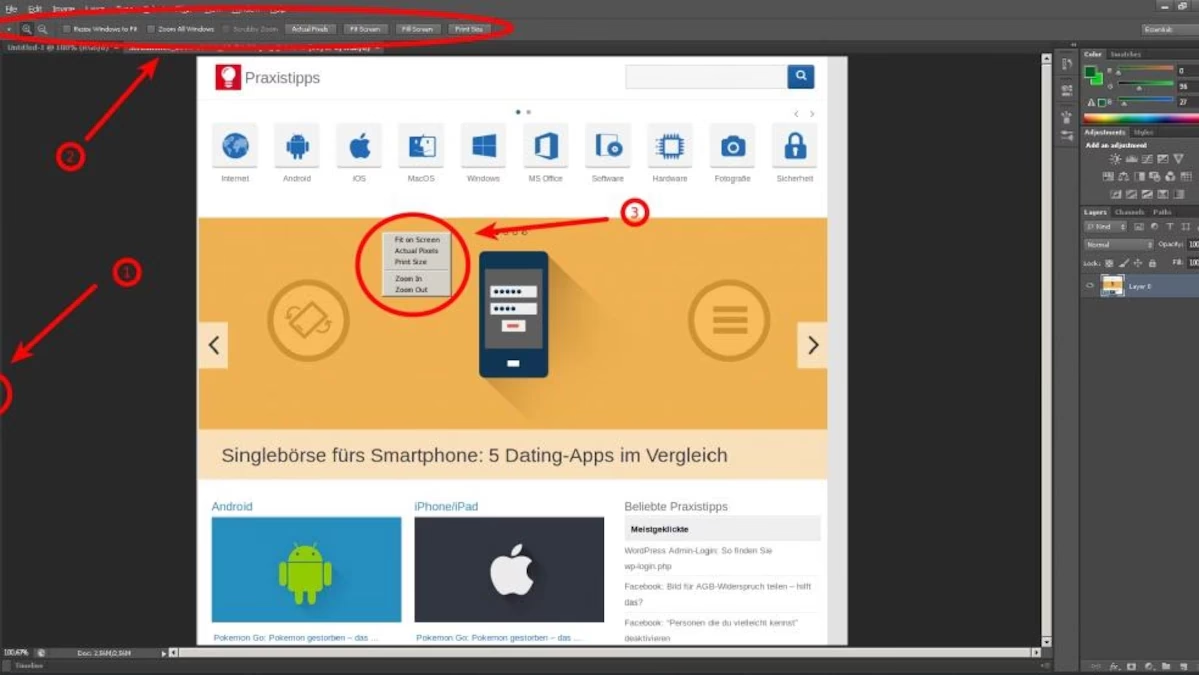
Nach der Installation sollte Photoshop normalerweise im Startmenü oder Anwendungsordner zu finden sein. Eine direkte Verknüpfung auf dem Desktop spart wertvolle Zeit, insbesondere wenn Sie das Programm häufig verwenden. Ebenso sind die Creative Cloud Bibliotheken ein zentraler Ort für Ihre Design-Elemente, die teamübergreifendes Arbeiten und Konsistenz ermöglichen.
Photoshop-Symbol auf dem Desktop erstellen (Windows)
Es kann vorkommen, dass das Photoshop-Symbol nach der Installation nicht automatisch auf Ihrem Desktop erscheint oder Sie es versehentlich gelöscht haben. Das Erstellen einer Verknüpfung ist ein einfacher Prozess, der Ihnen zukünftig viel Zeit erspart.
Die häufigste Methode, um eine Desktop-Verknüpfung unter Windows zu erstellen, führt über das Startmenü:
- Klicken Sie auf das Windows-Symbol in der Taskleiste, um das Startmenü zu öffnen.
- Suchen Sie in der Liste der installierten Programme nach Adobe Photoshop. Es befindet sich oft in einem Ordner namens "Adobe".
- Sobald Sie Adobe Photoshop gefunden haben, klicken Sie mit der rechten Maustaste darauf.
- Im Kontextmenü, das nun erscheint, fahren Sie mit der Maus über die Option „Senden an“.
- Wählen Sie im Untermenü „Desktop (Verknüpfung erstellen)“.
Ein neues Symbol mit dem Photoshop-Logo sollte nun auf Ihrem Desktop erscheinen. Dieses Symbol ist keine Kopie des eigentlichen Programms, sondern lediglich eine Verknüpfung, die auf die ausführbare Datei von Photoshop verweist.
Eine alternative Methode ist die Suche über den Datei-Explorer:
- Öffnen Sie den Datei-Explorer (drücken Sie Windows-Taste + E).
- Navigieren Sie zum Installationsverzeichnis von Photoshop. Standardmäßig befindet sich dies oft unter
C:\Programme\Adobe\Adobe Photoshop [Versionsnummer]. - Suchen Sie die ausführbare Datei von Photoshop. Diese heißt normalerweise
Photoshop.exe. - Klicken Sie mit der rechten Maustaste auf
Photoshop.exe. - Wählen Sie auch hier im Kontextmenü „Senden an“ > „Desktop (Verknüpfung erstellen)“.
Beide Methoden erzielen das gleiche Ergebnis: eine bequeme Verknüpfung zum schnellen Start von Photoshop direkt von Ihrem Desktop aus. Sollten Sie das Programm weder im Startmenü noch im Standardinstallationspfad finden, könnte es sein, dass die Installation nicht korrekt abgeschlossen wurde oder Sie einen benutzerdefinierten Pfad gewählt haben. In diesem Fall könnten Sie die Windows-Suche nutzen oder eine Neuinstallation in Erwägung ziehen.
Für Mac-Benutzer ist die Vorgehensweise etwas anders, da Desktop-Verknüpfungen weniger verbreitet sind als Dock-Symbole. Sie finden Photoshop im Ordner "Programme". Ziehen Sie das Photoshop-Symbol einfach aus dem Programme-Ordner in Ihr Dock, um es dort für schnellen Zugriff zu platzieren.
Wo sind meine Creative Cloud Bibliotheken?
Creative Cloud Bibliotheken (oder kurz CC Bibliotheken) sind ein leistungsstarkes Werkzeug, um Design-Assets wie Farben, Zeichenstile, Grafiken, Pinsel und mehr zu organisieren und über verschiedene Adobe-Anwendungen (wie Photoshop, Illustrator, InDesign) und Geräte hinweg zu synchronisieren. Sie erleichtern die Einhaltung von Markenrichtlinien und die Zusammenarbeit im Team.
Basierend auf der bereitgestellten Information gibt es mehrere zentrale Orte, an denen Sie auf Ihre Bibliotheken zugreifen können:
1. Über die Creative Cloud Desktop App
Die Creative Cloud Desktop App ist das zentrale Verwaltungsprogramm für Ihre Adobe-Anwendungen und Dienste. Sie bietet einen direkten Zugriff auf Ihre Bibliotheken:
- Öffnen Sie die Adobe Creative Cloud Desktop App.
- Melden Sie sich gegebenenfalls mit Ihrer Adobe ID an.
- Suchen Sie in der App nach der Registerkarte oder dem Bereich, der mit „Dateien“ oder „Assets“ beschriftet ist.
- Innerhalb dieses Bereichs finden Sie Optionen wie „Ihre Dateien“, „Synchronisierte Dateien“ und auch den Zugang zu Ihren „Bibliotheken“.
In der Creative Cloud Desktop App können Sie Ihre Bibliotheken verwalten, neue erstellen, Assets hinzufügen oder löschen und Bibliotheken für die Zusammenarbeit mit anderen teilen. Dies ist ein guter Ort für die allgemeine Organisation Ihrer Design-Ressourcen.
2. Über die Creative Cloud Website
Eine weitere Möglichkeit, auf Ihre CC Bibliotheken zuzugreifen und sie zu verwalten, ist über die Creative Cloud Website. Dies ist besonders nützlich, wenn Sie nicht auf Ihrem Hauptcomputer arbeiten oder einfach einen Webbrowser bevorzugen:
- Öffnen Sie einen Webbrowser Ihrer Wahl.
- Navigieren Sie zur offiziellen Creative Cloud Website (z. B. creativecloud.adobe.com).
- Melden Sie sich mit Ihrer Adobe ID und Ihrem Passwort an.
- Nach dem Login suchen Sie im Navigationsmenü oder auf der Startseite nach dem Bereich „Bibliotheken“ oder „Assets“.
Auf der Website haben Sie ebenfalls Zugriff auf alle Ihre Bibliotheken und können ähnliche Verwaltungsaufgaben durchführen wie in der Desktop App. Es ist eine flexible Alternative, um Ihre Assets von überall aus zu erreichen.
3. Direkt in Adobe Photoshop
Der wohl praktischste und häufigste Weg, Ihre Creative Cloud Bibliotheken im Arbeitsalltag zu nutzen, ist direkt innerhalb von Photoshop selbst. Hier können Sie nicht nur auf Ihre vorhandenen Assets zugreifen, sondern auch neue Elemente aus Ihrem aktuellen Projekt zu einer Bibliothek hinzufügen.
- Öffnen Sie Adobe Photoshop.
- Gehen Sie in der Menüleiste auf „Fenster“.
- Wählen Sie im Dropdown-Menü die Option „Bibliotheken“.
Daraufhin öffnet sich das Bibliotheken-Bedienfeld (Panel) in Photoshop. In diesem Panel können Sie alle Ihre Creative Cloud Bibliotheken sehen, zwischen ihnen wechseln und die darin enthaltenen Assets per Drag & Drop in Ihr Dokument ziehen oder darauf anwenden (z. B. eine Farbe, einen Zeichenstil). Sie können auch Elemente aus Ihrem aktuellen Photoshop-Dokument (wie Ebenen, Textstile, Vordergrund-/Hintergrundfarben) direkt in eine Bibliothek ziehen, um sie für zukünftige Projekte oder zur Freigabe verfügbar zu machen.
Das Bibliotheken-Bedienfeld in Photoshop ist interaktiv und synchronisiert sich automatisch mit der Creative Cloud. Das bedeutet, Änderungen, die Sie in der Desktop App, auf der Website oder in einer anderen Adobe-Anwendung an Ihren Bibliotheken vornehmen, erscheinen nach kurzer Zeit auch in Photoshop (und umgekehrt).
Vorteile der Nutzung von Bibliotheken
Die Nutzung von Creative Cloud Bibliotheken bietet zahlreiche Vorteile für Ihren Design-Workflow:
- Konsistenz: Stellen Sie sicher, dass alle Ihre Projekte die gleichen Farben, Zeichenstile und Logos verwenden, um eine einheitliche Markenidentität zu gewährleisten.
- Effizienz: Schneller Zugriff auf häufig verwendete Assets, ohne sie in jedem Projekt neu erstellen oder suchen zu müssen.
- Zusammenarbeit: Teilen Sie Bibliotheken mit Teammitgliedern, um einen gemeinsamen Pool an Ressourcen zu nutzen und die Zusammenarbeit zu optimieren.
- Mobilität: Greifen Sie von jedem Computer oder sogar über mobile Apps auf Ihre Bibliotheken zu.
- Organisation: Halten Sie Ihre Design-Elemente zentral und organisiert an einem Ort.
Die Möglichkeit, Assets direkt aus Photoshop oder anderen Adobe-Programmen zu den Bibliotheken hinzuzufügen, macht sie zu einem integralen Bestandteil des kreativen Prozesses.
Häufig gestellte Fragen (FAQ)
Hier beantworten wir einige häufige Fragen zum Photoshop-Symbol und den Creative Cloud Bibliotheken.
Warum fehlt das Photoshop-Symbol auf meinem Desktop?
Das kann verschiedene Gründe haben: Die Option zur Erstellung einer Desktop-Verknüpfung wurde während der Installation möglicherweise deaktiviert, oder die Verknüpfung wurde versehentlich gelöscht. Sie können die Verknüpfung jedoch jederzeit manuell über das Startmenü oder den Datei-Explorer neu erstellen, wie oben beschrieben.
Kann ich das Photoshop-Symbol auch auf einem Mac-Desktop erstellen?
Ja, das ist möglich, indem Sie das Programmsymbol aus dem Ordner "Programme" auf den Desktop ziehen. Unter macOS ist es jedoch üblicher und oft praktischer, das Symbol im Dock zu platzieren, um schnellen Zugriff zu haben.
Was für Assets kann ich in Creative Cloud Bibliotheken speichern?
Sie können eine Vielzahl von Design-Assets speichern, darunter Farben (als Farbfelder), Zeichenstile, Grafiken (Vektoren und Rasterbilder), Adobe Stock-Bilder, Pinsel, Ebenenstile und mehr. Die genauen Asset-Typen können je nach Adobe-Anwendung variieren.
Synchronisieren sich meine Bibliotheken automatisch?
Ja, Creative Cloud Bibliotheken synchronisieren sich automatisch über die Creative Cloud. Stellen Sie sicher, dass Sie mit der richtigen Adobe ID angemeldet sind und eine aktive Internetverbindung haben, damit die Synchronisierung ordnungsgemäß funktioniert.
Kann ich Creative Cloud Bibliotheken mit anderen teilen?
Ja, das ist eine Kernfunktion der Bibliotheken für die Zusammenarbeit. Sie können Bibliotheken über die Creative Cloud Desktop App oder die Creative Cloud Website für andere Benutzer freigeben, entweder zur Ansicht oder zur Bearbeitung.
Was tun, wenn meine Bibliotheken in Photoshop nicht angezeigt werden?
Stellen Sie sicher, dass Sie in Photoshop und der Creative Cloud Desktop App mit derselben Adobe ID angemeldet sind. Überprüfen Sie Ihre Internetverbindung. Manchmal hilft es auch, das Bibliotheken-Bedienfeld zu schließen und erneut über „Fenster“ > „Bibliotheken“ zu öffnen oder die Creative Cloud Desktop App neu zu starten.
Zusammenfassung
Der schnelle Zugriff auf Adobe Photoshop über eine Desktop-Verknüpfung und die effiziente Nutzung Ihrer Creative Cloud Bibliotheken sind entscheidend für einen reibungslosen kreativen Workflow. Das Erstellen einer Verknüpfung ist ein einfacher Schritt, der Ihnen hilft, das Programm schnell zu starten. Ihre wertvollen Design-Assets in den Creative Cloud Bibliotheken sind leicht zugänglich – sowohl über die Creative Cloud Desktop App und Website (für die Verwaltung) als auch direkt im Fenster > Bibliotheken-Bedienfeld in Photoshop selbst (für die Nutzung im Projekt). Nutzen Sie diese Funktionen, um Ihre Produktivität zu steigern und Ihre kreativen Projekte effizienter zu gestalten.
Hat dich der Artikel Photoshop: Symbol & Bibliotheken finden interessiert? Schau auch in die Kategorie Fotografie rein – dort findest du mehr ähnliche Inhalte!