

In der digitalen Fotografie und Bildbearbeitung suchen viele nach Möglichkeiten, ihren Bildern Charakter, Tiefe und eine einzigartige Ästhetik zu verleihen. Einer dieser populären Looks ist der sogenannte Grunge-Effekt. Er zeichnet sich oft durch raue Texturen, Abnutzungsspuren, Kratzer, Schmutz oder eine allgemeine Unvollkommenheit aus, die dem Bild ein Gefühl von Alter, Verfall oder einer urbanen, ungeschliffenen Atmosphäre verleiht. Adobe Photoshop ist das ideale Werkzeug, um solche Effekte präzise und kreativ einzusetzen. Es gibt hauptsächlich zwei Wege, Grunge in Ihre Bilder zu bringen: durch das Hinzufügen von Grunge-Texturen oder durch die Verwendung von Grunge-Pinseln.

Beide Methoden haben ihre Vorteile und können einzeln oder in Kombination verwendet werden, um den gewünschten Look zu erzielen. Das Schöne an digitalen Techniken ist, dass sie nicht-destruktiv sein können, was bedeutet, dass Sie experimentieren können, ohne Ihr Originalbild dauerhaft zu verändern.
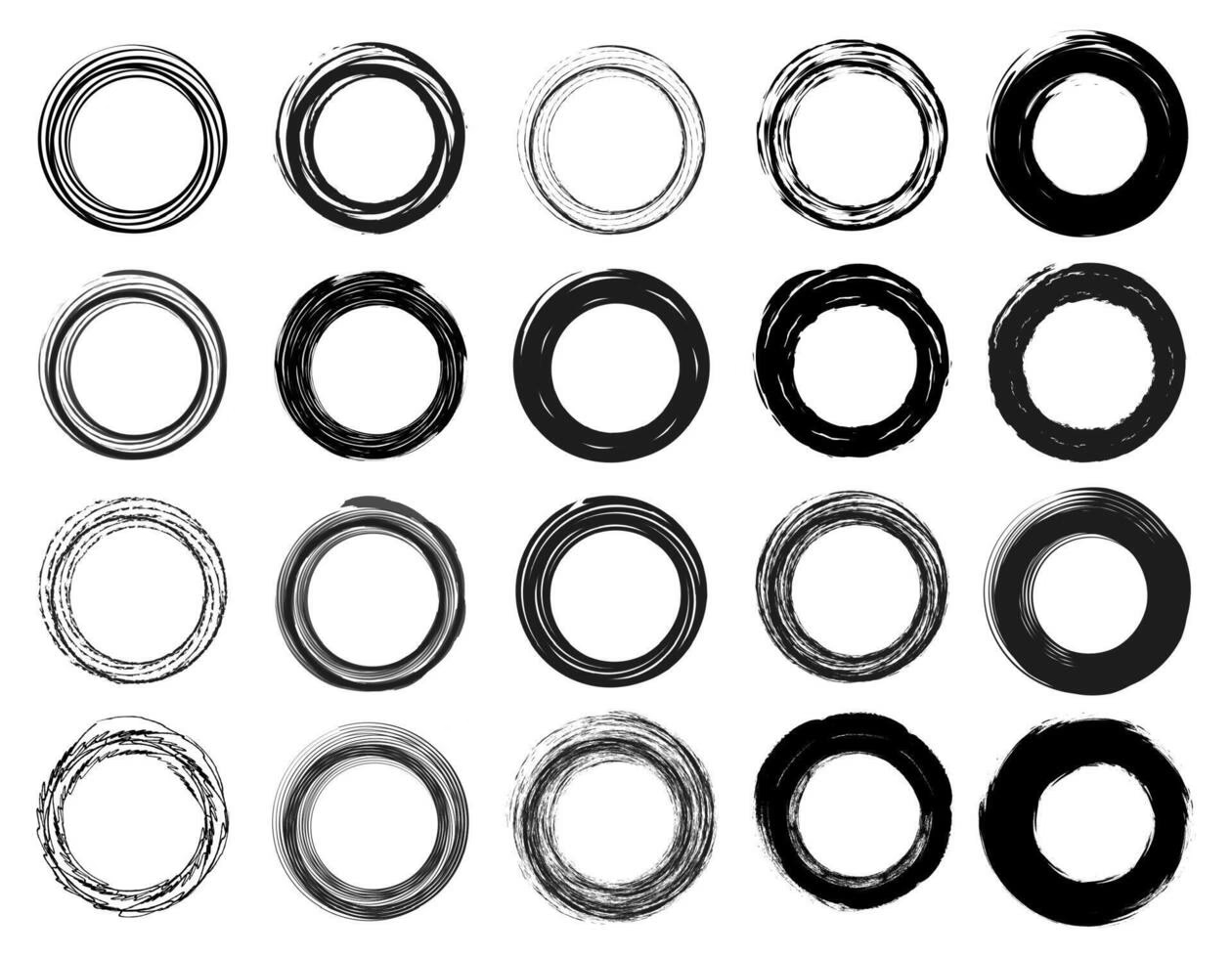
Grunge-Texturen in Photoshop hinzufügen
Das Hinzufügen einer Grunge-Textur ist eine der einfachsten und effektivsten Methoden, um Ihren Bildern schnell einen Grunge-Look zu verleihen. Eine Textur ist im Grunde ein Bild (oft eine PNG- oder JPEG-Datei), das eine Oberfläche darstellt, wie z. B. eine alte Wand, zerkratztes Metall, abgenutztes Papier, Staub oder Schmutz. Diese Textur wird über Ihr Originalbild gelegt und dann so angepasst, dass sie sich mit dem darunterliegenden Bild vermischt.
Schritt-für-Schritt-Anleitung für Texturen
Der Prozess ist unkompliziert und lässt sich in wenigen Schritten zusammenfassen:
Schritt 1: Grunge-Textur importieren. Zuerst benötigen Sie eine Grunge-Textur. Es gibt unzählige kostenlose und kostenpflichtige Texturen online. Sobald Sie eine passende Datei haben (oft im PNG-Format, das Transparenz unterstützen kann, oder JPEG), ziehen Sie diese einfach per Drag & Drop aus Ihrem Dateimanager direkt in Ihr geöffnetes Dokument in Photoshop. Photoshop erstellt automatisch eine neue Ebene über Ihrer aktuellen Ebene und platziert die Textur darauf.
Schritt 2: Größe und Position anpassen. Nachdem die Textur in Photoshop ist, befindet sie sich möglicherweise nicht an der richtigen Stelle oder hat nicht die passende Größe. Wenn Sie die Textur per Drag & Drop importieren, befindet sie sich oft im Transformationsmodus (erkennbar an den Griffen um die Textur herum). Sie können die Textur nun verschieben, indem Sie sie mit der Maus ziehen. Um die Größe zu ändern, klicken und ziehen Sie an den Griffen. Halten Sie dabei die Umschalttaste gedrückt, um die Proportionen beizubehalten. Sobald Sie mit der Größe und Position zufrieden sind, bestätigen Sie die Transformation, indem Sie die Eingabetaste drücken oder oben in der Optionsleiste auf das Häkchen klicken.
Schritt 3: Mischmodus ändern. Dies ist der entscheidende Schritt, um die Textur mit Ihrem Bild zu verschmelzen. Die Texturebene hat standardmäßig den Mischmodus "Normal". Dies bedeutet, dass die Textur das darunterliegende Bild einfach überdeckt. Um die Textur in das Bild zu integrieren, müssen Sie den Mischmodus der Texturebene ändern. Im Ebenen-Bedienfeld finden Sie ein Dropdown-Menü, das standardmäßig "Normal" anzeigt. Klicken Sie darauf und experimentieren Sie mit verschiedenen Mischmodi. Populäre Mischmodi für Texturen sind:
- Multiplizieren (Multiply): Dunkelt das Bild dort ab, wo die Textur dunkel ist. Ideal für Schmutz, Kratzer oder dunkle Flecken.
- Negativ Multiplizieren (Screen): Hellt das Bild dort auf, wo die Textur hell ist. Gut für Staub, helle Kratzer oder Lichteffekte.
- Weiches Licht (Soft Light) / Ineinanderkopieren (Overlay): Diese Modi mischen die Helligkeit und Farbe der Textur mit dem Bild. Sie können subtile oder intensivere Effekte erzeugen und eignen sich gut, um die Textur stärker in das Bild zu integrieren.
- Farbig abwedeln (Color Dodge) / Linear abwedeln (Linear Dodge): Können sehr helle und intensive Effekte erzeugen.
- Farbig nachbelichten (Color Burn) / Linear nachbelichten (Linear Burn): Können sehr dunkle und intensive Effekte erzeugen.
Experimentieren Sie mit diesen und anderen Modi, um den gewünschten Look zu finden. Der Effekt hängt stark von der Art der Textur und dem darunterliegenden Bild ab.
Schritt 4: Deckkraft anpassen. Nachdem Sie einen passenden Mischmodus gefunden haben, können Sie die Intensität des Grunge-Effekts steuern, indem Sie die Deckkraft (Opacity) der Texturebene reduzieren. Im Ebenen-Bedienfeld finden Sie einen Regler oder ein Eingabefeld für die Deckkraft, normalerweise auf 100% eingestellt. Reduzieren Sie diesen Wert, um die Textur transparenter zu machen und den Effekt abzuschwächen. Eine Deckkraft von 30-70% ist oft ein guter Ausgangspunkt für einen subtileren Effekt.
Zusätzliche Anpassungen:
- Farbe ändern: Manchmal möchten Sie die Farbe der Textur anpassen. Sie können dies tun, indem Sie eine Einstellungsebene wie 'Farbton/Sättigung' oder 'Farbbalance' über der Texturebene erstellen und diese auf die Texturebene beschneiden (Clipping Mask), sodass sie nur die Textur beeinflusst. Oder Sie verwenden einen Ebenenstil wie 'Farbüberlagerung' (Color Overlay) auf der Texturebene, wie im ursprünglichen Hinweis erwähnt. Doppelklicken Sie dazu auf die Texturebene im Ebenen-Bedienfeld, wählen Sie 'Farbüberlagerung' und wählen Sie eine Farbe und einen Mischmodus für die Überlagerung.
- Maskieren: Wenn der Grunge-Effekt nicht das gesamte Bild betreffen soll oder bestimmte Bereiche ausgenommen werden sollen, fügen Sie der Texturebene eine Ebenenmaske hinzu. Mit einem weichen schwarzen Pinsel können Sie dann Bereiche der Textur ausblenden, während Sie mit einem weißen Pinsel Bereiche wieder sichtbar machen können.
- Smart Objects: Wenn Sie die Textur als Smart Object importieren (standardmäßig, wenn Sie per Drag & Drop ziehen oder 'Als Smartobjekt platzieren' verwenden), können Sie sie später verlustfrei skalieren und transformieren.
Das Hinzufügen von Texturen ist eine schnelle Methode, die oft einen realistischen und komplexen Look erzeugt, da die Texturen auf echten Oberflächen basieren.
Grunge-Pinsel in Photoshop verwenden
Eine weitere flexible Methode, um Grunge-Effekte zu erzeugen, ist die Verwendung von speziellen Grunge-Pinseln. Während Texturen oft auf das gesamte Bild angewendet werden, ermöglichen Pinsel eine gezieltere und künstlerischere Anwendung von Grunge-Elementen. Sie können Schmutz, Kratzer, Spritzer, Risse oder abgenutzte Kanten genau dort hinzufügen, wo Sie sie haben möchten.
Experimentieren mit Grunge-Pinseln
Grunge-Pinsel sind oft sehr unregelmäßig geformt und simulieren verschiedene Abnutzungserscheinungen. Um sie zu verwenden, wählen Sie das Pinsel-Werkzeug (B) und laden Sie gegebenenfalls Grunge-Pinsel-Sets, die Sie online finden und herunterladen können (Dateien mit der Endung .abr). Sobald die Pinsel geladen sind, wählen Sie einen Grunge-Pinsel aus der Pinselpalette aus.
Das Experimentieren ist hier der Schlüssel:
- Größe und Form: Grunge-Pinsel gibt es in vielen Formen und Größen. Einige haben flache, unregelmäßige Kanten, andere sind eher wie Spritzer oder chaotische Linien. Die Größe des Pinsels beeinflusst maßgeblich den Effekt.
- Flache Kanten: Pinsel mit flachen Kanten können bei kleiner Größe den Effekt eines permanenten Markers oder eines abgenutzten Stempels simulieren. Sie können damit Ränder nachziehen oder feine, abgenutzte Linien hinzufügen.
- Große Pinsel: Wenn Sie denselben Pinsel vergrößern, können Sie ihn wie einen Stempel verwenden, um größere Bereiche mit Textur zu füllen. Das Vergrößern des Pinsels offenbart oft die innere Struktur und die leeren Bereiche des Pinselmusters, was zu einem körnigen, ungleichmäßigen Effekt führt.
- Unregelmäßige Kanten: Pinsel mit sehr unregelmäßigen oder zerklüfteten Kanten können bei kleiner Größe den Look von verwischter Farbe, Fettstift-Spuren oder groben Strichen erzeugen. Bei größerer Größe können sie als Schmutzflecken, Spritzer oder raue Oberflächenstrukturen dienen.
- Farbe und Deckkraft: Wählen Sie eine Vordergrundfarbe, die zum gewünschten Grunge-Look passt (oft Grau-, Braun-, Schwarz- oder Weißtöne, je nach gewünschtem Effekt). Malen Sie auf einer neuen, leeren Ebene, um den Effekt nicht-destruktiv zu halten. Passen Sie die Deckkraft (Opacity) und den Fluss (Flow) des Pinsels in der Optionsleiste an, um die Intensität des Farbauftrags zu steuern. Ein niedriger Fluss erlaubt es Ihnen, Textur allmählich aufzubauen.
- Pinseleinstellungen (F5): Das Pinsel-Bedienfeld (Fenster > Pinsel oder F5) bietet erweiterte Optionen, um das Verhalten von Grunge-Pinseln zu manipulieren. Experimentieren Sie mit Einstellungen wie Formdynamik (Shape Dynamics) für Variationen in Größe und Winkel, Streuung (Scattering), um die Pinselspitzen zu verteilen, und Textur, um eine zusätzliche Textur innerhalb des Pinselstrichs anzuwenden. Diese Einstellungen können den Grunge-Effekt noch organischer und zufälliger erscheinen lassen.
Die Verwendung von Pinseln erfordert mehr manuellen Aufwand als das Überlagern einer Textur, bietet aber eine höhere Kontrolle darüber, wo und wie der Grunge-Effekt angewendet wird. Sie können Pinselstriche auf verschiedenen Ebenen malen, ihre Deckkraft und Mischmodi individuell anpassen und Masken verwenden, um Teile der Pinselstriche auszublenden.
Kombination von Texturen und Pinseln
Für einen wirklich überzeugenden Grunge-Look ist es oft am besten, Texturen und Pinsel zu kombinieren. Verwenden Sie eine Grunge-Textur als Basis für einen allgemeinen Abnutzungs-Look und fügen Sie dann mit Pinseln gezielt Kratzer, Schmutzränder oder Spritzer hinzu, um den Effekt zu verstärken und zu lokalisieren. Zum Beispiel könnten Sie eine zerkratzte Metalltextur über Ihr Bild legen und dann mit einem Schmutzpinsel dunkle Ecken oder Ränder hinzufügen.
Tipps für überzeugende Grunge-Effekte
- Qualität der Elemente: Verwenden Sie hochauflösende Texturen und Pinsel, um ein professionelles Ergebnis zu erzielen. Niedrig aufgelöste Elemente können pixelig aussehen.
- Farbauswahl: Die Farbe des Grunge-Effekts sollte zum Bild passen. Rosttöne für Metall, Grautöne für Beton oder Staub, Brauntöne für altes Papier oder Schmutz.
- Nicht übertreiben: Ein subtiler Grunge-Effekt kann oft wirkungsvoller sein als ein überladener. Reduzieren Sie die Deckkraft oder verwenden Sie Masken, um den Effekt zu mildern.
- Kontrast und Details: Grunge-Effekte können den Kontrast erhöhen und Details in dunklen oder hellen Bereichen verstärken. Achten Sie darauf, dass wichtige Bildinformationen nicht verloren gehen.
- Masken nutzen: Ebenenmasken sind Ihr bester Freund. Sie ermöglichen es Ihnen, den Grunge-Effekt selektiv anzuwenden und bei Bedarf leicht Korrekturen vorzunehmen.
- Smart Objects/Ebenen: Arbeiten Sie auf separaten Ebenen oder verwenden Sie Smart Objects für Texturen, um maximale Flexibilität bei der Bearbeitung zu gewährleisten.
Häufig gestellte Fragen zu Grunge in Photoshop
Was bedeutet „Grunge“ in der Fotografie?
Grunge in der Fotografie bezieht sich auf einen Stil der Bildbearbeitung, der dem Bild eine raue, abgenutzte, schmutzige oder unvollkommene Ästhetik verleiht. Er simuliert oft die Effekte von Alter, Verfall, Abnutzung oder urbaner Rauheit, um dem Bild Charakter und eine bestimmte Stimmung zu geben.
Wo finde ich Grunge-Texturen und -Pinsel?
Es gibt viele Online-Ressourcen, sowohl kostenlose als auch kostenpflichtige, die Grunge-Texturen und Pinsel-Sets für Photoshop anbieten. Suchen Sie auf Plattformen wie DeviantArt, Behance, Adobe Stock, oder spezialisierten Websites für Design-Assets. Achten Sie auf die Lizenzbedingungen, besonders wenn Sie die Effekte kommerziell nutzen möchten.
Kann ich Grunge-Effekte auf jedes Bild anwenden?
Ja, Grunge-Effekte können technisch auf jedes Bild angewendet werden. Ob sie ästhetisch passen, hängt jedoch vom Motiv und der gewünschten Aussage ab. Sie eignen sich besonders gut für Porträts mit Charakter, urbane Landschaften, Stillleben mit alten Objekten oder Bilder, denen Sie eine unkonventionelle oder künstlerische Note verleihen möchten.
Wie mache ich den Grunge-Effekt dezenter?
Um den Effekt dezenter zu gestalten, reduzieren Sie die Deckkraft der Texturebene oder der Pinselebenen. Verwenden Sie weichere Mischmodi oder nutzen Sie Ebenenmasken, um den Effekt nur in bestimmten Bereichen anzuwenden oder seine Intensität lokal zu steuern.
Beeinflussen Grunge-Effekte die Bildqualität?
Wenn Sie hochauflösende Texturen und Pinsel verwenden und nicht-destruktiv arbeiten (auf separaten Ebenen), beeinflussen die Effekte die zugrundeliegende Bildqualität nicht negativ. Sie fügen lediglich visuelle Elemente hinzu. Achten Sie darauf, dass die Textur nicht so dominant wird, dass sie wichtige Details im Originalbild überdeckt.
Fazit
Das Hinzufügen von Grunge-Effekten in Photoshop ist eine kreative Möglichkeit, Ihren Bildern Tiefe, Charakter und eine einzigartige visuelle Identität zu verleihen. Ob Sie sich für die schnelle Methode mit Grunge-Texturen entscheiden oder die gezielte Kontrolle von Grunge-Pinseln bevorzugen – oder beides kombinieren –, Photoshop bietet die Werkzeuge, um beeindruckende Ergebnisse zu erzielen. Experimentieren Sie mit verschiedenen Texturen, Pinseln, Mischmodi und Deckkrafteinstellungen, um den perfekten Grunge-Look für Ihre Fotos zu finden. Mit ein wenig Übung können Sie Ihren Bildern diesen beliebten, rauen und ungeschliffenen Charme verleihen.
Hat dich der Artikel Grunge-Effekte in Photoshop hinzufügen interessiert? Schau auch in die Kategorie Ogólny rein – dort findest du mehr ähnliche Inhalte!