
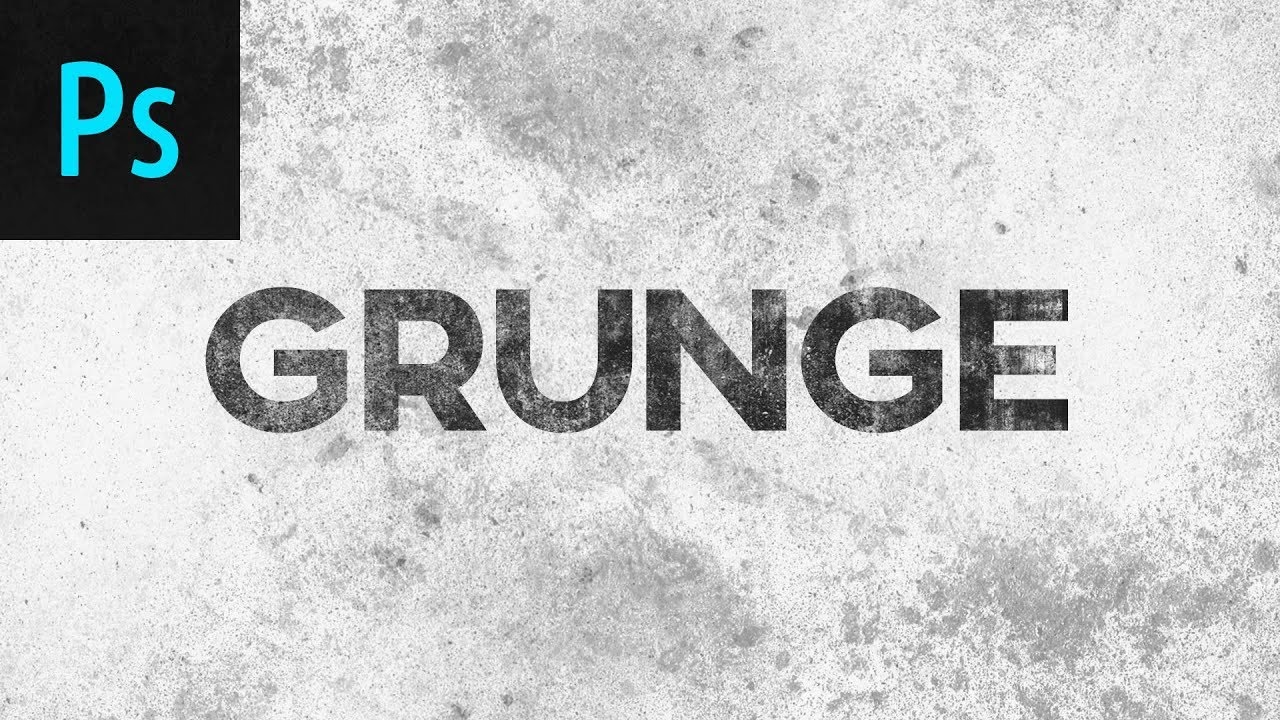

Die digitale Bildbearbeitung bietet unendliche Möglichkeiten, und eine der faszinierendsten ist das Hinzufügen von Textur und Atmosphäre. Der Grunge-Stil, bekannt für seinen rauen, abgenutzten und oft urbanen Look, erfreut sich großer Beliebtheit. Ein unverzichtbares Werkzeug, um diesen Look in Adobe Photoshop zu erzielen, sind die sogenannten Grunge-Pinsel. Sie sind mehr als nur einfache Malwerkzeuge; sie sind die Schlüssel zu authentisch wirkenden Abnutzungsspuren, Spritzern und Mustern, die Ihren Designs Tiefe und Charakter verleihen.

Grunge-Pinsel sind speziell entwickelte Pinselspitzen, die dazu dienen, digitalen Bildern eine abgenutzte und verwitterte Textur hinzuzufügen. Sie imitieren die chaotischen Spritzer, Flecken, Kratzer und Muster, die oft mit Graffiti, urbaner Kunst, alten Papieren oder verfallenden Oberflächen assoziiert werden. Im Gegensatz zu glatten, sauberen Pinselspitzen erzeugen Grunge-Pinsel unregelmäßige, organische Formen und Verläufe, die den Eindruck von Alter, Abnutzung oder absichtlicher Zerstörung vermitteln. Sie sind unglaublich vielseitig und können für Hintergründe, Overlays, zur Texturierung von Objekten oder sogar zur Veredelung von Typografie verwendet werden.
Wo finde ich Grunge-Pinsel in Photoshop?
Wenn Sie in Photoshop nach dem „Grunge-Pinsel“ suchen, ist es wichtig zu verstehen, dass es nicht *einen* einzelnen, speziell benannten „Grunge-Pinsel“ gibt, der standardmäßig installiert ist. Stattdessen handelt es sich um eine Kategorie von Pinselspitzen, die diesen spezifischen Stil erzeugen. Die Stelle, an der Sie Pinsel auswählen und verwalten, ist das Pinsel-Bedienfeld. Dieses ist Ihr zentraler Anlaufpunkt für alle Pinseltypen in Photoshop, einschließlich der Grunge-Varianten, die Sie eventuell bereits installiert haben oder die Sie hinzufügen möchten.
Um das Pinsel-Bedienfeld zu öffnen, haben Sie zwei Hauptoptionen:
- Über die Menüleiste: Gehen Sie im Hauptmenü zu
Fensterund wählen Sie dannPinsel. Das Bedienfeld wird daraufhin auf Ihrem Bildschirm angezeigt. - Über die Werkzeugleiste: Wenn Sie das Pinsel-Werkzeug (oder ein anderes Werkzeug, das Pinsel verwendet, wie z. B. das Radiergummi-Werkzeug oder das Kopierstempel-Werkzeug) ausgewählt haben, erscheint in der Optionsleiste am oberen Bildschirmrand ein Vorschaubild des aktuell ausgewählten Pinsels. Wenn Sie auf dieses Vorschaubild klicken, öffnet sich ein Dropdown-Menü mit einer Liste Ihrer Pinsel. Ganz rechts in diesem Dropdown-Menü befindet sich ein kleines Zahnrad-Symbol oder ein anderes Symbol, das das Menü des Pinsel-Bedienfelds öffnet.
Im Pinsel-Bedienfeld können Sie durch Ihre installierten Pinselspitzen blättern. Standardmäßig sind einige allgemeine Pinselsets enthalten, aber spezifische Grunge-Pinsel müssen in der Regel importiert werden. Photoshop bietet eine Funktion, um neue Pinselsets zu laden. Im Menü des Pinsel-Bedienfelds finden Sie Optionen wie „Pinsel importieren“. Hier können Sie Pinseldateien im .abr-Format auswählen, die Sie aus dem Internet heruntergeladen oder von anderen Quellen erhalten haben. Viele Designer und Künstler bieten kostenlose oder kostenpflichtige Grunge-Pinsel-Sets online an, die Sie einfach herunterladen und über diese Funktion in Photoshop hinzufügen können.
Das Pinsel-Bedienfeld ist also der Ort, an dem Sie Ihre Grunge-Pinsel finden, auswählen, organisieren und neue hinzufügen können. Nehmen Sie sich Zeit, die verschiedenen Optionen im Bedienfeld zu erkunden, wie z. B. die Größenanpassung, Härte, Abstand und Dynamik der Pinselspitze, um das gewünschte Ergebnis zu erzielen.
Wie erstelle ich einen eigenen Grunge-Pinsel in Photoshop?
Manchmal entsprechen die vorgefertigten Grunge-Pinsel nicht genau Ihren Vorstellungen, oder Sie möchten eine Textur verwenden, die Sie selbst gefunden oder erstellt haben. Glücklicherweise macht es Photoshop einfach, eigene Pinselspitzen aus beliebigen Graustufenbildern zu definieren. Der Prozess zur Erstellung eines eigenen Grunge-Pinsels basiert darauf, eine visuell raue, strukturierte oder fleckige Vorlage in ein Pinsel-Preset umzuwandeln.
Hier sind die Schritte, um einen eigenen Grunge-Pinsel zu erstellen:
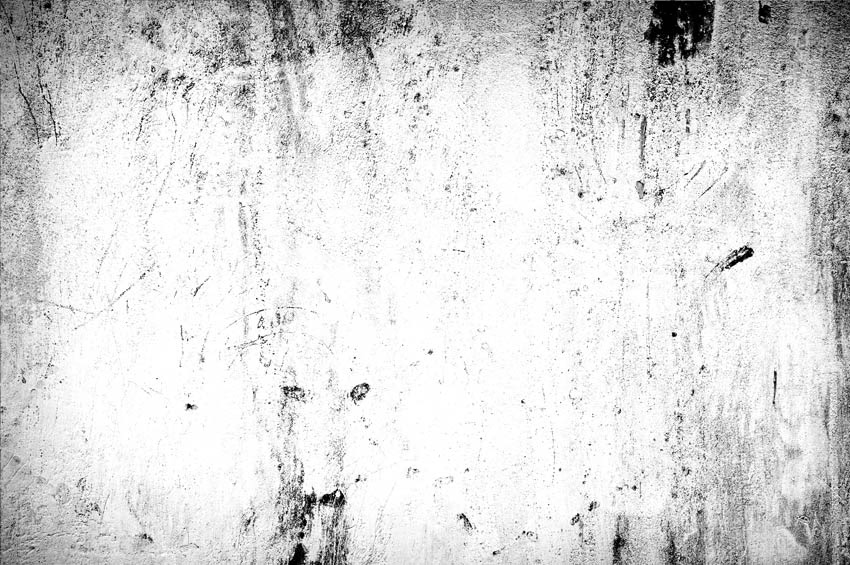
- Beschaffen Sie sich eine geeignete Vorlage: Der Schlüssel zu einem guten Grunge-Pinsel liegt in der Qualität und Art der Ausgangstextur. Suchen Sie nach Bildern mit interessanten, unregelmäßigen Texturen. Das können Scans von altem Papier, Fotos von verrostetem Metall, schmutzigen Oberflächen, Farbspritzern, Stoffstrukturen oder sogar digital erzeugte Muster sein. Je unregelmäßiger und detailreicher die Textur ist, desto interessanter wird Ihr Pinsel.
- Öffnen Sie das Bild in Photoshop: Laden Sie die Bilddatei Ihrer Textur in Photoshop.
- Wandeln Sie das Bild in Graustufen um: Pinselspitzen in Photoshop basieren auf Graustufeninformationen. Schwarz wird als 100% Deckkraft (also die gemalte Farbe), Weiß als 0% Deckkraft (transparent) und Grautöne entsprechend dazwischen interpretiert. Gehen Sie zu
Bild > Korrekturen > Schwarz & WeißoderBild > Modus > Graustufen. Wenn Sie die Schwarz & Weiß-Korrektur verwenden, können Sie die Tonwerte noch anpassen, um bestimmte Bereiche hervorzuheben. - Passen Sie Helligkeit und Kontrast an: Dieser Schritt ist entscheidend, um die Details Ihrer Textur als Pinselform zu definieren. Gehen Sie zu
Bild > Korrekturen > Helligkeit/Kontrastoder verwenden Sie Einstellungsebenen wieGradationskurvenoderTonwertkorrektur. Erhöhen Sie den Kontrast, um klare Trennungen zwischen den Bereichen zu schaffen, die Farbe malen sollen (dunkel), und denen, die transparent sein sollen (hell). Experimentieren Sie hier, um die gewünschte Definition für Ihren Pinsel zu erhalten. Dunkle Bereiche werden die Pinselform, helle Bereiche werden transparent. - Auswahl erstellen (optional, aber empfohlen): Wenn Ihre Textur Teil eines größeren Bildes ist oder Sie nur einen bestimmten Bereich als Pinsel definieren möchten, erstellen Sie eine Auswahl um diesen Bereich.
- Definieren Sie das Pinsel-Preset: Gehen Sie zu
Bearbeiten > Pinselvorgabe definieren. Geben Sie Ihrem neuen Pinsel einen aussagekräftigen Namen (z. B. „Eigene Grunge Textur 01“). Klicken Sie auf OK. - Testen Sie Ihren neuen Pinsel: Öffnen Sie ein neues Dokument oder wechseln Sie zu einem bestehenden Projekt. Wählen Sie das Pinsel-Werkzeug und öffnen Sie das Pinsel-Bedienfeld. Ihr neu erstellter Pinsel sollte ganz unten in der Liste erscheinen. Wählen Sie ihn aus und testen Sie ihn mit verschiedenen Farben, Größen, Deckkräften und Mischmodi, um zu sehen, wie er sich verhält.
Durch das Erstellen eigener Pinsel haben Sie unbegrenzte Möglichkeiten, einzigartige Grunge-Effekte zu erzielen, die perfekt auf Ihre spezifischen Bedürfnisse zugeschnitten sind.
Wie erzeuge ich den Grunge-Effekt in Photoshop?
Die Anwendung von Grunge-Pinseln ist ein wichtiger Teil des Prozesses, um einen Grunge-Effekt in Photoshop zu erzeugen, aber es ist oft eine Kombination verschiedener Techniken, die das überzeugendste Ergebnis liefert. Der „Grunge-Effekt“ ist ein Look, der Abnutzung, Alter und eine gewisse Rauheit simuliert. Hier sind verschiedene Methoden und wie Sie sie kombinieren können:
1. Verwendung von Grunge-Pinseln:
Wie bereits beschrieben, sind Pinsel ideal, um spezifische Spritzer, Kratzer, Risse oder unregelmäßige Texturen gezielt aufzutragen. Malen Sie auf einer neuen Ebene über Ihr Bild oder Design. Experimentieren Sie mit:
- Deckkraft und Fluss: Niedrigere Werte erzeugen subtilere Effekte.
- Mischmodi: Modi wie „Multiplizieren“, „Ineinanderkopieren“ oder „Weiches Licht“ lassen die Pinselstriche realistischer mit den darunter liegenden Pixeln interagieren. „Multiplizieren“ eignet sich gut für dunkle Verschmutzungen, während „Ineinanderkopieren“ Texturen einprägt.
- Jitter-Einstellungen im Pinsel-Bedienfeld: Im Pinsel-Bedienfeld (Fenster > Pinsel-Einstellungen) können Sie Dynamik-Einstellungen anpassen (z. B. Größen-Jitter, Winkel-Jitter, Streuung), um die Pinselstriche noch organischer und unvorhersehbarer zu gestalten.
2. Einsatz von Textur-Overlays:
Das Hinzufügen von vollständigen Texturbildern ist eine weitere effektive Methode. Importieren Sie ein Bild einer Textur (z. B. eine Wand, Papier, Stoff) in Ihr Dokument. Platzieren Sie es auf einer eigenen Ebene über dem Inhalt, den Sie vergrungen möchten. Ändern Sie den Mischmodus dieser Textur-Ebene (z. B. zu „Multiplizieren“, „Negativ multiplizieren“, „Weiches Licht“, „Ineinanderkopieren“, „Überlagern“). Passen Sie die Deckkraft der Ebene an, um die Intensität der Textur zu steuern. Sie können auch eine Ebenenmaske hinzufügen, um die Textur nur in bestimmten Bereichen sichtbar zu machen.
3. Anpassung von Farben und Tönen:
Der Grunge-Look ist oft mit gedämpften, entsättigten Farben, hohem Kontrast oder einem monochromen Farbschema verbunden. Verwenden Sie Einstellungsebenen wie:
- Schwarz & Weiß: Wandelt das Bild in Graustufen um und ermöglicht die Tonwertanpassung der ursprünglichen Farben.
- Tonwertkorrektur oder Gradationskurven: Erhöhen Sie den Kontrast, indem Sie die schwarzen und weißen Punkte verschieben, oder erstellen Sie eine s-förmige Kurve für mehr Kontrast in den Mitteltönen. Sie können auch die Tonwerte verändern, um einen verblassten oder schmutzigen Look zu erzielen.
- Farbbalance oder Fotofilter: Fügen Sie leichte Farbstiche hinzu, um einen alten, vergilbten oder kühlen, industriellen Look zu simulieren.
- Farbton/Sättigung: Reduzieren Sie die Sättigung, um das Bild weniger lebendig erscheinen zu lassen.
4. Anwendung von Filtern:
Photoshop-Filter können ebenfalls zum Grunge-Look beitragen:
- Rauschfilter (Rauschen hinzufügen): Fügt dem Bild Korn oder Rauschen hinzu, was oft mit älteren Medien oder rauen Oberflächen assoziiert wird.
- Strukturierungsfilter (Körnung, Mosaikeffekt etc.): Kann künstliche Texturen erzeugen.
- Verzerrungsfilter (Verflüssigen, Kräuseln etc.): Kann subtile oder extreme Verformungen hinzufügen, die einen beschädigten Look erzeugen.
5. Arbeiten mit Masken und Auswahlbereichen:
Verwenden Sie Ebenenmasken, um Effekte (wie Pinselstriche oder Texturen) selektiv anzuwenden. Malen Sie mit Schwarz auf der Maske, um den Effekt zu verbergen, und mit Weiß, um ihn sichtbar zu machen. Sie können sogar Grunge-Pinsel verwenden, um auf Ebenenmasken zu malen und so unregelmäßige, abgenutzte Übergänge oder Ränder zu erzeugen.
Durch die Kombination dieser Techniken – das gezielte Auftragen von Texturen mit Grunge-Pinseln, das Überlagern von Texturbildern, das Anpassen von Farben und Kontrasten sowie der Einsatz von Filtern und Masken – können Sie komplexe und überzeugende Grunge-Effekte in Ihren Photoshop-Projekten realisieren.
Vergleich: Methoden zur Texturierung
Um den Grunge-Effekt zu erzeugen, gibt es verschiedene Ansätze, die jeweils ihre Vor- und Nachteile haben. Hier ist ein kurzer Vergleich zwischen der Verwendung von Pinseln und der Verwendung von Texturbildern:
| Merkmal | Verwendung von Grunge-Pinseln | Verwendung von Texturbildern (Overlays) |
|---|---|---|
| Kontrolle & Präzision | Sehr hoch. Sie entscheiden genau, wo, wie groß und mit welcher Intensität die Textur aufgetragen wird. Ideal für Details. | Mittel. Die Textur wird über eine Fläche gelegt. Präzise Kontrolle erfordert Maskierung oder Auswahlbereiche. |
| Flexibilität (Farbe & Stil) | Sehr hoch. Pinsel verwenden die Vordergrundfarbe, Deckkraft und Mischmodus können frei gewählt werden. Pinselspitze kann rotiert/gespiegelt werden. | Mittel. Die Farbe der Textur ist vorgegeben (kann aber mit Einstellungsebenen geändert werden). Mischmodi bieten viel Flexibilität. |
| Wiederholbarkeit | Mittel bis Hoch. Pinselstriche sind oft einzigartig, aber die Pinselspitze ist wiederverwendbar. | Hoch. Dieselbe Textur kann mehrfach verwendet und skaliert werden. |
| Komplexität der Textur | Kann komplex sein, hängt von der definierten Pinselspitze ab. Oft gut für Spritzer, Kratzer, Kantenabnutzung. | Kann sehr komplex sein. Ideal für großflächige, detaillierte Oberflächenstrukturen (Wände, Papier). |
| Erstellungsaufwand | Eigene Pinsel erfordern etwas Aufwand bei der Vorbereitung der Vorlage. | Texturbilder müssen gefunden oder erstellt werden (Fotografie/Scan). |
Oft ist die effektivste Methode, beide Ansätze zu kombinieren: Verwenden Sie eine Textur als Basis-Overlay und fügen Sie dann mit Grunge-Pinseln gezielte Details und Abnutzungsspuren hinzu.
Tipps für die Anwendung von Grunge-Pinseln
Um das Beste aus Ihren Grunge-Pinseln herauszuholen und realistische, überzeugende Effekte zu erzielen, beachten Sie diese Tipps:
- Arbeiten Sie auf separaten Ebenen: Wenden Sie Pinselstriche immer auf neuen, leeren Ebenen an. Das gibt Ihnen maximale Flexibilität, um Deckkraft, Mischmodi oder die Position der Textur später anzupassen, ohne das Originalbild zu beschädigen.
- Experimentieren Sie mit Mischmodi: Wie bereits erwähnt, sind Mischmodi wie „Multiplizieren“, „Negativ multiplizieren“, „Ineinanderkopieren“, „Weiches Licht“ und „Überlagern“ entscheidend, um die Textur nahtlos in das Bild zu integrieren. Jeder Modus erzeugt einen anderen Effekt.
- Variieren Sie Größe, Rotation und Deckkraft: Verwenden Sie nicht immer denselben Pinsel in derselben Größe und Deckkraft. Variieren Sie diese Einstellungen, um einen natürlicheren, weniger repetitiven Look zu erzielen. Im Pinsel-Bedienfeld können Sie die Pinselspitze auch zufällig rotieren lassen.
- Nutzen Sie die Pinsel-Einstellungen (Jitter): Im Pinsel-Bedienfeld unter „Pinsel-Einstellungen“ (nicht zu verwechseln mit dem Pinsel-Bedienfeld selbst) finden Sie Optionen wie „Formdynamik“, „Streuung“, „Textur“ usw. Aktivieren Sie Jitter-Optionen (z. B. Größen-Jitter, Winkel-Jitter, Streuung), um die Variabilität der Pinselstriche zu erhöhen. Dies ist essenziell für organisch wirkende Grunge-Effekte.
- Malen Sie auf Masken: Statt direkt auf Ebenen zu malen, verwenden Sie Ebenenmasken. Füllen Sie die Maske mit Schwarz, um die gesamte Ebene auszublenden, und malen Sie dann mit einem Grunge-Pinsel in Weiß auf der Maske. Der Pinsel wird nun Bereiche der Ebene mit einer unregelmäßigen, texturierten Form sichtbar machen. Dies ist ideal, um Elemente wie Ränder oder Hintergründe „abzunutzen“.
- Kombinieren Sie verschiedene Pinsel: Ein reichhaltiger Grunge-Look entsteht oft durch das Überlagern verschiedener Texturen. Verwenden Sie verschiedene Grunge-Pinsel mit unterschiedlichen Mustern und Einstellungen, um Tiefe und Komplexität zu schaffen.
- Passen Sie die Farbe an: Denken Sie daran, dass Pinsel die aktuelle Vordergrundfarbe verwenden. Wählen Sie Farben, die zum gewünschten Grunge-Look passen – oft gedämpfte Braun-, Grau-, Schwarz- oder Rosttöne, aber auch verblasste Farben können funktionieren.
Häufig gestellte Fragen (FAQ)
Hier beantworten wir einige gängige Fragen zum Thema Grunge-Pinsel in Photoshop:
Q: Was genau sind Grunge-Pinsel?
A: Grunge-Pinsel sind digitale Werkzeuge in Photoshop, die verwendet werden, um Bildern eine abgenutzte, texturierte oder „schmutzige“ Oberfläche zu verleihen. Sie imitieren Effekte wie Spritzer, Flecken, Kratzer oder allgemeine Abnutzung, oft inspiriert von urbaner Kunst oder alten Oberflächen.
Q: Wo finde ich diese Pinsel in Photoshop?
A: Sie finden und verwalten Pinsel im Pinsel-Bedienfeld (Fenster > Pinsel). Standardmäßig sind nur wenige oder keine spezifischen Grunge-Pinsel enthalten. Sie müssen in der Regel zusätzliche Pinsel-Sets (.abr-Dateien) herunterladen und über die Funktion „Pinsel importieren“ im Menü des Pinsel-Bedienfelds hinzufügen.
Q: Kann ich meinen eigenen Grunge-Pinsel erstellen?
A: Ja, das ist möglich und relativ einfach. Sie können eine eigene Pinselspitze aus jedem Graustufenbild definieren, indem Sie zu Bearbeiten > Pinselvorgabe definieren gehen. Vorher sollten Sie das Bild in Graustufen umwandeln und Helligkeit/Kontrast anpassen, um die Textur hervorzuheben.
Q: Wie wende ich den Grunge-Effekt insgesamt in Photoshop an?
A: Der Grunge-Effekt wird oft durch eine Kombination von Techniken erzielt. Dazu gehören das Malen mit Grunge-Pinseln (oft auf separaten Ebenen mit angepassten Mischmodi), das Überlagern von Texturbildern, das Anpassen von Farben und Kontrasten mit Einstellungsebenen und die Anwendung von Filtern wie Rauschen.
Q: Sind Grunge-Pinsel immer schwarz oder grau?
A: Nein, Pinsel verwenden die aktuell ausgewählte Vordergrundfarbe. Die Pinselspitze selbst ist in Graustufen definiert, um die Transparenz zu steuern, aber wenn Sie malen, wird die ausgewählte Farbe aufgetragen. Sie können also Grunge-Effekte in jeder gewünschten Farbe erstellen.
Q: Kann ich die Intensität des Grunge-Effekts steuern?
A: Ja, die Intensität kann auf verschiedene Weise gesteuert werden: durch Anpassen der Deckkraft und des Flusses des Pinsels, durch Ändern des Mischmodus der Pinsel-Ebene, durch Anpassen der Deckkraft der Ebene selbst oder durch Malen auf einer Maske mit unterschiedlichen Graustufen.
Q: Woher bekomme ich Grunge-Pinsel-Sets?
A: Es gibt zahlreiche Websites, die kostenlose und kostenpflichtige Pinsel-Sets für Photoshop anbieten. Suchen Sie online nach „free grunge brushes photoshop“ oder „buy grunge brushes photoshop“.
Fazit
Grunge-Pinsel sind leistungsstarke Werkzeuge in Photoshop, die Ihnen helfen, Ihren digitalen Kreationen eine authentische Textur und einen individuellen Charakter zu verleihen. Ob Sie bestehende Pinsel-Sets verwenden, Ihre eigenen aus einzigartigen Texturen erstellen oder sie mit anderen Techniken wie Textur-Overlays und Einstellungsebenen kombinieren – die Möglichkeiten, den markanten Grunge-Look zu erzielen, sind vielfältig. Nehmen Sie sich die Zeit, das Pinsel-Bedienfeld und die Pinsel-Einstellungen zu erkunden und experimentieren Sie mit verschiedenen Mischmodi und Deckkräften. Mit ein wenig Übung können Sie beeindruckende Effekte erzielen, die Ihren Bildern Tiefe, Geschichte und eine unverwechselbare Ästhetik verleihen. Der Schlüssel liegt im Experimentieren und in der Kombination der verschiedenen Werkzeuge und Techniken, die Photoshop Ihnen bietet, um den gewünschten Grad an Abnutzung und Rauheit zu erreichen.
Hat dich der Artikel Grunge-Pinsel in Photoshop meistern interessiert? Schau auch in die Kategorie Design rein – dort findest du mehr ähnliche Inhalte!