
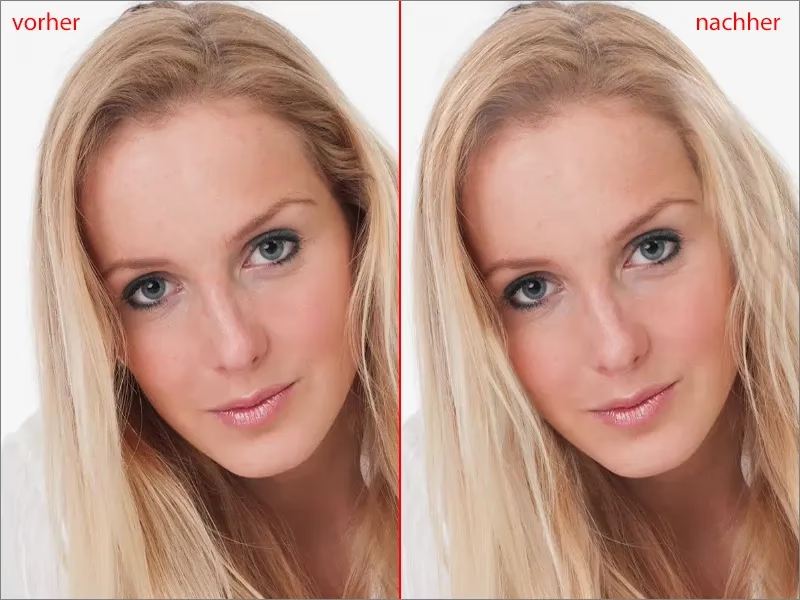

Wenn Sie in Adobe Photoshop mit Porträts oder kreativen Kompositionen arbeiten, kann es vorkommen, dass die Standardfarben einfach nicht ausreichen. Vielleicht möchten Sie einer Figur in Ihrem personalisierten Porträt kreative Akzente verleihen, eine Haarfarbe für ein Fantasy-Bild anpassen oder einfach nur einen Farbstich korrigieren. Die gute Nachricht ist, dass Sie die Haarfarbe (oder die Farbe jedes anderen Elements) in Photoshop schnell und einfach ändern können, und das Beste daran: Sie behalten all die feinen Details und Texturen bei, die das Haar so realistisch machen.

Vergessen Sie Methoden, die einfach eine Farbe überlagern und dabei die Struktur des Haares zerstören. Es gibt einen viel intelligenteren Weg, der die vorhandenen Pixelinformationen nutzt und transformiert. Diese Technik ist nicht nur auf Haare beschränkt, sondern funktioniert hervorragend für jedes Element, dessen Farbe Sie anpassen möchten, während die darunterliegende Textur und Details erhalten bleiben.
Warum die Haarfarbe ändern?
Es gibt unzählige Gründe, warum Sie die Haarfarbe in einem Bild ändern möchten:
- Kreative Freiheit: Für künstlerische oder fantastische Porträts, bei denen natürliche Farben nicht erwünscht sind.
- Charakter-Design: Anpassung von Charakteren in Illustrationen oder Composings.
- Farbkorrektur: Entfernen unerwünschter Farbstiche, die durch Beleuchtung oder Kameraeinstellungen entstanden sind.
- Stilistische Anpassung: Anpassen der Haarfarbe an einen bestimmten Look oder ein Farbschema.
- Variationen erstellen: Schnelles Erstellen verschiedener Farbvarianten desselben Motivs.
Unabhängig vom Grund ist die Methode mit „Farbton/Sättigung“ eine der flexibelsten und effektivsten Möglichkeiten, dies zu erreichen.
Die magischen Regler: Farbton, Sättigung, Helligkeit
Das Herzstück dieser Technik ist die Korrekturfunktion „Farbton/Sättigung“ in Photoshop. Sie ermöglicht es Ihnen, die drei grundlegenden Eigenschaften einer Farbe zu manipulieren:
- Farbton (Hue): Dies ist die eigentliche Farbe – Rot, Blau, Grün usw. Durch Verschieben des Farbton-Reglers ändern Sie die Farbe entlang des Farbspektrums. Ein rotes Haar könnte so zu Blau, Grün oder Pink werden. Der Regler bewegt sich typischerweise von -180 bis +180 Grad, was einer vollen Runde durch den Farbkreis entspricht.
- Sättigung (Saturation): Dies beschreibt die Intensität oder Reinheit einer Farbe. Eine hohe Sättigung bedeutet eine lebendige, reine Farbe, während eine niedrige Sättigung die Farbe blasser und grauer macht. Bei Sättigung 0% ist die Farbe komplett entsättigt und wird zu Graustufen. Der Regler reicht von -100 (komplett entsättigt) bis +100 (maximal gesättigt).
- Helligkeit (Lightness): Dieser Regler macht die Farbe heller oder dunkler. Bei -100% wird die Farbe Schwarz, bei +100% wird sie Weiß (oder zumindest sehr hell). Seien Sie vorsichtig mit diesem Regler, da extreme Einstellungen Details verlieren lassen können. Es ist oft besser, die Helligkeit mit anderen Werkzeugen wie Gradationskurven oder Tonwertkorrektur anzupassen, aber für feine Anpassungen kann der Helligkeits-Regler hier nützlich sein. Der Regler reicht von -100 bis +100.
Durch die Kombination dieser drei Regler können Sie praktisch jede vorhandene Farbe in eine andere verwandeln und dabei steuern, wie lebendig und hell sie sein soll.
Schritt-für-Schritt-Anleitung: Haarfarbe ändern
Hier ist die einfache Methode, wie Sie die Haarfarbe in Photoshop ändern können:
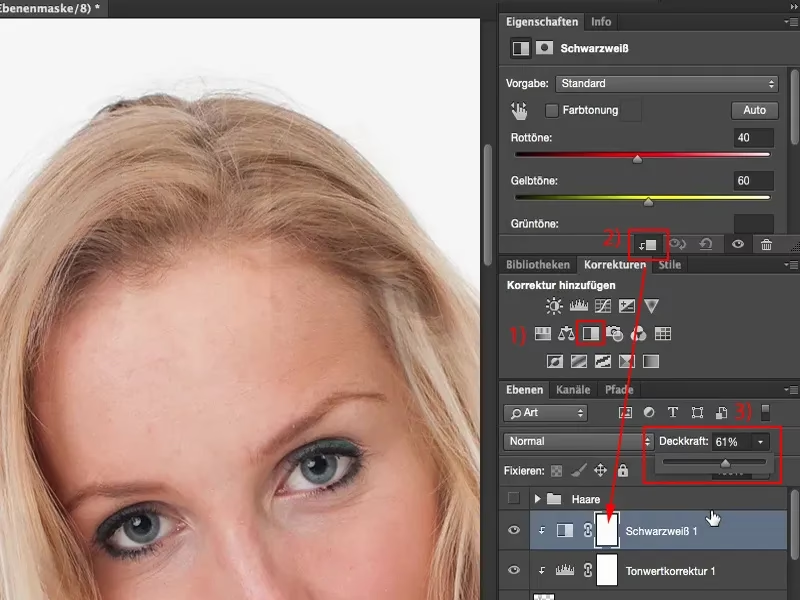
Das Ebenen-Bedienfeld öffnen: Dies ist Ihr zentrales Werkzeug in Photoshop. Falls das Ebenen-Bedienfeld (Layers Panel) noch nicht sichtbar ist, gehen Sie im Menü zu
Fenster > Ebenen(Window > Layers) oder drücken Sie die Taste F7.Die richtige Ebene auswählen: Stellen Sie sicher, dass die Ebene, auf der sich das Haar befindet, im Ebenen-Bedienfeld ausgewählt und aktiv ist. Wenn das Haar Teil einer komplexen Komposition mit vielen Ebenen ist, identifizieren Sie die spezifische Ebene. Ein Tipp: Wenn Sie den Personalised Portrait Creator verwenden, wird oft empfohlen, mit der „Auburn“-Haarfarbe als Basis zu beginnen. Mitteltöne wie Auburn bieten eine gute Ausgangsbasis, da sie genügend Farbinformationen enthalten, um in fast jede andere Farbe verschoben zu werden.
Die Farbton/Sättigung-Funktion aufrufen: Gehen Sie im oberen Menü zu
Bild > Korrekturen > Farbton/Sättigung(Image > Adjustments > Hue/Saturation). Es öffnet sich ein Dialogfenster mit den drei Hauptreglern.Wichtiger Hinweis: Die oben beschriebene Methode wendet die Korrektur direkt auf die ausgewählte Ebene an. Dies ist eine destruktive Bearbeitung, da die ursprünglichen Pixelinformationen unwiderruflich verändert werden. Für eine flexiblere, nicht-destruktive Bearbeitung, die jederzeit rückgängig gemacht oder angepasst werden kann, sollten Sie stattdessen eine Einstellungsebene verwenden. Gehen Sie dazu im Menü zu
Ebene > Neue Einstellungsebene > Farbton/Sättigung(Layer > New Adjustment Layer > Hue/Saturation) oder klicken Sie auf das Symbol „Neue Füll- oder Einstellungsebene erstellen“ (halbweiß, halb-schwarzer Kreis) am unteren Rand des Ebenen-Bedienfelds und wählen Sie „Farbton/Sättigung“. Die folgenden Schritte sind für beide Methoden gleich, aber die Verwendung einer Einstellungsebene ist der professionelle Standard.Die Regler anpassen, um Ihre Farbe zu finden: Sobald das Dialogfenster „Farbton/Sättigung“ (oder die Eigenschaften-Palette bei einer Einstellungsebene) geöffnet ist, können Sie mit den Schiebereglern experimentieren:
- Beginnen Sie mit dem Farbton-Regler (Hue), um die gewünschte Grundfarbe einzustellen. Bewegen Sie ihn nach links oder rechts und beobachten Sie, wie sich die Farbe des Haares verändert.
- Verwenden Sie dann den Sättigung-Regler (Saturation), um die Intensität der Farbe anzupassen. Ziehen Sie ihn nach rechts, um die Farbe lebendiger zu machen, oder nach links, um sie blasser zu gestalten.
- Zuletzt können Sie den Helligkeit-Regler (Lightness) für feinere Anpassungen der Helligkeit verwenden. Ziehen Sie ihn nach rechts, um das Haar heller, oder nach links, um es dunkler zu machen.
Spielen Sie mit diesen drei Reglern, bis Sie die perfekte Haarfarbe gefunden haben.
Das Ergebnis bestätigen: Wenn Sie mit dem Ergebnis zufrieden sind, klicken Sie auf „OK“ im Dialogfenster (bei der direkten Korrektur) oder schließen Sie einfach die Eigenschaften-Palette (bei Verwendung einer Einstellungsebene). Die neue, funky Haarfarbe ist nun angewendet.
Wenn Sie die direkte, destruktive Methode angewendet haben, denken Sie daran, eine Kopie der Datei zu speichern, falls Sie später zur ursprünglichen Haarfarbe zurückkehren möchten. Bei Verwendung einer Einstellungsebene können Sie diese Ebene einfach deaktivieren (durch Klicken auf das Augensymbol neben der Ebene) oder löschen, um zum Original zurückzukehren.
Verfeinerung mit Masken (bei Einstellungsebenen)
Der große Vorteil der Verwendung einer Einstellungsebene ist die automatisch erstellte Ebenenmaske. Diese Maske (das weiße Feld neben dem Ebenensymbol im Ebenen-Bedienfeld) steuert, wo die Korrektur angewendet wird.
- Standardmäßig ist die Maske weiß, was bedeutet, dass die Korrektur auf die gesamte darunterliegende Ebene angewendet wird.
- Wenn Sie mit einem schwarzen Pinsel auf die Maske malen, wird der Effekt der Einstellungsebene in diesem Bereich ausgeblendet.
- Wenn Sie mit einem weißen Pinsel auf die Maske malen, wird der Effekt wieder sichtbar.
- Mit Grautönen können Sie den Effekt teilweise anwenden (z.B. um die Sättigung nur leicht zu reduzieren).
Dies ist unglaublich nützlich, wenn die Farbkorrektur nur auf das Haar angewendet werden soll, aber die darunterliegende Ebene auch andere Elemente enthält. Sie können das Haar präzise auswählen (mit Werkzeugen wie dem Schnellauswahlwerkzeug, dem Zauberstab, „Auswählen und Maskieren“ oder „Farbbereich auswählen“) und diese Auswahl dann verwenden, um die Ebenenmaske zu erstellen oder zu verfeinern. Malen Sie einfach den Bereich des Haares weiß und alles andere schwarz, um sicherzustellen, dass nur das Haar die Farbe ändert.
Alternative Methoden zur Haarfarbenänderung
Obwohl Farbton/Sättigung eine der vielseitigsten Methoden ist, gibt es auch andere Ansätze, die je nach Situation nützlich sein können:
- Farbbereich auswählen + Farbton/Sättigung: Wählen Sie das Haar basierend auf seiner Farbe aus und wenden Sie dann die Korrektur an. Dies erfordert eine gute Auswahl.
- Selektive Farbkorrektur: Ermöglicht die Anpassung der Farbanteile (Cyan, Magenta, Gelb, Schwarz) innerhalb bestimmter Farbbereiche (Rottöne, Gelbtöne, Grüntöne usw.). Sehr präzise, aber komplexer.
- Ebenen mit Füllfarbe + Mischmodi: Erstellen Sie eine neue Ebene, füllen Sie sie mit der gewünschten Farbe und ändern Sie den Mischmodus (z.B. auf „Farbe“ oder „Farbton“). Dies kann schnell sein, verliert aber oft die Textur oder wirkt unnatürlich, wenn die Ausgangsfarbe sehr unterschiedlich ist.
- Verlaufsumsetzung (Gradient Map): Kann dramatische, künstlerische Farbveränderungen erzeugen, indem es Helligkeitswerte bestimmten Farben zuordnet. Funktioniert eher für stilistische Effekte als für realistische Farbänderungen.
Die Methode mit der Farbton/Sättigung Einstellungsebene in Kombination mit einer Maske bietet in der Regel die beste Balance aus Kontrolle, Flexibilität und Erhalt der Bilddetails für realistische oder semi-realistische Haarfarbenänderungen.
Vergleich verschiedener Methoden
| Methode | Vorteile | Nachteile | Anwendung |
|---|---|---|---|
| Farbton/Sättigung (Einstellungsebene + Maske) | Nicht-destruktiv, volle Kontrolle über Farbton, Sättigung, Helligkeit, erhält Details, flexibel durch Maske | Erfordert saubere Maskierung, kann bei sehr dunklem oder hellem Haar schwierig sein | Realistische und kreative Farbänderungen, präzise Anpassung |
| Füllfarbe (Ebene + Mischmodus) | Sehr schnell und einfach | Verliert oft Textur, Ergebnis kann unnatürlich wirken, weniger Kontrolle | Schnelle Vorschauen, sehr stilistische Effekte |
| Selektive Farbkorrektur | Sehr präzise Kontrolle über Farbanteile in spezifischen Bereichen | Komplexer zu verstehen und anzuwenden | Feinkorrekturen, Entfernen von Farbstichen |
Tipps für bessere Ergebnisse
- Arbeiten Sie immer mit einer Einstellungsebene für maximale Flexibilität.
- Nehmen Sie sich Zeit für eine präzise Auswahl oder Maskierung des Haares. Je besser die Maske, desto sauberer das Ergebnis.
- Beginnen Sie mit moderaten Einstellungen und steigern Sie sich allmählich.
- Zoomen Sie nah heran, um die Ränder zu überprüfen und sicherzustellen, dass keine unerwünschten Bereiche mit eingefärbt wurden oder dass die Farbe nicht über die Ränder „blutet“.
- Experimentieren Sie mit den Mischmodi der Einstellungsebene (obwohl „Normal“ meist am besten funktioniert, können „Farbe“ oder „Farbton“ manchmal interessante Effekte erzielen, insbesondere wenn Sie Schwierigkeiten haben, das Haar mit dem Helligkeitsregler auf die gewünschte Dunkelheit/Helligkeit zu bringen).
- Wenn das Haar sehr dunkel ist, kann es schwierig sein, den Farbton sichtbar zu ändern. Manchmal hilft es, zuerst die Helligkeit leicht zu erhöhen oder eine andere Methode wie eine Ebene mit Füllfarbe im Mischmodus „Farbe“ unter der Farbton/Sättigung-Ebene zu verwenden (mit derselben Maske).
Häufig gestellte Fragen (FAQs)
Hier sind Antworten auf einige häufig gestellte Fragen zum Ändern der Haarfarbe in Photoshop:
Warum sollte ich mit der „Auburn“-Haarfarbe beginnen?
Mittlere Brauntöne wie Auburn enthalten ein gutes Spektrum an Farb- und Helligkeitsinformationen. Sie sind weder so dunkel wie Schwarz (wo Farbinformationen fehlen) noch so hell wie Platinblond (wo die Farbe sehr schwach ist). Das macht sie zu einer flexiblen Basis, die sich leichter und natürlicher in fast jede andere Farbe umwandeln lässt.Kann ich die Haarfarbe ändern, wenn sie Schwarz oder Weiß ist?
Das ist schwieriger mit der reinen Farbton/Sättigung-Methode. Schwarzes Haar enthält kaum Farbinformationen (es ist primär Helligkeit), weißes Haar ebenfalls (es ist sehr hell). Hier sind andere Methoden oft besser geeignet, wie z.B. das Malen auf einer neuen Ebene mit einem geeigneten Mischmodus („Farbe“, „Weiches Licht“, „Ineinanderkopieren“) oder die Verwendung von Verlaufsumsetzung.Wie wähle ich nur das Haar präzise aus?
Photoshop bietet viele Auswahlwerkzeuge. Probieren Sie das Schnellauswahlwerkzeug (Quick Selection Tool), das Zauberstab-Werkzeug (Magic Wand Tool) oder die Funktion „Farbbereich auswählen“ (Select Color Range). Für komplexere Haare ist die Funktion „Auswählen und Maskieren“ (Select and Mask) sehr mächtig, um feine Strähnen zu erfassen. Diese Auswahl können Sie dann als Maske für Ihre Einstellungsebene verwenden.Kann ich das Haar mehrfarbig machen?
Ja! Erstellen Sie einfach mehrere Farbton/Sättigung-Einstellungsebenen. Verwenden Sie dann die Masken jeder Ebene, um zu steuern, welcher Bereich des Haares welche Farbe erhält. So können Sie zum Beispiel Spitzen in einer Farbe und den Rest in einer anderen gestalten.Funktioniert diese Methode auch in Photoshop Elements?
Grundlegende Farbton/Sättigung-Anpassungen sind in Photoshop Elements verfügbar. Die Implementierung von Einstellungsebenen und Masken kann je nach Version variieren, aber das Prinzip der Farbton/Sättigung-Anpassung auf einer Auswahl oder Ebene ist meist möglich.
Fazit
Das Ändern der Haarfarbe in Adobe Photoshop muss kein komplizierter Prozess sein, der die Qualität Ihres Bildes mindert. Mit der leistungsstarken Farbton/Sättigung-Funktion, insbesondere in Kombination mit einer nicht-destruktiven Einstellungsebene und einer präzisen Maske, können Sie die Haarfarbe schnell und einfach anpassen, während alle wichtigen Details und Texturen erhalten bleiben. Experimentieren Sie mit den Reglern für Farbton, Sättigung und Helligkeit, um den gewünschten Look zu erzielen. Egal, ob Sie eine subtile Anpassung oder eine dramatische Verwandlung wünschen, diese Methode gibt Ihnen die volle kreative Kontrolle über Ihre Bilder. Viel Spaß beim Ausprobieren!
Hat dich der Artikel Haarfarbe ändern in Adobe Photoshop interessiert? Schau auch in die Kategorie Bildbearbeitung rein – dort findest du mehr ähnliche Inhalte!