


Wenn Sie in Photoshop an einem Bild arbeiten, stoßen Sie oft auf Elemente, die einfach nicht dorthin gehören. Sei es eine störende Person im Hintergrund, ein Wasserzeichen, das entfernt werden muss, oder eine andere Unvollkommenheit – der Radiergummi ist oft das Werkzeug der Wahl, um diese unerwünschten Pixel verschwinden zu lassen. Dieses scheinbar einfache Werkzeug verbirgt jedoch mehr Möglichkeiten, als man auf den ersten Blick vermuten könnte.

Was ist der Radiergummi in Photoshop?
Im Grunde genommen funktioniert der Radiergummi in Photoshop genau wie sein physisches Gegenstück: Er entfernt etwas. Was genau entfernt wird, hängt jedoch stark davon ab, wie Ihre Bildebenen strukturiert sind. Wenn Sie auf einer Hintergrundebene radieren (der standardmäßigen, gesperrten Ebene beim Öffnen eines Bildes), ersetzt der Radiergummi die gelöschten Pixel durch die aktuell eingestellte Hintergrundfarbe. Dies ist nützlich, wenn Sie zum Beispiel einen weißen Hintergrund in einen grauen ändern möchten, indem Sie Teile des weißen Hintergrunds wegradieren, um die darunter liegende graue Hintergrundfarbe freizulegen.
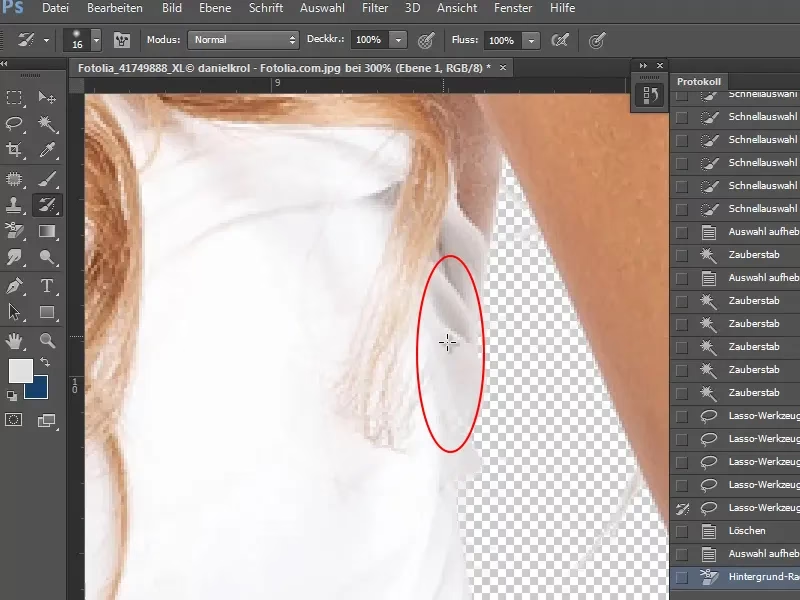
Wandeln Sie jedoch die Hintergrundebene in eine normale Ebene um (indem Sie auf das Schloss-Symbol klicken oder die Ebene duplizieren), wird der Radiergummi die Pixel nicht durch eine Farbe ersetzen, sondern sie vollständig entfernen. Das Ergebnis ist Transparenz – dargestellt durch ein Schachbrettmuster. Diese Transparenz ermöglicht es Ihnen, den gelöschten Bereich später mit anderen Bildelementen zu füllen oder das Bild mit einem transparenten Hintergrund zu speichern, was für Webgrafiken oder Kompositionen unerlässlich ist.
Der klassische Radiergummi: Grundlagen und Einstellungen
Der Standard-Radiergummi ist das vielseitigste der drei Radiergummi-Werkzeuge und bietet eine Reihe von Einstellungen, die denen der Pinselwerkzeuge ähneln. Diese Ähnlichkeit ist kein Zufall, da der Radiergummi im Grunde wie ein Pinsel funktioniert, der Pixel entfernt, anstatt sie aufzutragen. Zu den wichtigsten Einstellungen gehören:
- Größe: Sie können die Größe des Radiergummis anpassen, um entweder feine Details präzise zu entfernen oder große Bereiche schnell zu löschen. Eine kleine Größe eignet sich für filigrane Arbeiten, während eine große Größe für das Entfernen ganzer Objekte oder Hintergründe nützlich ist.
- Härte: Die Härte bestimmt, wie scharf oder weich die Kante des Radiergummis ist. Eine harte Kante (100%) erzeugt eine sehr definierte, scharfe Linie, während eine weiche Kante (0%) einen sanften Übergang schafft, der sich gut zum Ausblenden von Elementen eignet.
- Deckkraft (Opacity): Die Deckkraft legt fest, wie viel von den Pixeln entfernt wird. Bei 100% Deckkraft werden die Pixel vollständig gelöscht (oder durch die Hintergrundfarbe ersetzt). Bei niedrigeren Werten wird nur ein Teil der Pixel entfernt, was zu einem teiltransparenten Effekt führt. Dies kann nützlich sein, um Elemente langsam auszublenden oder subtile Übergänge zu schaffen.
- Fluss (Flow): Ähnlich wie die Deckkraft, aber mit einem anderen Verhalten. Der Fluss bestimmt, wie schnell die Farbe (oder in diesem Fall die Entfernung) angewendet wird, wenn Sie den Mausknopf gedrückt halten und malen. Ein niedriger Fluss bedeutet, dass Sie mehrmals über denselben Bereich gehen müssen, um die maximale Entfernung zu erreichen.
- Modus: Der Radiergummi kann in verschiedenen Modi arbeiten, wie 'Pinsel', 'Bleistift' und 'Block'. Der 'Pinsel'-Modus verwendet die aktuellen Pinselspitzen-Einstellungen (Größe, Härte etc.). Der 'Bleistift'-Modus erzeugt eine harte, pixelige Kante, unabhängig von der Härte-Einstellung. Der 'Block'-Modus ist ein einfaches quadratisches Werkzeug, das sich gut für das schnelle Entfernen großer, gerader Bereiche eignet. Der 'Bleistift'-Modus wird oft für sehr kleine Korrekturen verwendet, bei denen eine scharfe Kante gewünscht ist.
Das Beherrschen dieser Einstellungen ermöglicht eine präzise Kontrolle darüber, wie und was Sie aus Ihrem Bild entfernen.
Spezialisierte Werkzeuge: Hintergrund-Radiergummi und Magischer Radiergummi
Neben dem Standard-Radiergummi bietet Photoshop zwei weitere spezialisierte Werkzeuge, die das Entfernen von Pixeln in bestimmten Situationen erleichtern:
Der Hintergrund-Radiergummi
Der Hintergrund-Radiergummi wurde speziell entwickelt, um Hintergründe zu entfernen und dabei die Kanten von Vordergrundobjekten so gut wie möglich zu erhalten. Er funktioniert, indem er kontinuierlich die Farben unter dem Mauszeiger abtastet und nur die Pixel entfernt, die innerhalb eines bestimmten Farbbereichs liegen, der als 'Toleranz' definiert wird. Dieses Werkzeug ist besonders nützlich, wenn Sie ein Objekt mit komplexen Kanten (wie Haare oder Fell) von einem relativ einheitlichen Hintergrund trennen möchten.
Zu den wichtigen Einstellungen gehören:
- Begrenzungen (Limits): Bestimmt, wie der Radiergummi mit Pixeln umgeht, die nicht exakt die Abtastfarbe haben. 'Nicht zusammenhängend' entfernt alle Pixel im Bild, die innerhalb der Toleranz liegen. 'Zusammenhängend' entfernt nur Pixel, die innerhalb der Toleranz liegen und physisch mit dem Punkt verbunden sind, an dem Sie klicken. 'Kanten finden' ist ein intelligenterer Modus, der versucht, Kanten zu erkennen und nur Pixel außerhalb dieser Kanten zu entfernen.
- Toleranz (Tolerance): Legt fest, wie breit der Farbbereich ist, den der Radiergummi als zu entfernenden 'Hintergrund' betrachtet. Ein niedriger Wert entfernt nur Farben, die der Abtastfarbe sehr ähnlich sind. Ein hoher Wert entfernt einen breiteren Bereich ähnlicher Farben. Dies ist oft die wichtigste Einstellung, um den Hintergrund-Radiergummi effektiv zu nutzen.
- Abtasten (Sampling): Bestimmt, wie der Radiergummi die Farbe abtastet, die er entfernen soll. 'Einmal' tastet die Farbe nur einmal ab, wenn Sie den ersten Klick machen. 'Kontinuierlich' tastet die Farbe ständig ab, während Sie malen. 'Hintergrund-Farbfeld' tastet die Farbe einmal ab, basierend auf der aktuell eingestellten Hintergrundfarbe im Werkzeugfenster. Die Option 'Kontinuierlich' erfordert oft etwas Übung, da sich die Abtastfarbe ständig ändert, was zu ungleichmäßigen Ergebnissen führen kann, wenn der Hintergrund nicht homogen ist.
Obwohl der Hintergrund-Radiergummi sehr leistungsfähig sein kann, erfordert er oft Feinabstimmung der Einstellungen und manchmal manuelle Nachbearbeitung mit dem Standard-Radiergummi, um perfekte Ergebnisse zu erzielen.
Der Magische Radiergummi
Der Magische Radiergummi ist das einfachste der drei Werkzeuge für die schnelle Entfernung großer, einfarbiger Bereiche. Mit einem einzigen Klick entfernt er alle Pixel im Bild (oder auf der aktuellen Ebene), die innerhalb eines bestimmten Farbbereichs liegen und, je nach Einstellung, zusammenhängend sind oder nicht. Er funktioniert ähnlich wie das Zauberstab-Werkzeug, entfernt aber Pixel anstatt sie auszuwählen.
Wichtige Einstellungen sind:
- Toleranz (Tolerance): Wie beim Hintergrund-Radiergummi bestimmt dies den Farbbereich, der entfernt wird. Ein höherer Wert entfernt einen breiteren Bereich ähnlicher Farben.
- Glätten (Anti-alias): Wenn aktiviert, werden die Kanten des entfernten Bereichs weichgezeichnet, um einen glatteren Übergang zu schaffen und Treppeneffekte zu vermeiden.
- Benachbart (Contiguous): Wenn aktiviert, entfernt der Magische Radiergummi nur Pixel innerhalb der Toleranz, die physisch mit dem angeklickten Pixel verbunden sind. Wenn deaktiviert, werden alle Pixel im Bild, die innerhalb der Toleranz liegen, entfernt, unabhängig davon, wo sie sich befinden.
- Alle Ebenen aufnehmen (Sample All Layers): Wenn aktiviert, berücksichtigt das Werkzeug beim Abtasten der Farbe alle sichtbaren Ebenen, entfernt die Pixel aber nur auf der aktuell ausgewählten Ebene.
Der Magische Radiergummi ist ideal, um schnell einen soliden Farbhintergrund (wie einen Bluescreen oder Greenscreen) zu entfernen, kann aber bei Bildern mit vielen Farbabstufungen oder Details im Hintergrund zu unerwünschten Ergebnissen führen.
Radiergummi vs. Maskierung: Wann welches Werkzeug nutzen?
Ein wichtiger Punkt, der oft diskutiert wird, ist der Vergleich zwischen dem Radiergummi und der Ebenenmaskierung. Während der Radiergummi Pixel permanent entfernt, verbirgt die Maskierung Pixel lediglich. Dies hat einen entscheidenden Vorteil: Eine Maskierung ist nicht-destruktiv. Wenn Sie mit einer Maske einen Fehler machen, können Sie einfach mit Weiß über den Bereich malen, um die verborgenen Pixel wieder sichtbar zu machen. Mit dem Radiergummi sind die Pixel weg – unwiderruflich (es sei denn, Sie nutzen die Verlaufsfunktion oder den Protokollpinsel, um zu einem früheren Zustand zurückzukehren).
Die Maskierung ist daher oft die bevorzugte Methode für komplexe Bildbearbeitungen, bei denen Flexibilität und die Möglichkeit, Korrekturen vorzunehmen, wichtig sind. Der Radiergummi eignet sich besser für:
- Einfache, schnelle Korrekturen, bei denen Sie sicher sind, dass die Pixel dauerhaft entfernt werden sollen.
- Das Bereinigen von Kanten nach der Verwendung des Hintergrund-Radiergummis oder Magischen Radiergummis.
- Das Entfernen ganzer Ebenen oder großer, unwichtiger Bereiche, die definitiv nicht mehr benötigt werden.
Stellen Sie sich vor, Sie möchten ein Model von einem Laufsteg-Hintergrund isolieren. Der Hintergrund-Radiergummi könnte ein guter erster Schritt sein, um den größten Teil des Hintergrunds schnell zu entfernen. Anschließend könnten Sie den Standard-Radiergummi verwenden, um verbleibende kleinere Bereiche oder störende Elemente wie Zuschauer zu entfernen. Für die feine Ausarbeitung der Kanten des Models wäre eine Maskierung wahrscheinlich die flexiblere und sicherere Methode.
Der Radiergummi für präzise Formen
Obwohl der Radiergummi hauptsächlich zum Freihand-Entfernen verwendet wird, kann er auch für präzisere, geometrische Formen eingesetzt werden. Indem Sie die Umschalttaste (Shift) gedrückt halten, während Sie radieren, können Sie gerade Linien erstellen. Klicken Sie einmal, lassen Sie die Maustaste los, halten Sie die Umschalttaste gedrückt und klicken Sie an einer anderen Stelle – Photoshop zieht eine gerade Linie zwischen den beiden Punkten und radiert entlang dieser Linie. Dies ist extrem nützlich, um gerade Kanten zu erzeugen oder Elemente entlang einer Achse zu entfernen, was besonders bei Bildern mit scharfen Winkeln oder geometrischen Formen von Vorteil ist.
Zusammenfassender Vergleich der Radiergummi-Werkzeuge
Um Ihnen die Wahl des richtigen Werkzeugs zu erleichtern, hier ein kurzer Vergleich:
| Werkzeug | Primäre Funktion | Vorteile | Nachteile | Typische Anwendung |
|---|---|---|---|---|
| Radiergummi (Standard) | Entfernt Pixel basierend auf Pinselform und -einstellungen. | Vielseitig, präzise Kontrolle über Größe, Härte, Deckkraft. | Permanente Entfernung, kann bei komplexen Hintergründen mühsam sein. | Allgemeine Bereinigung, Detailarbeit, Entfernen großer Bereiche. |
| Hintergrund-Radiergummi | Entfernt Pixel basierend auf Farbabtastung, versucht Kanten zu erhalten. | Gut für komplexe Kanten (Haare) auf homogenen Hintergründen. | Kann unvorhersehbar sein, erfordert oft Nacharbeit. | Isolieren von Objekten von Hintergründen. |
| Magischer Radiergummi | Entfernt alle zusammenhängenden (oder nicht zusammenhängenden) Pixel eines ähnlichen Farbtons mit einem Klick. | Schnell für einfarbige Bereiche. | Kann unerwünschte Bereiche entfernen, wenn Farben ähnlich sind; harte Kanten (ohne Glätten). | Entfernen von soliden Farbhintergründen (Greenscreen, Bluescreen). |
Häufig gestellte Fragen zum Radiergummi
Hier sind Antworten auf einige gängige Fragen zur Verwendung des Radiergummis in Photoshop:
Was passiert, wenn ich auf einer Hintergrundebene radiere?
Wenn Sie auf einer Ebene radieren, die als 'Hintergrund' gesperrt ist, werden die entfernten Pixel nicht transparent, sondern durch die aktuell in der Werkzeugleiste eingestellte Hintergrundfarbe ersetzt.
Wie mache ich den Radiergummi weicher oder härter?
Wählen Sie das Radiergummi-Werkzeug und klicken Sie in der Optionsleiste oben auf das Pinsel-Symbol. Dort finden Sie einen Schieberegler für die 'Härte'. 0% bedeutet sehr weich, 100% bedeutet sehr hart.
Warum radiert der Magische Radiergummi zu viel oder zu wenig?
Dies liegt wahrscheinlich an der Einstellung 'Toleranz'. Ein höherer Toleranzwert entfernt einen breiteren Farbbereich. Ein niedrigerer Wert entfernt nur Farben, die der angeklickten Farbe sehr ähnlich sind. Passen Sie diesen Wert an, um das gewünschte Ergebnis zu erzielen.
Kann ich mit dem Radiergummi gerade Linien radieren?
Ja. Klicken Sie einmal, lassen Sie die Maustaste los, halten Sie die Umschalttaste (Shift) gedrückt und klicken Sie an einer anderen Stelle. Photoshop radiert eine gerade Linie zwischen den beiden Klicks.
Wann sollte ich Masken anstelle des Radiergummis verwenden?
Verwenden Sie Masken, wenn Sie nicht-destruktiv arbeiten möchten und die Möglichkeit behalten wollen, Ihre Bearbeitungen rückgängig zu machen oder anzupassen. Masken sind ideal für komplexe Freisteller und Kompositionen, bei denen Sie feine Kontrolle benötigen und Fehler leicht korrigieren möchten. Der Radiergummi ist besser für permanente, schnelle Entfernungen.
Fazit
Der Radiergummi und seine Varianten – der Hintergrund-Radiergummi und der Magische Radiergummi – sind unverzichtbare Werkzeuge in Photoshop für das Entfernen unerwünschter Pixel und das Bereinigen von Bildern. Während der Standard-Radiergummi vielseitige Kontrolle über Größe, Härte und Deckkraft bietet, helfen die spezialisierten Werkzeuge bei spezifischen Aufgaben wie dem Freistellen von Objekten von Hintergründen oder dem schnellen Entfernen einfarbiger Flächen. Obwohl die Ebenenmaskierung oft die flexiblere Methode für komplexe Aufgaben ist, haben die Radiergummi-Werkzeuge ihren Platz für schnelle Korrekturen, das Bereinigen von Kanten und die permanente Entfernung von Elementen. Durch das Verständnis, wie jedes dieser Werkzeuge funktioniert und wann es am besten eingesetzt wird, können Sie Ihre Bildbearbeitungs-Workflows erheblich verbessern und makellose Ergebnisse erzielen.
Experimentieren Sie mit den verschiedenen Einstellungen und Werkzeugen, um ein Gefühl dafür zu bekommen, wie sie sich auf Ihre Bilder auswirken. Oft ist eine Kombination aus verschiedenen Techniken der Schlüssel zum Erfolg.
Für weitere Tipps und Tricks zur Verwendung des Radiergummis empfehlen wir, sich Tutorials anzusehen und selbst auszuprobieren!
Hat dich der Artikel Der Radiergummi in Photoshop: Ein Leitfaden interessiert? Schau auch in die Kategorie Bildbearbeitung rein – dort findest du mehr ähnliche Inhalte!