


Das Wischfinger-Werkzeug in Adobe Photoshop ist ein faszinierendes und mächtiges Werkzeug, das es Ihnen ermöglicht, Pixel auf eine Weise zu manipulieren, die dem Verstreichen feuchter Farbe auf einer Leinwand ähnelt. Es drückt und zieht Pixel in die Richtung, in die Sie den Pinsel bewegen, was zu Verläufen, Verschmierungen und surrealen Effekten führen kann. Obwohl es einfach zu bedienen ist, erfordert die Beherrschung des Wischfingers ein Verständnis seiner Optionen und ein Gefühl für den richtigen Einsatz, um Ergebnisse zu erzielen, die professionell und nicht nur verschmiert aussehen.

Viele neue Benutzer suchen zunächst nach diesem Werkzeug, vielleicht um Haut zu glätten, Haare zu stylen oder einfach nur zu experimentieren. Die Frage, wo es sich befindet, ist eine der ersten Hürden. Glücklicherweise ist es in Photoshop gut zugänglich, wenn man weiß, wo man suchen muss.
Wo Sie das Wischfinger-Werkzeug finden
Das Auffinden des Wischfinger-Werkzeugs in Photoshop ist relativ einfach, wenn Sie die Struktur der Werkzeugleiste verstehen. Die Werkzeuge in Photoshop sind oft in Gruppen organisiert, wobei verwandte Funktionen unter einem einzigen Symbol zusammengefasst sind. Das Wischfinger-Werkzeug gehört zu einer solchen Gruppe.
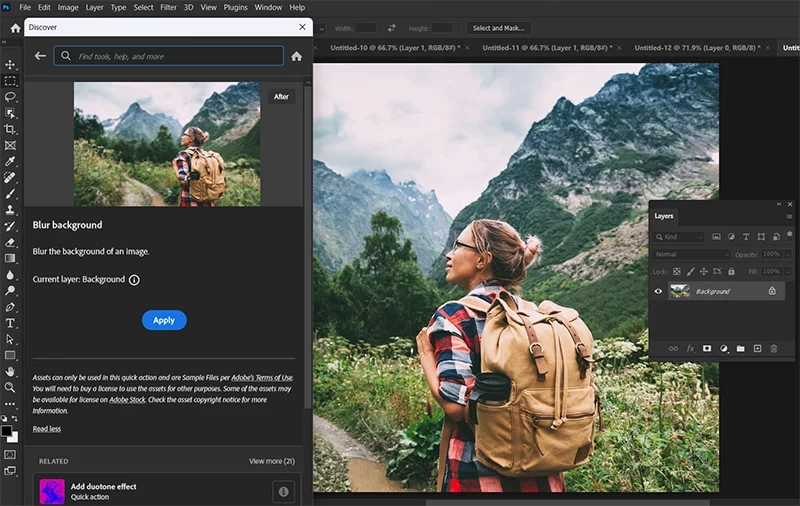
Standardmäßig befindet sich das Wischfinger-Werkzeug in der Haupt-Werkzeugleiste von Photoshop. Sein Symbol sieht aus wie ein Finger, der Farbe verschmiert. Wenn Sie die Werkzeugleiste anpassen, kann es natürlich an einer anderen Stelle erscheinen, aber in der Standardansicht finden Sie es typischerweise zusammen mit anderen Werkzeugen, die Pixel manipulieren.
Der schnellste Weg, es auszuwählen, ist die Tastenkombination. Drücken Sie einfach die Taste R auf Ihrer Tastatur. Dies wählt das Wischfinger-Werkzeug direkt aus, sofern Sie nicht gerade ein anderes Werkzeug aktiv haben, das ebenfalls die Taste R für eine alternative Funktion nutzt (was aber selten vorkommt).
Wenn Sie das Wischfinger-Werkzeug nicht sofort in der Werkzeugleiste sehen, liegt das wahrscheinlich daran, dass es unter einem anderen Werkzeug verschachtelt ist. Photoshop zeigt standardmäßig nur das zuletzt verwendete Werkzeug einer Gruppe an. Das Wischfinger-Werkzeug ist häufig mit dem Weichzeichner-Werkzeug und dem Scharfzeichner-Werkzeug gruppiert. Das Symbol, das Sie sehen, könnte also das Weichzeichner-Werkzeug (ein Tropfen) oder das Scharfzeichner-Werkzeug (ein Dreieck) sein.
Um die versteckten Werkzeuge in einer Gruppe anzuzeigen, klicken Sie mit der linken Maustaste auf das sichtbare Symbol (z. B. das Weichzeichner-Werkzeug-Symbol) und halten Sie die Maustaste gedrückt. Nach einem kurzen Moment öffnet sich ein kleines Flyout-Menü neben dem Symbol, das alle Werkzeuge enthält, die in dieser Gruppe zusammengefasst sind. Hier sollten Sie das Wischfinger-Werkzeug finden. Wählen Sie es einfach aus der Liste aus, indem Sie darauf klicken.
Sobald Sie das Wischfinger-Werkzeug ausgewählt haben, ändert sich der Mauszeiger auf der Arbeitsfläche in einen Pinselkreis, dessen Größe und Härte Sie in den Werkzeugoptionen oder über die Tastenkombinationen für Pinselgröße (Ä und #) anpassen können.
Verständnis der Wischfinger-Werkzeugoptionen
Nachdem Sie das Wischfinger-Werkzeug gefunden und ausgewählt haben, erscheint in der Optionsleiste am oberen Bildschirmrand eine Reihe von Einstellungen, die sein Verhalten steuern. Das Verständnis dieser Optionen ist entscheidend, um das gewünschte Ergebnis zu erzielen.
Pinselspitze
Wie bei vielen Photoshop-Pinseln können Sie die Form, Größe und Härte der Pinselspitze anpassen. Die Größe bestimmt den Bereich, der von einem einzelnen Strich beeinflusst wird. Die Härte (oder Weichheit) des Pinsels beeinflusst, wie abrupt oder sanft der Schmiereffekt am Rand des Pinselstrichs ist. Ein harter Pinsel erzeugt schärfere, definiertere Schlieren, während ein weicher Pinsel sanftere Übergänge schafft. Experimentieren Sie mit verschiedenen Pinselformen (z. B. runde, flache, strukturierte Pinsel), um unterschiedliche Effekte zu erzielen.
Modus
Der Modus Dropdown-Menü steuert, wie die Farben während des Verschmierens interagieren. Die verfügbaren Modi sind dieselben wie die Mischmodi für Ebenen und Pinsel. Die gängigsten Modi sind:
- Normal: Der Standardmodus. Pixel werden einfach in die Richtung des Strichs verschoben und mit den Pixeln vermischt, auf die sie treffen.
- Abdunkeln: Verschiebt nur Pixel, die dunkler sind als die darunter liegenden Pixel. Hellen Pixel werden nicht verschoben oder beeinflusst.
- Aufhellen: Verschiebt nur Pixel, die heller sind als die darunter liegenden Pixel. Dunkle Pixel werden nicht verschoben oder beeinflusst.
- Farbton: Verschiebt den Farbton der Pixel, behält aber deren Sättigung und Luminanz bei.
- Sättigung: Verschiebt die Sättigung der Pixel, behält aber deren Farbton und Luminanz bei.
- Farbe: Verschiebt sowohl den Farbton als auch die Sättigung der Pixel, behält aber deren Luminanz bei.
- Luminanz: Verschiebt die Luminanz (Helligkeit) der Pixel, behält aber deren Farbton und Sättigung bei.
Die Auswahl des richtigen Modus hängt stark vom gewünschten Effekt ab. Für allgemeine Verblendungen oder Verzerrungen ist "Normal" meist die beste Wahl.
Stärke
Die Stärke ist vielleicht die wichtigste Einstellung für das Wischfinger-Werkzeug. Sie bestimmt die Intensität des Schmiereffekts. Ein niedriger Wert (z. B. 10-20%) führt zu einem sehr subtilen Verschmieren und Verblenden. Ein hoher Wert (z. B. 80-100%) führt zu einem sehr aggressiven Ziehen und Verzerren der Pixel. Es ist oft am besten, mit niedrigeren Stärkewerten zu beginnen und schrittweise zu erhöhen, um die Kontrolle über den Effekt zu behalten. Übermäßiges Verschmieren mit hoher Stärke kann schnell zu unnatürlichen oder matschigen Ergebnissen führen.
Alle Ebenen aufnehmen
Das Kontrollkästchen Alle Ebenen aufnehmen (manchmal auch "Alle Ebenen sampleln" genannt) ist eine sehr nützliche Option. Wenn dieses Kästchen deaktiviert ist (Standard), arbeitet das Wischfinger-Werkzeug nur auf der aktuell ausgewählten Ebene. Wenn es aktiviert ist, berücksichtigt das Werkzeug die Pixelinformationen von allen sichtbaren Ebenen, um die Schmierrichtung und Farbe zu bestimmen, wendet den Effekt aber dennoch nur auf die aktuell ausgewählte Ebene an. Dies kann nützlich sein, wenn Sie Effekte erzielen möchten, die auf dem kombinierten Bild basieren, aber die Originalebenen intakt lassen möchten.
Fingerfarbe
Das Kontrollkästchen Fingerfarbe ändert das Verhalten des Werkzeugs leicht. Wenn es deaktiviert ist (Standard), beginnt das Werkzeug, Pixel von der Stelle zu verschmieren, an der Sie klicken. Wenn es aktiviert ist, beginnt der Pinselstrich, indem er die aktuelle Vordergrundfarbe anwendet und diese dann mit den vorhandenen Pixeln verschmiert. Dies simuliert das Eintauchen des Fingers in Farbe, bevor man sie auf der Leinwand verschmiert. Es kann nützlich sein, um einen Strich mit einer bestimmten Farbe zu beginnen und diese dann in das Bild zu ziehen.
Druck (bei Grafiktabletts)
Wenn Sie ein Grafiktablett verwenden, wird neben der Stärkeeinstellung ein kleines Symbol für die Drucksensitivität angezeigt. Wenn dieses Symbol aktiviert ist, können Sie die Stärke des Wischfinger-Effekts durch den Druck steuern, den Sie mit dem Stift auf das Tablett ausüben. Weniger Druck führt zu einem subtileren Verschmieren, mehr Druck zu einem stärkeren Effekt. Dies ermöglicht eine sehr intuitive und variable Steuerung des Werkzeugs.
So verwenden Sie das Wischfinger-Werkzeug effektiv
Die Anwendung des Wischfinger-Werkzeugs ist einfach, aber die Erzielung guter Ergebnisse erfordert Übung und Feingefühl. Hier sind die grundlegenden Schritte und einige Tipps:
- Wählen Sie das Wischfinger-Werkzeug (R) aus der Werkzeugleiste oder über die Tastenkombination.
- Wählen Sie in der Optionsleiste eine geeignete Pinselspitze (Größe, Härte, Form).
- Stellen Sie die gewünschte Stärke ein. Beginnen Sie mit einem niedrigeren Wert (z. B. 20-40%).
- Wählen Sie gegebenenfalls einen Modus und entscheiden Sie, ob Sie "Alle Ebenen aufnehmen" oder "Fingerfarbe" aktivieren möchten.
- Klicken und ziehen Sie auf dem Bildbereich, um Pixel zu verschmieren. Die Pixel werden in die Richtung gezogen, in die Sie den Mauszeiger bewegen.
- Arbeiten Sie mit kurzen, kontrollierten Strichen, anstatt lange, durchgehende Linien zu ziehen. Dies gibt Ihnen mehr Kontrolle und ermöglicht es Ihnen, den Effekt schrittweise aufzubauen.
- Verwenden Sie die Rückgängig-Funktion (Strg+Z oder Befehl+Z) oder das Protokoll-Bedienfeld, um unerwünschte Striche schnell zu korrigieren.
- Passen Sie die Pinselgröße und Stärke während der Arbeit an verschiedene Bereiche und Effekte an.
Kreative Anwendungen des Wischfinger-Werkzeugs
Das Wischfinger-Werkzeug ist vielseitig einsetzbar und kann für eine Reihe von kreativen und retuschierenden Aufgaben verwendet werden:
- Hautglättung und Retusche: Mit einem weichen Pinsel und niedriger Stärke kann der Wischfinger verwendet werden, um subtil Hautunreinheiten zu verblenden oder Texturunterschiede auszugleichen. Seien Sie hierbei sehr vorsichtig, um nicht den Eindruck von Plastikhaut zu erzeugen.
- Haare und Fell stylen: Es ist hervorragend geeignet, um einzelne Haarsträhnen zu verlängern, neu zu formen oder mehr Dynamik in Frisuren zu bringen. Auch bei der Bearbeitung von Tierfell kann es nützlich sein, um die Struktur zu betonen oder anzupassen.
- Verblenden von Farben: Ideal zum Verblenden von Farbübergängen, sei es in digitalen Malereien, bei der Erstellung von Hintergründen oder beim sanften Übergang zwischen verschiedenen Bildelementen.
- Erzeugung von Malerei-Effekten: Durch aggressiveres Verschmieren mit strukturierten Pinseln können Sie Fotos in digitale Gemälde verwandeln oder künstlerische, abstrakte Effekte erzeugen.
- Formgebung und Verzerrung: Mit hoher Stärke kann das Werkzeug verwendet werden, um Formen in Objekten leicht zu verändern oder zu übertreiben.
Wischfinger vs. andere Werkzeuge: Ein Vergleich
Es gibt mehrere Werkzeuge in Photoshop, die auf den ersten Blick ähnliche Funktionen wie das Wischfinger-Werkzeug zu haben scheinen, aber grundlegend anders arbeiten. Ein Vergleich hilft, den spezifischen Anwendungsbereich des Wischfingers zu verstehen:
| Werkzeug | Funktion | Wie es sich vom Wischfinger unterscheidet |
|---|---|---|
| Wischfinger-Werkzeug | Drückt und zieht Pixel, verschmiert und verblendet Farben aktiv. | Fokussiert auf das Verschieben und Mischen von Pixeln entlang eines Strichs. |
| Weichzeichner-Werkzeug | Reduziert die Schärfe und den Kontrast, um Bereiche unscharf zu machen. | Macht Bereiche unscharf, ohne Pixel zu verschieben oder zu verblenden. |
| Scharfzeichner-Werkzeug | Erhöht den Kontrast an Kanten, um Bereiche schärfer erscheinen zu lassen. | Erhöht die Schärfe, verschiebt keine Pixel. |
| Mischpinsel-Werkzeug | Simuliert das Malen mit Farbe, die auf der Leinwand gemischt wird. Kann feuchte und trockene Effekte nachahmen. | Komplexer, simuliert das Malen mit realer Farbe und deren Mischung, nicht nur das Verschieben vorhandener Pixel. Kann auch Farbe hinzufügen. |
| Verflüssigen-Filter | Ermöglicht drastische Verzerrungen und Neuformungen großer Bildbereiche durch Schieben, Ziehen, Drehen und Aufblasen von Pixeln. | Ein Filter, der auf einen Bereich angewendet wird, oft für größere Verformungen. Basiert nicht auf individuellen Pinselstrichen im gleichen Maße wie der Wischfinger. |
Wie die Tabelle zeigt, ist das Wischfinger-Werkzeug einzigartig in seiner Fähigkeit, Pixel gezielt entlang eines vom Benutzer gesteuerten Pfades zu verschieben und dabei mit den vorhandenen Farben zu interagieren.
Profi-Tipps für den Wischfinger
- Arbeiten Sie auf einer separaten Ebene: Um Ihr Originalbild zu schützen und Flexibilität zu behalten, erstellen Sie immer eine leere neue Ebene oberhalb der Bildebene, auf der Sie arbeiten möchten. Aktivieren Sie dann die Option "Alle Ebenen aufnehmen" in der Optionsleiste des Wischfinger-Werkzeugs. So werden die Pixel des Originals verschmiert, aber die Änderungen liegen auf einer eigenen Ebene und können jederzeit ausgeblendet, bearbeitet oder gelöscht werden.
- Verwenden Sie Masken: Kombinieren Sie das Wischfinger-Werkzeug mit Ebenenmasken, um den Effekt nur auf bestimmte Bereiche anzuwenden oder Teile des verschmierten Effekts wieder auszublenden.
- Experimentieren Sie mit der Stärke: Die Stärke ist entscheidend. Oft sind sehr niedrige Werte (unter 10%) für subtile Verblendungen effektiver als aggressive hohe Werte. Bauen Sie den Effekt schrittweise auf.
- Nutzen Sie die Drucksensitivität: Wenn Sie ein Tablett haben, aktivieren Sie die Drucksensitivität für die Stärke. Dies ermöglicht eine viel natürlichere und flüssigere Steuerung des Effekts.
- Passen Sie die Pinselhärte an: Eine harte Pinselspitze erzeugt scharfe Schlieren (gut für Haarsträhnen), während eine weiche Spitze sanfte Übergänge schafft (gut für Hautretusche oder Farbverläufe).
Häufig gestellte Fragen (FAQ)
F: Warum kann ich das Wischfinger-Werkzeug nicht in meiner Werkzeugleiste finden?
A: Es ist wahrscheinlich unter dem Weichzeichner-Werkzeug (Tropfen-Symbol) oder dem Scharfzeichner-Werkzeug (Dreieck-Symbol) verschachtelt. Klicken Sie auf dieses Symbol in der Werkzeugleiste und halten Sie die Maustaste gedrückt, um das Flyout-Menü anzuzeigen, in dem Sie das Wischfinger-Werkzeug auswählen können.
F: Was ist der Unterschied zwischen Wischfinger und Weichzeichner?
A: Der Weichzeichner macht Pixel unscharf, indem er ihren Kontrast reduziert, aber er verschiebt sie nicht. Der Wischfinger verschiebt und zieht Pixel aktiv in eine Richtung, wodurch ein Verschmier- oder Verblendungseffekt entsteht.
F: Wie mache ich den Wischfinger-Effekt stärker oder schwächer?
A: Passen Sie den Wert für die "Stärke" in der Optionsleiste an. Ein höherer Wert macht den Effekt stärker, ein niedrigerer Wert schwächer.
F: Was bewirkt die Option "Fingerfarbe"?
A: Wenn "Fingerfarbe" aktiviert ist, beginnt der Pinselstrich, indem er die aktuelle Vordergrundfarbe aufträgt und diese dann mit den vorhandenen Pixeln verschmiert. Ohne "Fingerfarbe" verschmiert das Werkzeug nur die vorhandenen Pixel an der Ausgangsposition.
F: Kann ich mit dem Wischfinger auf mehreren Ebenen gleichzeitig arbeiten?
A: Ja, aktivieren Sie das Kontrollkästchen "Alle Ebenen aufnehmen" in der Optionsleiste. Das Werkzeug berücksichtigt dann die Pixelinformationen aller sichtbaren Ebenen, um den Effekt zu berechnen, wendet ihn aber nur auf die aktuell ausgewählte Ebene an.
Fazit
Das Wischfinger-Werkzeug ist ein vielseitiges und kreatives Werkzeug in Photoshop, das weit über einfaches "Verschmieren" hinausgeht. Es ermöglicht präzise Pixelmanipulationen für Retusche, künstlerische Effekte und Bildgestaltung. Obwohl das Auffinden in der Werkzeugleiste der erste Schritt ist, liegt die wahre Kraft des Werkzeugs im Verständnis und der gezielten Anwendung seiner verschiedenen Optionen wie Stärke, Modus und der Fähigkeit, auf einer separaten Ebene zu arbeiten. Nehmen Sie sich Zeit, mit diesem Werkzeug zu experimentieren, und Sie werden schnell entdecken, wie es Ihre Bildbearbeitungs-Workflows bereichern kann.
Hat dich der Artikel Das Wischfinger-Werkzeug in Photoshop interessiert? Schau auch in die Kategorie Photoshop rein – dort findest du mehr ähnliche Inhalte!