

Die Welt der digitalen Bilder ist vielfältig, und jedes Dateiformat hat seinen spezifischen Zweck. Während JPGs ideal für Fotos und PNGs für Bilder mit Transparenz sind, gibt es ein spezielles Format, das Sie vielleicht für Webseiten-Icons oder benutzerdefinierte Ordnersymbole benötigen: die ICO-Datei. Doch wie speichert man eine ICO-Datei, insbesondere wenn man sie selbst erstellen möchte? Dieser Artikel führt Sie durch den Prozess und zeigt Ihnen kostenlose und einfache Wege, Ihre eigenen Icons zu gestalten und zu sichern.

ICO steht für 'Windows Icon' und ist ein Dateiformat, das speziell für Symbole im Microsoft Windows-Betriebssystem entwickelt wurde. Eine Besonderheit von ICO-Dateien ist, dass sie oft mehrere Bilder in unterschiedlichen Größen und Farbtiefen enthalten können. Dies ermöglicht es dem Betriebssystem oder Browser, das am besten geeignete Symbol für die jeweilige Anzeigeumgebung auszuwählen, sei es ein kleines Symbol in der Taskleiste (16x16 Pixel) oder ein größeres auf dem Desktop (bis zu 256x256 Pixel oder mehr in neueren Versionen). Die Fähigkeit, verschiedene Größen und Transparenz zu unterstützen, macht das ICO-Format unverzichtbar für professionell aussehende Symbole.
Warum sollten Sie überhaupt eine eigene ICO-Datei erstellen wollen? Es gibt viele Gründe! Vielleicht betreiben Sie eine Webseite und möchten ein einzigartiges Favicon haben, das im Browser-Tab erscheint. Ein gut gestaltetes Favicon erhöht die Wiedererkennung Ihrer Marke. Oder Sie möchten bestimmte Ordner auf Ihrem Computer mit benutzerdefinierten Symbolen versehen, um sie leichter zu identifizieren oder einfach, weil es Ihnen gefällt. Auch Softwareentwickler benötigen Icons für ihre Anwendungen. Unabhängig vom genauen Anwendungsfall ist die Erstellung einer benutzerdefinierten ICO-Datei ein kreativer Prozess, der gar nicht so kompliziert ist, wie er vielleicht klingt.
Methoden zur Erstellung und Speicherung von ICO-Dateien
Es gibt grundsätzlich zwei Hauptwege, wie Sie eine ICO-Datei erstellen und somit 'speichern' können:
- Verwendung von Online-Konvertern
- Verwendung von Bildbearbeitungssoftware mit ICO-Unterstützung
Beide Methoden haben ihre Vor- und Nachteile. Die Wahl hängt oft davon ab, wie viel Kontrolle Sie über das Endergebnis haben möchten und ob Sie bereit sind, Software zu installieren.
Online-Konverter: Schnell und unkompliziert
Online-Konverter sind wahrscheinlich der einfachste Weg, eine ICO-Datei zu erstellen, besonders wenn Sie nur ein Bild in ein Icon umwandeln möchten, ohne komplexe Bearbeitungen vorzunehmen. Es gibt zahlreiche kostenlose Webseiten, die diesen Dienst anbieten. Der Prozess ist in der Regel denkbar einfach:
- Besuchen Sie eine Webseite, die einen ICO-Konverter anbietet.
- Laden Sie das Bild hoch, das Sie in ein Icon umwandeln möchten. Dies kann ein JPG, PNG, GIF oder ein anderes gängiges Format sein. Ein PNG mit transparentem Hintergrund ist oft die beste Wahl, wenn Sie ein Icon mit Transparenz wünschen (wie bei vielen Favicons).
- Wählen Sie gegebenenfalls die gewünschten Icon-Größen aus, die in die ICO-Datei aufgenommen werden sollen (z.B. 16x16, 32x32, 48x48 Pixel). Viele Konverter erstellen automatisch die gängigsten Größen.
- Klicken Sie auf einen Button wie "Konvertieren", "Erstellen" oder "Download".
- Die Webseite generiert die ICO-Datei und bietet Ihnen einen Download-Link an. Sie können die Datei dann auf Ihrem Computer 'speichern'.
Vorteile von Online-Konvertern sind ihre Einfachheit und dass keine Software-Installation erforderlich ist. Nachteile können sein, dass Sie Ihre Bilder auf eine externe Webseite hochladen müssen (Datenschutz bedenken!) und dass die Anpassungsmöglichkeiten (wie die genaue Kontrolle über die Darstellung in verschiedenen Größen) oft begrenzt sind. Stellen Sie sicher, dass Sie einen vertrauenswürdigen Dienst nutzen.
Bildbearbeitungssoftware: Mehr Kontrolle und Flexibilität
Für fortgeschrittenere Anforderungen oder wenn Sie mehr Kontrolle über das Design und die verschiedenen Größen Ihres Icons wünschen, ist die Verwendung einer Bildbearbeitungssoftware die bessere Wahl. Nicht jede Software unterstützt das ICO-Format nativ, aber beliebte kostenlose Programme wie GIMP bieten diese Funktionalität oft über ein Plugin oder sind standardmäßig integriert.
Der Prozess mit Software ist etwas aufwendiger, bietet aber mehr Möglichkeiten:
- Bereiten Sie Ihr Ausgangsbild in der Software vor. Beginnen Sie idealerweise mit einer größeren Auflösung, z.B. 256x256 oder 512x512 Pixel, um die Qualität für die größten Icon-Größen zu gewährleisten. Stellen Sie sicher, dass das Bild quadratisch ist.
- Wenn Ihr Icon transparente Bereiche haben soll, stellen Sie sicher, dass Ihr Bild einen Alpha-Kanal (Transparenz) hat. Bei GIMP fügen Sie diesen über Ebene > Transparenz > Alpha-Kanal hinzufügen hinzu.
- Gestalten Sie Ihr Icon. Bedenken Sie, dass es auch in sehr kleinen Größen (wie 16x16 Pixel) noch erkennbar sein muss. Manchmal müssen für die kleinsten Größen vereinfachte Versionen des Icons erstellt werden.
- Wenn Sie verschiedene Darstellungen für unterschiedliche Größen wünschen, arbeiten Sie mit Ebenen oder separaten Bildern, die Sie später in der ICO-Exportfunktion zusammenfügen können.
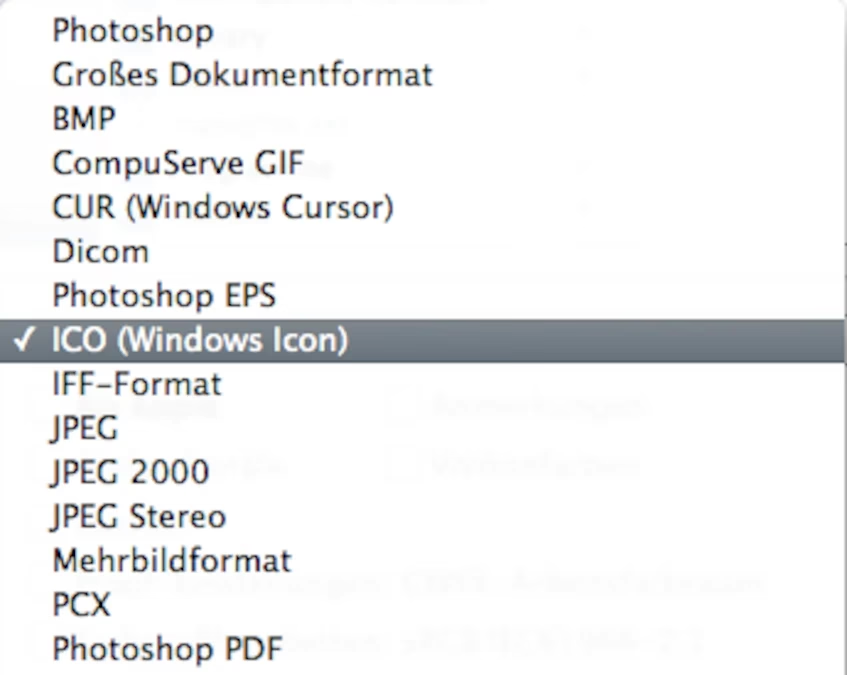
- Um die ICO-Datei zu 'speichern', gehen Sie nicht auf "Speichern", sondern meist auf "Exportieren" oder "Exportieren als".
- Wählen Sie im Dateityp-Menü "Microsoft Windows Icon (.ico)" aus.
- Klicken Sie auf "Exportieren". Ein Dialogfeld öffnet sich, in dem Sie auswählen können, welche Größen (16x16, 32x32, 48x48, 256x256 etc.) in die ICO-Datei aufgenommen werden sollen. Wählen Sie die gewünschten Größen aus, um ein vielseitiges Icon zu erstellen.
- Bestätigen Sie den Export. Ihre ICO-Datei wird am gewählten Speicherort abgelegt.
Diese Methode erfordert etwas Einarbeitungszeit in die Software, bietet aber die volle Kontrolle über das Design, die Qualität und die enthaltenen Größen. Sie können auch spezialisierte kostenlose Icon-Editoren finden, die möglicherweise einen einfacheren Arbeitsablauf für das Erstellen von Multi-Size-Icons bieten als allgemeine Bildbearbeitungssoftware.
Vergleich: Online-Konverter vs. Software
Um Ihnen bei der Entscheidung zu helfen, welche Methode für Sie die richtige ist, hier ein kleiner Vergleich:
| Merkmal | Online-Konverter | Bildbearbeitungssoftware (z.B. GIMP) |
|---|---|---|
| Einfachheit | Sehr hoch, ideal für schnelle Konvertierungen | Einarbeitungszeit nötig, komplexer Prozess |
| Installation nötig? | Nein, webbasiert | Ja, Software muss installiert werden |
| Kontrolle über Design | Gering, meist nur Konvertierung | Sehr hoch, volle kreative Freiheit |
| Kontrolle über Größen/Details | Begrenzt, oft automatische Auswahl | Sehr hoch, genaue Auswahl der enthaltenen Größen |
| Transparenz-Unterstützung | Meist ja, wenn Quelle transparent ist | Vollständig, kann bearbeitet werden |
| Datenschutz | Bilder müssen hochgeladen werden (Vorsicht!) | Bilder verbleiben auf Ihrem Computer |
| Flexibilität | Gering, nur Konvertierung | Hoch, Bild kann vor Konvertierung bearbeitet/optimiert werden |
Für die meisten Nutzer, die schnell ein Favicon oder ein einfaches Ordnersymbol benötigen, ist ein Online-Konverter der schnellste Weg. Wenn Sie jedoch ein einzigartiges, hochwertiges Icon mit spezifischen Anforderungen erstellen möchten, das in allen Größen perfekt aussieht, ist die Investition in das Erlernen einer Software wie GIMP lohnenswert.
Tipps für gute ICO-Dateien
Unabhängig davon, für welche Methode Sie sich entscheiden, hier ein paar Tipps, um sicherzustellen, dass Ihr Icon gut aussieht und funktioniert:
- Beginnen Sie mit einem hochauflösenden Bild: Auch wenn das Endprodukt klein ist, sorgt eine große, scharfe Ausgangsdatei für bessere Ergebnisse bei der Skalierung und der Erstellung der verschiedenen Größen.
- Nutzen Sie Transparenz sinnvoll: Transparente Hintergründe lassen Icons oft harmonischer auf verschiedenen Hintergründen (Desktop, Browser-Tab) erscheinen.
- Testen Sie in verschiedenen Größen: Ein Icon, das bei 256x256 Pixeln gut aussieht, kann bei 16x16 Pixeln unleserlich sein. Überprüfen Sie die automatische Generierung der kleineren Größen bei Online-Konvertern oder passen Sie diese in der Software manuell an.
- Halten Sie es einfach: Komplizierte Details gehen in kleinen Größen verloren. Ein gutes Icon ist oft einfach und leicht erkennbar.
- Quadratisches Format: Icons sind in der Regel quadratisch. Stellen Sie sicher, dass Ihr Ausgangsbild oder Ihre Arbeitsfläche quadratisch ist, um Verzerrungen zu vermeiden.
Häufig gestellte Fragen zum Speichern von ICO-Dateien
Hier beantworten wir einige gängige Fragen, die beim Umgang mit ICO-Dateien auftauchen könnten:
Kann ich jede Bilddatei in eine ICO-Datei umwandeln?
Ja, die meisten gängigen Bildformate wie JPG, PNG, GIF oder BMP können als Grundlage für eine ICO-Datei dienen. PNGs werden oft bevorzugt, da sie Transparenz unterstützen, was für Icons wichtig ist.
Welche Größen sollte eine ICO-Datei enthalten?
Um maximale Kompatibilität und optimale Darstellung zu gewährleisten, sollte eine ICO-Datei idealerweise mehrere Größen enthalten. Gängige Größen sind 16x16, 32x32, 48x48 und 256x256 Pixel. Moderne Betriebssysteme und Browser nutzen oft auch größere Icons.
Ist Transparenz in ICO-Dateien möglich?
Ja, das ICO-Format unterstützt Transparenz (Alpha-Kanal). Dies ist besonders wichtig für Favicons oder Desktop-Icons, die nicht rechteckig erscheinen sollen.
Kann ich eine ICO-Datei wieder in ein normales Bild umwandeln?
Ja, das ist möglich. Viele Online-Konverter oder Bildbearbeitungsprogramme können ICO-Dateien öffnen und die enthaltenen Bilder (oft die größte Version) extrahieren und als PNG oder ein anderes Format speichern.
Wie verwende ich die erstellte ICO-Datei als Favicon für meine Webseite?
Um eine ICO-Datei als Favicon zu verwenden, laden Sie die Datei auf Ihren Webserver hoch (oft ins Stammverzeichnis Ihrer Webseite) und fügen Sie dann folgenden Code in den <head>-Bereich Ihrer HTML-Datei ein:
<link rel="icon" href="/favicon.ico" type="image/x-icon">Passen Sie den Pfad im href-Attribut an, falls Ihre Datei nicht im Stammverzeichnis liegt oder anders heißt.
Wie ändere ich das Icon eines Ordners in Windows?
Klicken Sie mit der rechten Maustaste auf den Ordner, wählen Sie "Eigenschaften", dann den Tab "Anpassen" und klicken Sie auf den Button "Anderes Symbol...". Hier können Sie zu Ihrer erstellten ICO-Datei navigieren und diese auswählen.
Fazit
Das 'Speichern' einer ICO-Datei ist im Grunde der Prozess des Erstellens und Exportierens im passenden Format. Ob Sie sich für einen schnellen Online-Konverter oder eine vielseitigere Bildbearbeitungssoftware wie GIMP entscheiden, hängt von Ihren Bedürfnissen ab. Beide Methoden sind kostenlos und ermöglichen es Ihnen, benutzerdefinierte Icons für Webseiten, Ordner oder Anwendungen zu erstellen. Mit ein wenig Übung und den richtigen Tools können Sie Ihre digitalen Oberflächen individuell gestalten und ihnen eine persönliche Note verleihen. Probieren Sie es aus – es ist einfacher, als Sie denken!
Hat dich der Artikel ICO-Datei erstellen & speichern: Der einfache Weg interessiert? Schau auch in die Kategorie Ogólny rein – dort findest du mehr ähnliche Inhalte!