
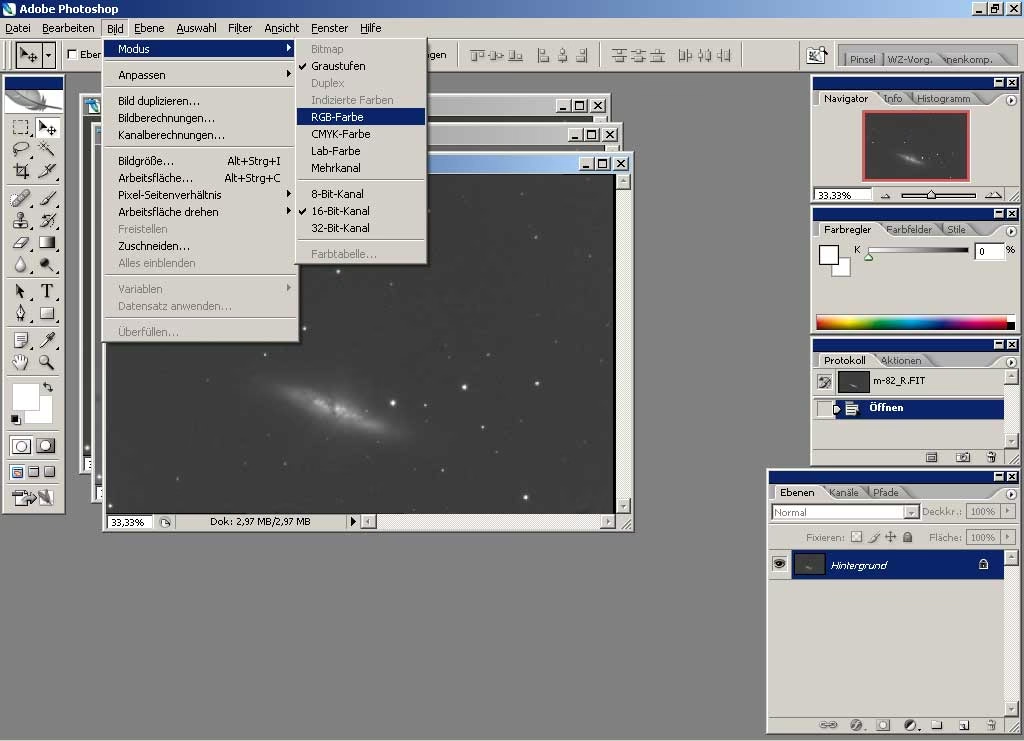

In der digitalen Bildbearbeitung ist das Verständnis der zugrundeliegenden Bildstruktur entscheidend für präzise und kreative Ergebnisse. Bilder sind nicht einfach nur Pixelraster; sie bestehen aus verschiedenen Informationsschichten, sogenannten Kanälen, die Farbe, Transparenz und Auswahl speichern. Zwei wichtige Werkzeuge in Photoshop, die sich mit diesen Kanälen befassen, sind die Kanäle-Palette und der Befehl „Kanäle zusammenführen“. Diese Funktionen ermöglichen es Ihnen, tief in die Bildkomposition einzutauchen und Aspekte zu manipulieren, die mit Standardwerkzeugen schwer zu erreichen wären.

Die Kanäle-Palette: Das Fenster zur Bildinformation
Die Kanäle-Palette ist ein unverzichtbares Werkzeug für jeden, der verstehen möchte, wie Farben und Transparenz in einem Bild gespeichert sind. Sie ermöglicht es Ihnen, das Bild in seine einzelnen Farbkomponenten sowie in separate Informationskanäle für Transparenz oder Auswahlen zu zerlegen und diese individuell zu betrachten und zu bearbeiten.

Ein Kanal ist im Wesentlichen ein Graustufenbild, das die Helligkeitsinformationen für eine bestimmte Komponente des Bildes enthält. In einem RGB-Bild (Rot, Grün, Blau) gibt der Rot-Kanal beispielsweise an, wie viel Rot an jeder Stelle des Bildes vorhanden ist – hellere Bereiche im Rot-Kanal bedeuten mehr Rot im endgültigen Bild.
Die Liste in der Kanäle-Palette enthält in der Regel:
- Das Komposit-Bild: Dies ist die kombinierte Ansicht aller Farbkanäle, die das vollständige Bild in Farbe zeigt (z. B. RGB, CMYK, Lab oder Graustufen).
- Die einzelnen Farbkanäle: Für einen bestimmten Farbmodus (z. B. Rot, Grün, Blau für RGB; Cyan, Magenta, Gelb, Schwarz für CMYK).
- Der Alpha-Kanal: Wenn eine Ebene Transparenz besitzt, wird diese Information in einem Alpha-Kanal gespeichert.
- Der Auswahl-Kanal: Eine aktive Auswahl kann als separater Kanal gespeichert werden, was besonders nützlich ist, um komplexe Auswahlen wiederzuverwenden oder zu verfeinern.
Arbeiten mit der Kanäle-Palette
Links neben dem Namen jedes Kanals befindet sich ein Sichtbarkeitsindikator (ein Augensymbol) und eine Miniaturansicht, die den Inhalt des Kanals zeigt. Das Anklicken des Augensymbols schaltet die Sichtbarkeit des jeweiligen Kanals im Bildfenster ein oder aus. Das Anklicken des Kanalnamens wählt den Kanal zur Bearbeitung aus.
Der aktiv ausgewählte Kanal wird in der Liste mit einem dunklen Hintergrund hervorgehoben. Wenn Sie einen einzelnen Farbkanal zur Bearbeitung auswählen (z. B. den Blau-Kanal in einem RGB-Bild), wird das Bild im Bildfenster als Graustufenbild angezeigt. Dies liegt daran, dass Sie nun die Helligkeitsinformationen dieses spezifischen Kanals betrachten und bearbeiten.
Ein Sichtbarkeitsindikator neben einem *inaktiven* Kanal bedeutet, dass dieser Kanal im Bildfenster angezeigt wird, aber nicht bearbeitet werden kann. Wenn mehrere Farbkanäle gleichzeitig sichtbar sind (auch wenn nur einer aktiv ist), wird das Bild in Farbe angezeigt.
Wenn Sie das Komposit-Bild oben in der Liste auswählen (was standardmäßig der Fall ist), werden alle einzelnen Farbkanäle sichtbar und bearbeitbar gemacht.
Kanäle bearbeiten
Sie können normale Malwerkzeuge verwenden, um direkt auf einem Kanal zu malen. Die Farbe, mit der Sie malen, beeinflusst die Intensität der Komponente, die der Kanal repräsentiert:
- Das Malen mit Weiß auf einem Farbkanal führt zu 100%iger Intensität der entsprechenden Farbe an dieser Stelle.
- Das Malen mit Schwarz entfernt die Farbe vollständig (0% Intensität).
- Verschiedene Grautöne führen zu variierender Farbintensität zwischen 0% und 100%.
Beim Alpha-Kanal ist die Interpretation der Graustufen anders: Standardmäßig repräsentieren deckende Bereiche Weiß, transparente Bereiche Schwarz und halbtransparente Bereiche Grau.
Ansichtsmodi für Alpha- und Auswahlkanäle
Spezielle Kanäle wie der Alpha-Kanal und der Auswahl-Kanal bieten verschiedene Ansichtsmodi, um ihre Inhalte besser interpretieren zu können:
- Alpha-Kanal Ansichtsmodi:
- Grauwerte: Zeigt den Kanal als Graustufenbild, wobei Schwarz transparent, Weiß deckend und Grau halbtransparent ist.
- Trimap: Ähnlich wie Grauwerte, kann aber komplexere Transparenzinformationen detaillierter darstellen.
- Rot hervorgehoben: Überlagert transparente Bereiche mit einer roten Farbe, während deckende Bereiche das Originalbild zeigen. Dies ist oft nützlich, um Transparenz auf einen Blick zu erkennen.
- Auswahl-Kanal Ansichtsmodi: Bieten eine noch größere Vielfalt, um die Auswahl visuell zu prüfen. Dazu gehören Grauwerte, Trimap, Rot hervorgehoben, Invertiertes Rot, Schwarzer Hintergrund und Weißer Hintergrund. Diese Modi helfen dabei, die Ränder und Feinheiten einer gespeicherten Auswahl zu beurteilen.
„Kanäle zusammenführen“: Bilder aus Kanälen neu zusammensetzen
Während die Kanäle-Palette dazu dient, Kanäle zu betrachten und zu bearbeiten, ermöglicht der Befehl „Kanäle zusammenführen“ das Gegenteil der oft genutzten „Kanäle teilen“-Funktion. Er kombiniert drei separate Graustufenbilder zu einem einzigen RGB-Farbdokument.
Diese Funktion ist besonders nützlich, wenn Sie zuvor ein Farbbild in seine einzelnen Farbkanäle aufgeteilt haben, vielleicht um sie separat zu bearbeiten oder zu speichern, und diese nun wieder zu einem Farbbild vereinen möchten.
Der Prozess des Zusammenführens
Um Kanäle zusammenzuführen, müssen Sie einige Vorbereitungen treffen und Schritte befolgen:
- Stellen Sie sicher, dass alle Bilder, die Sie zusammenführen möchten (typischerweise drei für RGB: Rot, Grün, Blau), im Graustufenmodus vorliegen und exakt dieselben Pixelmaße (Breite und Höhe) haben. Dies ist eine entscheidende Voraussetzung, da jeder Pixel in den Quellbildern einem Pixel im Zielbild entsprechen muss.
- Wählen Sie eines der Graustufenbilder aus, das Sie als Grundlage verwenden möchten (es spielt meist keine Rolle, welches der drei es ist).
- Wenden Sie den Befehl „Kanäle zusammenführen“ an. Dieser Befehl befindet sich in der Regel im Menü „Bild“ unter „Kanäle“.
- Im sich öffnenden Dialogfenster wählen Sie den Farbmodus für das neue Dokument aus. Für die Zusammenführung von drei Graustufenbildern wählen Sie den RGB-Farbmodus. (Beachten Sie, dass andere Modi wie CMYK oder Lab bei dieser spezifischen Anwendung nicht unterstützt werden).
- Nachdem Sie den Modus bestätigt haben, erscheint ein weiteres Dialogfenster. Hier müssen Sie angeben, welches Ihrer offenen Graustufenbilder als Quelle für welchen Farbkanal im neuen RGB-Bild dienen soll (z. B. welches Bild für Rot, welches für Grün und welches für Blau verwendet wird). Im Standardfall, wenn Sie zuvor Kanäle geteilt haben, weisen Sie die Bilder ihren ursprünglichen Kanälen zu (z. B. „bild_R“ für Rot, „bild_G“ für Grün, „bild_B“ für Blau).
Ein interessanter Aspekt dieses Befehls ist die Möglichkeit, die Zuweisung der Quellbilder zu den Farbkanälen absichtlich zu vertauschen. Indem Sie beispielsweise das Bild, das den Rot-Kanal enthielt, dem Grün-Kanal zuweisen, können Sie spezielle visuelle Effekte und „False Color“-Darstellungen erzeugen. Dies bietet kreative Möglichkeiten für künstlerische Bildmanipulationen.
Wichtiger Hinweis: Der Befehl „Kanäle zusammenführen“ schließt die Quell-Graustufenbilder nach dem Zusammenführen automatisch, und zwar ohne sie zu speichern. Stellen Sie sicher, dass Sie Ihre Quellbilder gespeichert haben, bevor Sie diesen Befehl verwenden, falls Sie sie später noch benötigen.
Warum sind diese Funktionen nützlich?
Das tiefe Verständnis und die Manipulation von Kanälen bieten fortgeschrittene Möglichkeiten in der Bildbearbeitung:
- Präzise Farbkorrektur: Durch die Betrachtung einzelner Farbkanäle können Sie Farbstiche erkennen und korrigieren, die im Komposit-Bild weniger offensichtlich sind.
- Erstellung und Verfeinerung von Masken: Die Kanäle-Palette ist das Herzstück der Maskierung in Photoshop. Alpha-Kanäle sind im Grunde gespeicherte Masken. Sie können Kanäle, die starken Kontrast aufweisen (z. B. den Blau-Kanal für einen blauen Himmel), nutzen, um schnell komplexe Auswahlen oder Masken zu erstellen.
- Spezialeffekte: Das Zusammenführen von Kanälen mit vertauschter Zuweisung oder das Manipulieren einzelner Kanäle kann zu einzigartigen künstlerischen Effekten führen, die über die üblichen Filter hinausgehen.
- Rekonstruktion und Vorbereitung: Der Befehl „Kanäle zusammenführen“ ist unerlässlich, wenn Sie mit Bildern arbeiten, deren Kanäle getrennt wurden, sei es für Archivierungszwecke, spezielle Druckverfahren oder externe Bearbeitung.
Ansichtsmodi des Alpha-Kanals im Vergleich
Um die Unterschiede der Alpha-Kanal-Ansichtsmodi zu verdeutlichen, hier eine kleine Übersicht basierend auf ihrer Darstellung:
| Modus | Beschreibung | Darstellung transparenter Bereiche | Darstellung halbtransparenter Bereiche | Darstellung deckender Bereiche |
|---|---|---|---|---|
| Grauwerte | Zeigt die Transparenzinformation als Graustufenbild. | Schwarz | Grau | Weiß |
| Trimap | Eine detailliertere Graustufendarstellung, oft nützlich für komplexe Masken. | Schwarz | Grau | Weiß |
| Rot hervorgehoben | Überlagert transparente Bereiche mit einer roten Farbe, um sie leicht erkennbar zu machen. | Rot | Rot (mit variabler Deckkraft je nach Transparenzgrad) | Das Originalbild |
Häufig gestellte Fragen
Hier sind Antworten auf einige häufige Fragen zu Kanäle zusammenführen und der Kanäle-Palette:
F: Kann ich mit „Kanäle zusammenführen“ auch CMYK-Bilder erstellen?
A: Laut der verfügbaren Information unterstützt die Funktion „Kanäle zusammenführen“ primär die Zusammenführung von drei Graustufenbildern zu einem RGB-Dokument. Andere Farbmodi wie CMYK, Lab oder Multichannel werden nicht als unterstützt aufgeführt.
F: Was passiert mit den Originaldateien, die ich zum Zusammenführen verwende?
A: Die Quell-Graustufenbilder, die Sie für den Befehl „Kanäle zusammenführen“ verwenden, werden nach dem erfolgreichen Zusammenführen automatisch geschlossen. Es ist sehr wichtig zu wissen, dass sie dabei nicht gespeichert werden. Stellen Sie sicher, dass Sie sie vorher manuell speichern, wenn Sie die einzelnen Graustufenbilder behalten möchten.
F: Kann ich einzelne Farbkanäle in der Kanäle-Palette bemalen oder bearbeiten?
A: Ja, absolut. Wenn ein einzelner Farbkanal in der Palette ausgewählt und somit aktiv ist, können Sie Malwerkzeuge, Füllwerkzeuge oder andere Bearbeitungswerkzeuge verwenden. Das Malen mit Weiß erhöht die Intensität der Farbe dieses Kanals, Schwarz reduziert sie, und Grautöne passen die Intensität entsprechend an. Dies ist eine leistungsstarke Methode zur lokalen Farbkorrektur oder Retusche.
F: Wozu dient der Alpha-Kanal, wenn ich bereits Ebenenmasken habe?
A: Ein Alpha-Kanal speichert im Wesentlichen die Transparenzinformationen einer Ebene auf eine Weise, die der Funktionsweise einer Ebenenmaske sehr ähnlich ist. Tatsächlich basiert eine Ebenenmaske technisch auf einem Alpha-Kanal. Die Kanäle-Palette ermöglicht Ihnen die direkte Interaktion mit diesem zugrundeliegenden Kanal, was bei komplexen Maskierungsaufgaben oder der Arbeit mit bestimmten Dateiformaten (wie PNG oder TIFF mit Transparenz) nützlich sein kann.
F: Kann ich Auswahlen in der Kanäle-Palette speichern?
A: Ja. Eine aktive Auswahl kann als neuer Auswahl-Kanal (oft als „Alpha 1“ oder ähnlich benannt) gespeichert werden. Dies geschieht über das Menü „Auswahl speichern“. Einmal gespeichert, erscheint dieser Auswahl-Kanal in der Kanäle-Palette und kann von dort geladen, bearbeitet oder in eine Ebenenmaske umgewandelt werden.
Fazit
Die Kanäle-Palette und der Befehl „Kanäle zusammenführen“ sind leistungsstarke Funktionen in Photoshop, die Ihnen ermöglichen, über die grundlegende Pixelbearbeitung hinauszugehen und mit den zugrundeliegenden Farb-, Transparenz- und Auswahlinformationen eines Bildes zu interagieren. Das Beherrschen dieser Werkzeuge eröffnet neue Wege für präzise Retusche, erweiterte Farbkorrektur, komplexe Maskierung und kreative Bildmanipulation. Indem Sie verstehen, wie Bilder aus Kanälen aufgebaut sind und wie Sie diese manipulieren können, gewinnen Sie eine tiefere Kontrolle über Ihre fotografischen und grafischen Projekte.
Hat dich der Artikel Kanäle in Photoshop: Palette & Zusammenführen interessiert? Schau auch in die Kategorie Bildbearbeitung rein – dort findest du mehr ähnliche Inhalte!