
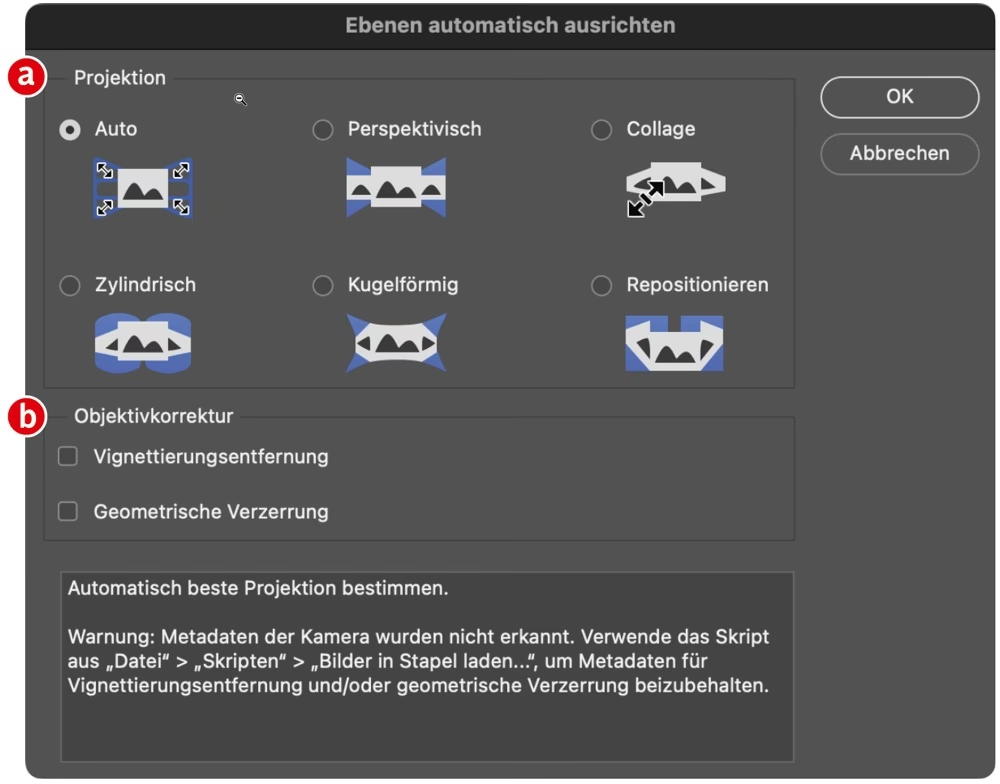

Es kann unglaublich frustrierend sein. Man arbeitet konzentriert an einem Projekt in Photoshop, hat Elemente platziert und möchte sie nun sauber ausrichten – sei es Text, Formen oder Bilder. Doch ein Blick auf die Optionenleiste offenbart das Problem: Die Ausrichtungsfunktionen sind ausgegraut und nicht anklickbar. Man fragt sich, warum ein so grundlegendes Werkzeug plötzlich nicht funktioniert, besonders wenn man unter Zeitdruck steht.

Dieses Phänomen tritt unerwartet auf und kann selbst langjährige Nutzer von Photoshop zur Verzweiflung treiben. Man hat vielleicht gerade noch etwas ausgerichtet, ein paar andere Schritte gemacht, und plötzlich ist die Funktion weg. Selbst das Neuerstellen eines Dokuments oder der Neustart von Photoshop scheint das Problem nicht immer zu lösen. Doch keine Panik, der Grund dafür ist meist einfacher, als man denkt, und liegt in bestimmten Voraussetzungen, die erfüllt sein müssen, damit Photoshop die Ausrichtungsfunktionen aktiviert.
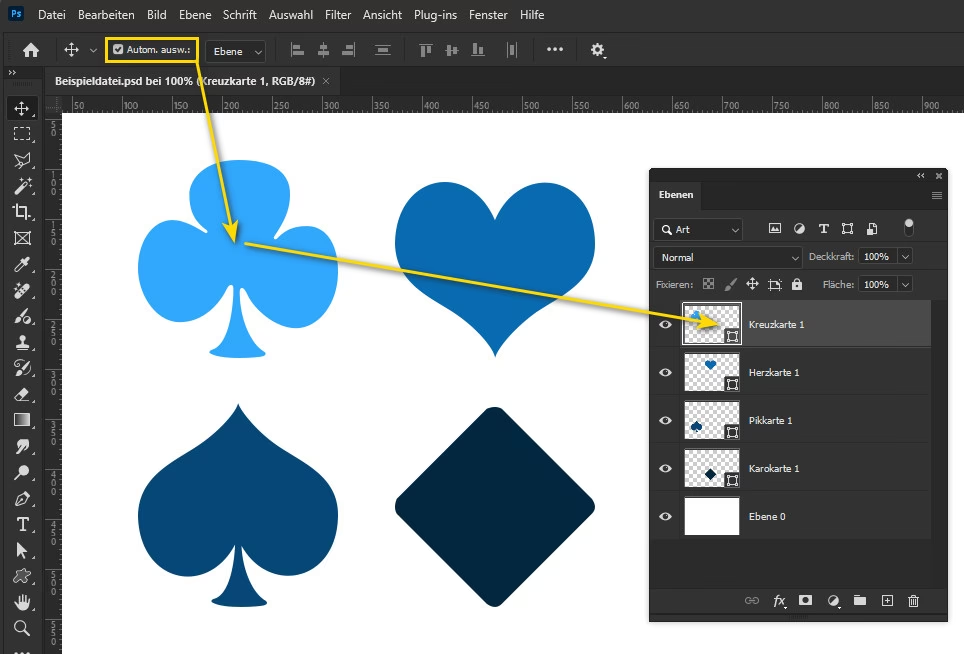
Der Hauptgrund: Auswahl und Werkzeug
Der bei weitem häufigste Grund, warum die Ausrichtungsoptionen in Photoshop ausgegraut sind, liegt in zwei grundlegenden Anforderungen des Programms:
Erstens müssen Sie das korrekte Werkzeug ausgewählt haben. Die Ausrichtungs- und Verteilungsoptionen erscheinen nur in der Optionenleiste, wenn das Verschieben-Werkzeug aktiv ist. Wenn Sie ein anderes Werkzeug (wie das Auswahlrechteck, den Pinsel oder das Textwerkzeug) ausgewählt haben, sind die Ausrichtungsoptionen schlichtweg nicht verfügbar, da sie direkt mit dem Verschieben und Anordnen von Objekten zusammenhängen.
Zweitens – und das ist oft der kritische Punkt, der übersehen wird – benötigt Photoshop mehrere Objekte, um eine Ausrichtung vornehmen zu können. Das Programm kann eine einzelne Ebene nicht „an sich selbst“ ausrichten. Um die Ausrichtungsfunktionen nutzen zu können, müssen Sie immer mindestens zwei Ebenen im Ebenen-Bedienfeld ausgewählt haben. Wenn Sie nur eine Ebene ausgewählt haben, sind die Ausrichtungsoptionen ausgegraut, da es keine andere Ebene gibt, an der die ausgewählte Ebene ausgerichtet werden könnte.
Für die Verteilungsfunktionen, mit denen Sie den Abstand zwischen Objekten gleichmäßig gestalten können, benötigen Sie sogar noch mehr Ebenen: Hier sind mindestens drei Ebenen erforderlich. Mit nur zwei Ebenen kann Photoshop keine Abstände „verteilen“, da es nur einen einzelnen Abstand gibt.
Voraussetzungen im Detail
Lassen Sie uns die notwendigen Bedingungen für die Nutzung der Ausrichtungs- und Verteilungsfunktionen zusammenfassen:
- Aktives Werkzeug: Das Verschieben-Werkzeug muss in der Werkzeugleiste ausgewählt sein.
- Ausgewählte Ebenen: Sie müssen die Ebenen, die Sie ausrichten oder verteilen möchten, im Ebenen-Bedienfeld auswählen.
- Mindestanzahl an Ebenen:
- Für das Ausrichten: Mindestens zwei Ebenen müssen ausgewählt sein.
- Für das Verteilen: Mindestens drei Ebenen müssen ausgewählt sein. - Objekte auf separaten Ebenen: Jedes Element, das Sie unabhängig von anderen ausrichten oder verteilen möchten (z.B. ein Textblock, eine Form, ein Bild), muss sich auf einer eigenen Ebene befinden. Sie können nicht verschiedene Teile einer einzigen Ebene auf diese Weise ausrichten.
Wenn Sie sicherstellen, dass diese Bedingungen erfüllt sind – das Verschieben-Werkzeug aktiv ist und die korrekte Anzahl an Ebenen ausgewählt ist (und diese Ebenen auch tatsächlich Objekte enthalten, die verschoben werden können) – sollten die Ausrichtungs- und Verteilungsoptionen in der Optionenleiste des Verschieben-Werkzeugs aktiviert und anklickbar sein.
So wählen Sie mehrere Ebenen aus
Das Auswählen mehrerer Ebenen im Ebenen-Bedienfeld ist einfach:
- Um mehrere nebeneinanderliegende Ebenen auszuwählen, klicken Sie die erste Ebene an, halten Sie die
Shift-Taste gedrückt und klicken Sie dann die letzte Ebene an. Alle Ebenen dazwischen werden ebenfalls ausgewählt. - Um mehrere nicht nebeneinanderliegende Ebenen auszuwählen, klicken Sie die erste Ebene an, halten Sie die
Strg-Taste (Windows) oderCmd-Taste (macOS) gedrückt und klicken Sie dann jede weitere gewünschte Ebene einzeln an.
Sobald Sie die gewünschten Ebenen ausgewählt haben, sehen Sie in der Optionenleiste des Verschieben-Werkzeugs die Ausrichtungs- und Verteilungsoptionen, sofern die Mindestanzahl an Ebenen erreicht ist.
Die Ausrichtungsoptionen verstehen und nutzen
Nachdem Sie das Verschieben-Werkzeug ausgewählt und mindestens zwei Ebenen aktiviert haben, erscheinen die Ausrichtungsoptionen in der Optionenleiste. Hier sind die gängigsten Ausrichtungsoptionen:
| Symbol | Beschreibung | Funktion |
|---|---|---|
▣■▣ | Oben ausrichten | Richtet die Oberkanten der ausgewählten Ebenen an der Oberkante der obersten Ebene im Stapel der ausgewählten Ebenen aus. |
▣▣▣ | Vertikal zentrieren | Richtet die vertikalen Mitten der ausgewählten Ebenen an der vertikalen Mitte der ausgewählten Ebenen aus. |
▣▣▣ | Unten ausrichten | Richtet die Unterkanten der ausgewählten Ebenen an der Unterkante der untersten Ebene im Stapel der ausgewählten Ebenen aus. |
■▣▣ | Links ausrichten | Richtet die linken Kanten der ausgewählten Ebenen an der linken Kante der am weitesten links liegenden Ebene im Stapel der ausgewählten Ebenen aus. |
▣■▣ | Horizontal zentrieren | Richtet die horizontalen Mitten der ausgewählten Ebenen an der horizontalen Mitte der ausgewählten Ebenen aus. |
▣▣■ | Rechts ausrichten | Richtet die rechten Kanten der ausgewählten Ebenen an der rechten Kante der am weitesten rechts liegenden Ebene im Stapel der ausgewählten Ebenen aus. |
Indem Sie auf das entsprechende Symbol klicken, werden die ausgewählten Ebenen sofort basierend auf der gewählten Ausrichtungsoption verschoben.
Die Verteilungsoptionen verstehen und nutzen
Wenn Sie mindestens drei Ebenen ausgewählt haben, werden zusätzlich die Verteilungsoptionen aktiv. Diese helfen Ihnen, den Raum zwischen Objekten gleichmäßig zu gestalten.
| Symbol | Beschreibung | Funktion |
|---|---|---|
■■■ | Oberkanten verteilen | Verteilt den vertikalen Raum zwischen den Oberkanten der ausgewählten Ebenen gleichmäßig. |
▣▣▣ | Vertikale Mitten verteilen | Verteilt den vertikalen Raum zwischen den vertikalen Mitten der ausgewählten Ebenen gleichmäßig. |
▣▣▣ | Unterkanten verteilen | Verteilt den vertikalen Raum zwischen den Unterkanten der ausgewählten Ebenen gleichmäßig. |
■&horz■&horz■ | Linke Kanten verteilen | Verteilt den horizontalen Raum zwischen den linken Kanten der ausgewählten Ebenen gleichmäßig. |
▣■▣ | Horizontale Mitten verteilen | Verteilt den horizontalen Raum zwischen den horizontalen Mitten der ausgewählten Ebenen gleichmäßig. |
▣&horz▣&horz■ | Rechte Kanten verteilen | Verteilt den horizontalen Raum zwischen den rechten Kanten der ausgewählten Ebenen gleichmäßig. |
Durch Klicken auf eines dieser Symbole werden die ausgewählten Ebenen so verschoben, dass der Abstand zwischen ihnen (basierend auf der gewählten Option) gleichmäßig wird.
Ein praktisches Beispiel
Stellen Sie sich vor, Sie haben drei Textblöcke, die Sie untereinander und linksbündig anordnen möchten. Zunächst platzieren Sie die Textblöcke grob auf der Arbeitsfläche, jeder auf einer eigenen Ebene.
1. Wählen Sie im Ebenen-Bedienfeld alle drei Textebenen aus (z.B. mit Shift-Klick). 2. Stellen Sie sicher, dass das Verschieben-Werkzeug aktiv ist. 3. Klicken Sie in der Optionenleiste auf das Symbol für „Links ausrichten“. Die drei Textblöcke springen nun auf eine vertikale Linie, ihre linken Kanten sind perfekt ausgerichtet. 4. Um den Abstand zwischen den Textblöcken gleichmäßig zu gestalten, klicken Sie auf das Symbol für „Vertikale Mitten verteilen“ (oder eine andere vertikale Verteilungsoption, je nachdem, wie Sie den Abstand definieren möchten). Die Textblöcke werden nun so verschoben, dass der vertikale Abstand zwischen ihnen gleichmäßig ist.
Mit diesen Schritten können Sie schnell und präzise Layouts erstellen, ohne Objekte manuell verschieben und versuchen zu müssen, sie per Augenmaß auszurichten.
Die Option „Ausrichten an“
In einigen Photoshop-Versionen (insbesondere den Vollversionen, nicht nur Elements) gibt es neben den Ausrichtungs- und Verteilungsoptionen in der Optionenleiste des Verschieben-Werkzeugs auch ein Dropdown-Menü namens „Ausrichten an“. Dieses Menü bestimmt, woran die ausgewählten Ebenen ausgerichtet werden. Die Optionen umfassen typischerweise:
- Auswahl: Richtet die Ebenen an den Rändern oder der Mitte der aktuellen Auswahl aus (falls eine Auswahl aktiv ist).
- Arbeitsfläche: Richtet die Ebenen an den Rändern oder der Mitte der gesamten Dokumentenarbeitsfläche aus.
- Schlüsselebene: Richtet die anderen ausgewählten Ebenen an einer spezifischen „Schlüsselebene“ aus. Die Schlüsselebene ist entweder die erste Ebene, die Sie auswählen, oder eine Ebene, die Sie nach der Mehrfachauswahl noch einmal anklicken (sie wird dann mit einem helleren Hintergrund hervorgehoben).
Diese Option ist wichtig, um das Verhalten der Ausrichtung zu steuern. Wenn Sie beispielsweise Objekte genau in der Mitte des gesamten Dokuments platzieren möchten, wählen Sie alle Objekte aus, wählen „Ausrichten an: Arbeitsfläche“ und klicken dann auf die Symbole für horizontal und vertikal zentrieren.
Häufige Fragen und Fehlerbehebung
F: Ich habe zwei Ebenen ausgewählt und das Verschieben-Werkzeug aktiv, aber die Optionen sind immer noch ausgegraut. Was kann das Problem sein?
A: Überprüfen Sie Folgendes:
- Ebenentypen: Sind die ausgewählten Ebenen tatsächlich Ebenen, die Inhalte enthalten und verschoben werden können? Hintergrundebenen oder bestimmte Arten von Smart Objects verhalten sich manchmal anders. Versuchen Sie, die Ebenen gegebenenfalls zu rastern, falls es sich um Smart Objects handelt, obwohl Ausrichtung normalerweise auch mit Smart Objects funktioniert.
- Leere Ebenen: Sind die Ebenen leer? Leere Ebenen können nicht ausgerichtet werden, da sie keine Begrenzungen haben, an denen ausgerichtet werden könnte.
- Sperrung: Sind die Ebenen im Ebenen-Bedienfeld gesperrt (mit einem Schloss-Symbol)? Gesperrte Ebenen können nicht verschoben oder transformiert werden und daher auch nicht ausgerichtet werden. Entsperren Sie die Ebenen gegebenenfalls.
- Gruppen: Befinden sich die Ebenen in einer Gruppe? Manchmal kann das Ausrichten von Ebenen innerhalb von Gruppen oder von Gruppen selbst zu unerwartetem Verhalten führen. Versuchen Sie, die Ebenen vor dem Ausrichten aus der Gruppe zu nehmen oder die Gruppe selbst auszuwählen (obwohl die Ausrichtung von Gruppen ebenfalls mindestens zwei Gruppen/Ebenen erfordert).
F: Die Ausrichtung hat gerade noch funktioniert, und plötzlich sind die Optionen ausgegraut. Warum?
A: Dies deutet oft darauf hin, dass sich etwas an Ihrer Auswahl oder Ihrem aktiven Werkzeug geändert hat. Haben Sie versehentlich nur noch eine Ebene ausgewählt? Haben Sie das Werkzeug gewechselt? Haben Sie Ebenen zusammengefügt oder auf eine einzelne Ebene reduziert (was die Anzahl der ausrichtbaren Objekte reduziert)? Gehen Sie die oben genannten Voraussetzungen erneut durch.
F: Was bedeutet die Option „Begrenzungsrahmen anzeigen“?
A: Wenn das Verschieben-Werkzeug aktiv ist und Sie eine oder mehrere Ebenen ausgewählt haben, können Sie in der Optionenleiste ein Kontrollkästchen für „Begrenzungsrahmen anzeigen“ finden. Wenn diese Option aktiviert ist, sehen Sie um die ausgewählten Objekte einen Rahmen mit Anfasserpunkten. Dieser Rahmen repräsentiert die Grenzen der ausgewählten Ebenen und ist das, woran die Ausrichtungsfunktionen arbeiten. Das Anzeigen des Begrenzungsrahmens kann sehr hilfreich sein, um zu visualisieren, welche Bereiche der Ebenen für die Ausrichtung herangezogen werden.
Fazit
Die Ausrichtungs- und Verteilungsfunktionen in Photoshop sind mächtige Werkzeuge, die Ihnen helfen, ein sauberes und präzises Layout zu erstellen. Wenn sie ausgegraut sind, liegt das in fast allen Fällen daran, dass grundlegende Voraussetzungen nicht erfüllt sind: Entweder ist nicht das Verschieben-Werkzeug aktiv, oder Sie haben nicht genügend Ebenen ausgewählt (mindestens zwei Ebenen zum Ausrichten, mindestens drei Ebenen zum Verteilen). Stellen Sie sicher, dass Ihre Objekte auf separaten Ebenen liegen und dass diese Ebenen nicht gesperrt sind.
Auch wenn es manchmal frustrierend sein kann, wenn Funktionen unerwartet nicht verfügbar sind, liegt die Lösung für das Problem der ausgegrauten Ausrichtungsoptionen meist im korrekten Verständnis und der Anwendung dieser einfachen Regeln. Nehmen Sie sich einen Moment Zeit, um Ihre Werkzeugauswahl und die Auswahl Ihrer Ebenen im Ebenen-Bedienfeld zu überprüfen, und in den allermeisten Fällen werden die Optionen sofort wieder verfügbar sein.
Hat dich der Artikel Ausrichten in Photoshop grau? Lösung hier! interessiert? Schau auch in die Kategorie Ogólny rein – dort findest du mehr ähnliche Inhalte!