


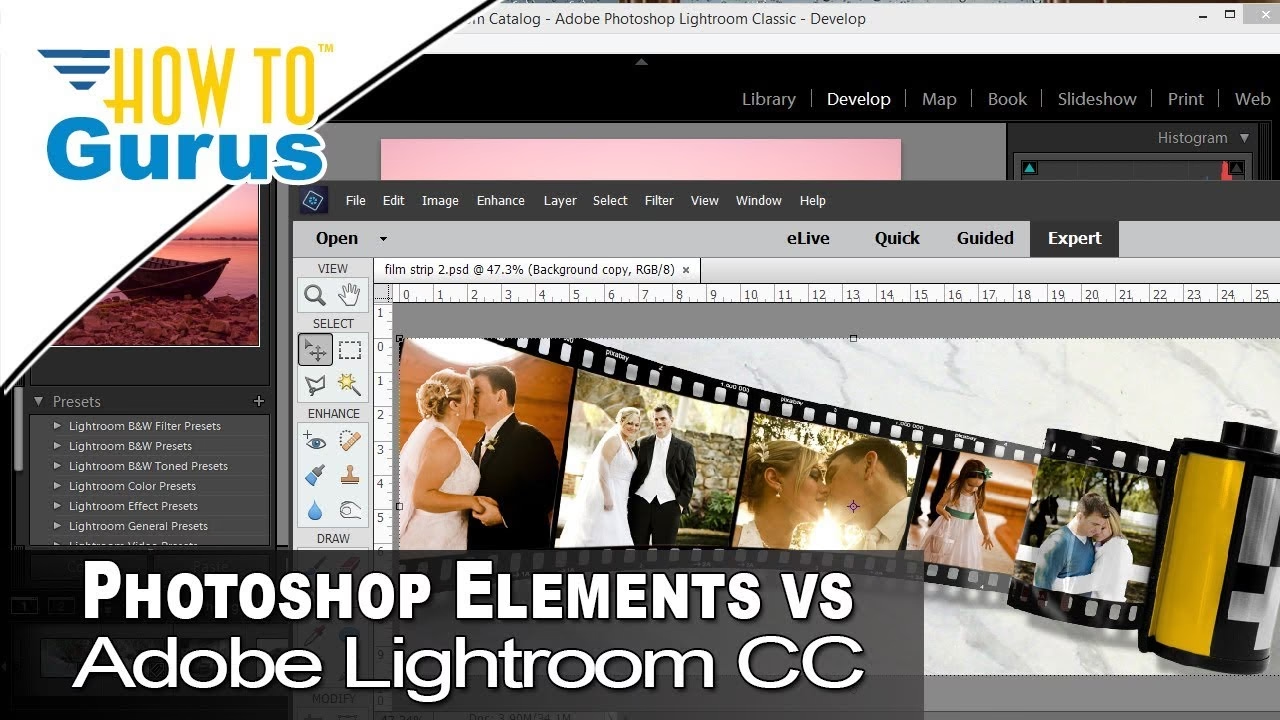
Viele Fotografen nutzen Adobe Lightroom für die Organisation und grundlegende Entwicklung ihrer Bilder. Doch manchmal reichen die Bearbeitungswerkzeuge in Lightroom nicht aus, und man benötigt die Pixel-basierte Bearbeitung eines Programms wie Adobe Photoshop. Die Vollversion von Photoshop ist jedoch teuer. Eine beliebte Alternative ist Adobe Photoshop Elements (PSE), das viele leistungsstarke Werkzeuge zu einem erschwinglicheren Preis bietet. Aber wie lassen sich Lightroom und Photoshop Elements effektiv zusammen nutzen? Standardmäßig ist die Integration nicht so nahtlos wie zwischen Lightroom und der Vollversion von Photoshop. Hier kommt ein nützliches Plugin ins Spiel: Elemental.

Elemental wurde entwickelt, um die Lücke zwischen Lightroom und Photoshop Elements zu schließen. Es emuliert die tiefe Integration, die Benutzer der Vollversion von Photoshop gewohnt sind, und bringt diese Funktionalität zu Photoshop Elements. Das bedeutet, Sie können Ihre Bilder, die Sie in Lightroom verwaltet und entwickelt haben, direkt an Photoshop Elements zur weiteren Bearbeitung senden, und das auf eine Weise, die den Workflow erheblich verbessert.
Was genau macht das Elemental Plugin?
Im Kern erweitert Elemental die Möglichkeiten der externen Bearbeitung von Bildern aus Lightroom heraus. Normalerweise können Sie ein Bild aus Lightroom an ein externes Programm senden, aber Elemental fügt spezifische Befehle hinzu, die den fortschrittlichen Workflow mit Photoshop nachahmen. Es integriert sich in die Menüs von Lightroom und bietet neue Optionen, die speziell auf die Zusammenarbeit mit Photoshop Elements zugeschnitten sind.
Stellen Sie sich vor, Sie haben mehrere Fotos für ein Panorama in Lightroom ausgewählt. Ohne Elemental müssten Sie diese exportieren und dann manuell in Photoshop Elements öffnen, um das Panorama zu erstellen. Mit Elemental können Sie die ausgewählten Bilder direkt aus Lightroom heraus an die Photomerge-Funktion in PSE senden. Das spart Zeit und hält Ihren Workflow sauber.
Schlüssel-Funktionen von Elemental
Das Plugin fügt mehrere wichtige Menüpunkte in Lightroom hinzu, typischerweise unter „Datei -> Zusatzmodule“ oder „Bibliothek -> Zusatzmodule“. Diese Optionen spiegeln die Integration wider, die mit der Vollversion von Photoshop möglich ist, und fügen sogar einige neue hinzu:
- Öffnen als Ebenen (Open as Layers): Dies ist eine äußerst nützliche Funktion für fortgeschrittene Bearbeitung. Sie können mehrere in Lightroom ausgewählte Bilder direkt in Photoshop Elements als separate Ebenen in einem einzigen Dokument öffnen. Dies ist unerlässlich für Techniken wie die manuelle Belichtungsfusion, das Austauschen von Teilen von Bildern (z.B. Gesichter in Gruppenfotos) oder das Erstellen komplexer Kompositionen. Jede Ebene behält die Entwicklungen bei, die Sie bereits in Lightroom vorgenommen haben.
- Öffnen als Smart Objects (Open as Smart Objects): Diese Funktion ist besonders bemerkenswert, da Smart Objects (Intelligente Objekte) normalerweise kein Standardfeature in Photoshop Elements sind. Das Öffnen von Bildern als Smart Objects ermöglicht eine nicht-destruktive Bearbeitung. Sie können beispielsweise die Größe eines Bildes ändern und es später wieder vergrößern, ohne Qualitätsverlust. Auch Filter können auf Smart Objects angewendet und später angepasst oder entfernt werden, was eine enorme Flexibilität bietet. Elemental bringt diese fortschrittliche Möglichkeit zu PSE-Nutzern.
- Photomerge (Panorama/HDR): Obwohl die genaue HDR-Funktion nicht explizit im Text genannt wird, ermöglicht die Photomerge-Integration das direkte Senden von ausgewählten Bildern an die Panorama- oder HDR-Funktionen in Photoshop Elements. Dies optimiert den Prozess der Erstellung von Panoramabildern oder hochdynamischen Bildern aus Belichtungsreihen erheblich, da Sie die Bilder nicht erst umständlich exportieren müssen.
- Objektivkorrektur entfernen (Remove Lens Distortion): Eine spezifische Option, die es ermöglicht, direkt auf die Werkzeuge zur Korrektur von Objektivverzerrungen in PSE zuzugreifen.
- Direkt in PSE öffnen (Direct Open in PSE): Eine einfache, aber effektive Option, um ein oder mehrere Bilder schnell in Photoshop Elements zu öffnen, falls Sie einfach nur grundlegende Pixel-Bearbeitungen durchführen möchten, die nicht unter die spezifischeren Funktionen fallen.
Ein wichtiger Punkt ist, dass Elemental die Bilder mit den bereits in Lightroom vorgenommenen Entwicklungen an Photoshop Elements übergibt. Es ruft nicht den Camera Raw Dialog in PSE auf, da alle notwendigen RAW-Entwicklungsschritte bereits in Lightroom erledigt wurden. Dies stellt sicher, dass Ihre bisherige Arbeit erhalten bleibt und der Übergang nahtlos ist.
Kompatibilität: Welche Versionen werden unterstützt?
Die Kompatibilität zwischen Elemental, Lightroom und Photoshop Elements ist versionsabhängig. Es ist wichtig sicherzustellen, dass Ihre Versionen der Software vom Plugin unterstützt werden, damit es korrekt funktioniert. Hier ist eine Übersicht basierend auf den verfügbaren Informationen:
| Lightroom Version | Kompatible Photoshop Elements Version |
|---|---|
| Lightroom 2 | Photoshop Elements 6 oder neuer |
| Lightroom 3 | Photoshop Elements 8 oder neuer |
| Lightroom 4 | Photoshop Elements 10 oder neuer |
| Lightroom 5 | Photoshop Elements 11 oder neuer |
| Lightroom 6 | Photoshop Elements 14 oder neuer |
Wenn Sie neuere Versionen von Lightroom (z.B. Lightroom Classic CC oder Lightroom CC) oder Photoshop Elements (neuere Abos) verwenden, ist es ratsam, die offizielle Dokumentation des Plugins zu prüfen, um die genaue Kompatibilität sicherzustellen. Die oben genannte Liste basiert auf den im Quelltext genannten Versionen bis Lightroom 6.
Installation und erste Schritte
Die Installation eines Plugins in Lightroom ist in der Regel unkompliziert. Sie laden die Plugin-Datei herunter und fügen sie über den Plugin-Manager in Lightroom hinzu. Sobald das Plugin installiert und aktiviert ist, erscheinen die neuen Menüpunkte in den entsprechenden Menüs.
Ein wichtiger Hinweis für die Nutzung bestimmter Funktionen wie "Zusammenfügen zu Panorama" (Merge to Panorama) oder "Öffnen als Ebenen" (Open as Layers) ist, dass Sie in Photoshop Elements den richtigen Bearbeitungsmodus eingestellt haben müssen. Stellen Sie sicher, dass Photoshop Elements im Modus "Voll" oder "Experte" (Edit -> Full or Expert mode) läuft, bevor Sie diese Funktionen aus Lightroom aufrufen. Im einfacheren "Schnell"-Modus (Quick mode) sind einige der benötigten Werkzeuge und Funktionen in PSE nicht verfügbar.
Lizenzierung und Unterstützung
Elemental ist ein Donationware-Produkt. Das bedeutet, Sie können eine Testversion nutzen, die jedoch in ihrer Funktionalität eingeschränkt ist. Die Testversion erlaubt die Bearbeitung von bis zu 2 Bildern gleichzeitig. Um die volle Funktionalität des Plugins freizuschalten und diese Einschränkung aufzuheben, bittet der Autor um eine Spende zur Unterstützung der zukünftigen Entwicklung. Durch eine Spende erhalten Sie einen Registrierungscode.
Alle zukünftigen Updates des Plugins sind für registrierte Benutzer kostenlos. Die Bezahlung kann über gängige Methoden wie Kreditkarte oder PayPal erfolgen. Beachten Sie, dass für Kunden aus Europa die Mehrwertsteuer (VAT) zum Spendenbetrag hinzugerechnet werden kann.
Die Donationware-Modell ist eine faire Art, Software zu vertreiben, insbesondere für Nischen-Tools, die viel Entwicklungsarbeit erfordern. Es ermöglicht Nutzern, das Produkt ausgiebig zu testen und dann den Wert zu honorieren, den es ihnen bietet.
Warum Elemental eine Überlegung wert ist
Für Fotografen, die Lightroom für ihren primären Workflow nutzen, aber gelegentlich erweiterte Pixel-Bearbeitung benötigen, bietet Elemental eine attraktive Lösung. Es vermeidet die Notwendigkeit, die deutlich teurere Vollversion von Adobe Photoshop zu abonnieren oder zu kaufen. Stattdessen können Sie die bereits vorhandene oder günstigere Lizenz von Photoshop Elements optimal nutzen.
Das Plugin Elemental verbessert den Workflow erheblich. Anstatt Bilder aus Lightroom zu exportieren, in PSE zu öffnen, zu bearbeiten und dann vielleicht wieder nach Lightroom zu importieren, ermöglicht Elemental einen direkten Übergang. Dies spart nicht nur Zeit, sondern reduziert auch das Risiko von Fehlern und hält Ihre Bildorganisation in Lightroom intakt.
Besonders die Möglichkeit, Bilder als Smart Objects in PSE zu öffnen, ist ein großer Vorteil, der normalerweise nur Photoshop-Nutzern zur Verfügung steht. Diese nicht-destruktive Bearbeitungsebene eröffnet viele kreative Möglichkeiten, ohne die ursprünglichen Pixel dauerhaft zu verändern.
Häufig gestellte Fragen (FAQ)
Hier sind Antworten auf einige Fragen, die im Zusammenhang mit der Nutzung von Elemental und der Verbindung von Lightroom mit Photoshop Elements häufig aufkommen:
Was genau macht das Elemental Plugin?
Elemental ist ein Plugin für Adobe Lightroom, das eine erweiterte Integration mit Adobe Photoshop Elements ermöglicht. Es fügt Menüoptionen in Lightroom hinzu, um Bilder direkt an spezifische Funktionen in Photoshop Elements zu senden, ähnlich der Integration zwischen Lightroom und der Vollversion von Photoshop.
Ist Elemental kostenlos?
Elemental ist Donationware. Es gibt eine kostenlose Testversion mit Einschränkungen (max. 2 Bilder gleichzeitig). Um die volle Funktionalität freizuschalten, wird um eine Spende an den Entwickler gebeten.
Wie installiere ich das Plugin?
Die Installation erfolgt über den Plugin-Manager in Adobe Lightroom. Nach dem Download der Plugin-Datei müssen Sie diese in Lightroom hinzufügen und aktivieren. Eine detaillierte Anleitung finden Sie in der Dokumentation des Plugins (oft als "Installation" oder "Quickguide" bezeichnet).
Welche Funktionen sind in der Testversion eingeschränkt?
Die Testversion von Elemental erlaubt die Bearbeitung von maximal 2 Bildern gleichzeitig über die spezifischen Elemental-Menüs. Für größere Stapelverarbeitungen oder Panoramen aus mehr als 2 Bildern ist die Vollversion erforderlich.
Wie erhalte ich die Vollversion?
Durch eine Spende an den Entwickler erhalten Sie einen Registrierungscode, der die Beschränkung der Testversion aufhebt und die volle Funktionalität freischaltet.
Muss ich Photoshop Elements in einem bestimmten Modus verwenden?
Ja, für die Funktionen "Zusammenfügen zu Panorama" und "Öffnen als Ebenen" müssen Sie sicherstellen, dass Adobe Photoshop Elements im Modus "Voll" oder "Experte" (Full or Expert mode) ausgeführt wird. Im einfacheren "Schnell"-Modus (Quick mode) sind die benötigten Werkzeuge möglicherweise nicht verfügbar.
Werden meine Lightroom-Entwicklungen übernommen?
Ja, wenn Sie Bilder über Elemental an Photoshop Elements senden, werden die in Lightroom vorgenommenen Entwicklungen (Belichtung, Farben, Kontrast usw.) übernommen. Das Plugin ruft nicht den Camera Raw Dialog in PSE auf, da die Entwicklung bereits in Lightroom abgeschlossen ist.
Ist das Plugin mit den neuesten Versionen von Lightroom Classic und Photoshop Elements kompatibel?
Die im Text genannte Kompatibilitätsliste bezieht sich auf ältere, nicht-abonnementbasierte Versionen (bis Lightroom 6 und PSE 14). Für neuere Abonnementversionen (Lightroom Classic CC, aktuelle PSE-Versionen) sollten Sie die offizielle Website des Plugin-Autors konsultieren, um die aktuelle Kompatibilität zu prüfen.
Fazit
Das Elemental Plugin ist eine ausgezeichnete Lösung für Fotografen, die die leistungsstarken Organisations- und Entwicklungsfunktionen von Adobe Lightroom mit den Pixel-basierten Bearbeitungsmöglichkeiten von Adobe Photoshop Elements kombinieren möchten, ohne die teure Vollversion von Adobe Photoshop erwerben zu müssen. Es optimiert den Workflow erheblich, ermöglicht fortgeschrittene Techniken wie Ebenen und Smart Objects in PSE und stellt eine kostengünstige Brücke zwischen den beiden Programmen dar. Wenn Sie sowohl Lightroom als auch Photoshop Elements besitzen, ist Elemental definitiv eine Investition (in Form einer Spende) wert, um das volle Potenzial Ihrer Software auszuschöpfen und Ihren Bildbearbeitungsprozess zu verbessern. Die Donationware-Modell stellt sicher, dass Sie das Produkt risikofrei testen können, bevor Sie sich entscheiden, den Entwickler zu unterstützen und die volle Funktionalität freizuschalten.
Hat dich der Artikel LR & Photoshop Elements: Geht das? interessiert? Schau auch in die Kategorie Ogólny rein – dort findest du mehr ähnliche Inhalte!