


In der heutigen digitalen Welt ist ein effizientes Management Ihrer kreativen Assets entscheidend für einen reibungslosen Workflow. Adobe bietet mit Adobe Stock und Creative Cloud Bibliotheken leistungsstarke Werkzeuge, die Ihnen helfen, hochwertige Medien zu finden, zu lizenzieren und Ihre eigenen Designelemente teamübergreifend zu organisieren und zu teilen. Dieser Artikel führt Sie durch die wichtigsten Schritte zur Nutzung und Verwaltung dieser wertvollen Ressourcen.
Für Fotografen, Designer und andere Kreative ist der Zugriff auf hochwertiges Stockmaterial oft unerlässlich, um Projekte schnell und effektiv umzusetzen. Adobe Stock bietet eine riesige Auswahl an Fotos, Videos, Illustrationen und Vorlagen, die direkt in Ihren Creative Cloud Anwendungen genutzt werden können. Doch wie lizenziert und lädt man ein ausgewähltes Medium herunter?
Adobe Stock Medien lizenzieren und herunterladen
Der Prozess zur Lizenzierung und zum Herunterladen eines Adobe Stock Mediums ist denkbar einfach gestaltet und nahtlos in die Creative Cloud Umgebung integriert. Wenn Sie das perfekte Bild, Video oder die passende Vorlage gefunden haben, folgen Sie einfach diesen Schritten:
Zuerst müssen Sie das gewünschte Stockmedium finden. Dies geschieht meist über die Suchfunktion innerhalb von Adobe Stock, entweder über die Website oder direkt in einer kompatiblen Creative Cloud Anwendung wie Photoshop oder Illustrator. Sobald Sie ein Medium gefunden haben, das Ihren Anforderungen entspricht, möchten Sie vielleicht weitere Details dazu erfahren.

a. Klicken Sie auf das Stockmedium Ihrer Wahl, um die detaillierte Beschreibungsseite anzuzeigen. Auf dieser Seite finden Sie wichtige Informationen wie den Namen des Künstlers, Schlüsselwörter, Abmessungen oder Auflösung (bei Bildern und Videos) sowie die verfügbaren Lizenzoptionen und die damit verbundenen Kosten oder die Anzahl der benötigten Credits.
b. Klicken Sie neben dem Stockmedium auf Lizenz. Nach dem Klicken auf „Lizenz“ wird der Lizenzierungsprozess gestartet. Wenn Sie über genügend Credits oder ein passendes Abonnement verfügen, wird das Medium lizenziert und steht Ihnen anschließend zum Download in voller Auflösung und ohne Wasserzeichen zur Verfügung. Das lizenzierte Medium wird oft automatisch zu Ihrer Bibliothek hinzugefügt oder kann direkt in Ihrer geöffneten Anwendung platziert werden, was den Workflow erheblich beschleunigt. Die Lizensierung ist ein wichtiger Schritt, um die Nutzungsrechte am Material zu erwerben.
Creative Cloud Bibliotheken effektiv nutzen und teilen
Während Adobe Stock Zugang zu externen Medien bietet, sind Creative Cloud Bibliotheken (CC Bibliotheken) Ihr zentraler Ort zur Organisation und zum Teilen Ihrer eigenen, wiederverwendbaren Design-Assets. Dies können Farben, Absatzformate, Grafiken, Logos, Zeichenstile und vieles mehr sein. CC Bibliotheken ermöglichen eine bemerkenswerte Konsistenz über verschiedene Projekte und Anwendungen hinweg und sind besonders wertvoll für Teams.
Durch die zentrale Verwaltung Ihrer Kern-Design-Assets in CC Bibliotheken können Sie und Ihr Team sicherstellen, dass immer die aktuellen und korrekten Elemente verwendet werden. Dies führt zu einem einheitlicheren Markenauftritt und spart wertvolle Zeit, da Elemente nicht immer wieder neu erstellt oder gesucht werden müssen. Sie sind über verschiedene Creative Cloud Desktop- und Mobile-Apps zugänglich, was einen flexiblen Arbeitsstil unterstützt.
Zugriff auf CC Bibliotheken
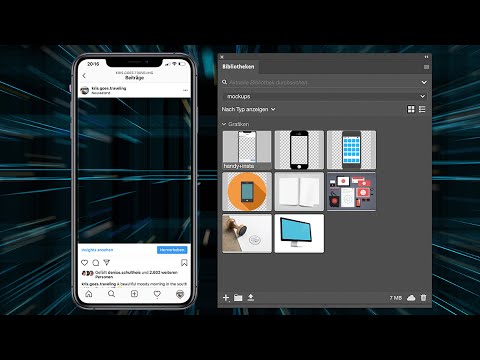
Der Zugriff auf Ihre CC Bibliotheken erfolgt in der Regel direkt über das Bedienfeld „Bibliotheken“ in den meisten Adobe Creative Cloud Anwendungen. Hier können Sie Ihre vorhandenen Bibliotheken sehen, neue erstellen und die darin enthaltenen Assets verwalten.
Teilen und Zusammenarbeiten an Ihrer Bibliothek
Eine der stärksten Funktionen der CC Bibliotheken ist die Möglichkeit, Assets mit anderen zu teilen und sogar gemeinsam daran zu arbeiten. Adobe bietet hierfür zwei Hauptoptionen, je nachdem, wie die Empfänger die Bibliothek nutzen sollen:
Option 1: Zusammenarbeit (Collaborate)
Die Option „Zusammenarbeiten“ (Collaborate) ist ideal, wenn Sie Bibliotheken teilen möchten, die private Design-Assets enthalten. Denken Sie an Assets für eine spezifische Kampagne oder Produktdesign-Assets, die noch nicht öffentlich zugänglich sein sollen. Diese Option bietet den Empfängern auch die Möglichkeit, Assets in der Bibliothek hinzuzufügen oder zu ändern, was sie perfekt für die Teamarbeit macht.
Um eine Bibliothek zur Zusammenarbeit zu teilen, öffnen Sie das Menü „Bibliotheksoptionen“. Dieses Menü finden Sie in der Regel in der oberen rechten Ecke des Bibliotheksbedienfelds in Ihrer Creative Cloud Anwendung.
Wählen Sie die Option „Zusammenarbeiten“ (Collaborate). Daraufhin öffnet sich ein Browserfenster.
Geben Sie in diesem Browserfenster die E-Mail-Adressen der Personen ein, mit denen Sie die Bibliothek teilen möchten, getrennt durch Kommas. Klicken Sie anschließend auf „Einladen“ (Invite).
Ihre eingeladenen Mitarbeiter erhalten eine E-Mail-Einladung zur Nutzung der privaten Bibliothek. Sobald sie die Einladung annehmen, haben sie Zugriff.
Nachdem Sie Mitarbeiter hinzugefügt haben, können Sie festlegen, welche Aktionen sie ausführen dürfen, indem Sie Berechtigungen zuweisen. Dies ist ein entscheidender Schritt, um die Kontrolle über Ihre Assets zu behalten.
- Wählen Sie „Kann bearbeiten“ (Can Edit), damit Mitarbeiter Assets in einer Bibliothek anzeigen, bearbeiten, hinzufügen und löschen sowie andere Mitarbeiter einladen können. Diese Berechtigung ist für Teammitglieder gedacht, die aktiv an der Pflege und Erweiterung der Bibliotheksinhalte beteiligt sind.
- Wählen Sie „Kann anzeigen“ (Can View), damit Mitarbeiter schreibgeschützte Versionen der Bibliotheks-Assets anzeigen und verwenden können. Sie können die Assets in ihren Projekten nutzen, aber keine Änderungen an der Bibliothek selbst vornehmen oder neue Assets hinzufügen. Dies ist nützlich, wenn Sie Assets für die Nutzung bereitstellen, aber eine zentrale Kontrolle über die Bibliothek behalten möchten.
Ein großer Vorteil der Zusammenarbeit ist, dass alle Mitarbeiter Aktualisierungen sehen können, die an der Bibliothek vorgenommen werden. Wenn jemand ein Asset aktualisiert, wird diese Änderung für alle sichtbar, die Zugriff auf die Bibliothek haben, was eine hohe Konsistenz gewährleistet.
Option 2: Link teilen (Share Link)
Alternativ zur Zusammenarbeit können Sie die Option „Link teilen“ (Share Link) wählen. Diese ist besser geeignet, wenn Sie nicht erwarten, dass die Empfänger Assets in der Bibliothek hinzufügen oder ändern. Dies ist eine einfache Möglichkeit, Ihre Bibliothek mit einem breiteren Publikum zu teilen oder jemandem eine Kopie Ihrer Assets zur Verfügung zu stellen.
Öffnen Sie das Menü „Bibliotheksoptionen“ und klicken Sie auf „Link teilen“ (Share Link).
Dadurch wird ein öffentlicher Link erstellt, der es jedem, der über diesen Link verfügt, ermöglicht, eine Kopie Ihrer Bibliothek herunterzuladen.
Wichtig ist hierbei der Unterschied zur Zusammenarbeit: Sobald ein Empfänger die Kopie heruntergeladen hat, kann diese Person den Inhalt unabhängig von Ihrer ursprünglichen Bibliothek bearbeiten. Änderungen in der Kopie wirken sich nicht auf Ihre Originalbibliothek aus, und umgekehrt. Dies ist eher ein Mechanismus zur Weitergabe von Assets als zur gemeinsamen Arbeit an einer einzelnen, zentralen Bibliothek.
Zusammenfassend lässt sich sagen, dass Creative Cloud Bibliotheken durch das Sammeln, Verwalten, Verwenden, Teilen und Aktualisieren von Kern-Design-Assets über CC Desktop- und Mobile-Apps hinweg Kreativen die Möglichkeit geben, konsistentere Erlebnisse mit weniger Aufwand zu produzieren. Die Nutzung von Creative Cloud Bibliotheken ist ein Game Changer für jeden kreativen Workflow, insbesondere in Teams.
Die effektive Nutzung von Adobe Stock für die Beschaffung von Medien und die Organisation sowie das Teilen eigener Assets über CC Bibliotheken sind fundamentale Fähigkeiten für jeden, der professionell mit Adobe Creative Cloud arbeitet. Diese Werkzeuge sparen nicht nur Zeit, sondern fördern auch die Konsistenz und erleichtern die Zusammenarbeit erheblich.
Hat dich der Artikel Adobe Stock & CC Bibliotheken verwalten interessiert? Schau auch in die Kategorie Ogólny rein – dort findest du mehr ähnliche Inhalte!