
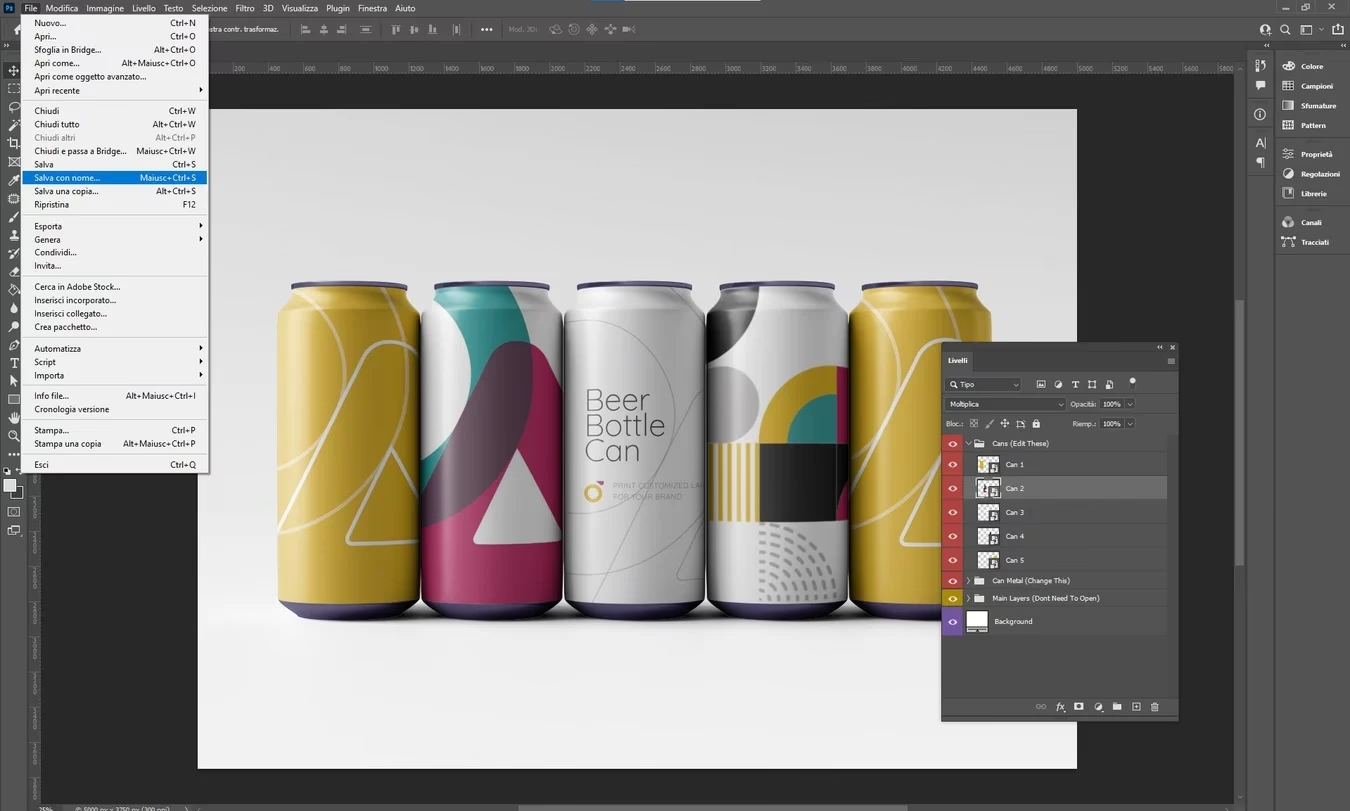

In der Welt der digitalen Bildbearbeitung ist die Fähigkeit, bestimmte Bereiche eines Bildes präzise auszuwählen, von fundamentaler Bedeutung. Ob Sie ein Objekt isolieren, einen Hintergrund ersetzen oder selektive Anpassungen vornehmen möchten – der erste Schritt ist fast immer die Erstellung einer Auswahl. Adobe Photoshop bietet dafür eine Vielzahl von Werkzeugen, jedes mit seinen spezifischen Stärken. Eines der grundlegendsten und gleichzeitig nützlichsten Werkzeuge für geometrische Formen ist das Ellipsen-Auswahlwerkzeug.
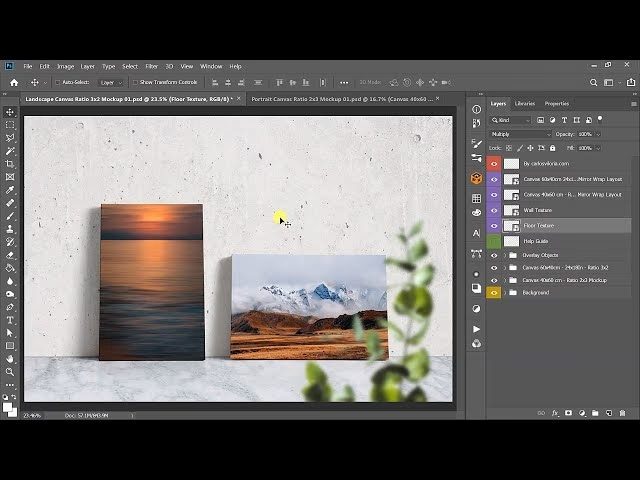
Wenn Sie das Ellipsen-Auswahlwerkzeug suchen, finden Sie es typischerweise in der Werkzeugleiste von Photoshop, gruppiert mit anderen Auswahlwerkzeugen. Oft ist es unter dem Rechteck-Auswahlwerkzeug versteckt. Sie erkennen es am Symbol einer gestrichelten Ellipse. Ein Klick und Halten auf das Symbol des Rechteck-Auswahlwerkzeugs enthüllt in der Regel die weiteren Werkzeuge dieser Gruppe, darunter das Ellipsen-Auswahlwerkzeug, das Einzelne-Zeile-Auswahlwerkzeug und das Einzelne-Spalte-Auswahlwerkzeug.
Grundlagen der Auswahl mit dem Ellipsen-Auswahlwerkzeug
Die Verwendung des Ellipsen-Auswahlwerkzeugs ist denkbar einfach und intuitiv. Nachdem Sie das Werkzeug aus der Werkzeugleiste ausgewählt haben, klicken Sie einfach an der Stelle in Ihrem Bild, an der die Auswahl beginnen soll, und ziehen Sie dann mit gedrückter Maustaste den Mauszeiger, um die gewünschte Form und Größe der Ellipse zu definieren. Während Sie ziehen, sehen Sie eine gestrichelte Linie, die die entstehende Auswahlgrenze anzeigt. Sobald Sie die Maustaste loslassen, wird die Auswahl aktiv und ist als „marschierende Ameisen“ (eine sich bewegende gestrichelte Linie) sichtbar.
Perfekte Kreise und Auswahl von der Mitte
Die Flexibilität des Werkzeugs zeigt sich besonders in der Verwendung von Modifikatortasten. Wenn Sie eine exakte kreisförmige Auswahl benötigen, halten Sie während des Ziehens die Umschalttaste (Shift-Taste) gedrückt. Unabhängig davon, in welche Richtung Sie ziehen, wird die Auswahl auf einen perfekten Kreis beschränkt. Dies ist unerlässlich, wenn Sie runde Objekte präzise auswählen oder runde Designelemente erstellen möchten.
Eine weitere nützliche Tastenkombination ist die Alt-Taste (auf Windows) oder Wahltaste (Option-Taste auf Mac). Wenn Sie diese Taste gedrückt halten, während Sie die Auswahl ziehen, beginnt die Ellipse oder der Kreis nicht an der Stelle, an der Sie klicken, sondern wird von diesem Punkt aus als Zentrum nach außen aufgezogen. Dies ermöglicht eine sehr intuitive und präzise Platzierung der Auswahl, insbesondere wenn Sie ein Objekt in der Mitte einer Fläche auswählen möchten.
Sie können diese beiden Modifikatortasten auch kombinieren. Wenn Sie sowohl die Umschalttaste als auch die Alt/Wahltaste gedrückt halten, während Sie ziehen, erstellen Sie einen perfekten Kreis, der von Ihrem Klickpunkt aus als Zentrum nach außen wächst. Diese Kombination aus Ziehen, Umschalttaste und Alt/Wahltaste gibt Ihnen maximale Kontrolle über Form, Größe und Position Ihrer elliptischen oder kreisförmigen Auswahl.
Optionen des Ellipsen-Auswahlwerkzeugs
Das Ellipsen-Auswahlwerkzeug bietet in der Optionsleiste (die Leiste am oberen Bildschirmrand, die sich je nach ausgewähltem Werkzeug ändert) verschiedene Einstellungsmöglichkeiten, die das Verhalten und das Ergebnis der Auswahl beeinflussen:
- Modi: Hier können Sie einstellen, wie neue Auswahlen mit bestehenden interagieren. Die Standardeinstellung ist „Neue Auswahl“ (einzelnes Rechteck), aber Sie können auch „Zur Auswahl hinzufügen“ (zwei überlappende Rechtecke), „Von Auswahl subtrahieren“ (ein Rechteck subtrahiert von einem anderen) und „Schnittmenge bilden“ (überlappende Bereiche) wählen. Diese Modi sind entscheidend für die Erstellung komplexer Auswahlformen, die über eine einzelne Ellipse hinausgehen.
- Weiche Kante (Feather): Diese Einstellung bestimmt, wie weich oder hart die Kante der Auswahl sein wird. Ein Wert von 0 Pixeln erzeugt eine gestochen scharfe Kante, während höhere Werte die Auswahlkante weichzeichnen und einen sanften Übergang zwischen dem ausgewählten und dem nicht ausgewählten Bereich schaffen. Dies ist besonders nützlich für Vignetten oder wenn Sie Objekte nahtlos in einen neuen Hintergrund einfügen möchten. Die weiche Kante wird auf die Auswahl angewendet, *bevor* Sie eine Aktion (wie Kopieren, Einfügen, Füllen) durchführen.
- Glätten (Anti-alias): Diese Option ist standardmäßig aktiviert und sollte es auch bleiben, wenn Sie mit Pixelbildern arbeiten. Sie glättet die gezackten Kanten (Treppenstufeneffekt), die bei der Auswahl von Kurven auf einem Pixelraster entstehen können.
- Stil (Style): Hier können Sie den Stil der Auswahl festlegen. „Normal“ (Normal) ist die Standardeinstellung, bei der Sie die Größe und das Seitenverhältnis frei durch Ziehen bestimmen. „Festes Seitenverhältnis“ (Fixed Aspect Ratio) ermöglicht es Ihnen, ein bestimmtes Verhältnis (z. B. 1:1 für einen Kreis oder 16:9 für ein Breitbildformat) einzugeben und dann eine Auswahl in diesem Verhältnis zu ziehen. „Feste Größe“ (Fixed Size) erlaubt es Ihnen, exakte Pixelmaße einzugeben; ein Klick auf das Bild erstellt dann sofort eine Auswahl dieser Größe.
Wozu dient das Ellipsen-Auswahlwerkzeug? Praktische Anwendungen
Das Ellipsen-Auswahlwerkzeug mag auf den ersten Blick simpel erscheinen, aber es ist ein vielseitiges Werkzeug für eine Reihe von Aufgaben in der Bildbearbeitung:
- Auswahl runder oder ovaler Objekte: Dies ist der offensichtlichste Anwendungsfall. Augen in Porträts, Bälle, Räder, Früchte – alles, was eine annähernd runde oder ovale Form hat, lässt sich gut mit diesem Werkzeug auswählen, oft in Kombination mit den Modi „Zur Auswahl hinzufügen“ oder „Von Auswahl subtrahieren“ für feinere Anpassungen.
- Erstellung von Vignetten: Eine klassische Anwendung ist die Erstellung einer ovalen oder kreisförmigen Vignette, um den Fokus auf das Zentrum des Bildes zu lenken. Sie erstellen eine große elliptische Auswahl, invertieren sie (Auswahl > Auswahl umkehren oder Strg/Cmd + Shift + I) und wenden dann eine Anpassung (z. B. Belichtung reduzieren) oder einen Filter auf den ausgewählten Bereich an, wobei Sie eine weiche Kante verwenden, um einen sanften Übergang zu gewährleisten.
- Erstellung von Designelementen: Für Webdesign, Druckmaterialien oder digitale Kunst können Sie mit dem Werkzeug schnell runde oder ovale Formen erstellen, die Sie füllen, mit einem Pfad versehen oder als Masken verwenden können.
- Maskierung für Anpassungsebenen: Sie können eine Auswahl erstellen und dann direkt eine Anpassungsebene hinzufügen. Photoshop erstellt automatisch eine Ebenenmaske basierend auf Ihrer Auswahl, sodass die Anpassung nur den ausgewählten Bereich betrifft. Dies ist eine nicht-destruktive Methode, um selektive Bearbeitungen durchzuführen.
Vergleich mit anderen Auswahlwerkzeugen
Es ist hilfreich, das Ellipsen-Auswahlwerkzeug im Kontext der anderen Auswahlwerkzeuge zu sehen:
| Werkzeug | Typ | Stärken | Schwachstellen |
|---|---|---|---|
| Rechteck-Auswahlwerkzeug | Geometrisch | Schnelle Auswahl rechteckiger/quadratischer Bereiche | Nur für gerade Kanten geeignet |
| Ellipsen-Auswahlwerkzeug | Geometrisch | Schnelle Auswahl runder/ovaler Bereiche, einfache Erstellung von Kreisen | Nur für perfekte/nahezu perfekte Ellipsen geeignet, nicht für komplexe oder unregelmäßige Formen |
| Lasso-Werkzeuge (Standard, Polygon, Magnetisch) | Freihand/Kantenbasiert | Flexibel für unregelmäßige Formen, Magnetisches Lasso erkennt Kanten | Oft weniger präzise als geometrische oder intelligente Werkzeuge, erfordert ruhige Hand |
| Schnellauswahl-Werkzeug | Intelligent/Bereichsbasiert | Schnelles Auswählen komplexer Bereiche basierend auf Farbe/Textur | Kann Schwierigkeiten mit ähnlichen Farben oder feinen Details haben |
| Zauberstab-Werkzeug | Intelligent/Farbbasiert | Wählt zusammenhängende Pixel ähnlicher Farbe/Helligkeit | Schlecht bei subtilen Farbverläufen oder komplexen Texturen |
| Objektauswahl-Werkzeug | Intelligent/KI-basiert | Versucht, ganze Objekte automatisch zu erkennen und auszuwählen | Nicht immer präzise, erfordert klare Objektränder |
Wie die Tabelle zeigt, ist das Ellipsen-Auswahlwerkzeug das Werkzeug der Wahl, wenn die Form Ihres Zielbereichs eine Ellipse oder ein Kreis ist. Für alles andere sind andere Werkzeuge besser geeignet, oft in Kombination mit den Modi des Ellipsen-Auswahlwerkzeugs, um komplexe Auswahlen zu verfeinern.
Feinabstimmung und Transformation von Auswahlen
Nachdem Sie eine Auswahl mit dem Ellipsen-Auswahlwerkzeug erstellt haben, können Sie sie weiter bearbeiten, bevor Sie eine Aktion durchführen:
- Verschieben: Wenn das Ellipsen-Auswahlwerkzeug noch aktiv ist, können Sie die Auswahlgrenze (die „marschierenden Ameisen“) selbst verschieben, indem Sie den Mauszeiger in die Mitte der Auswahl bewegen, bis sich der Cursor in ein Pfeilkreuz verwandelt, und dann klicken und ziehen.
- Transformieren: Unter „Auswahl“ > „Auswahl transformieren“ können Sie die Größe, Form und Drehung der Auswahlgrenze selbst ändern, ohne die Pixel im Bild zu beeinflussen. Dies ist nützlich, wenn die ursprüngliche Auswahl nicht ganz passt und Sie sie anpassen möchten.
Häufig gestellte Fragen
F: Warum sehe ich nur eine Linie, wenn ich versuche, eine Auswahl zu ziehen?
A: Das passiert, wenn Sie versehentlich das Einzelne-Zeile-Auswahlwerkzeug oder das Einzelne-Spalte-Auswahlwerkzeug anstelle des Ellipsen-Auswahlwerkzeugs ausgewählt haben. Diese Werkzeuge erstellen nur eine 1 Pixel breite Auswahl. Überprüfen Sie die Werkzeugleiste und stellen Sie sicher, dass das Ellipsen-Auswahlwerkzeug (das Symbol mit der Ellipse) ausgewählt ist.
F: Wie erstelle ich einen Kreis, der genau in der Mitte meines Bildes liegt?
A: Aktivieren Sie Hilfslinien (Ansicht > Hilfslinien > Neue Hilfslinie) oder intelligente Hilfslinien (Ansicht > Anzeigen > Intelligente Hilfslinien), um die Mitte Ihres Bildes zu finden. Wählen Sie das Ellipsen-Auswahlwerkzeug, platzieren Sie den Cursor in der Mitte (wo sich die Hilfslinien kreuzen oder wo die intelligenten Hilfslinien die Mitte anzeigen) und ziehen Sie mit gedrückter Alt/Wahltaste und Umschalttaste nach außen. Die Auswahl wird von der Mitte aus als perfekter Kreis aufgezogen.
F: Kann ich die Weiche Kante nach dem Erstellen der Auswahl ändern?
A: Ja, aber nur indirekt. Sie können die Auswahl über „Auswahl“ > „Auswahl verändern“ > „Weiche Auswahlkante festlegen“ anpassen. Beachten Sie jedoch, dass dies das Ergebnis subtil verändern kann im Vergleich zur Einstellung der Weichen Kante in der Optionsleiste *vor* dem Erstellen der Auswahl. Für beste Ergebnisse stellen Sie die Weiche Kante immer vor dem Ziehen der Auswahl ein.
F: Wie kann ich eine Auswahl speichern, um sie später wiederzuverwenden?
A: Nachdem Sie eine Auswahl erstellt haben, gehen Sie zu „Auswahl“ > „Auswahl speichern“. Geben Sie der Auswahl einen Namen. Sie können sie dann jederzeit über „Auswahl“ > „Auswahl laden“ wiederherstellen.
Zusammenfassung
Das Ellipsen-Auswahlwerkzeug ist ein unverzichtbarer Bestandteil des Werkzeugkastens in Photoshop. Es ermöglicht die schnelle und präzise Auswahl von kreisförmigen und ovalen Bereichen, die für eine Vielzahl von Bearbeitungs- und Designaufgaben notwendig sind. Durch die effektive Nutzung der Modifikatortasten (Umschalttaste für Kreise, Alt/Wahltaste für Ziehen von der Mitte) und der Optionen in der Optionsleiste (Weiche Kante, Modi, Stil) können Sie Ihre Auswahlen perfekt an Ihre Bedürfnisse anpassen. Meistern Sie dieses Werkzeug, und Sie legen eine solide Grundlage für viele fortgeschrittene Techniken in der digitalen Bildbearbeitung.
Hat dich der Artikel Das Ellipsen-Auswahlwerkzeug in Photoshop interessiert? Schau auch in die Kategorie Ogólny rein – dort findest du mehr ähnliche Inhalte!